 以下教程介绍了在不使用地面控制点 (GCP) 的情况下在 Agisoft Metashape Professional 中进行航空数据处理的主要工作流程处理步骤和建议参数。项目数据由SenseFly eBee收集。
打开项目
对齐照片
设置精度
优化过程
构建密集云
构建 DEM (DSM)
构建 DTM
构建正射镶嵌
导出结果
您可以通过在程序对话框窗口中选择相应的项目(.psx 文件格式)将 SenseFly 中的项目保存为 Agisoft Metashape 项目。保存项目后,可以在Metashape中打开它。
打开项目
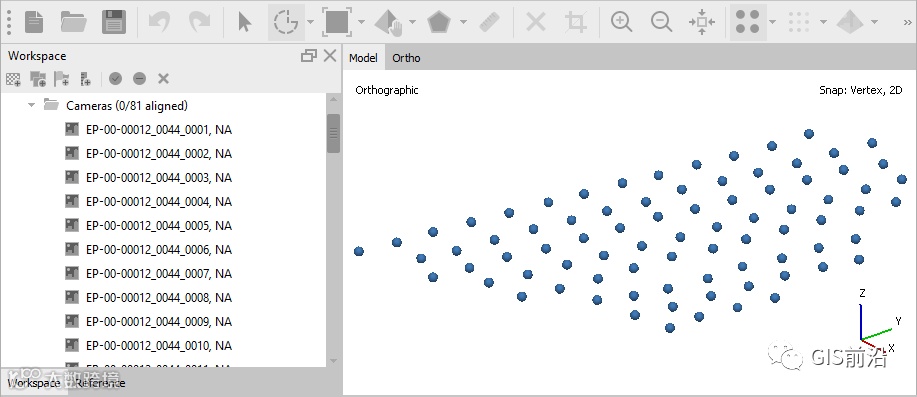
2. 在打开文件对话框窗口中选择项目文件。在程序的“模型”窗口中,相机的位置将在拍摄过程中显示。
如果没有现有项目,请使用“工作流”菜单>“添加照片”命令来选择应处理的图像。
对齐照片
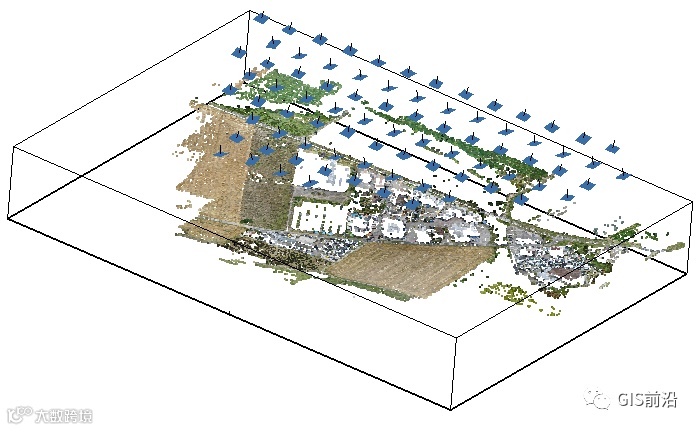
照片对齐处理步骤包括特征点检测、图像匹配、航拍三角测量和笨拙调整程序。

该处理步骤的结果包括估计的外部(相机位置+方向)和内部参数以及稀疏点云,作为匹配特征点过程的三角测量可视化。“模型”视图中显示的第一个处理步骤的结果:
Metashape估计照片对齐期间的内部和外部相机方向参数。该估计仅使用图像数据进行,最终估计中可能存在一些错误。最终估计的准确性取决于许多因素,例如相邻照片之间的重叠以及物体表面的形状。这些误差会导致最终模型的非线性变形。
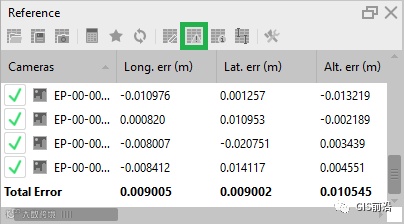
若要查看错误,请在对齐过程后单击“查看错误”按钮,错误将显示在“参考”窗格中:
设置精度
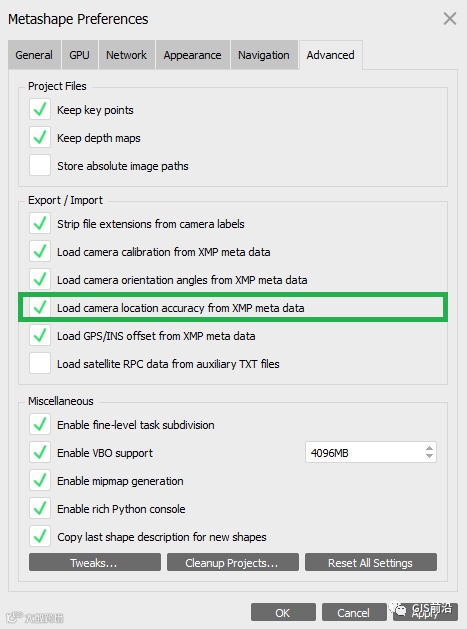
有关精度的信息可以从 XMP 元数据中导出。启用复选框 -“从 XMP 元数据加载相机位置精度”在“元形状首选项”对话框窗口的“高级”选项卡上。要打开“首选项”对话框,请选择“工具”>“首选项...
有关源坐标精度以及源方向角的信息也可以加载到 CSV 文件中。选中精度选项并指示应从中读取数据精度的列的编号。可以为所有三个坐标/角度指示相同的精度列。
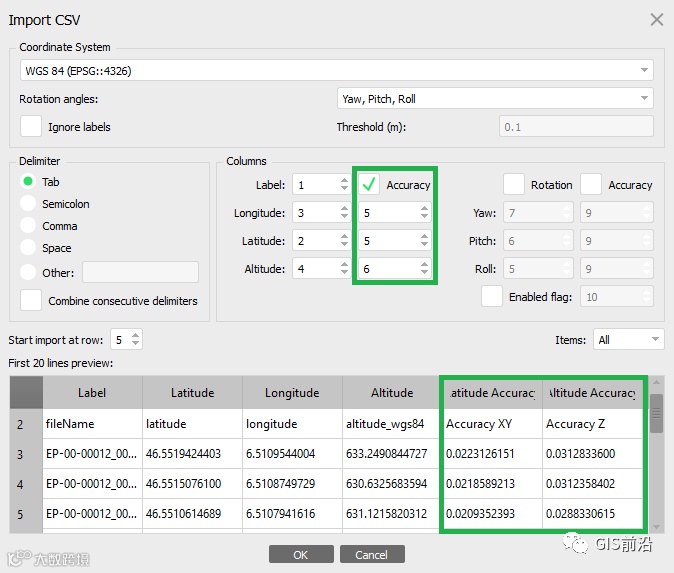
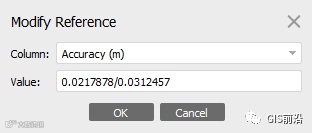
此外,还可以指示坐标/方向角的精度数据。从“参考”窗格上图像的上下文菜单中选择“修改...”命令,然后输入位置和方向数据的精度数据。
优化过程
通常,优化可能会有所帮助,尤其是当您想要获得更准确的结果时。通过基于已知参考坐标优化估计的点云和相机参数,可以消除模型可能的非线性变形。在此优化过程中,Metashape 会调整估计的点坐标和相机参数,从而最大限度地减少重投影误差和参考坐标错位误差的总和。

2. 在“优化相机对齐”对话框中,选中要优化的其他相机参数。
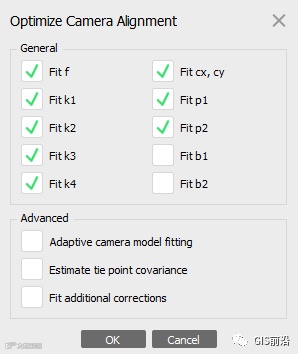
在某些情况下,当加载精确的相机位置且未使用 GCP 时,在“优化相机”对话框中启用“拟合其他校正”选项可能是合理的,以提高处理结果的准确性。
在Metashape中,您可以使用两种类型的标记。它们是控制和检查点。控制点用于参考模型。而检查点用于验证相机对齐和优化程序结果的准确性。
构建密集云
2. 在“构建密集云”对话框中,选择所需的重建参数,然后单击“确定”按钮。
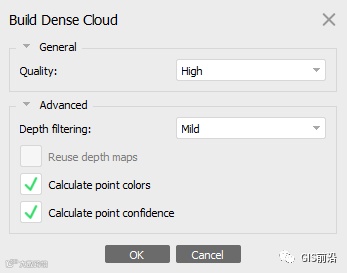
3. 将出现进度对话框,显示当前处理状态。要取消处理,请单击取消按钮。
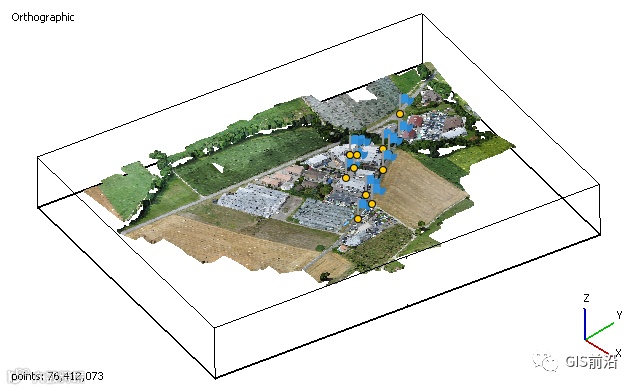
构建 DEM (DSM)
DEM 将曲面模型表示为高度值的常规网格。DEM 可以从密集点云、稀疏点云、深度图或网格进行栅格化。DEM 是为边界框内的模型部分计算的。
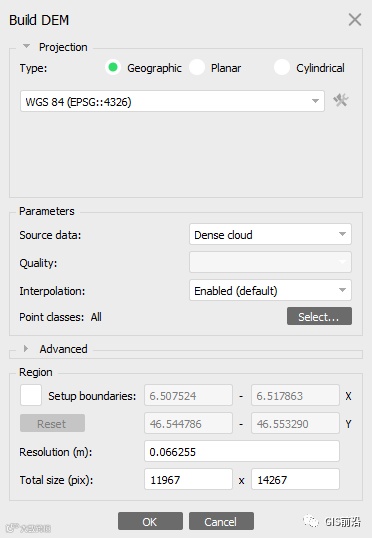
3. 点击 OK 按钮。将出现进度对话框,显示当前处理状态。要取消处理,请单击取消按钮。
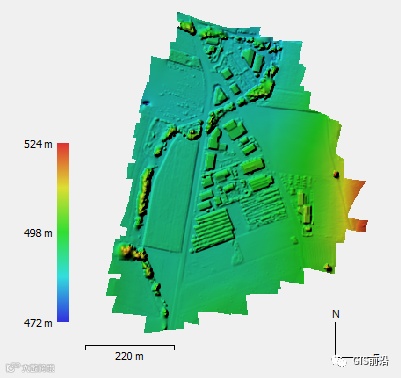
一个区块中可以存储多个 DEM 实例。如果要保存当前 DEM 实例并在当前块中构建新实例,请右键单击 DEM 并取消选中“设置为默认值”选项。您需要在构建 DTM 之前执行此步骤。
构建 DTM
要开始生成 DTM,我们首先需要对地面点进行分类。对于此过程,请选择>密集云的工具>对地面点进行分类... 此功能会自动从密集云中的所有点中提取地面点。
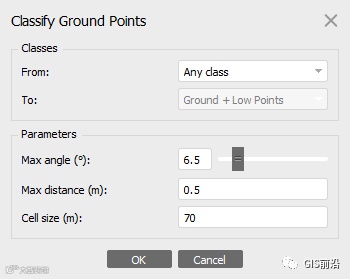
参数取决于项目,您需要根据地形类型和项目区域调整参数。因此,如果第一个结果不符合您的需求,则需要重置分类并调整参数,看看结果如何变得更好。您可以在相关教程或Agisoft Metashape Pro用户手册中找到有关Metashape中分类的描述。
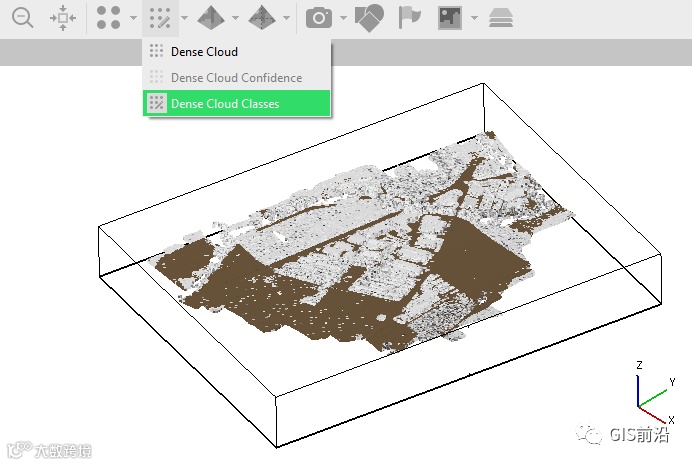
2. 在构建 DEM 对话框中设置参数。对于生成 DTM,您需要选择点类。
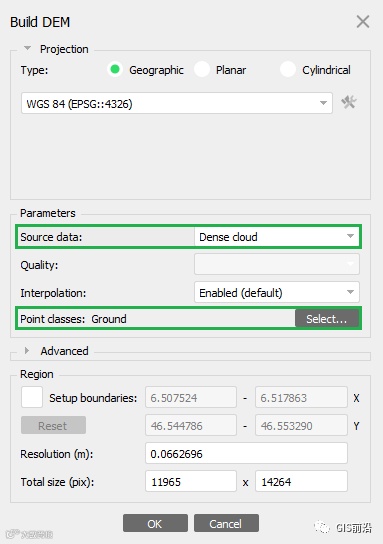
3. 点击 OK 按钮。将出现进度对话框,显示当前处理状态。要取消处理,请单击取消按钮。

在元形状中,您可以基于数字高程模型执行测量。有关更多详细信息,请参阅相关教程 - 基于 DEM 的测量。
构建正射镶嵌
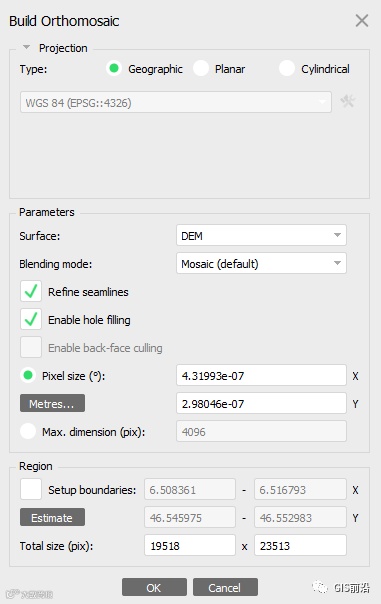
3. 点击 OK 按钮。将出现进度对话框,显示当前处理状态。要取消处理,请单击取消按钮。
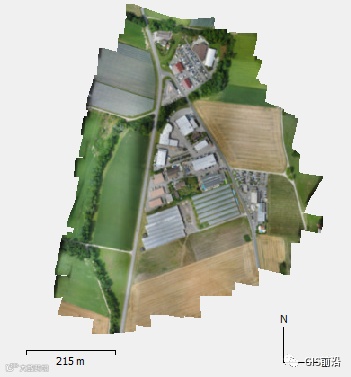
导出结果
导出点
2. 浏览目标文件夹,选择文件类型并打印文件名。单击保存按钮。
3. 在“导出点”对话框中,选择所需的点云类型 - 稀疏或密集。指定坐标系并指示适用于所选文件类型的导出参数,包括要保存的密集云类。
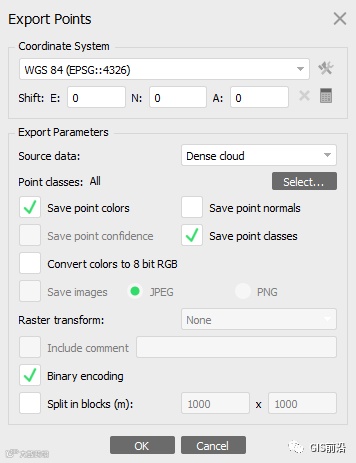
5. 将出现进度对话框,显示当前处理状态。要取消处理,请单击取消按钮。
Metashape支持以下格式的点云导出:OBJ (*.obj); Stanford PLY (*.ply); XYZ Point Cloud (*.txt); ASPRS LAS (*.las); LAZ (*.laz); ASTM E57 (*.e57); Topcon CL3 (*.cl3); ASCII PTS (*.pts); Autodesk DXF (*.dxf); U3D (*.u3d); Adobe PDF (*.pdf); Point Cloud Data (*.pcd); potree (*.zip); Cesium 3D Tiles (*.zip); Agisoft OC3 (*.oc3).
OBJ 和 DXF 格式不支持保存点云的颜色信息。LAS、LAZ、PTS、CL3 和 DXF 格式不支持保存点法线信息。
导出正射镶嵌
2. 在导出正射镶嵌对话框中,指定要保存正射镶嵌的坐标系。选中写入 KML 文件和/或写入世界文件选项以创建在 Google 地球和/或 GIS 中对正射镶嵌进行地理配准所需的文件。
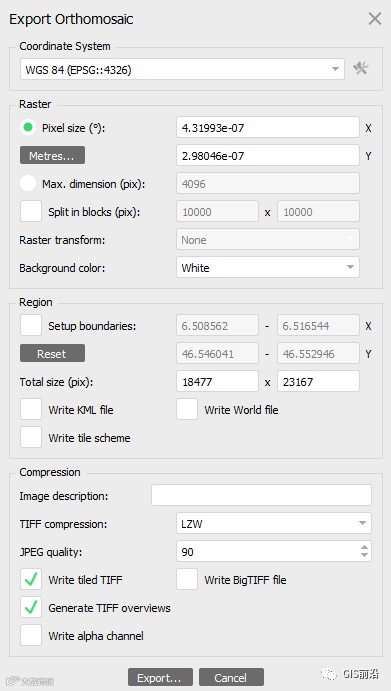
4. 浏览目标文件夹,选择文件类型并打印文件名。单击保存按钮。
5. 将出现进度对话框,显示当前处理状态。要取消处理,请单击取消按钮。
正射镶嵌导出支持以下格式:TIFF/GeoTIFF (*.tiff);JPEG2000 (*.jp2);JPEG (*.jpg);巴布亚新几内亚(*.png);BMP (*.bmp);谷歌地球KMZ (*.zip);MBTiles (*.mbtiles);世界风瓦(*.zip);切片地图服务图块 (*.zip)。
导出 DEM
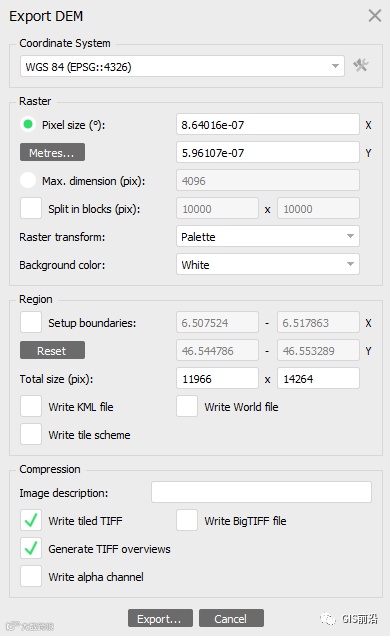
2. 在导出 DEM 对话框中指定坐标系以对 DEM 进行地理配准。选中写入 KML 文件和/或写入坐标定位文件选项以创建在 Google 地球和/或 GIS 中对正射镶嵌进行地理配准所需的文件。
值得注意的是,如果图像没有地理参考,那么在对齐第二块的图像之前,放置公共标记(通过测量一个模型上的标记,导出它们,然后将标记导入第二个项目。测量图像上的标记然后对齐图像)。
4. 浏览目标文件夹,选择文件类型并打印文件名。单击保存按钮。
5. 将出现进度对话框,显示当前处理状态。要取消处理,请单击取消按钮。
DEM 导出支持以下格式:地理 TIFF 高程数据 (*.tif);Arc/Info ASCII Grid (*.bil);XYZ 文件格式 (*.xyz);KMZ (*.kmz);谷歌地图图块(*.zip);MBTiles (*.mbtiles);瓦片(*.zip);地图服务切片 (*.zip)。
来源:Agisoft Metashape官网 由小编整理翻译
- END -