
一、准备工作
在开始之前,你需要准备以下内容:
- 可用的电子邮件地址(用于注册和验证)
- 可访问互联网的电脑或手机
- 浏览器建议使用Chrome、Edge、Firefox、Safari的最新版本
二、如何注册Salesforce免费试用账号
Salesforce提供免费的试用版本(例如SalesCloud、ServiceCloud、DeveloperEdition),用于初学者或企业测试使用。以下以SalesCloud为例:
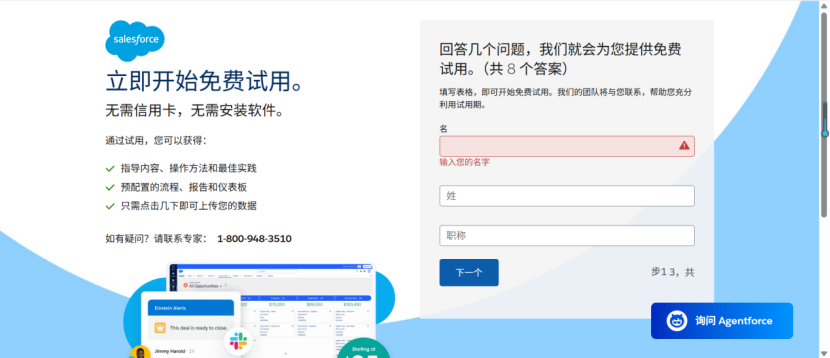
步骤1:访问注册页面
打开浏览器,进入Salesforce免费试用页面:
步骤2:填写注册信息
依次填写以下内容:
- 姓名(FirstName/LastName)
- 职位(JobTitle)
- 公司名称(CompanyName)
- 员工人数(Employees)
- 国家/地区(Country/Region)
- 电话号码
- 电子邮件地址(Email)
- 用户名(Username)——建议用邮箱格式,如`yourname@company.com`
注意:用户名不能与电子邮件相同,但必须是类似邮箱的格式。系统将发送验证邮件到注册邮箱。
步骤3:接受条款并提交
勾选同意条款,点击“Start My Free Trial”按钮提交。
三、激活账户并设置密码
提交注册后,系统会发送一封验证邮件到你的邮箱。请完成以下步骤:
- 打开邮件并点击激活链接(Activate)
- 设置密码和安全问题
- 登录进入Salesforce界面,即表示激活成功
四、如何登录Salesforce平台
方式一:从Salesforce官网登录
填写你注册时设置的用户名(Username)和密码(Password),点击“LogIn”。
方式二:使用开发者账号(DeveloperEdition)
如果你注册的是开发者账号,登录地址为:login.salesforce.com
五、登录遇到问题怎么办?
以下是常见登录问题及解决方法:
- 忘记密码:点击登录页的“ForgotYourPassword?”,根据提示重设密码
- 未收到激活邮件:检查垃圾邮箱;或重新注册时更换邮箱地址
- 用户名错误:用户名通常是注册时设置的邮箱格式用户名,不一定是你的真实邮箱
六、小贴士:区分登录环境
Salesforce提供多个登录环境:
- 生产环境(Production)
- 沙盒环境(Sandbox)
- 开发者环境(DeveloperEdition)
初学者通常使用试用版或开发者版,不建议直接使用企业沙盒环境。