导读:Apple 的生态自然是好,可是当一台 Windows PC 加入我们的设备列表,麻烦的事情就多了起来。
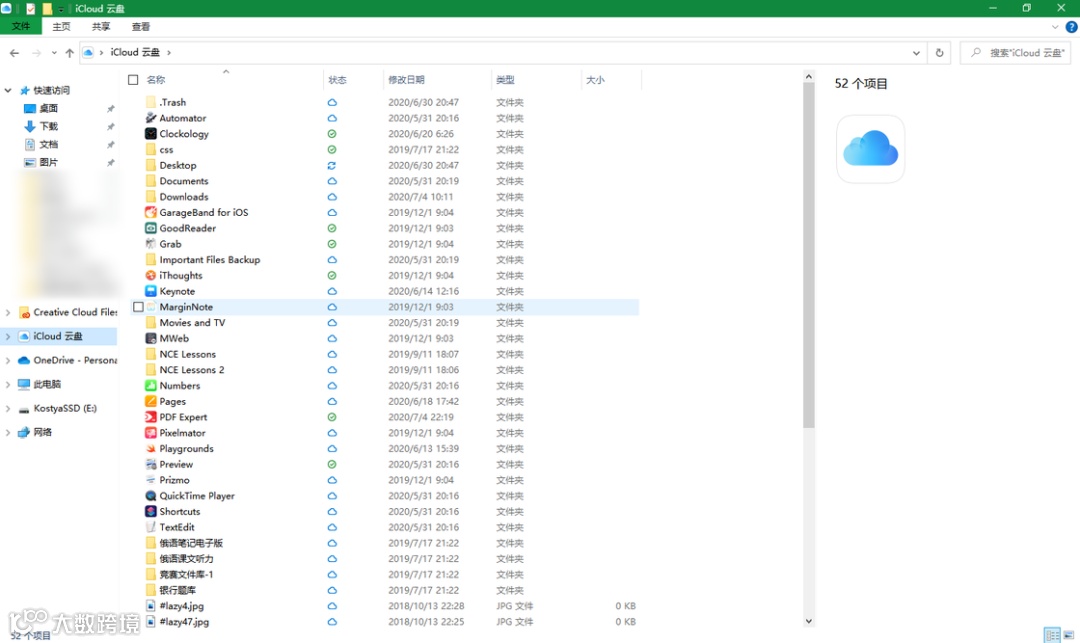
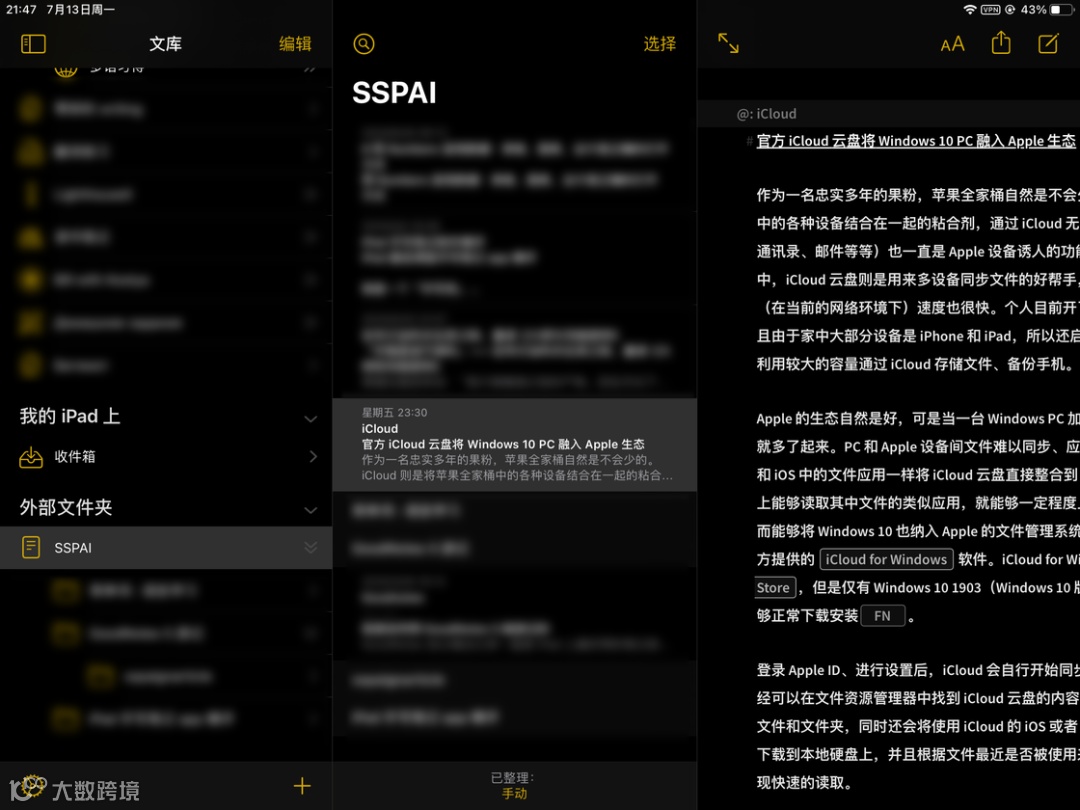
作为长期使用苹果生态的用户,iCloud 是连接 iPhone、iPad、Mac 等设备的核心服务,尤其 iCloud 云盘在多设备间同步文件方面表现稳定:无广告、速度快、价格合理。目前我订阅了 200GB 容量,并启用了家庭共享功能,让家人也能高效利用空间进行文件存储与手机备份。然而当加入 Windows PC 后,跨平台文件互通成为痛点。若能像在 macOS 或 iOS 中那样,将 iCloud 云盘直接集成进文件资源管理器,即可大幅提升效率。所幸,Apple 官方推出的 iCloud for Windows 正是为此设计。该软件已上架 Microsoft Store,但需 Windows 10 版本 18362.145(即 1903)及以上方可正常安装使用。登录 Apple ID 并完成设置后,iCloud 会自动开始同步云盘内容,用户可在文件资源管理器中直接访问。系统不仅下载常用文件夹,还会同步由 iOS 或 macOS 应用创建的专属目录,并根据使用频率动态管理本地缓存,实现快速读取。iCloud 云盘根目录示意图
文件管理
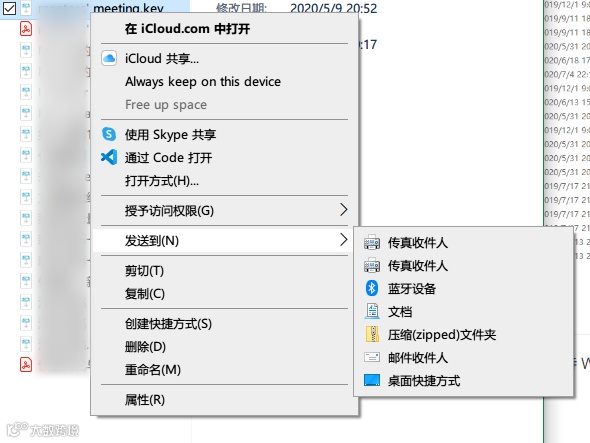
iCloud for Windows 与系统整合良好,支持通过文件资源管理器浏览和操作所有云盘文件,涵盖复制、粘贴、重命名、创建快捷方式等完整功能,延续 Windows 用户的操作习惯,避免因切换平台带来的割裂感。同时保留部分 macOS 风格的核心功能,兼顾 Apple 生态体验。iCloud 文件可像本地文件一样管理
文件上传与下载
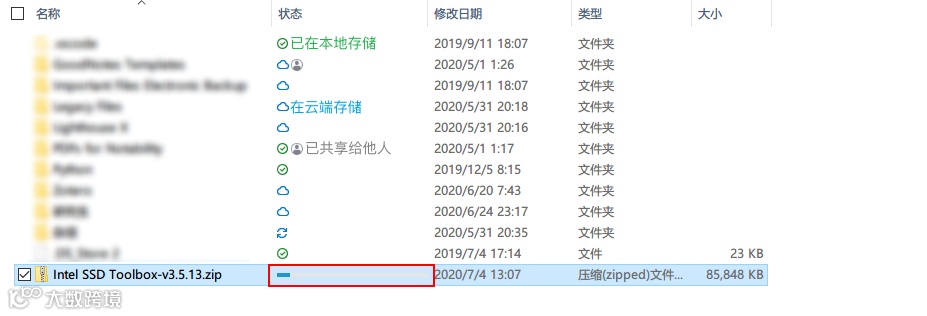
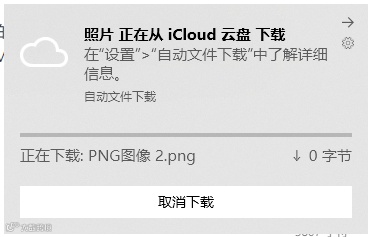
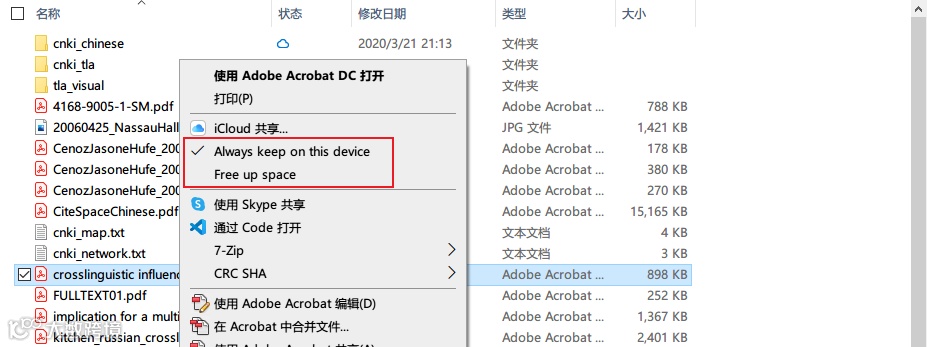
将文件拖入 iCloud 云盘目录即可自动上传,状态栏实时显示进度及本地可用性。对于需要常驻本地或释放空间的文件,右键即可选择“始终保留在此设备上”或“从设备中删除”,操作直观便捷。可在资源管理器中查看文件同步状态默认情况下,系统会按需自动下载正在使用的 iCloud 文件。若应用为支持微软 API 的 UWP 应用,还可收到下载通知提示。自动文件下载通知示例可手动控制文件本地保留或删除以优化存储
Windows 10 存储感知
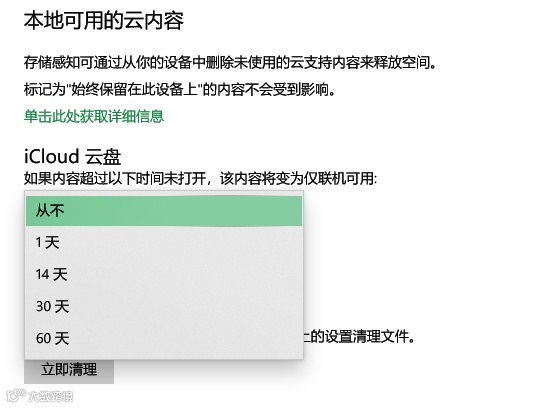
iCloud for Windows 接入 Windows 10 的“存储感知”功能,支持自动清理长时间未使用的本地文件副本,节省磁盘空间。用户可在系统设置中自定义清除周期,范围为 1 至 60 天,机制与 macOS 上的优化存储相似。Windows 存储感知中可管理 iCloud 云盘缓存策略
只要文件位于 iCloud 云盘同步范围内,即可被各类应用程序读写,实现 Windows 与 Apple 设备间的无缝协同。以下是几个实用案例。
工作文件夹上云
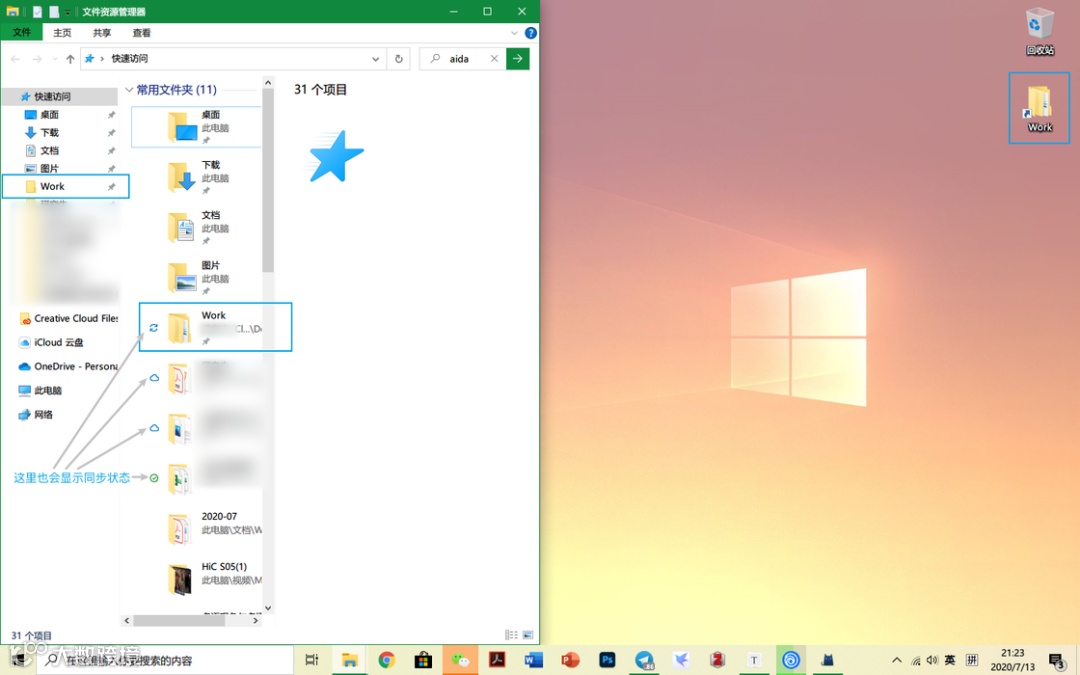
作为文科研究生,我的主要文档包括论文、笔记和文稿,体积较小且易于同步。我将工作文件夹置于 Mac 桌面,并开启 iCloud 对“桌面与文稿”文件夹的同步,从而在 Windows 上也能即时访问。为提升效率,我在 Windows 桌面创建快捷方式并添加至“快速访问”列表。云端工作文件夹,随时调用编辑后的文件自动同步至 iCloud,可在 iPhone、iPad 或 MacBook 上继续处理。例如,在 Windows 上修改 Word 或 Excel 文档后,手机端可立即查看更新,无需依赖微信传文件,显著提升协作效率。
iCloud for Windows 是目前在国内网络环境下,Windows 平台中最简洁、功能完整的云同步方案之一。它有效弥补了 Windows 与 Apple 生态之间的文件断层,满足大多数用户的跨设备同步需求。尽管仍存在局限——如无法使用 AirDrop、剪贴板同步或自定义非标准文件夹同步——但作为文件同步工具,其深度集成 Windows 系统特性(如存储感知、资源管理器融合),提供了贴近原生的使用体验。即便 Microsoft Store 中存在较多负面评价,iCloud for Windows 依然是一款值得推荐的工具,尤其适合拥有多个 Apple 设备并需接入 Windows 电脑的用户。合理利用 iCloud 云盘,可构建高效、统一的跨平台工作流。



 少数派
少数派