



点击“蓝字”,关注我们!
前言
中东noon平台的「品牌店铺(Brand Store)」,是品牌打造专属阵地、实现品牌差异化、给到买家沉浸式购物体验的重要工具;
不少卖家拿到开通权限之后,面对多语言素材、页面搭建、商品标签、发布校验一大堆设置,经常踩坑,导致店铺无法正常上线;
今天为大家整理noon品牌店铺全套实操干货,跨境卖家可以直接拿来对照操作。

▷▶
-
仅对品牌方、官方授权经销商开放「卖家后台(Seller Lab)」品牌店铺入口; -
一个品牌仅允许开设1家品牌店铺,不可重复创建。
-
联系你的客户经理,申请开通品牌店铺功能; -
提交官方资质文件,证明品牌所有权或者经销授权; -
如果开通出现报错,需要向客户经理提供3类信息:PID合作伙伴ID、店铺编码、报错截图。

▷▶


-
店铺类型:选择对应品牌; -
平台:选定noon; -
国家:系统自动读取登录会话,务必核对站点是否正确; -
店铺标识:自定义URL路径,创建后不可修改!不能使用空格、特殊字符,必须保证全网唯一。
-
输入合作伙伴 ID:填写所有挂载你商品报价的合作伙伴 ID(PID),以逗号分隔(例如:1455, 1165, 22104),务必包含当前登录的 PID; -
店铺品牌名称:在下拉菜单中选择你的品牌名称; -
类目规则:PID与商品类目做好映射,保证SKU正常展示,完成后点击「创建(Create)」。


▷▶
进入品牌店铺「设置(Settings)」页面,必须完成英/阿双语全部6个素材,才可以保存设置,少一个就保存失败;
-
英文店铺名 -
阿拉伯语店铺名
-
推荐尺寸:200×200px -
单文件最大:2MB -
格式:PNG / JPG / JPEG

-
桌面横幅:推荐2880×440px -
移动端横幅:推荐750×278px -
单文件最大:2MB


▷▶
-
操作路径:「设置(Settings)」→「店铺配置(Store Configuration)」;
-
新增类目:右上角「+添加类目(+ Add Category)」,填写PID,选择对应类目,点击「创建(Create)」;

-
已有类目新增PID:点击类目旁「铅笔编辑(Pencil Edit)」图标,以逗号分隔添加新 PID(例如:9404, 12345),点击「保存(Save)」;


▷▶
-
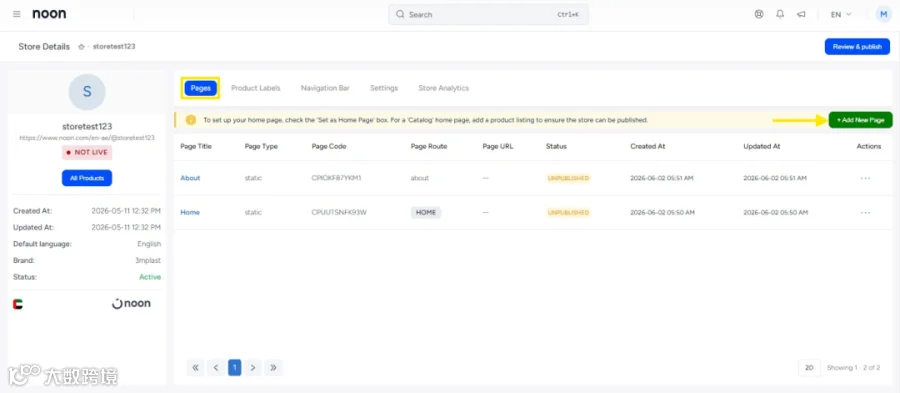
点击「页面(Pages)」→「+添加新页面(+ Add New Page)」;
-
静态页:做活动落地页,放横幅、商品轮播、文本导航; -
目录页:商品浏览页,自带筛选器、商品网格; -
页面标题:后台内部识别名称,消费者看不到; -
页面路由:自定义URL后缀; -
设为首页:勾选该选项,将此页面指定为店铺主门面首页,填写完详情后点击「创建(Create)」。
-
查看:打开页面搭建编辑器; -
设置:修改标题、路由、首页属性; -
预览:仅发布之后可以查看沙盒预览链接; -
取消发布:已发布页面点击「查看(view)」后,可找到「取消发布(unpublish)」选项,将页面下线,点击页面标题,即可继续填写后续详情。

-
桌面端— 英文 -
桌面端— 阿拉伯语 -
移动端— 英文 -
移动端— 阿拉伯语

-
快速复制操作(单个组件):点击该组件,左侧设置面板中的三个点(…),选择「克隆(Clone to)」,即可挑选目标平台/语言版本;

-
每次修改务必点击「保存(Save)」,「另存为(Save As)」可以留存多个历史版本;

-
支持立即发布,或者定时发布,设置未来上线时间。


▷▶


▷▶
-
打造热销商品专区; -
搭建季节活动、大促专题页面; -
按人群、产品主题归类商品。
-
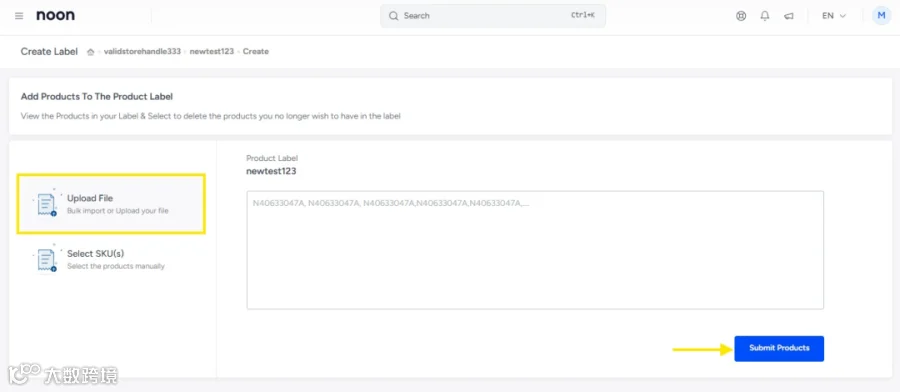
进入「商品标签(Product Labels)」,点击「+添加新标签(+ Add New Label)」,输入标签名称,并「提交(submit)」;


-
添加SKU二选一:

-
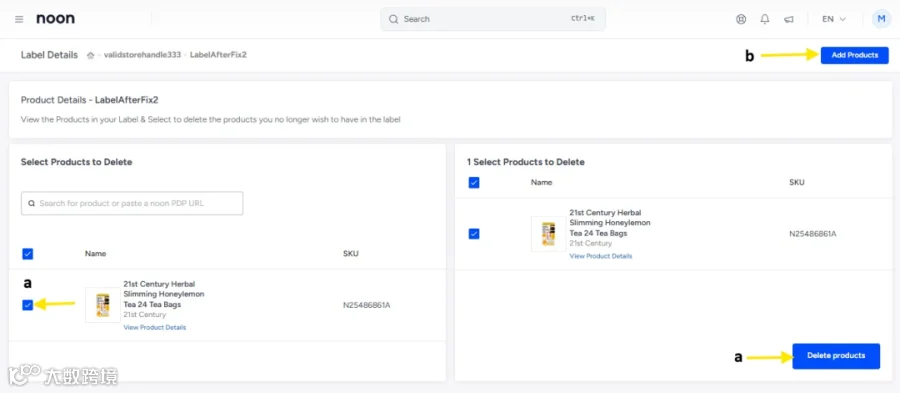
移除SKU:在右侧列表选中商品,点击「删除商品(Delete Products)」; -
添加SKU:点击右上角「添加商品(Add Products)」,新增 SKU;

-
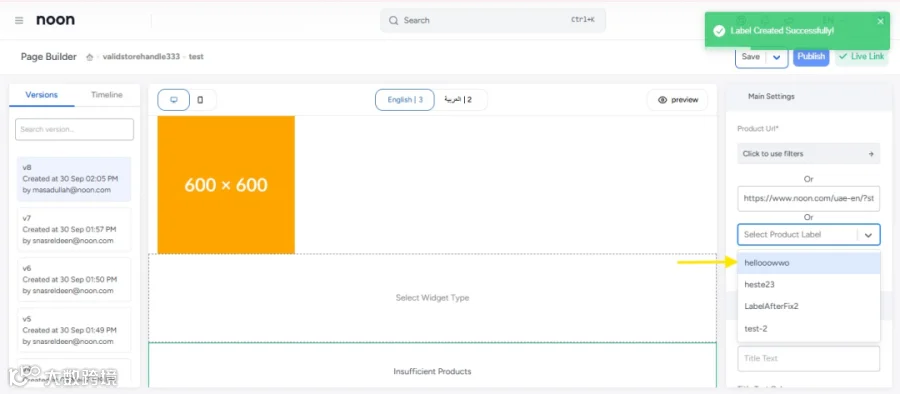
在页面编辑器打开「商品轮播(Product Carousel)」/「商品列表(Product Listing)」组件;

-
下拉选择「已有商品标签(Select Product Label)」,也可以直接「新建标签(Create a new label)」;

-
若点击创建新标签,需填写标签名称,并选择要在轮播中展示的 SKU,然后点击「创建标签(Create Label)」;

-
标签创建后会显示在下拉列表中,选中你创建的标签即可;
-
预览区将展示这些 SKU 在网站上的呈现效果。


▷▶
-
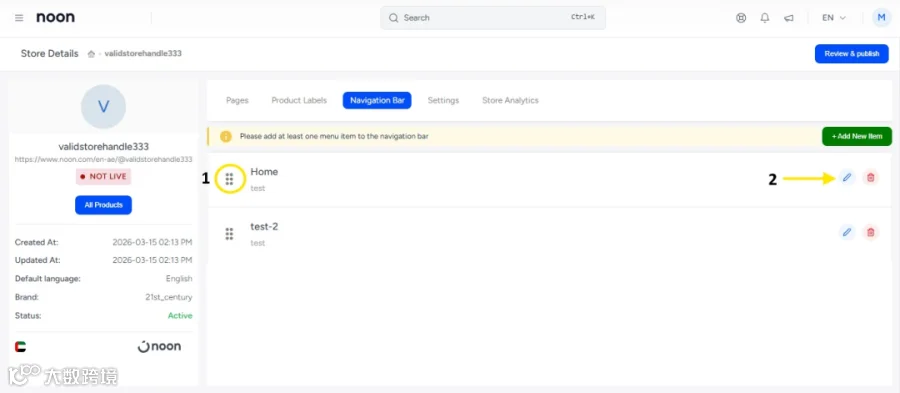
进入「导航栏(Navigation Bar)」→「+添加新项目(+ Add New Item)」;

-
填写必填字段 a. 导航栏项目标题(英文):英文展示文本; b. 导航栏项目标题(阿拉伯语):阿拉伯语展示文本;
-
页面标题:下拉选择已经发布好的页面作为跳转链接,点击「创建(Create)」;

-
可以拖拽调整菜单顺序,编辑、删除菜单项。

▷▶
-
右上角点击「审核并发布(Review & Publish)」,系统自动跑校验;

-
如果报错,回到对应栏目修复问题,再次点击「审核发布(Review & Publish)」,校验全部通过,店铺正式上线noon前台;

-
上线后,PDP标签会自动激活,左侧面板查看PDP TAG LIVE标识确认状态,商品详情页会出现品牌店铺入口。

END
▷ ▶ 往期回顾:
入局中东,Noon三种履约模式怎么选?
Noon平台运营实操——店铺运营教程汇总!
Noon平台运营实操——FBN官方海外仓运营指南!
Noon平台运营实操——教程汇总,37篇文章详解产品上架全流程
Noon平台运营实操——15篇教程详细讲解,新手如何在noon上开店!