



Facebook Live 允许您将直播视频推送给关注您 Facebook 主页的人。与其发布关于您业务的照片或视频,然后等待反响和评论涌入,不如打开摄像头,在人们观看并提问时介绍您的产品。对于电子商务企业来说,这是一种让潜在客户熟悉您品牌背后的产品和人员的方式。
消费者已经通过直播视频进行购物:据 eMarketer 的预测,2025 年美国直播电商销售额增长了近 50%,估计达到 146.4 亿美元。如果 Facebook 已经是您营销策略的一部分,Facebook Live 让您能够利用您已经在使用的平台。您不需要单独的工具来管理直播,您的关注者也不需要下载不同的应用程序来观看。
以下是关于 Facebook Live for business 的介绍、如何开始直播以及如何将其作为您社交销售策略的一部分使用。
Facebook Live 对企业有何用途?
Facebook Live 是 Meta 的直播视频工具。对于企业来说,这是一种分享新产品或即将推出的产品、推出促销活动以及向观众展示幕后业务的方式。
在 Facebook 上进行直播可以让您与客户互动、实时回答问题并获取反馈。如果您已设置由 Meta 提供的 Facebook 和 Instagram 销售渠道,您可以将 Shopify 目录同步到 Facebook,从而销售您在直播中讨论的产品。您可以将产品固定在直播视频中,引导观众访问您的在线商店完成购买。
如何在 Facebook 上直播销售产品
- 同步您的产品目录并设置 Facebook Shop
- 开始直播
- 展示产品并实时回答问题
- 使用置顶评论和投票来管理聊天
请按照以下分步指南准备您的 Facebook 账户以进行直播销售:
1. 同步您的产品目录并设置 Facebook Shop
Meta 对企业进行直播有一些要求:您的账户必须至少存在 60 天,且您的 Page 或专业模式个人资料必须至少有 100 名关注者。如果不是 Page 所有者主持直播,则需要 Page 管理员首先允许他们在 Page 上发布内容。
只要您开启了专业模式并且拥有 100 名或更多关注者,您也可以从个人个人资料进行直播。
在首次直播前,请在 Shopify 管理后台连接 Facebook 和 Instagram by Meta 销售渠道。您还需要一个经过验证的企业主页,以便创建“Shop”部分并添加“立即购买”按钮。
一旦您的频道同步完成,您就可以在 Facebook 和 Instagram 上将产品添加到目录中,该目录将为您的 Facebook Shop 和 Instagram Shopping 提供支持。当您在 Shopify 中更改产品信息时,这些更改会反映在您的 Facebook Shop 中,并且您可以从 Shopify 后台管理订单和客户数据。
将您的产品展示在 Shop 中,您可以将它们固定在直播流中,以便观众找到您在镜头前展示的商品。在直播中使用与目录中相同的产品名称,并固定指向您 Shop 的评论。
2. 开始直播
获得权限后,有几种使用 Facebook Live 的方式:
通过手机
使用 Facebook 移动应用从手机开始直播是最快捷的选项:
打开 Facebook 应用,进入你的动态消息或主页。
点击“你在想什么?”输入框,然后点击“直播视频”。如果系统提示,请允许访问相机和麦克风。
选择你的观众并添加描述。观众选项包括公开、朋友、排除特定朋友、指定朋友、仅自己以及亲密好友。(这些选项适用于从个人主页进行直播;主页的直播视频默认是公开的。)
点击“开始直播”。你可以选择邀请嘉宾加入视频、为非营利组织和筹款活动筹集资金,以及创建投票。

通过带网络摄像头的电脑
通过电脑进行直播比手机应用提供了更多的控制选项。
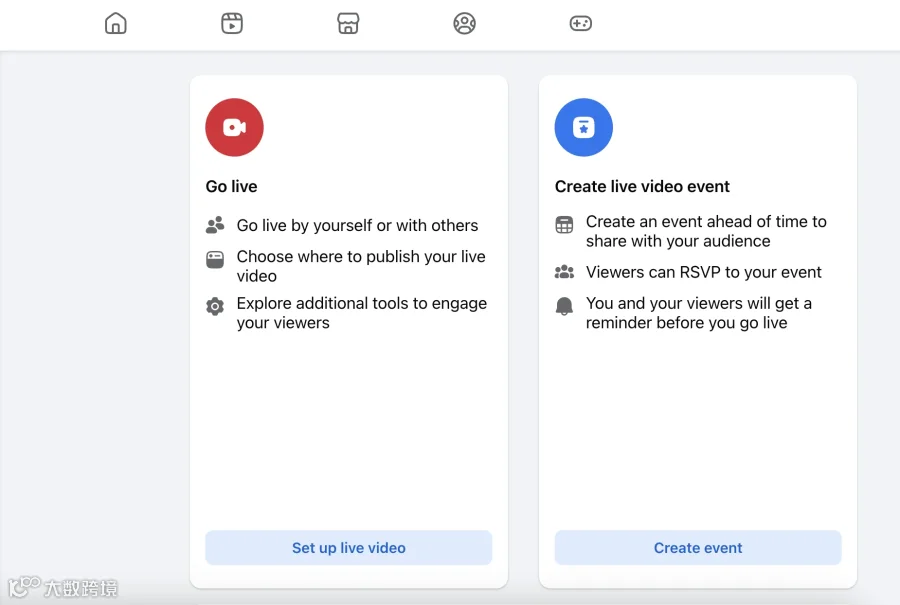
从你的动态消息或主页点击“直播视频”,或者进入 Meta Business Suite 首页并点击“开始直播”。
选择立即直播还是稍后安排直播活动,然后点击“设置直播视频”。
在“流设置”标签页上方选择你要广播的目标观众。
在“选择视频源”下,选择“网络摄像头”。然后使用“相机控制”部分检查你的相机和麦克风输入是否正常工作,并从下拉菜单中选择正确的设备。如果你想广播屏幕内容,还可以点击“开始屏幕共享”按钮。
在“视频”面板中查看自己的画面(点击“展开视频”可获得更大的预览),然后添加标题和描述。如果你是从主页进行直播,还可以通知 Messenger 订阅者并将直播视频分享到你的故事(也可以跨发布到你管理的其他主页)。
点击“开始直播”。

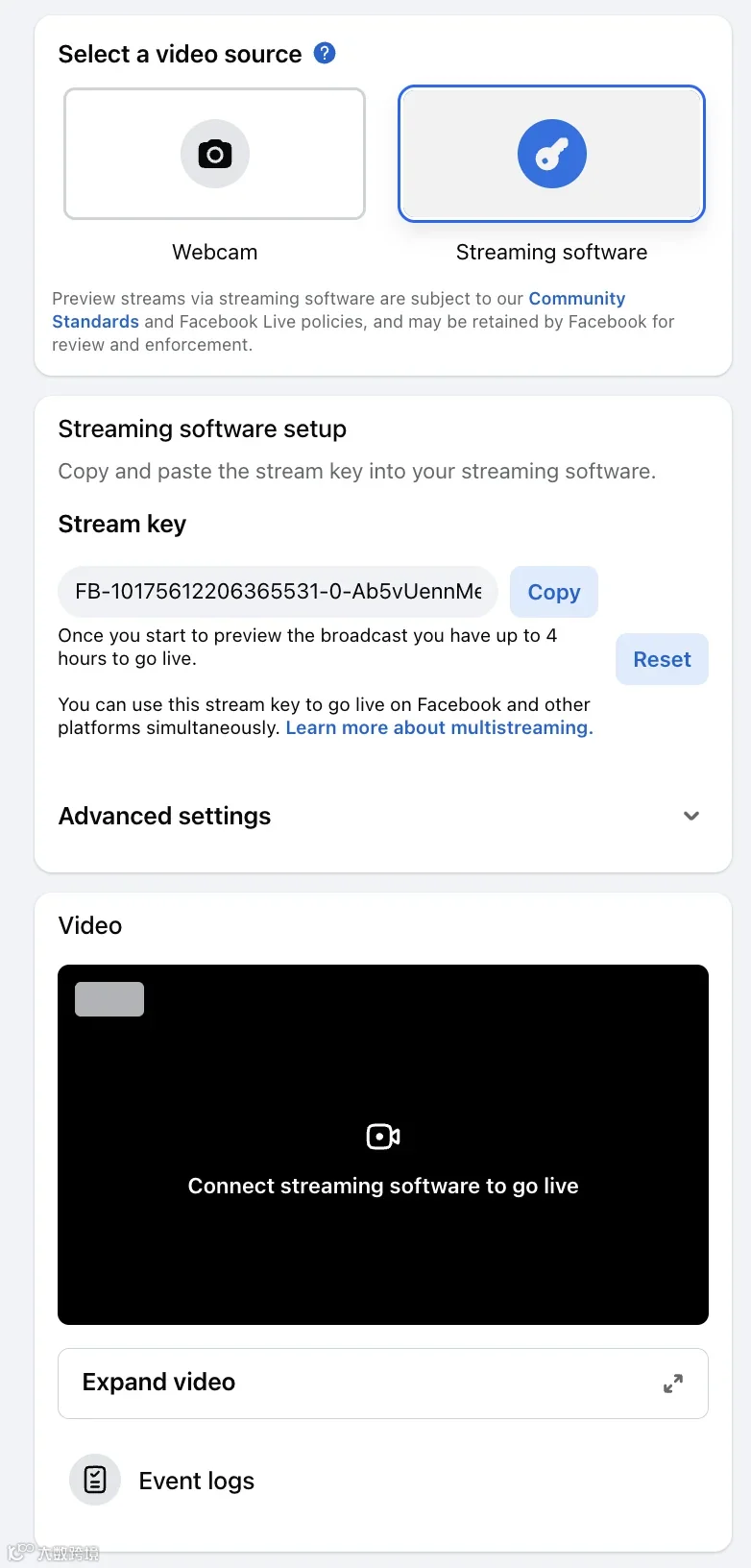
使用串流软件
流媒体软件允许您使用多台摄像机以及显示屏幕上的图形,某些工具还可以同时向多个平台进行直播。用于 Facebook Live 的两个选项是 Open Broadcaster Software (OBS) 和 Streamlabs。OBS 是免费且开源的。要使用 OBS:
将你的摄像头添加为视频源。
点击“设置”。在“串流”下,选择 Facebook Live 作为你的服务。
点击“获取串流密钥”,这将打开 Live Producer。
在 Live Producer 中,在“选择视频源”下选择“串流软件”,然后复制你的串流密钥(一串字母和数字组成的密码)。
将串流密钥粘贴到 OBS 中并开始你的串流。在收到你的信号之前,Live Producer 中的“视频”面板会显示“连接串流软件以开始直播”,随后会显示预览。一旦你开始预览广播,你有最多四小时的时间来开始直播。
点击“开始直播”。
3. 展示产品并实时回答问题
开启直播让你能够即时回答观众的问题。Unsolicited Plant Talks 在线植物苗圃的联合创始人 April Mall 已拥抱直播销售,并表示她的绿植爱好者社区非常喜欢这种方式。
“在 Reel、故事或静态帖子照片中看到我是一回事。而实际向他们展示植物、谈论护理方法、讨论该植物的优缺点则是另一回事,”April 在 Shopify Masters 的一期节目中表示,“如果这些植物是专门为他们挑选的,他们就能做出更好的决定。而且他们可以实时向我提问:‘如果我买这株植物,朝南的窗户适合它吗?它需要很高的湿度吗?’然后我可以当场给他们提供养护建议。”
为了从你自己的直播中获得最大收益,请思考你通过电子邮件和客户评论中已经收到的问题。展示你的产品以演示其尺寸和任何重要的功能——穿上它、打开它、倒出它或插上电源。如果你不知道某人问题的答案,请直言不讳,并在评论区或通过之后发布的专用 Facebook 帖子进行跟进。
直播结束后,观众还可以通过 Facebook Messenger 或“联系卖家”按钮给你发送消息。
4. 使用置顶评论和投票来管理聊天
繁忙的聊天滚动速度很快,你最希望观众看到的信息(如置顶商品、折扣码或提醒查看 Shop 部分的提示)可能在几秒钟内就滑出视野。为解决这个问题,请将关键信息置顶在聊天窗口顶部,以便轻松查找。你一次只能置顶一条评论,但可以随意更改,如果你正在展示不同的商品并希望置顶当前正在介绍的商品,这就非常有用。
你还可以提前设置投票,并在直播视频期间启动它们。当你正在直播时,在电脑上从“互动性”菜单或在应用中从“功能”菜单启动投票。投票让观众有事可做,并告诉你他们的需求。例如,如果你是运动鞋品牌,你可以让他们投票决定补货哪种配色,或者下一个推向市场的产品是什么。
利用 Facebook Live 促进销售的技巧
- 按计划直播
- 充分利用回放内容
- 将 Facebook Live 视为更广泛策略的一部分
以下是一些关于将 Facebook 直播作为整体营销策略一部分的技巧,旨在建立参与度并提升销售额:
按计划直播
让你的直播成为定期系列节目,给客户一个回来的理由。如果你经营一家在线商店,可以考虑围绕新库存到货或每周精选产品等主题,举办每周或每月的直播。设定一个观众知道你会出现的时间,能让他们更容易将观看变成一种习惯。
Revenge Of,位于洛杉矶的一家漫画店兼弹球街机厅,将其每周的广播围绕新漫画到货日安排。联合创始人 Joe Myers 在 Shopify Masters 的一期节目中说道:“我们在直播中回顾了一些我们最喜欢的作品,直接与既是电商客户又是实体店客户的人互动。我们通过这种方式获得了评论和互动。”他补充说,该直播已成为新人的入口点,也是保持老客户参与度的方式。
你可以使用 Live Producer 中的 Later 选项提前最多 24 小时安排直播。不过,安排直播并不会通知你的关注者。为了让他们提前知晓,请改为创建直播视频活动。
从回放中获得更多价值
一旦你点击结束直播,视频将在你的 Facebook 页面上保留 30 天,之后 Meta 会自动将其删除。在这 30 天的窗口期内,你可以分享回放或下载它用于你的网站。你还可以从 Facebook Live 视频中剪辑出精彩片段,以便在社交媒体和你的网站上重新使用。
例如,你可以截取一段你回答问题的 40 秒视频片段,并将其嵌入到产品页面上,或者根据关键时刻制作 Reels。
将 Facebook Live 视为更广泛策略的一部分
你的直播是你在线建立品牌的一部分。来自 Revenge Of 的 Jess 描述了将商店品牌带入线上的努力:“我们通过 Instagram、Facebook 和电子商务网站做了大量工作,将该品牌延伸至数字空间。”他补充说,直播也是推介特定产品的场所,这会让顾客兴奋地向他人谈论这些产品。
交叉推广是将直播与其余营销活动连接起来的一种方式。让你的 Instagram 关注者和邮件列表成员知道你下次何时进行广播,并将回放添加到你的网站(如果你的大多数客户都在那里)。如果你的客户分散在不同的平台上,你还可以运营多个社交商务渠道,例如将 Facebook Live 与 TikTok Live 和 TikTok Shop 搭配使用。
Facebook Live 商业常见问题解答
企业页面可以在 Facebook 上进行直播吗?
可以,只要你的 Facebook 账户至少存在 60 天,且你正在直播的 Facebook 页面至少有 100 名关注者。
我如何创建 Facebook Live 直播?
你可以从手机或电脑上在你的 Facebook 页面上进行直播。你也可以使用如 Open Broadcaster Software (OBS) 这样的直播软件,它允许你使用多台摄像机并显示屏幕上的图形。
在 Facebook 上直播需要花费多少钱?
在手机或电脑上通过 Facebook 进行直播是免费的,如果你想使用专门的直播软件,Open Broadcaster Software (OBS) 也是免费的。额外的设备,如专用摄像机、灯光或麦克风会产生额外费用,但它们可以提高直播质量。