


万兴脑图已接入 WorkBuddy、豆包、千问三大 AI 平台,成为其可调用的专业思维导图工具。
当前万兴脑图 MCP 支持限时免费调用。
本文以 WorkBuddy 为例,详解从连接器接入、账号授权到生成思维导图的全流程,助您快速上手。
01. 三步接入 WorkBuddy 免费调用
操作流程分为:添加连接器、登录授权、生成脑图。具体步骤如下:

Step 1:搜索并添加万兴脑图
打开 WorkBuddy 进入连接器页面,搜索「万兴脑图」(若搜不到可尝试「脑图」「导图」或「思维导图」),点击「+」号添加。
注意:添加连接器不等于完成授权,需继续登录账号。


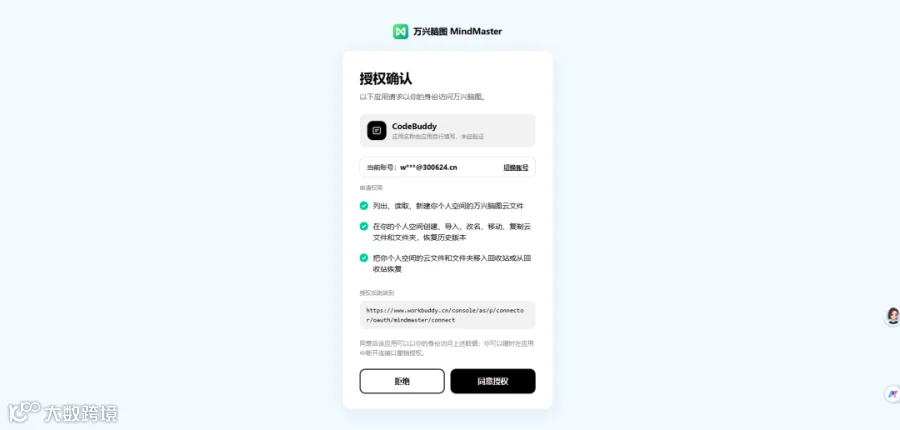
Step 2:登录账号并完成授权
根据提示发起连接,登录万兴脑图账号并确认授权。请注意 WorkBuddy 与万兴脑图账号独立管理,请确保登录的是目标账号。
授权完成后,发送指令「请使用万兴脑图,查看当前连接的账号」验证连接状态。若返回脱敏账号信息,即表示成功。


Step 3:输入指令生成脑图
连接成功后,可直接粘贴文本或让 AI 整理为 Markdown 大纲后生成脑图。以下为示例提示词:
请将下面的项目计划整理成 Markdown 大纲,再使用万兴脑图生成一张思维导图,返回脑图预览图和打开链接。
项目主题:新品上线计划
准备阶段:用户调研、需求确认、竞品分析。
开发阶段:产品设计、研发实现、测试验收。
上线阶段:内容准备、渠道推广、用户反馈收集。
复盘阶段:分析使用数据、整理问题、制定改进计划。

AI 将整理内容并调用万兴脑图生成导图,等待片刻即可看到预览和链接。

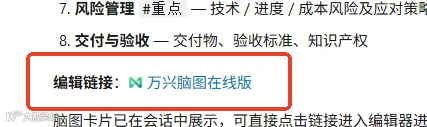
Step 4:打开脑图继续编辑
生成完成后,可通过两种方式进入编辑器:
1. 点击结果中的「打开链接」;
2. 点击预览图上的编辑按钮。
进入后可继续调整结构、样式和内容。若不满意,可直接告知 AI 修改需求(如调整层级、配色等)。

02. 三大实用场景指令推荐
除了基础转换,结合办公、学习和项目管理场景,以下三组指令可显著提升效率:

场景一:会议纪要转脑图
提示词:
请将下面的会议纪要整理成 Markdown 大纲,分为讨论议题、会议结论和行动项,再使用万兴脑图生成脑图。未明确的负责人和日期标记为待确认,不要自行补充。
会议纪要内容:[请输入你的内容]
效果图:


场景二:学习笔记转脑图
提示词:
请将下面的学习笔记按照主题、核心概念和示例整理成 Markdown 大纲,再使用万兴脑图生成思维导图,尽量保留原文中的重要信息。
学习笔记:[请输入你的内容]
效果图:


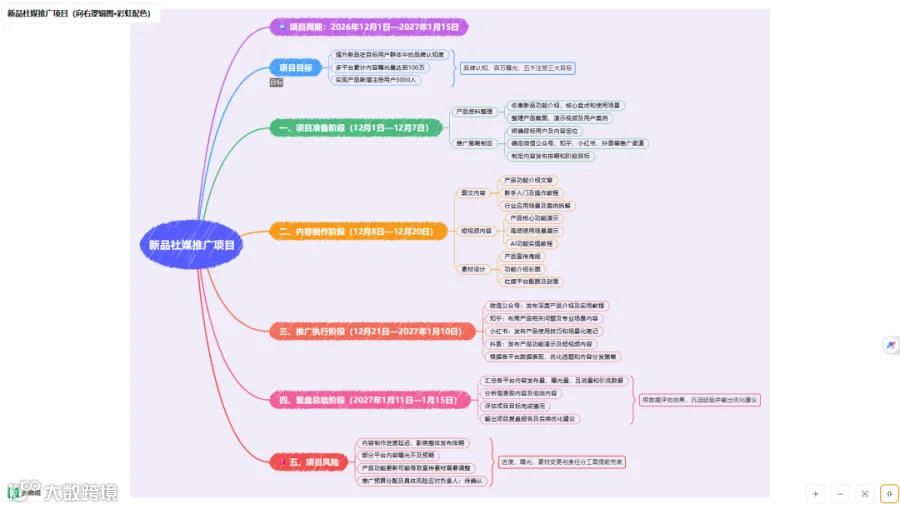
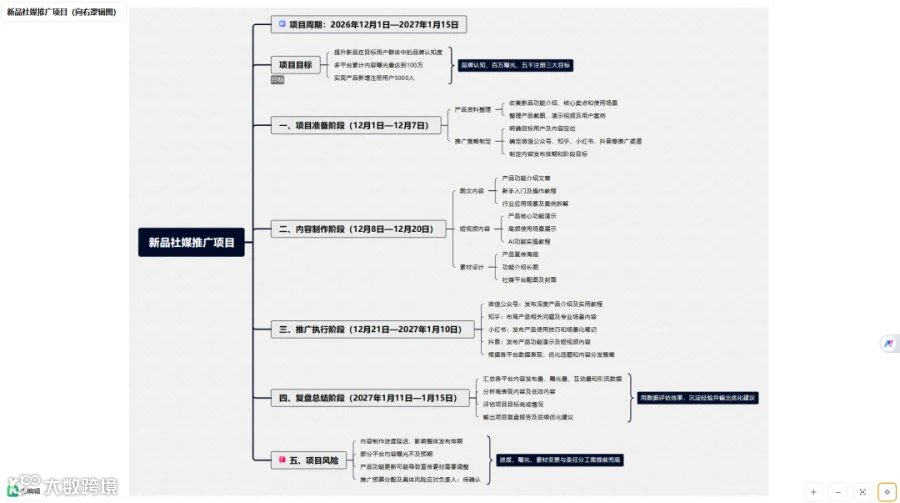
场景三:项目计划转脑图
提示词:
请将下面的项目计划按照目标、阶段、任务和风险整理成 Markdown 大纲,再使用万兴脑图生成思维导图,要求层级清晰、重点突出。
项目计划:[请输入你的内容]
效果图:


03. 常见问题解答 (FAQ)
Q1:使用万兴脑图连接器需要收费吗?
目前万兴脑图 MCP 支持限时免费使用。需注意,WorkBuddy 的使用额度与万兴脑图账号权益分别管理,在线编辑器会员功能以页面展示为准。
Q2:为什么找不到之前创建的脑图?
首先检查是否授权了正确的万兴脑图账号。其次,当前连接器仅支持读取该账号个人云空间中的脑图,电脑本地文件和团队空间文件暂不支持。
Q3:可以直接在 WorkBuddy 中修改原有脑图吗?
目前支持读取已有脑图和创建新脑图,但暂不支持直接回写修改原脑图。如需修改,请通过生成的链接进入万兴脑图在线编辑器操作。
Q4:生成的脑图保存在哪里?
生成的脑图保存在已授权的万兴脑图账号个人空间中。可通过链接打开,或让 WorkBuddy 列出个人空间中的脑图进行查找。
04. 结语与预告
万兴脑图正逐步融入主流 AI 助手生态,致力于让思路整理更高效。目前 MCP 限时免费,建议尽快体验。
重磅预告:万兴图示即将开放国内主流 AI 工具 MCP 接口,更多专业玩法敬请期待。

温馨提示:下载客户端领券后下单可享受更多优惠。
好久没给大家送福利啦!评论区留言获赞超过 10 个的小伙伴,有机会获得价值百元的万兴脑图月度会员及 20000 点 AI 点数!快来聊聊你最想解锁的新玩法~