



向AI转型的程序员都关注公众号 机器学习AI算法工程

支持 Windows 7 x64 及以上、Linux x64;内置 PaddleOCR-json 与 RapidOCR-json 两套离线引擎,可通过插件切换公式识别等能力。
Umi-OCR v2 用标签页组织功能,打开哪一页就用哪一项,不需要在命令行里拼一堆参数。对多数人来说,真正高频的是截图识别、批量图片、文档识别和二维码四块。
|
|
|
|
|---|---|---|
|
|
|
|
|
|
jpg/jpe/jpeg/jfif/png/webp/bmp/tif/tiff |
txt/jsonl/md/csv
|
|
|
pdf/xps/epub/mobi/fb2/cbz |
|
|
|
|
|
|
|
|
|
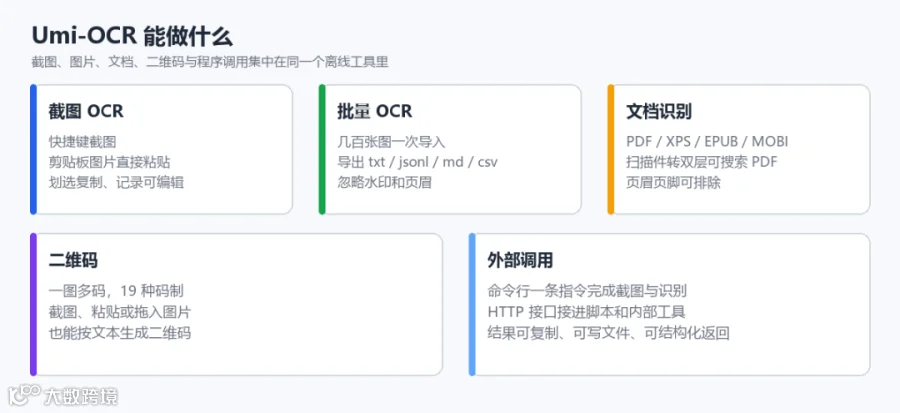
一个窗口里集中处理截图、图片、文档与二维码
它解决的是很具体的一类需求:资料不能上传到外网,图片数量又多,还要把识别结果按段落整理好。所有识别都在本机完成,软件默认不依赖网络,截图和批量任务不需要账号。
下载解压,第一分钟就能用
Windows 用户直接下载自解压包 .7z.exe,没有压缩软件也能解开;解压后双击 Umi-OCR.exe 即可启动,不需要安装。Linux x64 用户下载对应的 .tar.xz 包。
GitHub 发行版:https://github.com/hiroi-sora/Umi-OCR/releases/latest
蓝奏云:https://hiroi-sora.lanzoul.com/s/umi-ocr
Source Forge:https://sourceforge.net/projects/umi-ocr
Windows 也可以走 Scoop 安装。两种包各带一套引擎,不要同时装,快捷方式会互相覆盖;后续可以在插件目录里切换。
scoop bucket add extras

# Rapid 引擎,兼容性好
scoop install extras/umi-ocr

# Paddle 引擎,速度稍快
scoop install extras/umi-ocr-paddle
第一次打开,界面语言会按系统语言自动切换,也可以到「全局设置 → 语言/Language」手动改。标签栏左上角能切窗口置顶,右上角能锁定标签页,日常挂着做截图识别时不容易误关。

下载、解压、选择标签页,最多四步进入识别
截图识别:截完就能复制
打开「截图 OCR」页,用快捷键唤起截图即可识别。左侧图片预览里可以直接用鼠标划选文字,右侧识别记录可以逐条编辑、多选复制;从别处复制的图片也能直接粘贴进来。
真正影响可用性的是「排版解析方案」。OCR 引擎输出的是一堆文本块,排版解析负责把它们按人类阅读顺序拼回去。
|
|
|
|---|---|
|
|
|
|
|
|
|
|
|
|
|
|
|
|
|
横排和竖排都能自动处理,竖排文字还需要当前 OCR 引擎本身支持。截图文字倾斜或倒置时,打开方向分类会更稳,代价是识别速度下降。
批量识别:几百张图一起丢进去
「批量 OCR」页支持一次导入几百张图片,没有数量硬上限。识别结果可以按 txt、jsonl、md、csv 保存,csv 用 Excel 打开也方便。任务跑完可以设置自动关机或待机,适合下班前挂一批资料。
批量场景里最实用的是「忽略区域」。带水印、LOGO、固定页眉的截图会反复污染结果,在右栏设置里打开忽略区域编辑器,按住右键框住这些位置,框内文字就会被跳过。
忽略区域按整个文本块生效,不按单个字符裁剪。如果文字块只有一部分落在框里,整块仍会保留。水印位置会变化时,把矩形画大一点,覆盖所有可能出现的位置。
大图或长图识别不准时,到「页面的设置 → 文字识别 → 限制图像边长」调高数值。默认 960,可选 2880、4320 或不限;数值越大,小字保留越多,耗时也越长。
|
|
|
|
|---|---|---|
|
|
|
|
|
|
|
|
|
|
|
|
文档识别:扫描件变成可搜索 PDF
「文档识别」处理的是整份文件,不只是单张图片。它支持 pdf、xps、epub、mobi、fb2、cbz,既能提取 PDF 原有的文本,也能对扫描页做 OCR。
输出双层可搜索 PDF 时,页面看起来仍是原扫描件,上面叠了一层不可见文字。文件可以搜索、复制文字,也保留原版式;需要纯文本时,也可以换成单层 PDF 或其他导出格式。页眉页脚同样可以用忽略区域排除,长任务也能设置完成后自动关机或休眠。
如果要接进自动化流程,HTTP 文档接口按五步走:
/api/doc/get_options   查询参数
/api/doc/upload        上传文档
/api/doc/result        查询任务状态
/api/doc/download      获取结果下载链接
/api/doc/clear/<id>    清理任务
二维码与公式识别
二维码页支持截图、粘贴和拖入本地图片,一张图里可以有多个码。识别覆盖 Aztec、Codabar、Code128、Code39、Code93、DataBar、DataMatrix、EAN13、EAN8、ITF、MaxiCode、MicroQRCode、PDF417、QRCode、UPCA、UPCE 等 19 种协议,也能按输入文本生成二维码并设置纠错等级和尺寸。
数学公式识别可以通过插件扩展。Pix2Text 插件支持中英文、数学公式和混合排版;插件包放到 UmiOCR-data/plugins 目录,重启软件后在全局设置里切换引擎即可。

内置引擎负责日常识别,插件负责公式等专项场景
|
|
|
|
|---|---|---|
|
|
|
|
|
|
|
|
|
|
|
|
命令行:把 OCR 变成一条指令
命令行入口就是主程序 Umi-OCR.exe,依赖本机 HTTP 服务做跨进程通信,默认开启,主机选「仅本地」即可。通信只在系统回环内部进行,不会发到外部网络。
umi-ocr --help

# 鼠标截图并复制到剪贴板
umi-ocr --screenshot --clip

# 截取第 1 块屏幕的指定区域并写入文件
umi-ocr --screenshot screen=0 rect=50,100,300,200 --output "D:/ocr.txt"

# 识别剪贴板图片
umi-ocr --clipboard

# 识别单张图、整个文件夹或多个路径
umi-ocr --path "D:/img1.png" "D:/img2.png" "D:/image/test"

# 追加写入结果
umi-ocr --path "D:/image/test" --output_append "D:/all_ocr.txt"

# 读取与生成二维码
umi-ocr --qrcode_read "D:/qr.png"
umi-ocr --qrcode_create "文本内容" "D:/out.jpeg" 256

# 关闭软件
umi-ocr --quit
命令行参数可以简写,例如 --screenshot 写成 --sc。系统管道符 > 和 | 可能失效,结果要写文件就用 --output 或 --output_append;程序调用拿不到回传时,改用 HTTP 转发命令行接口。
截屏、剪贴板、指定路径这三类命令沿用「截图 OCR」页的参数设置。不希望命令行任务弹出主窗口,就在该页关掉对应选项。
HTTP 接口:接进自己的脚本
HTTP 服务默认端口是 1224,可以在全局设置里改。图片 OCR 使用 /api/ocr,请求体是一张图的 Base64 编码加可选参数字典;返回结果包含状态码、识别数据、耗时和时间戳。

脚本把图片发到本机接口,结果以文本或结构化字典返回
import base64
import requests

url = "http://127.0.0.1:1224/api/ocr"

with open("receipt.png", "rb") as f:
    image_b64 = base64.b64encode(f.read()).decode("utf-8")

payload = {
    "base64": image_b64,
    "options": {
        "ocr.language": "models/config_chinese.txt",
        "ocr.cls": True,
        "ocr.limit_side_len": 4320,
        "tbpu.parser": "multi_para",
        "data.format": "text",
    },
}

res = requests.post(url, json=payload).json()

if res["code"] == 100:
    print(res["data"])
elif res["code"] == 101:
    print("未识别到文字")
else:
print(res["data"])|
|
|
|---|---|
GET /api/ocr/get_options |
|
POST /api/ocr |
|
/api/doc/* |
|
/api/qrcode |
|
/api/qrcode/text |
|
/argv |
|
code=100 是识别成功,code=101 是没有文字,其余值表示失败。默认 data.format 为 dict,每个文本块包含 text、score、box 四角坐标和 end 结束符;按「文本 + 结束符」顺序拼接,就能恢复段落结构。需要纯文本时把 data.format 设为 text。
机器学习算法AI大数据技术
搜索公众号添加: datanlp

长按图片,识别二维码
阅读过本文的人还看了以下文章:
【模型高效部署】tensorrtx 深度解读,yolov11高性能推理实战案例
实时语义分割ENet算法,提取书本/票据边缘
整理开源的中文大语言模型,以规模较小、可私有化部署、训练成本较低的模型为主
《大语言模型》PDF下载
动手学深度学习-(李沐)PyTorch版本
基于40万表格数据集TableBank,用MaskRCNN做表格检测
《基于深度学习的自然语言处理》中/英PDF
Deep Learning 中文版初版-周志华团队
【全套视频课】最全的目标检测算法系列讲解,通俗易懂!
《深度学习入门:基于Python的理论与实现》高清中文PDF+源码
python就业班学习视频,从入门到实战项目
2019最新《PyTorch自然语言处理》英、中文版PDF+源码
《21个项目玩转深度学习:基于TensorFlow的实践详解》完整版PDF+附书代码
《深度学习之pytorch》pdf+附书源码
《Python数据分析与挖掘实战》PDF+完整源码
不断更新资源
深度学习、机器学习、数据分析、python
搜索公众号添加: datayx
