


元空ChatExcel 19项功能重磅升级!语音输入、图表自由编辑、文件集中管理……全新交互体验,让你的AI办公更高效、更顺手!
本次更新围绕真实办公场景打通了完整操作流:
- 发起任务时,可以用语音输入需求、润色提示词,也能切换思考强度和复用个人提示词;
- 查看结果时,可调整预览分栏与全屏查看,还能通过提问锚点回溯或引用一段回复接着追问;
- 生成的图表支持下载为可编辑的 Excel 文件,打开工作簿就能调整数据、图例和坐标轴;
- 会话文件可随时检索,常用材料与生成文件还能转存至「我的文件」,在新对话里直接选用。
本篇指南将按照日常使用逻辑:提出需求 → 查看结果 → 下载编辑 → 管理文件 的顺序为你逐一拆解这 19 项更新。
01 提出需求
添加材料并提交任务
选好工作台,添加文件或接入数据源。用语音或文字说明需求,按需润色提示词、调整思考强度,再提交任务。
1. 选择工作台、添加材料与连接数据库
AI Excel Max 首页改版。在元空ChatExcel的左侧栏打开「AI Excel–Max」。新版首页与AI Word、AI PPT采用统一版式。任务输入框在页面中央,下方的「探索官方案例」可按财务会计、投资分析等分类浏览。

红框标出新版首页的两部分:上方提交任务,下方查看案例。
在对话框上传压缩包(AI Excel Max、AI Word、AI PPT、AI Work)。在输入框点击「+」,选「从本地上传」。支持 ZIP、RAR、TAR、GZ。手头有一包表格时,可直接选择压缩包,并在需求里注明要处理哪些文件。

查看上传提示,红框内列出 ZIP、RAR、TAR、GZ 四种压缩包格式。
从「我的文件」选择材料(AI Excel Max、AI Word、AI PPT)。文件已存在 ChatExcel 云盘时,在输入框点「+」→「从我的文件选择」,选中要用的资料,将它带入当前对话。

附件菜单的第二项「从我的文件选择」用于引用云盘资料。
连接数据库(AI Excel Max)。数据在业务库里时,从输入框下方的「数据库」入口连接已获授权的数据源。提交分析任务时,写明要用哪张表、按什么时间范围和口径统计。
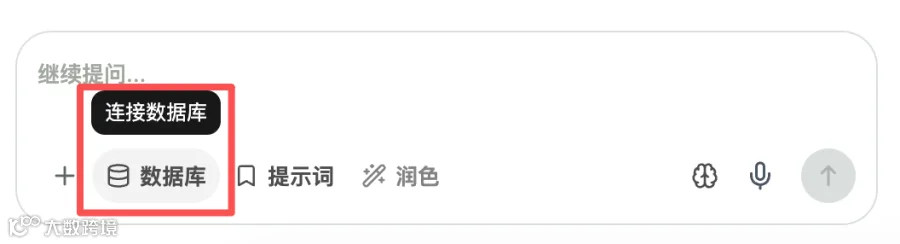
输入框下方的圆柱形图标是数据库入口,悬停显示「连接数据库」。
2. 语音输入、提示词与思考强度
以下输入功能适用于 AI Excel Max、AI Word、AI PPT、AI Work。
语音输入:点击输入框右下角的麦克风,说出你的需求。语音转成文字后,先核对日期、字段名和数字,补齐遗漏的细节再发送。

麦克风在发送按钮左侧,红框标出了语音输入入口。
提示词润色:写好或说完一版需求后,点击输入框下方的「润色」。在下方的「优化建议」里检查统计范围、交付内容和格式。满意就点「采用并替换」,想再看一个版本就点「重新优化」,然后确认内容并发送。

「优化建议」先供你查看,点右上角「采用并替换」才会替换输入框里的原文。
切换思考强度:点击麦克风左侧的档位标签打开菜单。默认选中「高」,适合复杂分析和深度推理。查一个数或做基础处理时,可以切换到「低」,确认档位后再发送。

输入框右下角可切换「高」或「低」,勾选项显示当前档位。
保存、选用与管理个人提示词:已经发过的需求值得复用时,在这条提问下点击书签图标「保存为个人提示词」。下次做同类任务,从输入框下方的「个人提示词」选择已保存的内容,再改日期等变量。也可以通过这个入口管理历史提示词。

红框是提问下的保存入口,箭头指向再次选用和管理提示词的位置。
用 / 调出自定义快捷指令:在输入框键入半角 /,打开快捷菜单并选用自定义指令。下图以 AI Excel Max 为例,菜单中可以进入「本地文件」「我的文件」或「个人提示词」。各模块的可用入口以界面为准。

在 AI Excel Max 输入 / 后,从弹出的菜单选择需要的入口。
3. 实操示例|生成周报组合图
适用于 AI Excel Max。先上传含日期、完成事项数和工作时长的明细,再复制以下提示词。
按周一到周五汇总完成事项数和工作时长,输出包含汇总表和可编辑组合图的 Excel 文件。用柱形表示完成事项数,用折线表示工作时长,两条纵轴分别标明单位。
周报组合图的操作演示。
02 查看结果
预览文件与继续追问
打开预览,按需调整分栏宽度或切换全屏。还可以用提问锚点定位原问题,或引用相关回复继续追问。
1. 调整预览布局与全屏查看
右侧预览区从顶部展开(AI Excel Max、AI Word、AI PPT)。打开文件预览后,右侧从页面顶部展示文件,对话标题留在左侧。你可以一边核对原来的要求,一边查看文件。
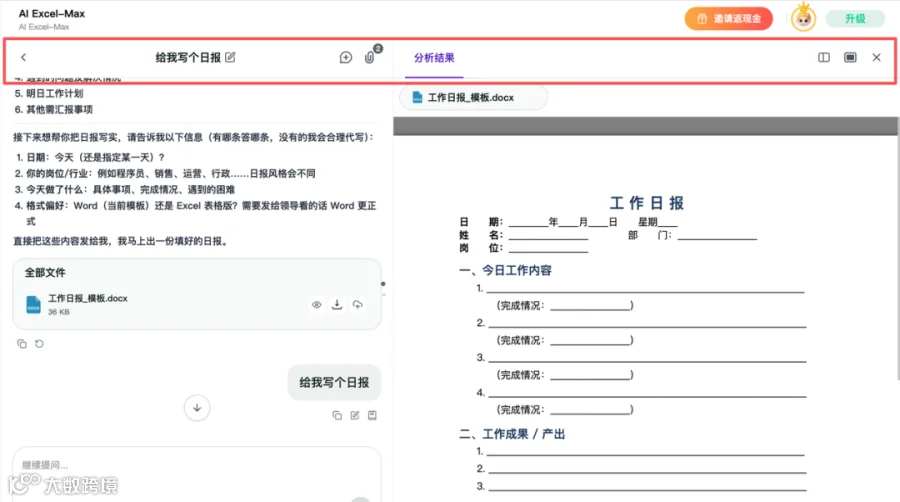
红框标出两栏顶部。对话标题在左,右侧从「分析结果」开始展示。
拖动蓝色分隔线调整宽度(AI Excel Max、AI Word、AI PPT)。按住两栏之间的蓝色拖动条左右拖动。往左拖能给右侧宽表或幻灯片留出更多空间,往右拖能扩大左侧对话区,方便回看长回复。

红框中的蓝色竖线可拖动,用来调整两栏的宽度。
在新版预览组件全屏查看文件(AI Excel Max、AI Word、AI Work)。打开文件预览,点击右上角的「全屏预览」方框图标,展开文件查看。需要检查表头、图表单位或版式时,可以在更大的区域里逐项核对。

在「分析结果」右上角找到方框图标,悬停会显示「全屏预览」。
2. 定位提问与引用回复
用提问锚点回看问题(AI Excel Max、AI Word、AI PPT、AI Work)。在同一个会话里提问较多时,点击右侧边缘的短线,就能跳回对应的提问,查看当时的要求和回答。
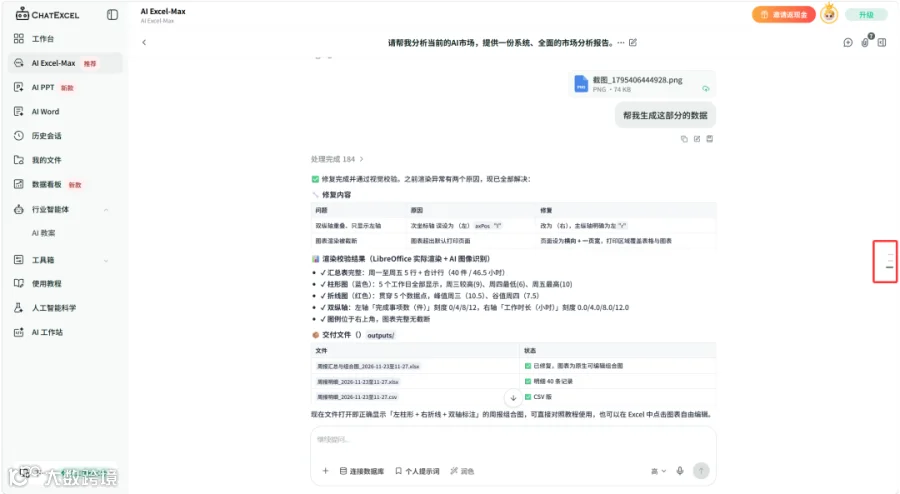
右侧边缘红框内的短线是提问锚点,用于在当前会话内跳转。
引用回复片段继续追问(AI Excel Max、AI Word、AI PPT、AI Work)。在回复中选中要修改的一句话或一段文字,点击浮动工具条上的「引用」。看到片段出现在输入框上方后,再补一句具体要求,例如“请核对周三的工作时长,并在图中标出单位”。

上方红框是选中的回复,下方红框是带入输入框的引用片段。
03 下载编辑
导出可编辑 Excel 图表
在分析过程中,生成的图表可以下载为可编辑的 Excel 文件。
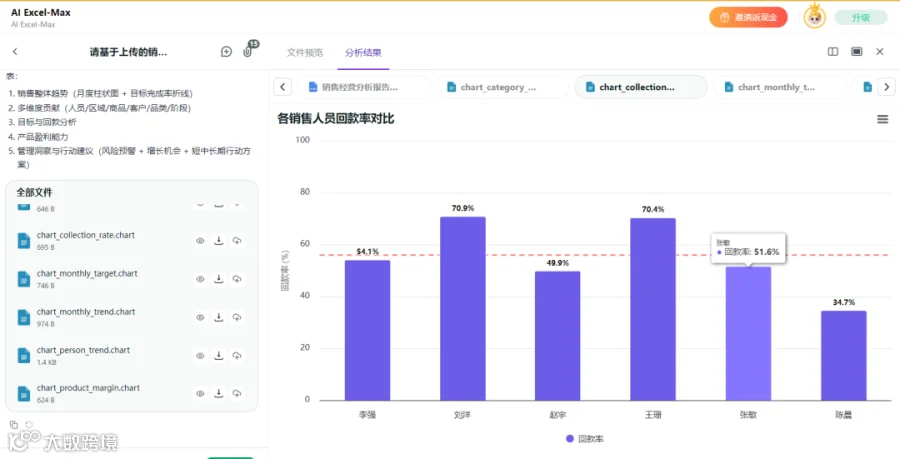
图表生成后,从结果区下载文件。打开工作簿,先核对数据范围和单位,再按需修改源数据、数据系列、图例或坐标轴标签。

左侧红框是源数据列,右侧红框是 Excel 组合图。两处都可以在工作簿中编辑。
04 管理文件
查找、转存与复用
回到原对话,在右侧打开「会话中的文件」,选择「生成文件」,再按名称搜索。若已转存,可直接到「我的文件」中查找。
1. 查找会话中的文件
查找会话文件(AI Excel Max、AI Word、AI PPT、AI Work)。点击对话页的文件汇总图标,右侧会打开「会话中的文件」。可以按文件名搜索,也可以切换「全部」「上传文件」或「生成文件」。找到所需版本后,点击该文件右侧的下载图标。

小红框标出文件汇总入口,大红框是右侧面板和筛选选项。
2. 转存到「我的文件」
将上传文件或生成文件转存到「我的文件」(AI Excel Max、AI Word、AI PPT)。在会话里找到要留用的文件卡片,点击右侧的云朵箭头「转存」。上传的原始材料和生成的结果都能转存。下次开启新对话,可从「+」→「从我的文件选择」再次使用。

文件卡片右侧的云朵箭头用于转存,旁边的向下箭头用于下载。
3. 在「我的文件」预览与上传
在「我的文件」预览文件(「我的文件」页面)。从侧边栏进入「我的文件」,在目标文件的「操作」列点击眼睛图标「预览」,打开内容核对版本。

红框标出文件列表右侧「操作」列里的「预览」入口。
在「我的文件」上传各类格式(「我的文件」页面)。点列表上方的「上传文件」,把文件拖进弹窗或点「点击上传」选择文件,再点「开始上传」。这里开放所有文件格式,单个文件不超过 100 MB。在对话中引用时,能否读取内容取决于该模块对相应格式的支持。

在「我的文件」顶栏打开上传弹窗,红框内写明格式范围与单文件上限。
常见问题与使用建议
Q1
元空ChatExcel能生成可编辑的Excel图表吗?
可以。在元空 ChatExcel 的 AI Excel Max 中提出需求时,写明要导出包含可编辑图表的 Excel 文件。下载后,可在 Excel 中修改图表和源数据。
Q2
元空ChatExcel可以直接上传压缩包吗?
可以。AI Excel Max、AI Word、AI PPT 和 AI Work 的对话输入区支持上传 ZIP、RAR、TAR、GZ。发送需求时,可以注明要处理包内的哪些文件。
Q3
哪些模块支持全屏预览文件?
在 AI Excel Max、AI Word 或 AI Work 的对话中打开文件预览,点击预览组件右上角的全屏按钮。
Q4
如何找回对话中生成的文件?
回到原对话,在右侧打开「会话中的文件」,选择「生成文件」,再按名称搜索。若已转存,可直接到「我的文件」中查找。
Q5
元空 ChatExcel 的思考强度怎么选?
输入框默认选中「高」,适合跨表核对、按多条规则汇总等任务。只想查一个数或对单列求和时,可以在麦克风左侧的档位菜单切换到「低」。
Q6
每周都用的提示词怎么保存和复用?
点已发送提问下方的书签图标,选择「保存为个人提示词」。下次从输入框的「个人提示词」选用。以周报为例,可以保留统计字段、汇总口径和图表要求,每周只更新日期范围和本次使用的文件。
Q7
只想修改 AI 回复中的一段,怎么追问?
选中对应段落并点击「引用」,然后在输入框写清要改的内容和要保留的口径。例如「请按明细重算周三的工时,汇总仍按天统计,单位用小时」。对话较长时,可以先点右侧提问锚点回到对应问题。
Q8
怎么在新对话里复用以前的文件?
在 AI Excel Max、AI Word 或 AI PPT 的原对话中,点文件卡片上的云朵箭头「转存」,上传文件和生成文件都可以保存。新建对话后,点输入框的「+」→「从我的文件选择」,重新选入所需文件。
Q9
「我的文件」支持哪些格式?单个文件能上传多大?
「我的文件」支持上传任意格式,单个文件不超过 100 MB。准备在对话里分析时,再确认所用模块能读取该格式。例如要做周报汇总,可以选用 XLSX 或 CSV 明细。
手上有一份周报明细的话,可以从元空ChatExcel 开始,试做一份能在 Excel 里继续编辑的图表。