


从零手搓框架图是件很麻烦的事情。
即使写完了 Method 章节,也还要考虑如何压缩和取舍方法内容、如何安排版面。基本图形做好后,还得调整配色和对齐。
AI 很适合帮我们快速确定图的布局和视觉风格,但生成的图片通常不能像 PPT 元素那样逐个编辑。
所以,今天分享一套 WorkBuddy + WPS 的做法:先生成一张框架图作为视觉参考,再把其中适合编辑的部分重建成 PPTX。
一、先整理框架图的绘制材料
首先要准备三样材料:模型描述、参考图和框架图生成 Skill。
模型描述
我一般会等论文的 Method 章节基本完成后再开始画框架图。此时模块、流程和论文贡献已经比较明确,交给 AI 画图时,就不用再从头描述一遍方法。
下面我用一篇文本检索增强生成(RAG)论文,演示如何准备模型描述。

由于接下来使用的框架图生成 Skill 可以帮我们梳理模型结构,因此不需要对 Method 章节做太多加工。
我这里把整个 Method 章节翻译了一遍(模拟中文初稿的情况,这一步可以省略),然后标注了哪些内容是领域通用结构,哪些是我们的贡献。
以 RAG 为例,普通的检索和生成过程可能只是研究背景。如果论文的新意在于分层检索或新的判断机制,就要明确告诉 WorkBuddy。这样,框架图生成 Skill 就能着重呈现创新点。

参考图
除了论文方法,我还准备了一张同领域的框架图作为风格参考。
参考同领域论文的图示方式,更容易符合该领域常见的表达习惯和阅读顺序。比如,有些领域会用特定的符号或形状表示某类内容,也会遵循从上到下的阅读顺序。参考这些惯例,能让读者更容易理解图的内容。
我的研究是文本任务上的 RAG,因此选了一张同样围绕文本检索与生成展开的论文插图。
框架图生成 Skill
接下来,我们要在 WorkBuddy 中安装框架图生成 Skill。安装后,WorkBuddy 会提示如何使用:

二、生成框架图参考图
完成前面的准备工作后,就可以开始生成图片了。调用 Skill,再上传风格参考图和方法描述。
另外,模型的选择也值得注意。
实际上,WorkBuddy 生成图片时,并不是由我们选定的对话模型直接绘图。对话模型负责理解指令和调度工具,真正执行绘图的是工作台内置的 ImageGen 工具,它统一调用腾讯混元生图系列模型。
因此,想要获得更好的效果,尽量选择理解能力较强的对话模型。
我这里选用的是DeepSeek-V4.1-Flash,思考强度设为「高」。生成图片共消耗 20.06 积分。
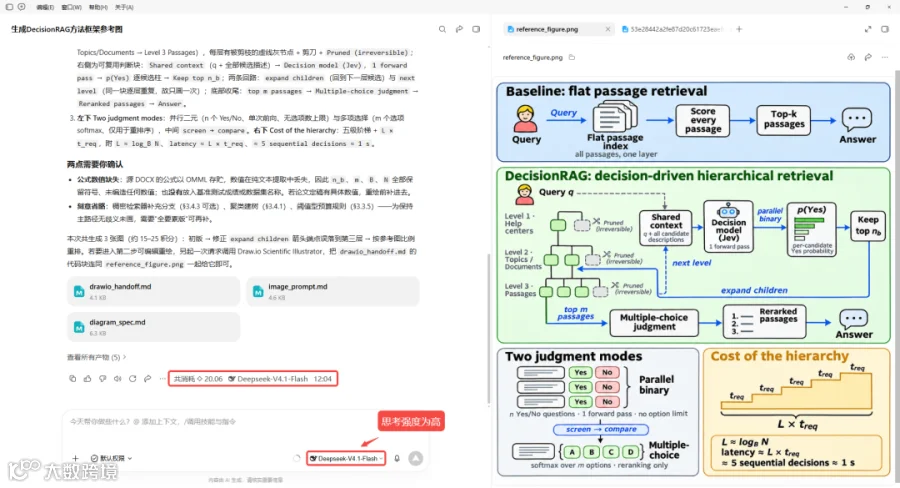
拿到图片后,我们要核对以下几点:
-
模块有没有遗漏;
-
箭头是否准确表示了模块之间的关系;
-
论文贡献是否足够醒目。
确认无误后,就可以开始在 WPS 里绘制可编辑版本了。
三、把参考图重建成 PPTX
重建
参考图确认后,把它上传回 WorkBuddy,请它重建一份可以在 WPS 演示中打开和编辑的 PPTX。
这一步主要考验模型的识图和编写代码能力,尽量选择这两方面能力较强的模型。
我这里用的还是 DeepSeek-V4.1-Flash,思考强度设为「高」。

检查可编辑程度
在 WPS 中打开生成的 .pptx 文件后,可以看到大部分内容都能编辑。只有部分模型难以复刻的插图,是以截图的形式插入 PPT 的。

对比原图和 DeepSeek 复刻的版本,还能发现少量图片截取不完整、箭头指向错误和文本框溢出等问题。不过,这些大多可以手动调整。

我还通过 WorkBuddy 外接了 GPT-6.2 Sol API,并将思考强度设为「高」。它复刻得确实更精细,不过前一种方法的使用门槛更低,大家可以按需选择。

总结
用 WorkBuddy 画出的框架图可以作为初稿,比自己从头设计省事多了。
这次演示使用的都是 WorkBuddy + DeepSeek-V4.1-Flash。现在 WorkBuddy 里可以调用很多其他模型,大家也可以多试试。
我把这次绘制框架图的过程整理成了一份详细的图文教程,里面有 Skill 安装包、操作步骤和各步骤使用的提示词。后台回复【B995】,免费获取!

B814:ChatGPT 安装包、使用教程视频
科研小白需安装的 11 个 SKills
B861:英文降 AI 率教程与自查清单
往期文章推荐:
Workbuddy + Zotero + Skill:用100篇文献写一篇投稿级综述的全流程实测
WorkBuddy + Zotero + Skill 全自动完成文献检索、全文获取与分类整理
WorkBuddy + Zotero + Skill:每天自动筛选最新论文,查重入库并推送中文简读
WorkBuddy + 综述Skill,20分钟写出一篇投稿级综述
DeepSeek Harness + Zotero:一个可视化网页,搞定文献检索与自动入库