


本文介绍如何将一个订单中的物品拆分为多个包裹,让订单管理更灵活便捷。
拆单标准
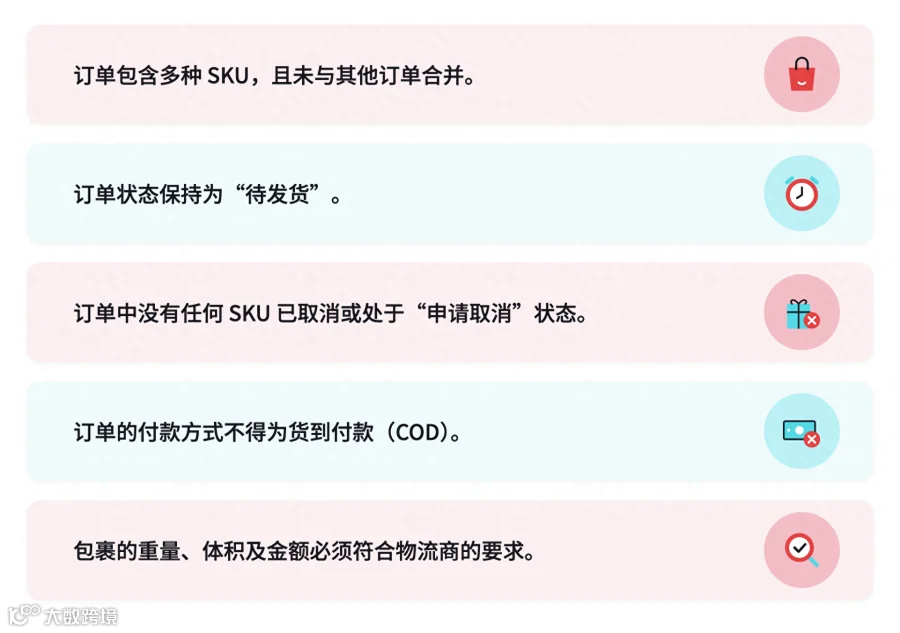
为提升商家操作灵活性,当满足以下条件时即可使用拆单功能:
订单包含多种 SKU 且未与其他订单合并。 |
|---|
订单状态仍为“待发货”。 |
订单中无任何 SKU 处于已取消或取消申请状态。 |
订单支付方式不得为货到付款(COD)。 |
如何拆单
仅当订单包含多个 SKU 且处于“待打包”状态时可拆单。按以下步骤拆单:
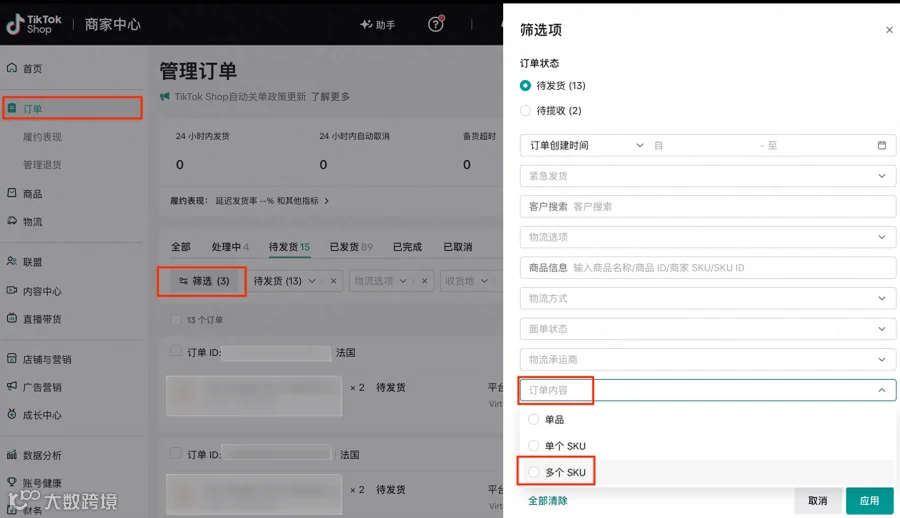
- 前往订单 > 管理订单页面,找到含多种 SKU 的订单。此时可设置“订单内容”筛选条件,选择“多个 SKU”
- 选中要拆分的订单,点击下拉按钮并选择“拆单”。
- 点击拆单按钮后,可以看到订单中的商品及“移至另一个包裹”的拆分选项。也可以将包含多个相同 SKU 的订单拆分为独立包裹。只需选择想要移动的物品数量,再按需分配至不同包裹即可。
例如,某订单包含 SKU A(数量:1)、SKU B(数量:2)和 SKU C(数量:3),拆分为:
- 包裹 1:SKU A(数量 1)
- 包裹 2:SKU B(数量 2)
- 包裹 3:SKU C(数量 1)
- 包裹 4:SKU C(数量 2)
- 此时商品已被拆分为两个包裹。点击“确认”,确认拆分包裹。
查看已拆分订单
商家可以通过“订单管理”标签页查看已拆分订单。
- 进入订单 > 管理订单。点击筛选图标,找到订单合并/拆分筛选器,然后选择“已拆分”。
- 系统将显示所有标注“拆分发货”的拆分订单。点击订单可查看详情。
编辑已拆分订单
订单处于“待打包”时,可对已拆分订单进行修改。若订单状态已变更为“待揽收”,则无法再进行任何调整。
在“订单管理”页面编辑已拆分订单的方法:
- 筛选已拆分订单,找到要修改的订单。点击下拉按钮,选择“编辑拆单”。
- 此操作可以拆分 SKU,或点击“移至另一个包裹”,将其移动至新的包裹。也可以选择想要移动的物品数量,再按需分配至不同包裹。
请注意,预估运费仅供参考,实际运费可能因多种因素有所变动。实际运费见财务菜单下的发票中心。