


大家好,我是萝卜哥~
最近看到 WorkBuddy 又又又更新了,而且每个新功能都更新到我的心坎里了。
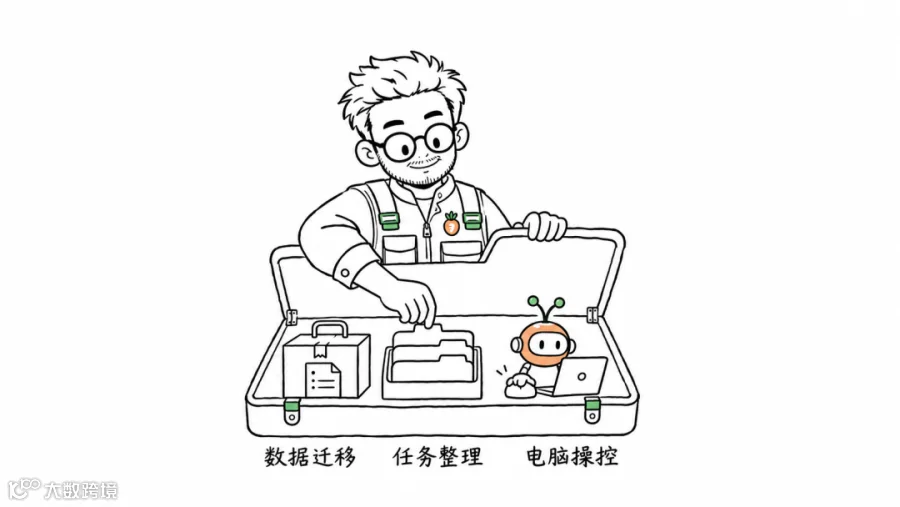
1、跨设备数据迁移,让数据迁移更容易
2、任务栏重构,让侧边栏任务更容易整理
3、电脑操控,让打工人真正的释放双手
今天就来给大家逐一介绍一下,也附带了我的个人使用方法,希望对大家能有帮助。
迁移的过程中,两台电脑都需要处于开机状态。
其他的 Agent 面对跨设备数据迁移,目前还都没有很好的方法,而 WorkBuddy 又走在前面了,它们刚刚发布了这项能力,换新电脑以后登录同一个账号,就可以把旧电脑里的三类数据一键搬过去。
1、全部任务,包含任务本身、历史对话记录、产物记录,还有托管目录下的产物文件,单个产物文件上限是 100MB。
2、任务分组,包含分组结构、关联的多个本地文件夹及主次关系,还有分组内记忆和本地 Skill。
3、定时任务,包含名称、内容、重复规则和有效期。
下面照着这 4 步走就行。
第一步,双端升到最新版并保持旧机在线
先把新旧两台电脑上的 WorkBuddy 都更新到最新版本,登录同一个账号。旧电脑要一直开着、连着网,WorkBuddy 也得保持运行。

第二步,在旧电脑里打开远程连接开关
进入旧电脑的 WorkBuddy 设置,找到并打开「允许移动设备远程连接」开关,让新电脑能从旧电脑读取要导入的数据。

第三步,在新电脑上发起一键导入
接下来到新电脑上,依次打开“设置 → 数据导入 → 导入其他电脑数据”,在设备列表里选中你的旧电脑,点击“全部导入”,等数据同步完。

第四步,去导入历史核对并收尾
导完先去“导入历史”看一眼记录。从不同设备导进来的任务文件,新电脑会分开存放。定时任务搬过来默认是暂停的,免得两台电脑在线时给你发两遍。确认要在新电脑上接着跑,再手动逐个开启。
1、已经关机、离线或者重装完系统的旧电脑暂时没法导入,准备重装系统前一定要先把数据迁出来。
2、同一批数据如果重复导入,系统会按任务自动去重,不用担心列表被搞乱。
3、MCP 配置、运行日志、全局记忆,以及全局下发的 Skill 和专家目前不在迁移范围内,换到新机后需要手动补配一次。
AI 工具用久了,找各种任务真的是越来越难了。很多时候前两天还在跟的活儿,今天想接着做,得先翻半天。就算是置顶也没办法解决,因为置顶只会越来越多。。。。

尤其是手里同时有三四个项目的时候,一份资料在桌面,另一份还在下载目录,项目盘里也有。以前一个空间只能绑一个本地文件夹。想让 AI 把这几份东西放一块儿看,你就得自己复制粘贴,或者来回切换上下文。
现在新版本的 WorkBuddy 把任务栏重构了,原来的“任务”改名叫“最近”,原来的“空间”升级成“分组”,最上面还多出一个独立的“置顶”区。
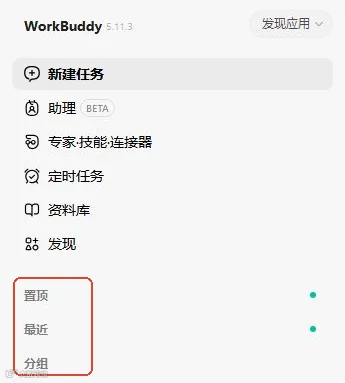
任务可以拖着归类,置顶的顺序也能自己调。平时更常用分组,就把它挪到“最近”上面。要是同一个任务看着重复,勾上“隐藏其他分区的任务”就行。
当然我觉得更有用处的是,一个分组现在最多可以关联 16 个本地文件夹。这样我们就可以把常用的那个设为“主要”,AI 会优先参考。以后想添一个目录或者解除某个关联,随时都能改,解除关联也不会删掉本地文件。
干说肯定比较抽象,来一个具体案例就明白了。
拿我平时写 AI 工具深度测评来说,截图和资料各有各的存放位置。真到写稿那天,光找素材就要费一阵工夫。
这里可以建一个“WorkBuddy 测评”分组,把这次用得上的 4 个目录都关联进来。

1、把“公众号历史风格底稿”设为主要文件夹,让 WorkBuddy 优先对齐你平时的写作语气和结构。

2、再把“桌面实测截图”“下载的官方资料”“粉丝痛点选题库”一起关联进来。

3、把这个分组拖到最上面的“置顶”区,这样就能第一时间看到这个分组了。

以后就在这个分组里发任务。让它先对照截图把步骤写清楚,再从选题库挑大家真遇到的问题补案例。初稿的语气参考历史底稿。4 个目录的材料都能从这个分组里找,省得你写一篇稿就搬一遍文件。
做咨询、项目经理或者销售的朋友,手里经常同时挂着三五个客户,每个客户的合同、报价单、会议纪要和设计终稿都分散在不同文件夹里。
你可以按客户各建一个分组,把对应的几个本地目录都挂上去,把“项目需求总表”所在目录设为主要文件夹。
接着把本周要交差的 2 个重点客户分组“置顶”,再把左侧栏的“分组”模块调到“最近”上面,同时开启“隐藏其他分区的任务”。

暂时不用跟进的客户,分组先折叠起来,这样侧栏就能清爽不少。
Mac 按
⌘+K、Windows 按 Ctrl+K 可以打开全局搜索,任务和分组能搜,产物和资料库正文也能搜。右键进批量操作模式后,方向键移动、空格勾选、按 E 一键归档,周五收工前顺手花一分钟,把做完的活儿归一归。
以前碰到没开放 API、也没现成连接器的桌面软件,AI 往往只能告诉你该怎么做。真要进软件查数据,再把结果填进表单,还是得自己做。
现在 WorkBuddy 可以看着屏幕上的软件界面做操作,像点击、输入和滚动这些动作都能交给它。就算软件没接口,也有办法从界面上操作。
它也支持后台运行,屏幕边上有个画中画小窗,可以试试查看进度,主屏还能接着写文档或者回消息,完全不抢占鼠标和键盘,简直了。
只需要打开下面的配置就好。

做公众号的朋友大概率都有两个习惯,一是建了好几个读者交流群,二是平时刷手机看到好工具、好文章,随手就往“文件传输助手”里丢,过后想要看的时候,真的不好找。
真到周末要找选题的时候,面对几百条未读群聊和堆成山的文件传输助手记录,一条条往上翻、复制粘贴整理,看十分钟眼睛就花,关键是效率太低了。
现在完全可以把这套巡检和摘录交给 WorkBuddy 的电脑操控在后台画中画里跑,你该干嘛干嘛,跑完直接收获一份现成的选题池。
这样每天睡觉前跑一遍,读者真正在意什么、近期该写什么,就都能快速的收集完成了。

当然了,就算是 WorkBuddy 和微信都是一家人,这样操控微信,也不是完全没有风险,主要还是注意频度和用途,大家自行判别哈。
做行政、IT、仓管或财务的朋友,多少会碰到一些老系统。比如仓储系统管到货,资产管理系统管领用,两边又没打通,有的公司还得跟老式 ERP 一起用,那真是难用。(这个时候我想起我公司以前的提单系统,我的天,那真的是老的不能再老的桌面系统了,每次打开都要10分钟)
新设备到货要登记领用,通常得把两个软件并排打开。在仓储系统按单号查型号和数量,再去资产系统核对记录、选领用人,把领用登记表一条条填上。需要再多个窗口来回切换填数据,还是挺烦的,一不小心还容易写错。
还有一些场景比如本地 Excel 里有几十条报销明细或学生信息,但是桌面客户端只能一条条录,也可以按这个思路尝试。
打开桌面的仓储管理系统,在入库记录里筛选今天到货的设备,记下每条记录的单据编号、设备型号和数量。接着切换到资产管理系统,按单据编号逐条核对对应设备,把领用人、部门和设备信息填进领用登记表单里。填完先停在提交按钮前等我核对,不要直接点提交。
1、目前处于公测阶段,支持 macOS 和 Windows,先把客户端升到 5.11.0 及以上版本。
2、进客户端设置打开“电脑应用操控”开关,按提示完成系统授权,像 macOS 需要在系统设置里打开“辅助功能”和“屏幕录制”两道权限。
3、碰到登录、授权、支付、提交、删除这类敏感动作,人一定要守在屏幕前盯着,建议在指令末尾加上「停在提交前等我确认」,跑完回原系统亲眼核对一遍。
这次 WorkBuddy 的更新,还真是都做到我的心坎上了。
换一台电脑,任务可以接着做。几份资料散在不同目录,也能放在同一个分组里用。就连跨软件查完再填这种活儿,现在也可以让它先做一遍。
现在工具是越来越顺手了,正是我们沉下心来思考,好好做内容的好时期。
AI 帮我们提效,解决卡点,如果我们再不努力,那真的说不过去了呀~
这篇要是帮你少摸索几步,欢迎点个赞和在看。身边有朋友正在用 WorkBuddy,或者正准备换电脑,也可以把这篇转给他。
萝卜哥谢谢大家了。
以上就是今天的分享,觉得有帮助,帮请帮一键三连:点赞、转发,再看和留言,你的反馈对我很重要!