


很多人下载完WorkBuddy后可能跟我一样,上来就直接开始使用,做小程序、写文章、生成视频等。包括很多已经使用WorkBuddy一两个月的人,也一直直接使用,并未对WorkBuddy上的配置认真了解过。
边用WorkBuddy边骂:你是猪嘛?这么简单的问题都理解不了,生成的是个什么玩意?
当然并不是说不配置就无法使用WorkBuddy,只是配置上了以后你会发现WorkBuddy更懂你,输出的结果更符合你想要的内容,这就是古人说的事半功倍效果。
我认真了解WorkBuddy的大部分配置后,我发现这六个配置是最为关键的,接下来带你一个个配置。
01
PART
个性化配置
PERSONALIZATION
点击设置进入个性化配置页面,这里第一个需要调整的就是回复风格,按照你喜欢的方式进行设置。
我这里选择的是直言不讳,需要AI直接告诉我有啥问题,需要怎么解决,而不是啰啰嗦嗦一大堆没用的。

第二个配置就是给WorkBuddy的默认指令,写下你希望WorkBuddy一直遵守的要求,之后每次对话和任务都会默认生效。
设置后你就不需要在每次新起任务时,都重复强调一些要求,默认就对所有任务生效。
我基于自己使用WorkBuddy的使用经验,结合网上大家的配置,调整了一版指令出来,大家可以参考进行使用。
每一句都是比较有用的,比如完成复杂任务后自查一次,发现不符合就修正后再交付。之前就发现AI很多时候完成了就直接给我结果,交付我一个半成品,而不是可用的东西。

02
PART
导入其他工具历史记忆
MEMORY MIGRATION
如果你之前使用的是其他工具,可能是豆包,可能是龙虾,可能是Qoder,你长时间使用之后就会沉淀出一套你的风格和注意事项。
现在开始使用WorkBuddy了,应该把这部分记忆迁移过来,就不要重头来调教WorkBuddy。
在记忆与进化这里有个导入功能,就是专门用来导入这部分记忆的。

点击导入后,它有一个提示词给你,复制之后在你之前工的AI工具上进行输入,就会生成历史记忆。

本质上就是Agent记忆迁移,从而让WorkBuddy不需要重新花时间沉淀,直接了解你是谁、常做的事和喜欢的风格。
以后就不需要再介绍你是谁了,它已拥有你完整的过去
03
PART
存储位置及缓存
STORAGE & CACHE
这块其实本质上并不能提升WorkBuddy的效率或其他,但是我觉得有意义的地方在于,如果你使用的是windows系统,它默认的空间会在C盘,从而导致电脑卡顿。
这里我们尽量在其他盘新建一个专属的WorkBuddy工作区,用于存储对应的工作空间文件。

另外关于系统缓存目录时无法调整的,这一块用的时间久了也会大量占用C盘空间,默认还是永久保留。
配置上没有找到系统缓存有效期的设置位置,这里直接让WorkBuddy把我的系统缓存目录过期时间调整为90天。

04
PART
开启微信助理
WECHAT ASSISTANT
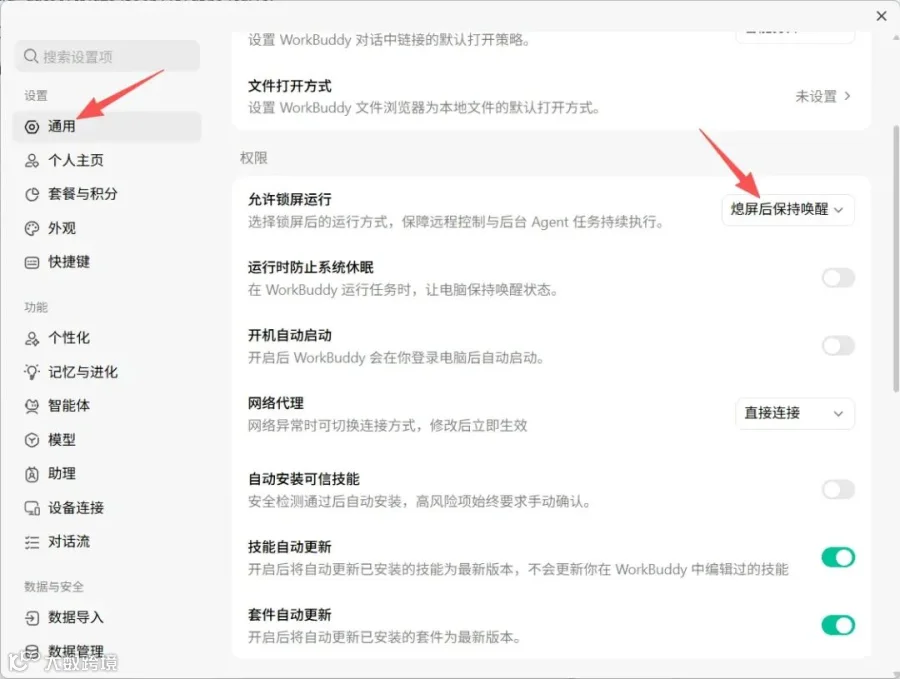
在设置-助理页面进行配置,开启微信助理后,就可以通过手机微信远程下发指令,实时回传至微信聊天窗口。

你就可以跟微信ClawBot实时聊天,远程指挥WorkBuddy进行干活,不用蹲守在电脑前了。

对应的聊天记录也不是单独的任务,而是固定在助理这一栏来查看。

同时还要修改个配置允许锁屏运行,选择熄屏后保持唤醒,这样子电脑在熄屏状态,你仍然可以远程指挥。
屏幕会正常熄灭,后台任务和远程控制照常执行,较省电。
05
PART
模型选择
MODEL SELECTION
WorkBuddy默认使用的模型是Hy3模型,当然并不是说混元模型不好,而是我们可以在执行不同任务时选择不同模型,充分发挥模型的优势。

每个模型都有自己擅长的地方,比如:
比如你要处理文本,可以优先使用DeepSeek-V4.1-Flash。
处理音频这种多模态的,那就用MiniMax模型。
编写代码脚本,可以使用GLM-5.3模型。
优化前端页面,可以使用Kimi-3.1模型。
这些都是通用的建议,具体使用以个人感受为准,简单的任务每个模型都可以完成,这时候免费的就是最香的。
这里大家应该还有注意到,很多模型带了Flash,比如GLM-5.3既有不带Flash的也有带的。
简单来说:带Flash=快而便宜但脑力弱,不带=更强但更慢更贵。
|
|
|
|
|---|---|---|
|
|
|
|
|
|
|
|
|
|
|
|
另外选择每个模型后,其实还是可以调整模式的思考强度和上下文窗口大小,思考强度越高响应就会越慢。
不建议大家将思考强度调整为低,消耗可能少了一些,速度快了一些,但是AI回答的结果可能不能让你满意。

如果比较在意消耗,我建议可以选择带Flash的模型,然后思考强度可以使用极致。
上下文窗口一般建议选择最低档就行,默认就是最低档。大部分任务都是够用的。太长的上下文不仅更加消耗积分,也更容易导致AI回答驴唇不对马嘴。
针对上下文不够的时候,可以使用/compact进行压缩上下文内容。
除非你要在一个任务里开发大型项目,这时候才需要使用这么大的上下文窗口。

06
PART
安全中心
SECURITY CENTER
最后一个配置是安全中心,更多是为了保护我们自己。
如果你是处理较为敏感的数据或者开发公司项目,建议开启模型行为智能审查和工具内容注入防护。虽然会带来少量的Token消耗,但是会更加安全。
如果是个人使用倒是没必要开启,毕竟没什么重要数据。

默认是开启沙箱安全,让AI运行于隔离沙箱,与本地环境隔离开,AI对受保护文件的修改和删除操作需要授权。
开启自动备份功能,在每轮对话修改文件之前,都会先把原文件备一份。哪天发现文件被改坏了,选择对应会话后点击打开备份目录就能翻出来。

最后一个比较关键的点是访问权限,如果你未开启完全访问,AI执行很多命令或访问本地文件时,总是会卡住等待你的授权。
开启后AI就能自主执行功能,直到给你做出来为止,中途不需要你的介入。比如安装Skill时,基本就不需要再咨询你,不然很多需要你手动确认的点。
大部分时候我是开启允许完全访问的,反正都开启了自动备份。当然如果你本身让WorkBuddy处理的就是危险动作,还是每一步都人工确认吧。

///
LAST
写在最后
EPILOGUE
很多时候,模型能够输出我们较为满意的答复,靠的就是基于我们的历史记忆沉淀,模型更懂你,自然输出的内容你也会更满意。
模型选择上就根据实际要执行的任务来分析,当然大部分任务所有模型基本都能胜任。
积分充足时选择处理该任务最优的模型也可以达到更好的效果,积分不足时选择带Flash模型执行任务,没有积分时选择免费模型。
以上对WorkBuddy六项设置可能很多人没注意到,但确实很关键,对执行效率、结果、安全都有涉及到,大家按需进行调整。
我是知白,热衷于分享AI开发实战与效率工具干货,关注我一起成长!