
1
2
3
第一次做教程有点紧张
希望能得到大家认可
我会努力的!
就让我们进入正题吧




二 模型渲染前准备
1.双击模型表面 现模型部件有群组
2.右键模型编辑几何图形命令拆解
拆解过程中耳机缝线不要拆散不然渲染很麻烦 太多所以我们拆解过程中选择和并选定项
3.SHIFT键选择缝线合并选定选


①耳罩
1.分析一下耳罩皮纹较小,且反光度高于头卡(自创名词)打开材质图
2.利用keyshot自带材质进行调节,右键-纹理-皮纹,连接在凹凸粗糙度
3.复制一个皮纹,缩小参数,重复上一步

两个皮纹的目的是丰富皮革的细节

②头卡
1.复制耳罩材质到头卡上 接触材质链接,
放大皮纹参数,直到达到想要的效果就ok
2.降低一些折射指数 1.3即可

具体操作我就没有演示 参数也没详细说 可以根据材质图 自己尝试 (懒狗 )

③磨砂塑料
1.接下来制作耳机的塑料材质,
这个塑料看起来哑光还带有一些磨砂质感,
所以简单粗暴,塑料+磨砂+低反光即可
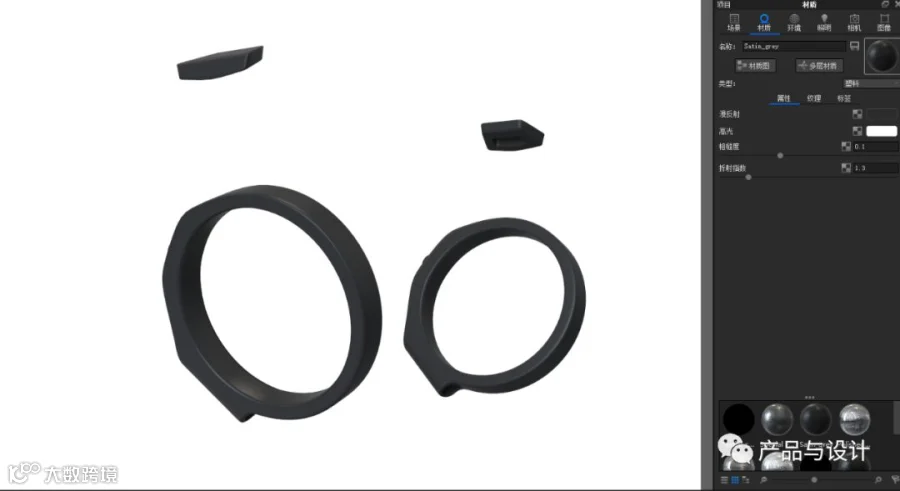

时间紧张所以没有改材质 基本没有影响的
反正是贴在漫反射上 效果还不错
以后的话会专门做一篇关于CD纹制作的文章

⑤耳机织布
1.最后就是头卡下面的网孔织布纹理的制作了
这次我们依然选择的是贴图
2.还是将准备好的贴图复制过去 给一个塑料材质
接入凹凸粗糙度 调整网孔大小即可
其实没有贴图也可以选择使用keyshot中自带的网孔材质
效果相似
3.缩放纹理至想要的大小,通过要计数的颜色调整黑白灰度


渲染完成的样子 (截图状态)

渲染出图
最终出图的话不是有三种选择嘛
我一般都是最大采样或者最长时间 因为比较简单 哈哈
调参数其实也可以 下图是我常用的一个参数
供大家参考

全局照明加大后渲染时间会长了很多

哇 !
这样一个耳机的渲染就完成了 我感觉我写的有点凌乱 希望大家不要羞辱我的水平啊
我会继续提高自己的

另外附送模型+贴图源文件
链接:https://pan.baidu.com/s/1r0ItIAmuw0NpKcTT1QziMA
提取码:136h
希望大家支持 感谢
\^o^/