大数跨境

【KeyShot图文教程】Q版AJ鞋渲染

【KeyShot图文教程】Q版AJ鞋渲染 产品与设计
2021-05-08
0
导读:🥾🥾🥾🥾🥾


🥾🥾🥾🥾🥾


☝
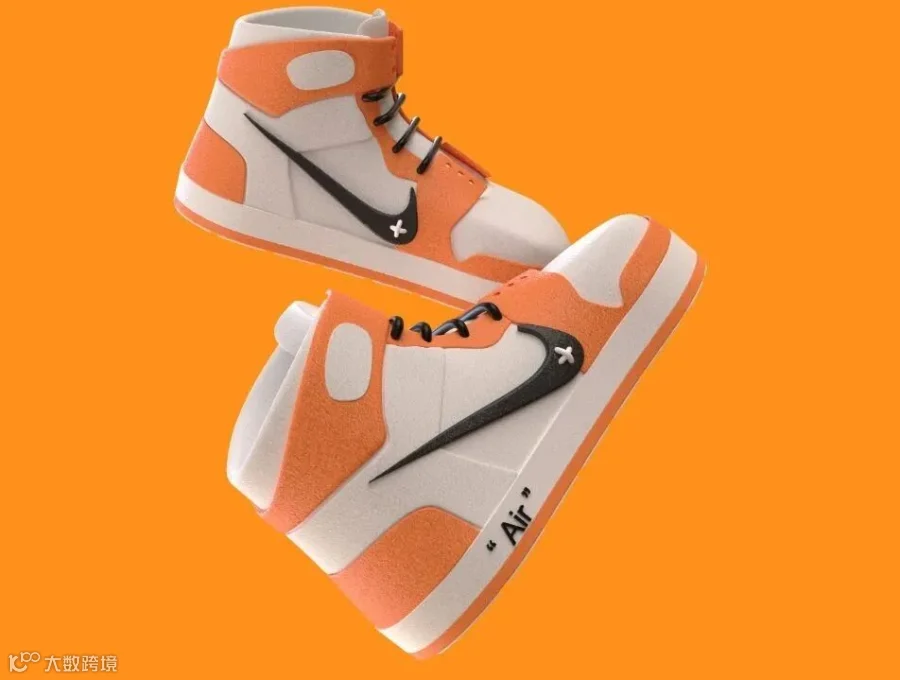
来玩耍一个简单的产品渲染👟
☛制作的成品大概就是上图这个样子
在B站之前发过视频教程
想学习的童鞋也可以看一下
资源的话文章下方有获取方式~
废话不多说 开始实战!


①前期准备
▚ 首先打开需要的文件夹
▚ 找到模型文件并且导入keyshot中
▚ 默认导入即可(直接点导入)
⇲

打开后大概是这个样子


②模型调整

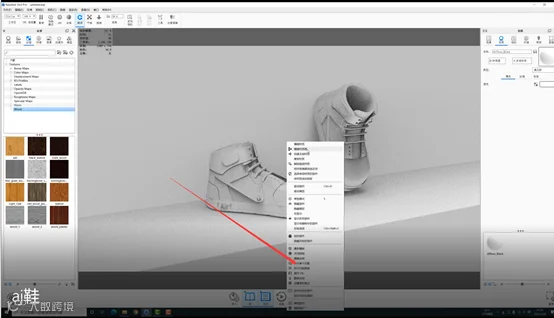
▚ 模型事先没有做好处理需要拆分一下
▚ 场景中选中模型右键然后会出现项目栏
▚ 选择拆分单个对象点击全部拆分
▚ 这样的话模型的每个部件就可以单独的去调整啦
⇲


③搞上点灵魂色彩

▚ 参照上图对鞋子进行材质编辑
▚ 选择塑料材质颜色为橙色或黄色 粗糙度0.1(任何颜色都可)
▚ 打开材质图右键选取一个自带的皮革纹理节点
▚ 将这个节点连接在塑料的凹凸上
▚ 大小预览可以按一下“c”
▚ 复制这个皮革节点并将大小降低一些
▚ 通过凹凸添加将两个皮革整合在一起
▚ 这一步的目的是为了丰富大小皮纹的细节
⇲

两个皮革节点通过凹凸添加连接在塑料凹凸上


④深入制作

▚ 基础的材质已经完成
▚ 接下来就是复制粘贴材质
▚ Shift+🖱左键复制材质
▚ Shift+🖱右键粘贴材质
▚ 一定要瞄准目标哦
▚ 鞋头部分是白色的皮革 制作方法同上(只是颜色不一样)
⇲


▚ 鞋的材质已经给了一半了
▚ 接下来给个环境吧
▚ 选择一个室内样式的环境就行
▚ 将环境饱和度降低 去除环境杂色
▚ Ctrl+🖱左键旋转一下环境光源

⇲


▚ 下一步把地面和背景调整下
▚ 选取塑料材质 蓝色 粗糙度0.1
▚ 材质图中右键选取噪点纹理缩放1毫米 凹凸高度0.3
▚ 将噪点纹理连接在凹凸上
▚ 把地面的材质复制给背景一下
▚ 如图照明模式改为产品
⇲


⑤完善细节

▚ 把剩余的小部件分别给予材质
▚ 黑色钩子 白色的“air” 黑色的鞋带👞
▚ 记住是塑料 参数粗糙度0.1
▚ 调整下环境的光源
▚ 这样的话其实渲染就已经完成了
▚ 但是能看出来并不是和最初的效果图一致
▚ 不难 看下一步
⇲ 

其他小部件给完材质后大概就是这样


⑥换个渲染姿势


▚ 将背景与地面隐藏或者删除🧺
▚ 在环境栏中选择颜色 并且给一个橙色(自己定义颜色与鞋子颜色差不多的都行)
⇲ 


▚ 并且在相机栏中调整扭曲角度 让鞋子倾斜一下(鞋子悬空的角度好看点)

⇲ 

角度的话这个很主观 只要你感觉漂亮 咋样都可


▚ 这个时候光源又偏了 整体是偏暗的
▚ 然后又是需要调整一下光源ctrl+🖱左键滑一下
▚ 也可添加一盏光源 打亮一下
⇲ 

这盏光直接打在物体正面就行 点一下即可


 ⑦最终出图

▚ 选择图像栏 摄影模式 线性
▚  对渲染图整体进行一些简单的调色
▚ 比如曝光度 对比度 阴影等
▚ 效果的话 我个人感觉PS更强大一些😥
▚ 不满足的话PS再去搞一下
▚ 这样的话 直接添加到渲染队列
▚ 直接可以出图渲染啦!


这一期主要学习一下简单的渲染流程
 从导入到模型整备到材质灯光到细节处理到出图
这样一系列的流程 大家可以稍微参考一下
有问题欢迎大家指出
图文教程也会持续更新
想获取资源的同学添加下方微信即可 


【声明】内容源于网络
0
0
产品与设计
涵盖工业设计、产品设计、设计软件教程、原创设计作品集、国际设计比赛等众多与设计相关的方方面面。
内容 152
粉丝 0
产品与设计 涵盖工业设计、产品设计、设计软件教程、原创设计作品集、国际设计比赛等众多与设计相关的方方面面。
总阅读0
粉丝0
内容152