


一、在线下单
1.下单入口
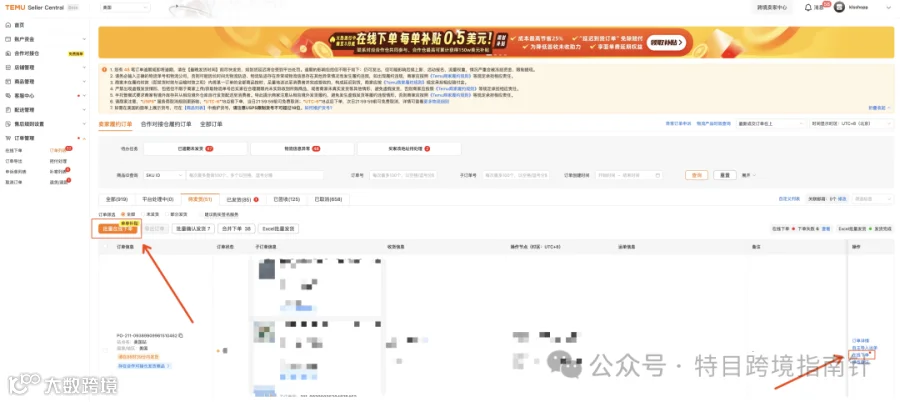
1)订单列表页
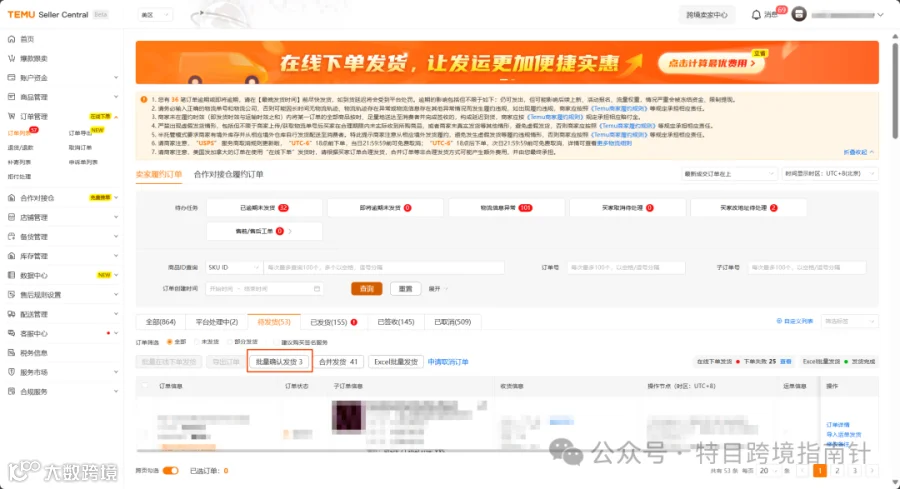
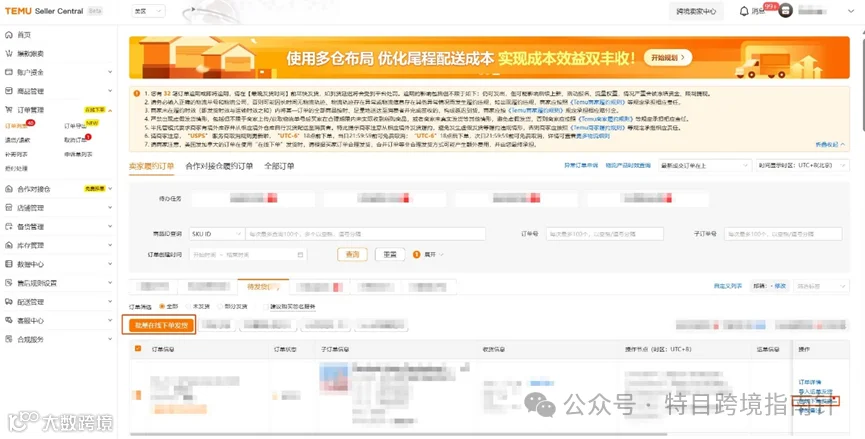
页面:订单管理-订单列表-卖家履约订单-待发货tab
操作:可点击操作栏中的【在线下单】按钮;多选订单后,点击【批量在线下单】;或点击【合并下单】。点击后进入在线下单操作页面。
注:合并下单指将同一用户同一地址的多个订单合并成一个或多个包裹发货
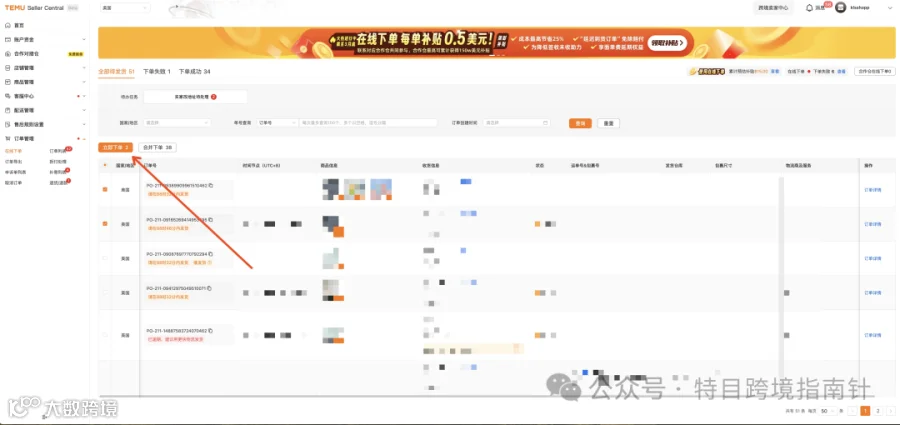
2)在线下单页
页面:订单管理-在线下单-全部待发货tab
操作:单选或者多选订单后,点击【立即下单】;或点击【合并下单】。点击后进入在线下单操作页面。
2.在线下单操作
注:在线下单页分为:在线下单发货页、批量在线下单页和合并在线下单页。操作逻辑都是一样的。
操作流程:
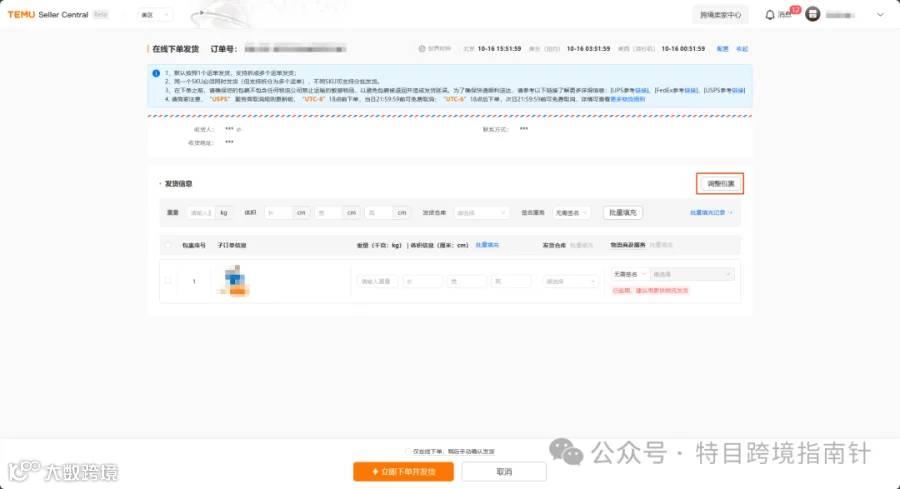
1)调整包裹
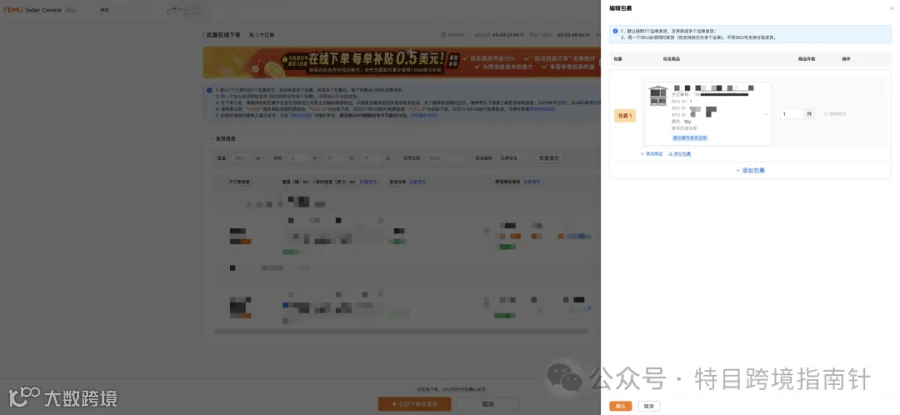
点击“编辑包裹”,商家根据线下打包情况,勾选包裹内商品信息,调整发货包裹。
部分按钮功能:
拆分包裹:单件拆多包。如果单件商品过大,需要拆多个包裹发货时可用
添加包裹:多件拆多包。如果一个订单内有多个商品,可通过添加包裹,把商品分散到不同包裹内
2)填充包裹重量体积信息
根据包裹真实称重结果,填写包裹的重量和长宽高信息。
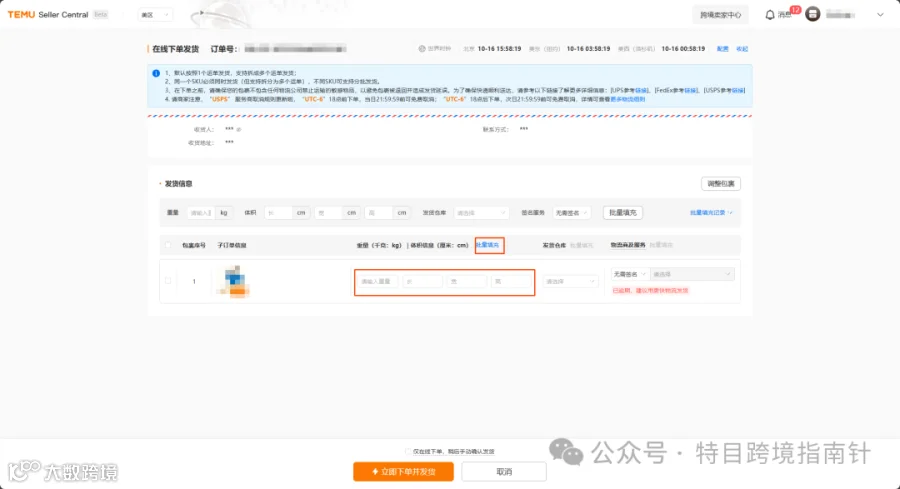
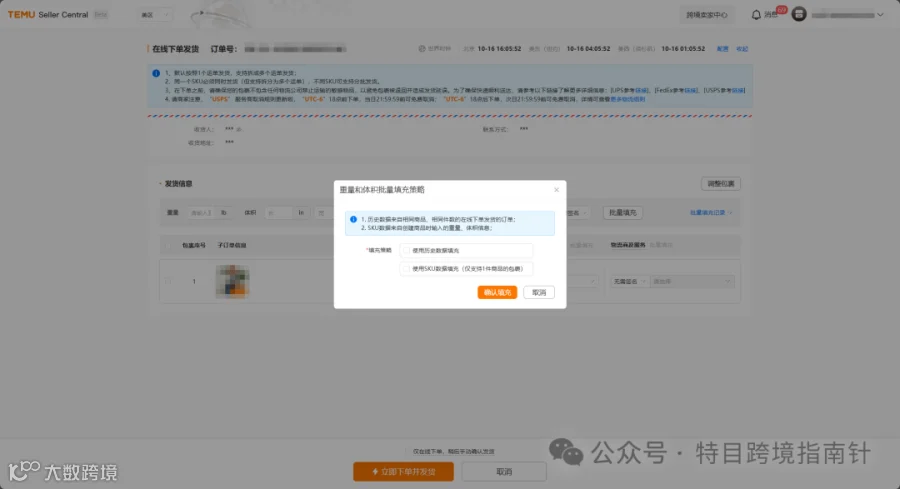
支持使用批量填充功能快速填充,可以选择使用历史包裹的数据自动填充,或者使用货品数据自动填充。
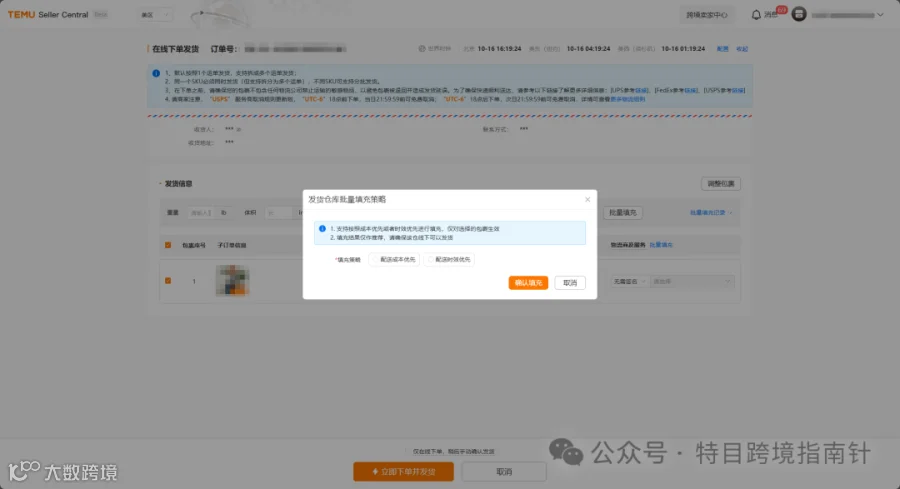
3)选择发货仓库
根据包裹真实发货仓库,选择发货仓库信息。
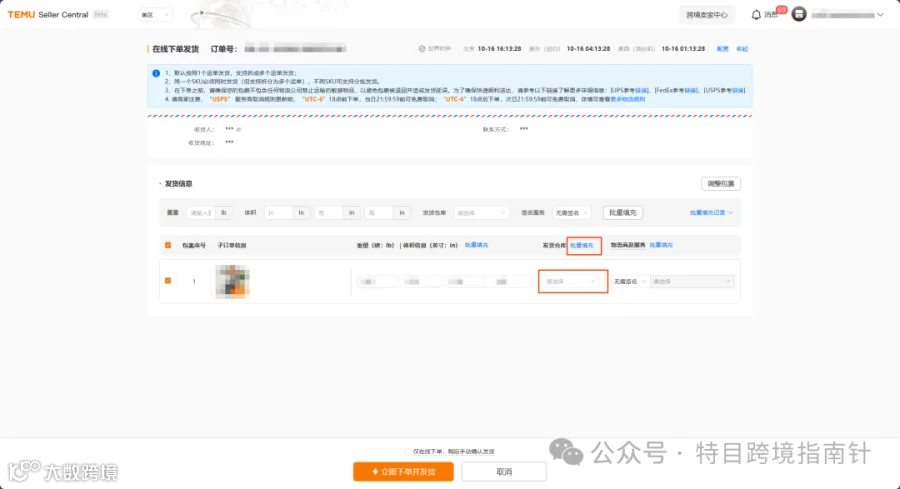
支持使用批量填充功能快速填充,以成本/时效优先自动填充最优的发货仓。注:仅供参考,请确认仓库线下是否能实际发货。
4)选择物流商服务
填充包裹重量体积和发货仓库后,选择合适的物流服务。 注:页面展示仅为预估数据,最终运费以账单实际结算运费为准,最终送达时间以物流商实际配送时效为准。
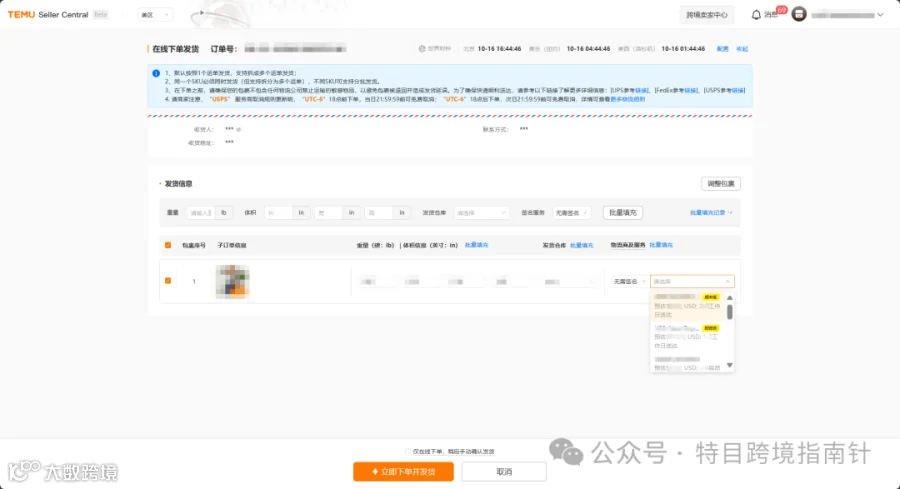
支持使用批量填充功能快速填充,可自主选择填充规则。
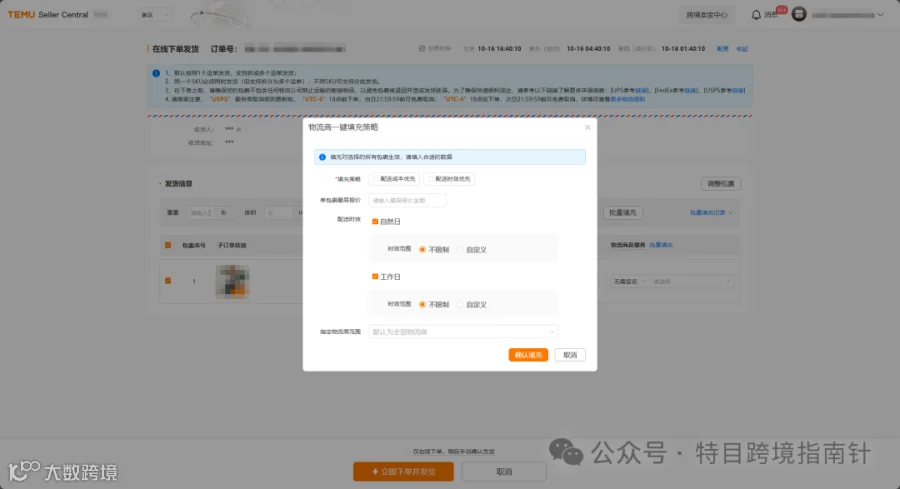
5)确认发货
操作发货前务必确保所有包裹的重量体积、发货仓库、物流商及物流服务填充无误!
1. 在线下单后立即发货
点击立即下单并发货,下单成功后,包裹对应的订单将自动变更为已发货
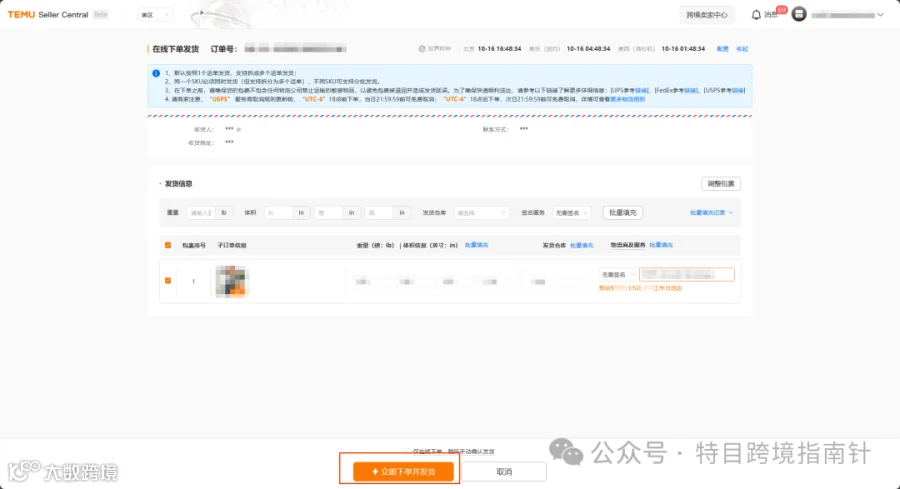
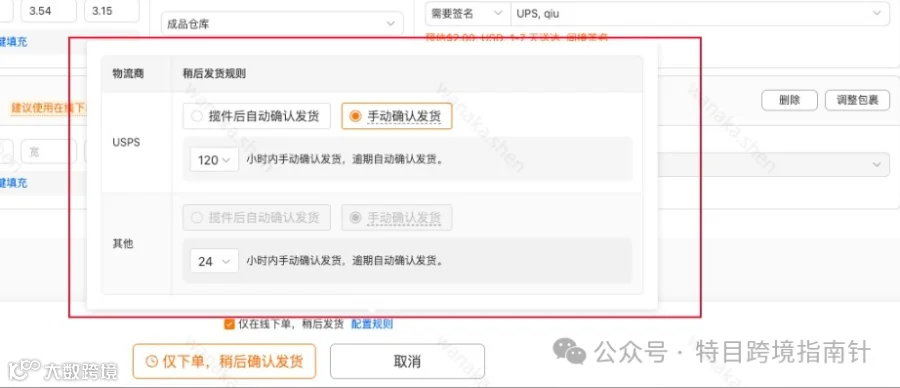
2.在线下单后手动稍后发货
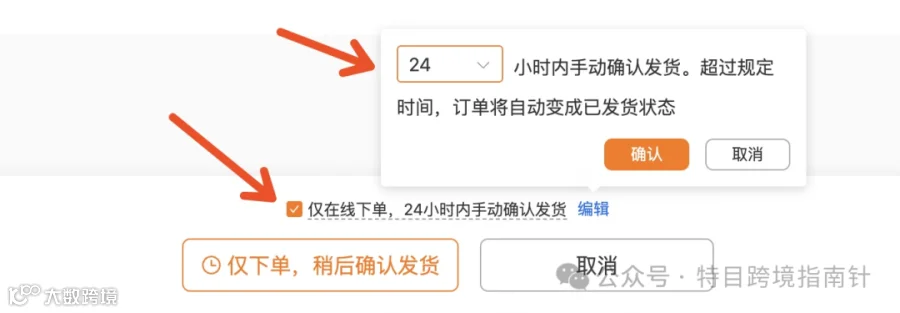
如果勾选“仅在线下单,稍后手动确认发货”,下单成功的包裹不会自动变更为已发货,需要在订单列表手动确认发货,如下图右。
稍后发货的时间支持自定义选择,如下图左。
3. 在线下单后有揽收轨迹自动发货
6)查看下单结果
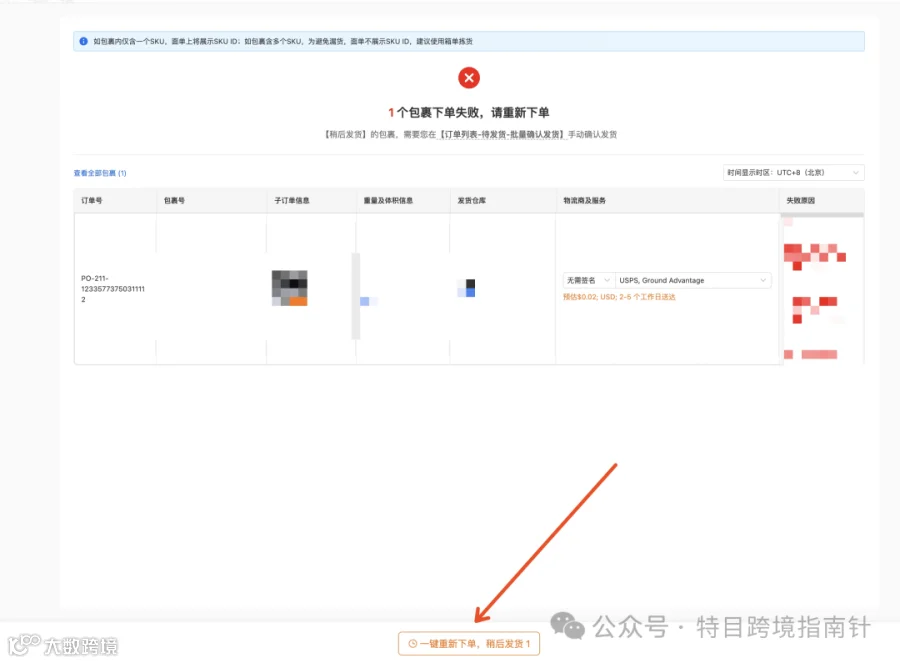
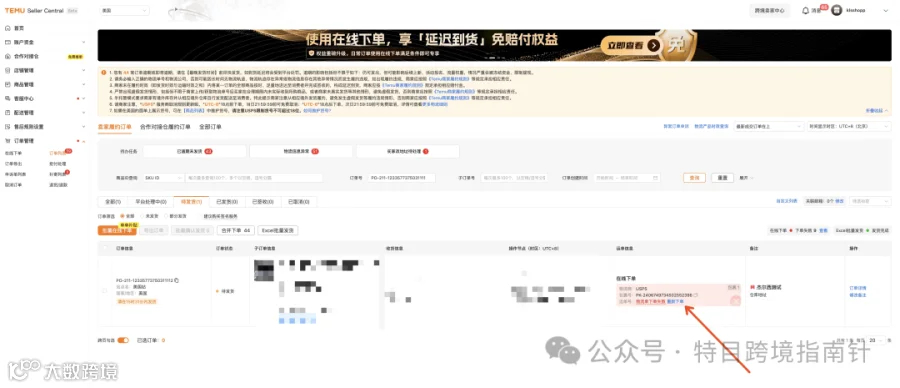
点击“立即下单并发货”或者“仅在线下单,稍后手动确认发货”后,将自动执行下面单,可以在订单列表查看下单结果。
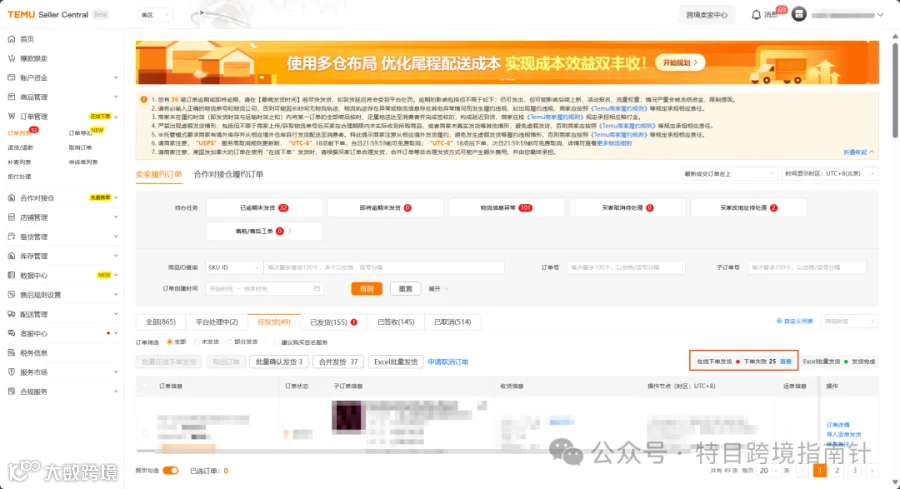
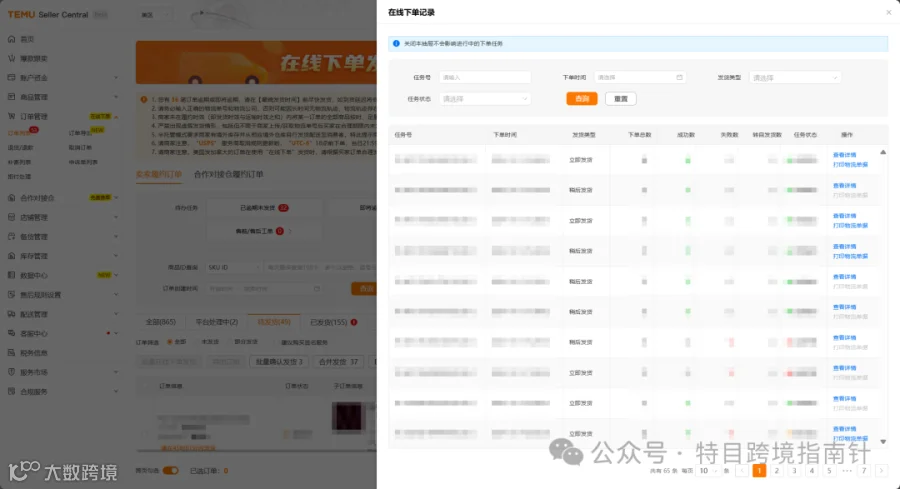
注:如果在线下单失败,商家可以点击查看详情,重新选择其他的物流服务下单,直至下单成功,如下图左。或者在订单列表页中找到订单,并点击重新下单,如下图右。
二、打印面单
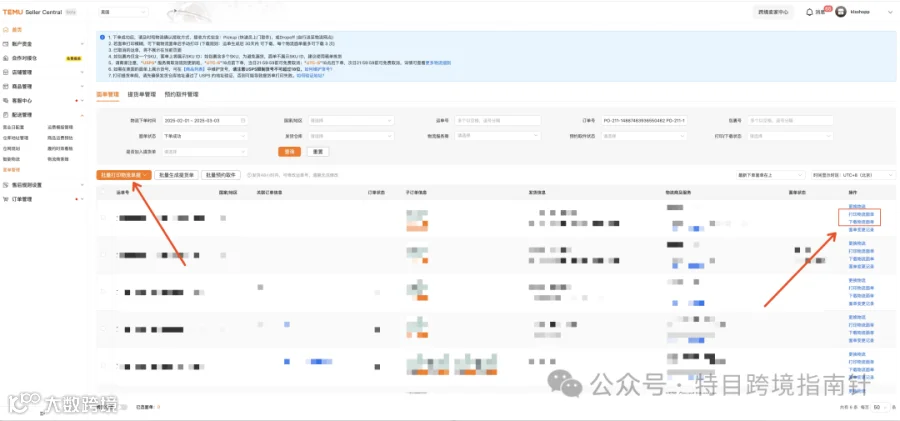
页面:配送管理-面单管理
支持点击“打印物流面单”或者“下载物流面单”进行单个操作。或先选中订单,再点击【批量打印物流单据】,进行批量操作。
注:每个面单仅支持下载最多3次。超过下载次数可选择打印面单并另存为pdf
三、预约取件
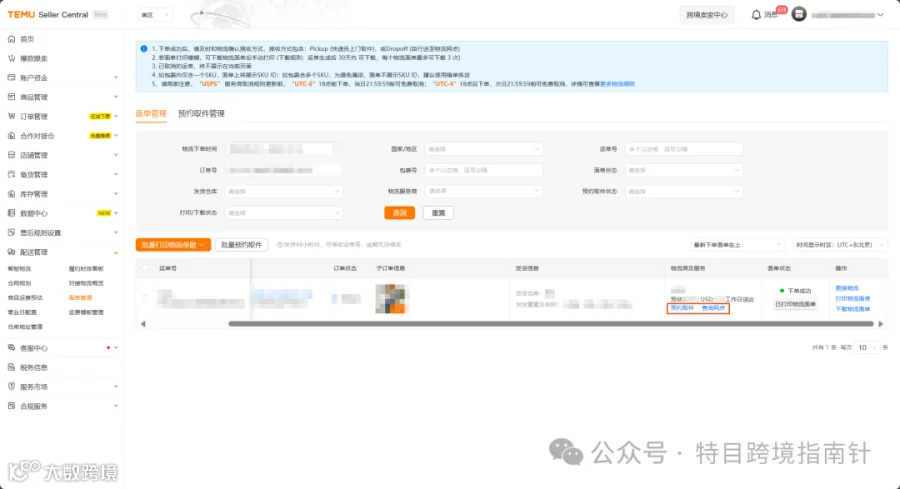
页面:配送管理-面单管理
下单成功后,商家根据实际发货诉求,去物流官网预约并选择“快递员上门取件”还是“自行送至物流网点”发货。若选择“快递员上门取件”,需要去物流商官网预约上门取件服务,等待快递员上门;若选择“自行送至物流网点”,需要根据物流官网提示,自行到投递点进行包裹投递。
此外,如果是用usps发货的订单,可选择使用其特有的scan form功能。
Scan form简介:将多个面单生成提货单,usps邮递员上门时只需要扫码一次提货单上的二维码,即可完成所有面单的揽收。能有效解决usps以交付邮局但长时间未揽收的问题。
四、修改运单:更换物流
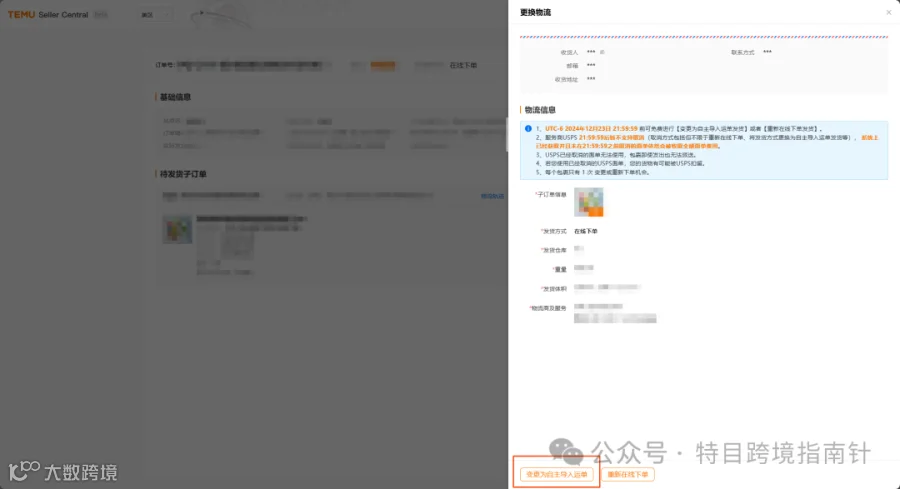
更换物流包括自发货转call面单、call面单重新下单、call面单转自发货
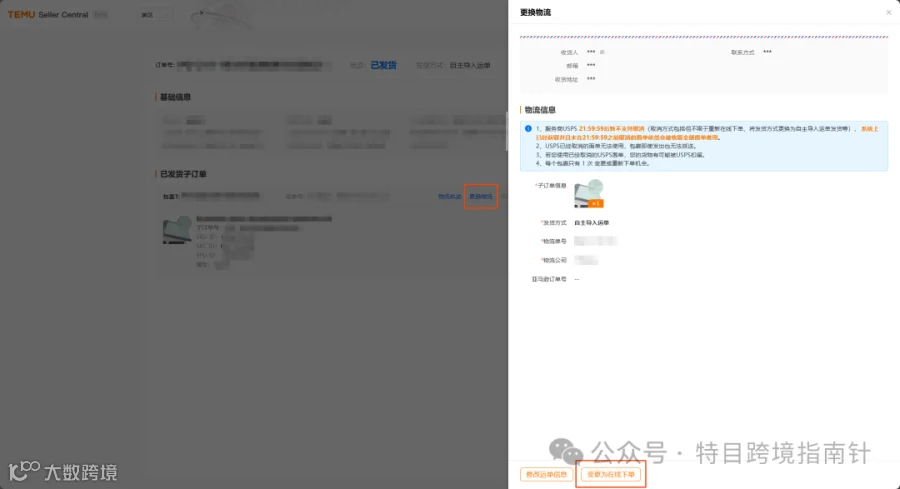
1.自发货转call面单
进入订单详情页,点击更换物流,在展开的抽屉中,选择变更为在线下单。
2.call面单重新下单
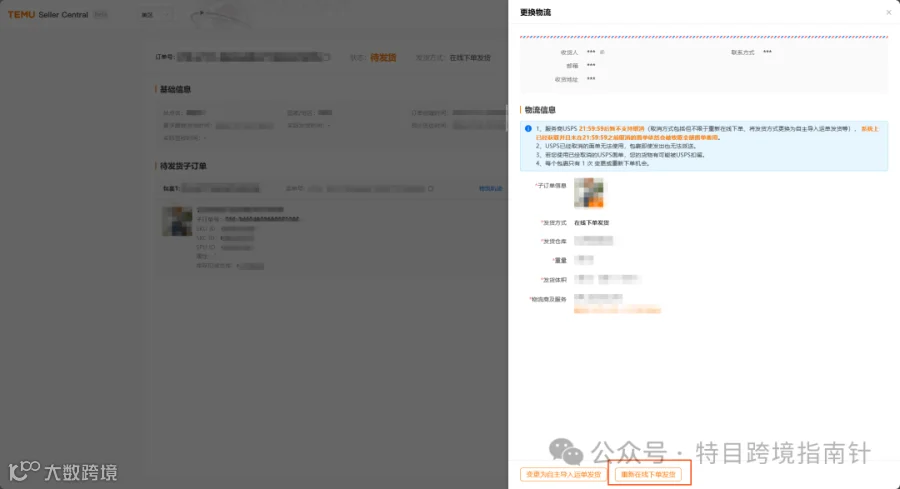
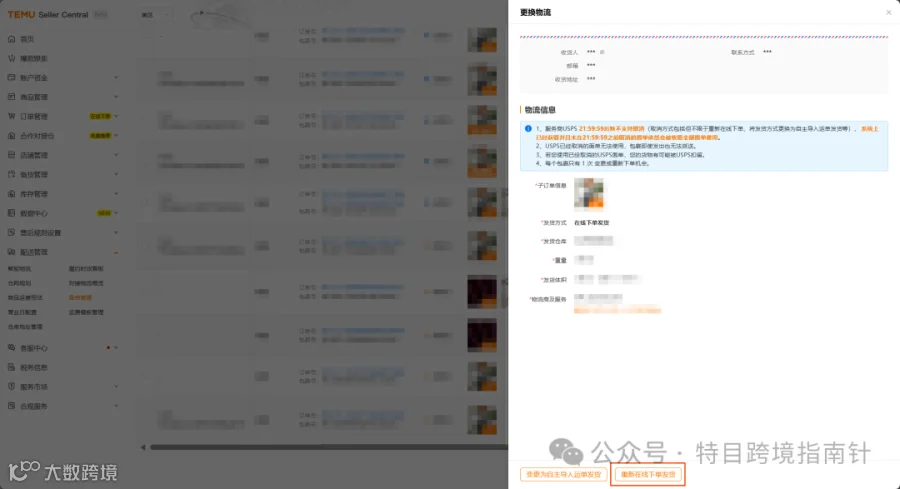
在线下单成功后,商家通过“配送管理-面单管理”模块,查看在线下单的包裹、订单和运单信息。未揽收的包裹,可以重新在线下单发货。通过“订单列表-订单详情-更换物流”,或者“面单管理-更换物流”,点击重新在线下单发货,可以调整包裹的重量体积、发货仓库、物流商及物流服务重新下单。
3.call面单转自发货
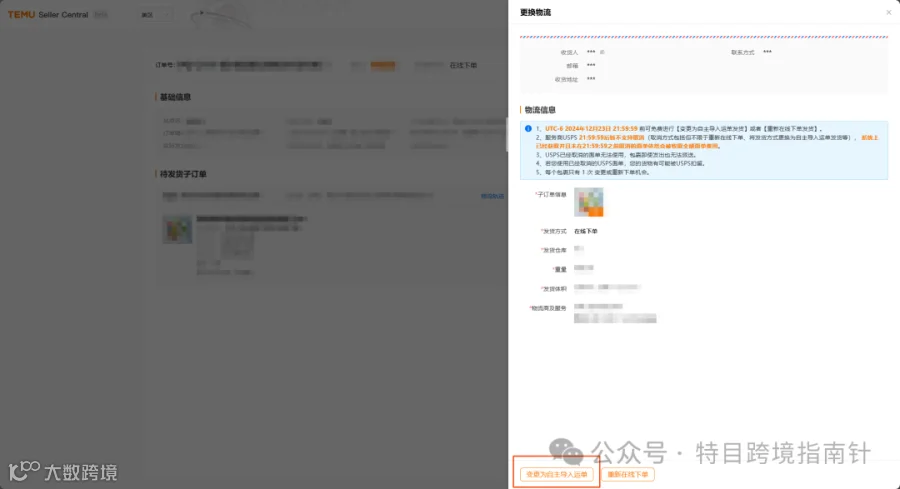
进入订单详情页,点击更换物流,在展开的抽屉中,选择变更为自主导入运单,填入自发货的物流单号和物流商。
五、发货商品敏感属性信息维护
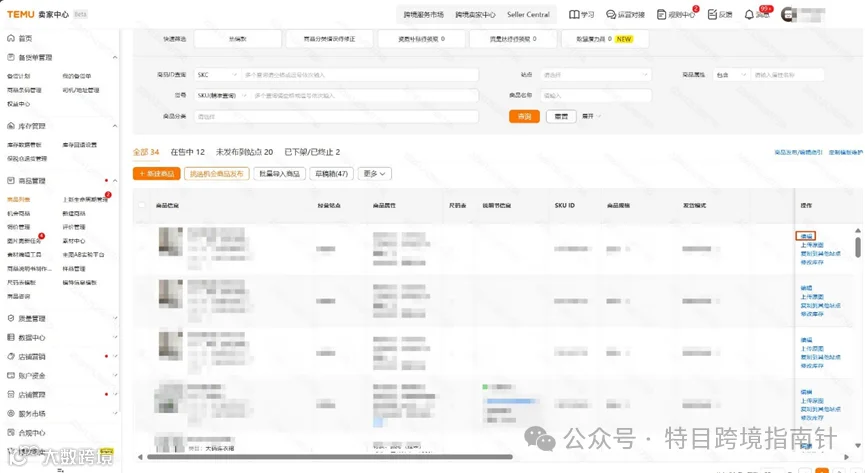
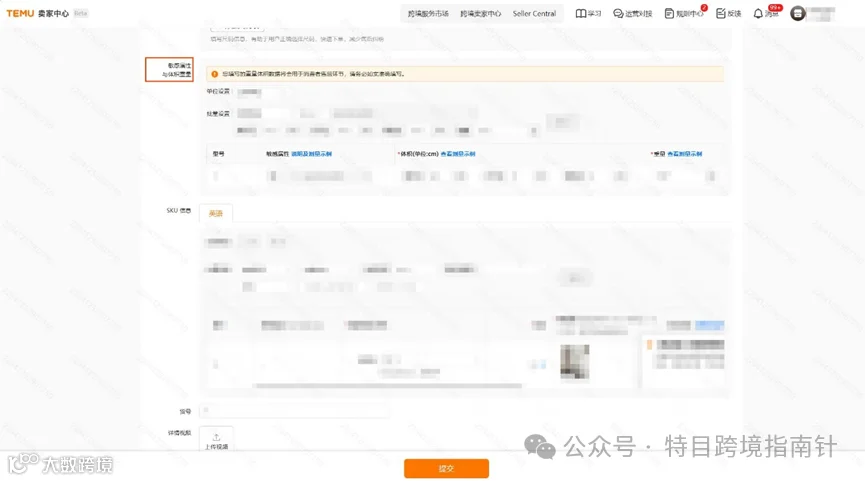
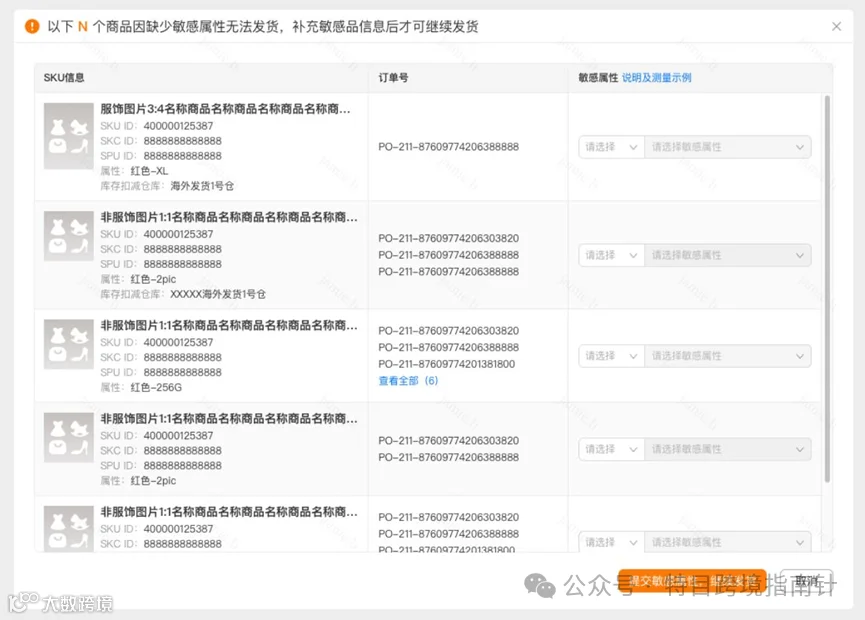
在线下单的商品强制要求需要维护敏感属性,可在商家后台手动维护,或者在在线下单时批量维护。
1.商家后台
路径:商品列表 - 编辑 - 编辑其他商品信息 - 敏感属性与体积重量
2.在线下单弹窗
点击【在线下单发货/批量在线下单发货】后,将对商品敏感属性进行校验,如果存在未维护敏感属性的商品,将弹出弹窗,可在弹窗中批量维护敏感属性。
六、智能物流
操作路径:Seller Center【美区】- 配送管理 - 智能物流
【背景】
商家目前在商家后台进行物流产品选择或者仓库选择的时候有一些既定规则策略,但该类规则目前需要商家人工处理,为提高商家的操作效率,推出智能物流功能来帮助商家预填仓库、物流产品等信息,减少运营工作量,提高商家后台发货效率
【操作引导】
一、配置智能物流规则
配置包裹,重量体积信息填充规则,可单独配置是否开启 ,开启配置后,进入在线下单发货页面时,系统可自动填充订单的长,宽,高,重等信息
配置物流产品的选取规则,当前支持根据商品的重量段和SKU ID/SPU ID配置不同的仓库和物流产品选取策略
物流产品选取策略目前支持最多配置六条
命中物流规则时,将从配置仓库范围内,自动选择配送距离最近的仓库 ,各项物流产品选取规则间存在选取优先级逻辑,需将特殊规则放置在更高优先级中 ,当前智能物流规则中,自动选取成本最优物流产品 ,比较各物流产品时,暂默认订单无需签名服务
配置完成后,点击保存,功能即刻生效
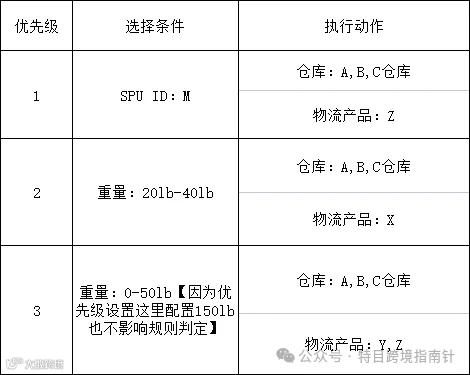
配置案例:
如商家目前经营商店类目,根据其过往经验认为
商品基本在A仓,B仓,C仓均有备货 ,物流产品X的使用体验一般,一般商品习惯从Y和Z这两个产品中选取更便宜的物流产品 ,20-40lblb重量区间的包裹,偏好选择X ,目前50lb以上的商品是新上架商品,过往此重量段的物流履约经验不足,希望人工判断 ,商品M属于3C产品,价格较高,希望提供更快更安全的物流服务,一般都只使用Z物流产品 。
那么商家可以如下配置:
二、在线下单应用智能物流规则
进入在线下单页面后,可在页面左侧看到
【已开启智能物流自动填充】的标识,表明智能物流规则已生效并可用于此次在线订单发货 ,如已开启智能物流重量,体积填充规则,则进入在线下单页面时,系统就会自动执行填充动作,填充所有订单的重量,体积信息,并根据规则判定是否可以填充仓库和物流产品信息 。
其中,可填充部分均会打标【智能物流填充】,未命中规则的订单,则会只填充重量,体积信息,仓库和物流产品信息处填充为【未满足填充规则】
如商家手动更新订单的重量,体积信息,系统会再次触发智能物流规则判定,更新仓库和物流产品信息
如商家手动更新仓库信息,系统会再次触发智能物流规则判定,更新物流产品信息