


跨境电商店铺迁移:从Shopify到WooCommerce
Shopify与WooCommerce对比分析
| 对比项目 | Shopify | WooCommerce |
| 成本 | 按月付费(9美元、29美元、79美元或179美元)提供免费14天试用。 | 免费下载和使用,仅需根据自身需求灵活选择服务器等可选服务。 |
| 易用性 | 界面友好且专注于用户体验,适合新手操作。 | 提供丰富的后台控制面板功能,但需要一定的学习过程。 |
| 设计 | 拥有大量免费和付费主题,满足多样化的设计需求。 | 继承WordPress灵活性,可兼容所有WordPress主题并扩展性强。 |
| 个性化设置 | 无法直接编辑代码,定制功能受到一定限制。 | 支持高度定制,可通过插件实现多种扩展功能。 |
| SEO优化 | 默认提供基础SEO设置,扩展功能较少。 | 与WordPress深度整合,拥有强大的内置SEO优化能力。 |
| 客服支持 | 提供24/7全天候客户支持。 | 客服支持有限,主要依赖社区和技术文档。 |
Shopify是一种完全托管式解决方案,卖家无需担心网站维护。相比之下,WooCommerce是开源电商插件,需要自行管理网站主机环境。虽然如此,WooCommerce在灵活性、自定义能力和成本控制方面具有显著优势,适用于希望提升店铺自主性和长期发展的卖家。
为了顺利完成店铺迁移,可以使用专门开发的工具完成Shopify数据导出及WooCommerce导入工作,该工具免费可用。
第1步:安装并设置WooCommerce
由于WooCommerce基于自托管架构,您需要首先准备一个网站域名及服务器。推荐选用Bluehost作为WooCommerce专用托管服务商,其官方认证的稳定性和便利性能够大幅简化搭建流程。
完成注册后,Bluehost会自动部署WooCommerce环境,进入WordPress后台即可进行后续操作。
- 登录WordPress仪表盘
- 点击左侧菜单中的Plugins → Add New
- 搜索框中输入“WooCommerce”查找插件
- 点击“Install Now”,随后变为“Activate”,激活插件
- 通过引导设置支付方式、基本信息等内容
WooCommerce提供了默认页面,包括店铺页(Shop)、购物车页(Cart)、结账页(Checkout)和我的账户页(My Account),帮助快速启动在线商店。
第2步:下载Shopify数据
过去将Shopify内容导入WooCommerce较为困难。不过现在已有第三方提供的迁移工具,可免费下载Shopify数据,并按照标准格式生成可供WooCommerce导入的文件。
- 访问“Shopify to WooCommerce”工具站点
- 填写您的Shopify网站链接和邮箱地址
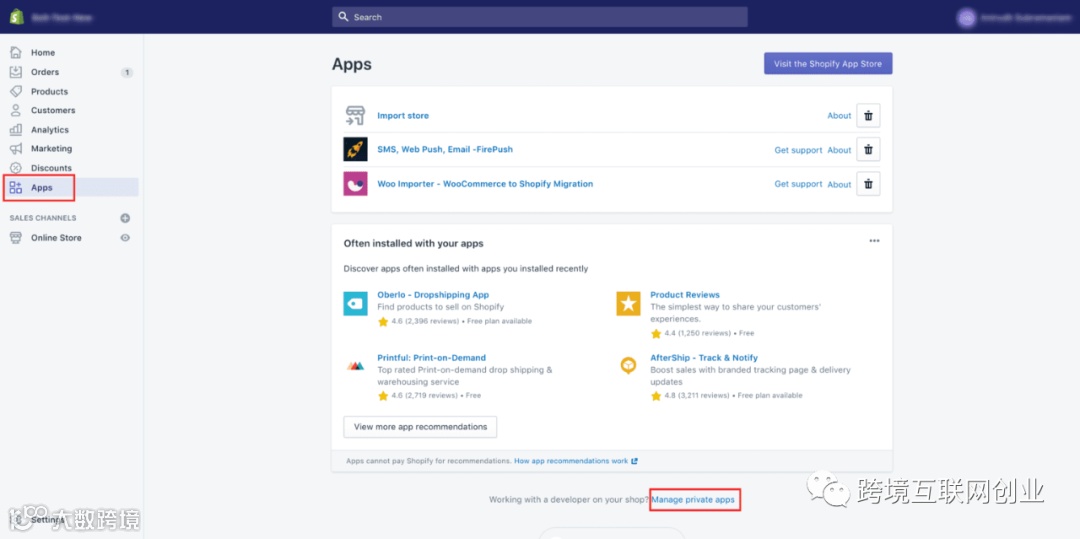
- 提交信息,进入Shopify管理后台安装应用程序
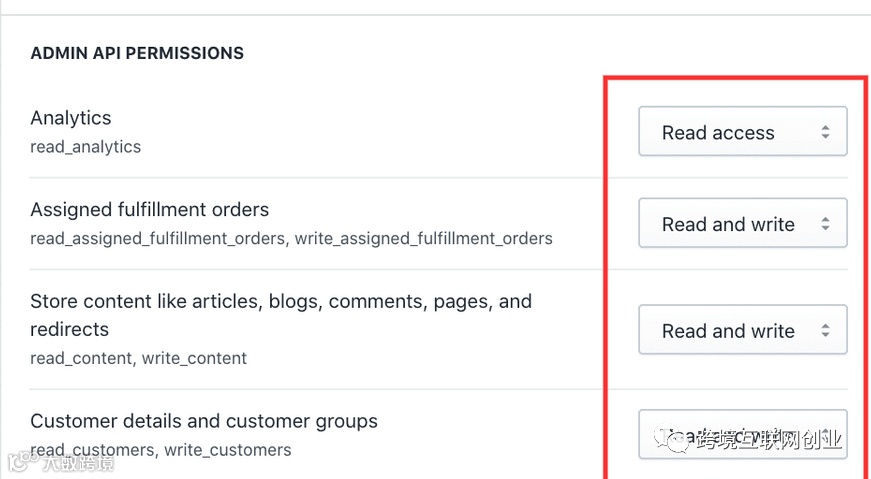
- 该程序将生成API密钥,用于获取产品、订单和客户信息
- 导出完成后,将收到包含下载链接的邮件,点击绿色“DOWNLOAD”按钮保存文件至本地
第3步:将Shopify上的数据导入到WooCommerce里
数据导出成功后,下一步是在WordPress环境中安装插件完成导入操作:
- 进入WordPress后台,安装并启用Import Shopify to WP插件
- 依次点击“Tools → Shopify Importer”进入导入界面
- 点击“Choose File”按钮,上传之前保存的Shopify数据文件
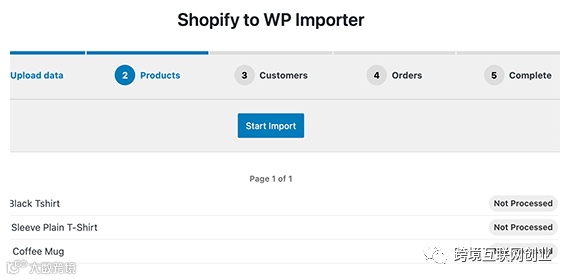
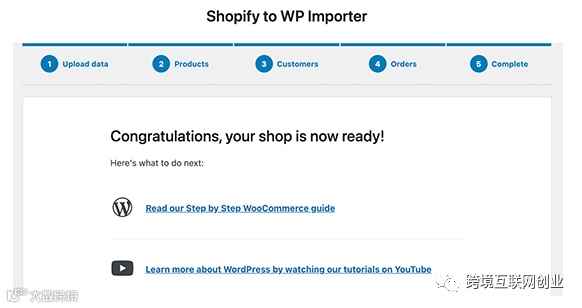
第4步:WooCommerce店铺的个性化设置
1. 选择网站主题(模板)
2. 设计着陆页
3. 改善SEO效果
4. 转化率追踪功能设置
5. 提高转化率和店铺销量
第5步:重定向的设置
将网站域名从Shopify改到WooCommerce
- ns1.bluehost.com
- ns2.bluehost.com
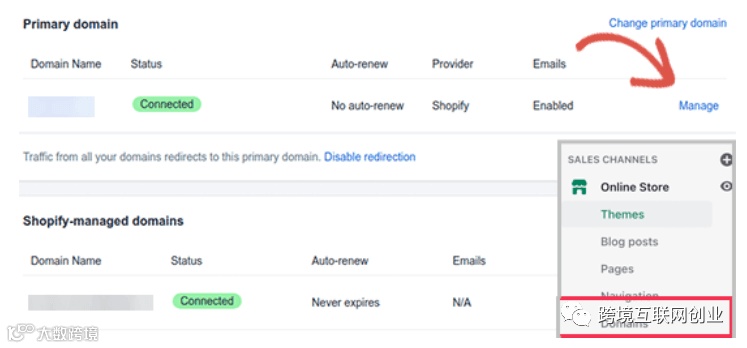
在WooCommerce里更新URL(即链接)
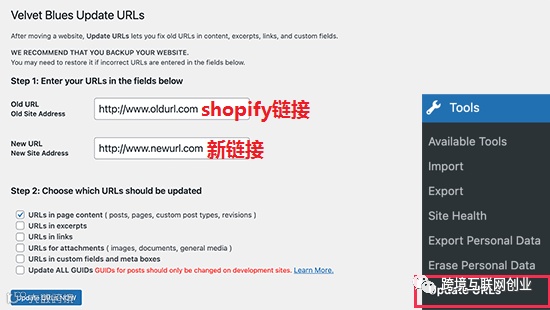
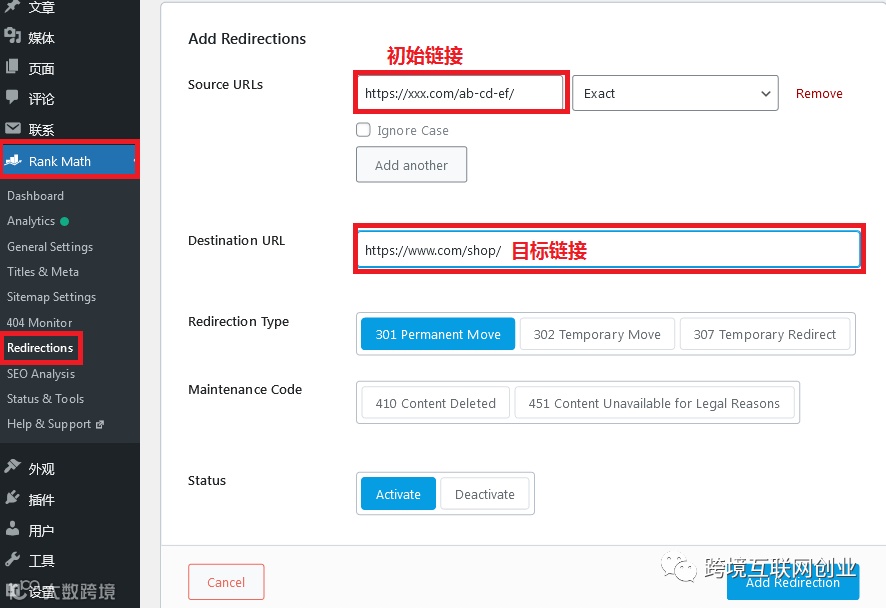
给单独页面或博文设置重定向
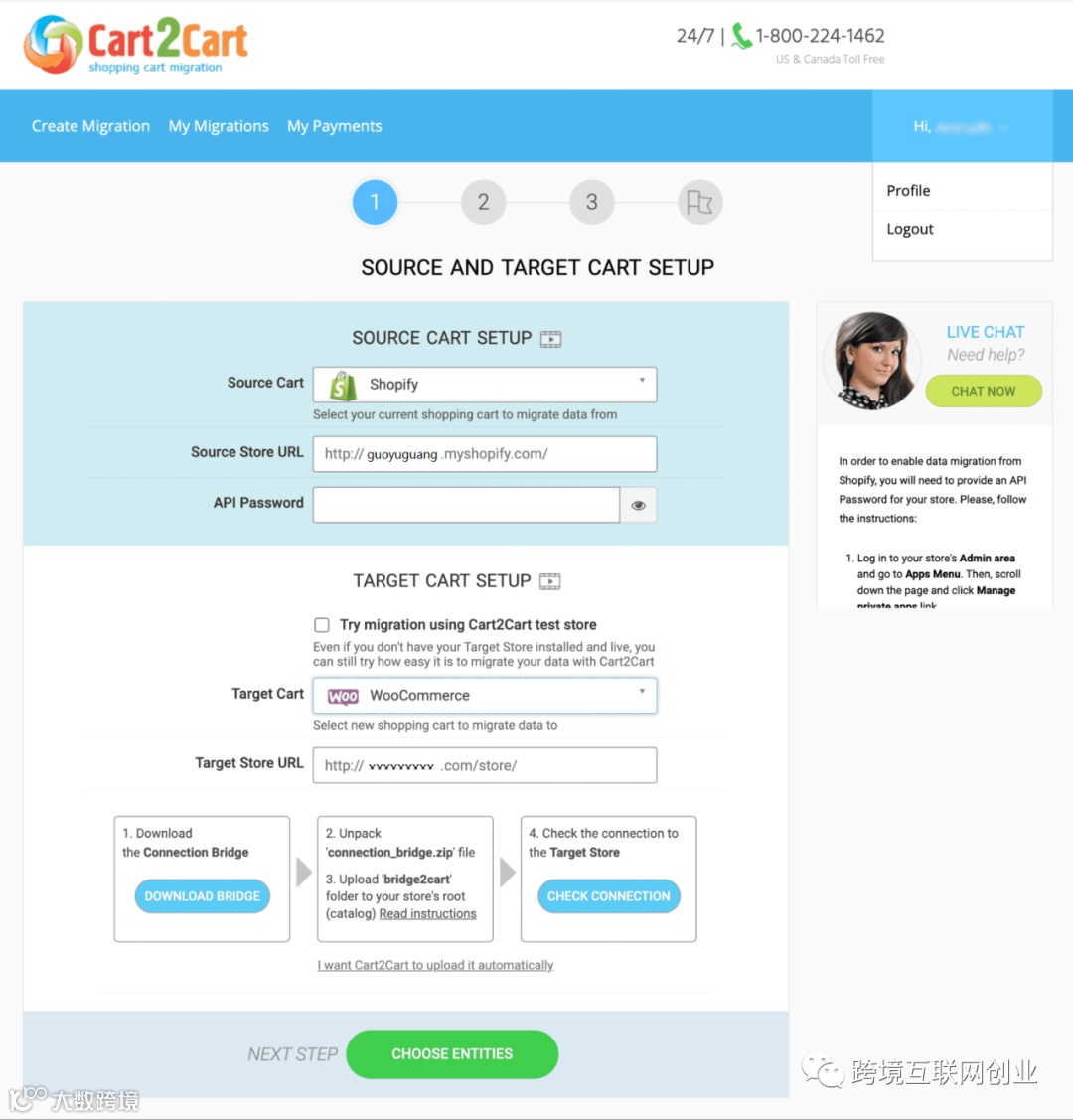
利用Cart2Cart将数据从Shopify迁移到WooCommerce
- 产品信息(名称、描述、库存、价格、重量、可变属性)
- 产品类别(名称、描述、链接)
- 客户信息(名称、邮件、地址)
- 订单信息(ID、日期、状态、数量、折扣、物流)
- 优惠券信息(名称、代码、折扣)
- 文章信息(标题、描述、日期、链接、内容、图片)
- 页面信息(标题、日期、链接、状态)
利用Cart2Cart进行跨境电商店铺迁移
跨境电商店铺迁移:Shopify到WooCommerce详解
数据迁移操作流程
接下来我们需要将API秘钥复制下来,并粘贴在Cart2Cart的界面。然后,点击“select entities for migration”,选择下方需要迁移的数据。这里建议选择所有数据。操作完成之后,点击“Next”进行下一步。
随后数据迁移过程正式启动,此过程需要一定时间。卖家仅需等待迁移完成即可。
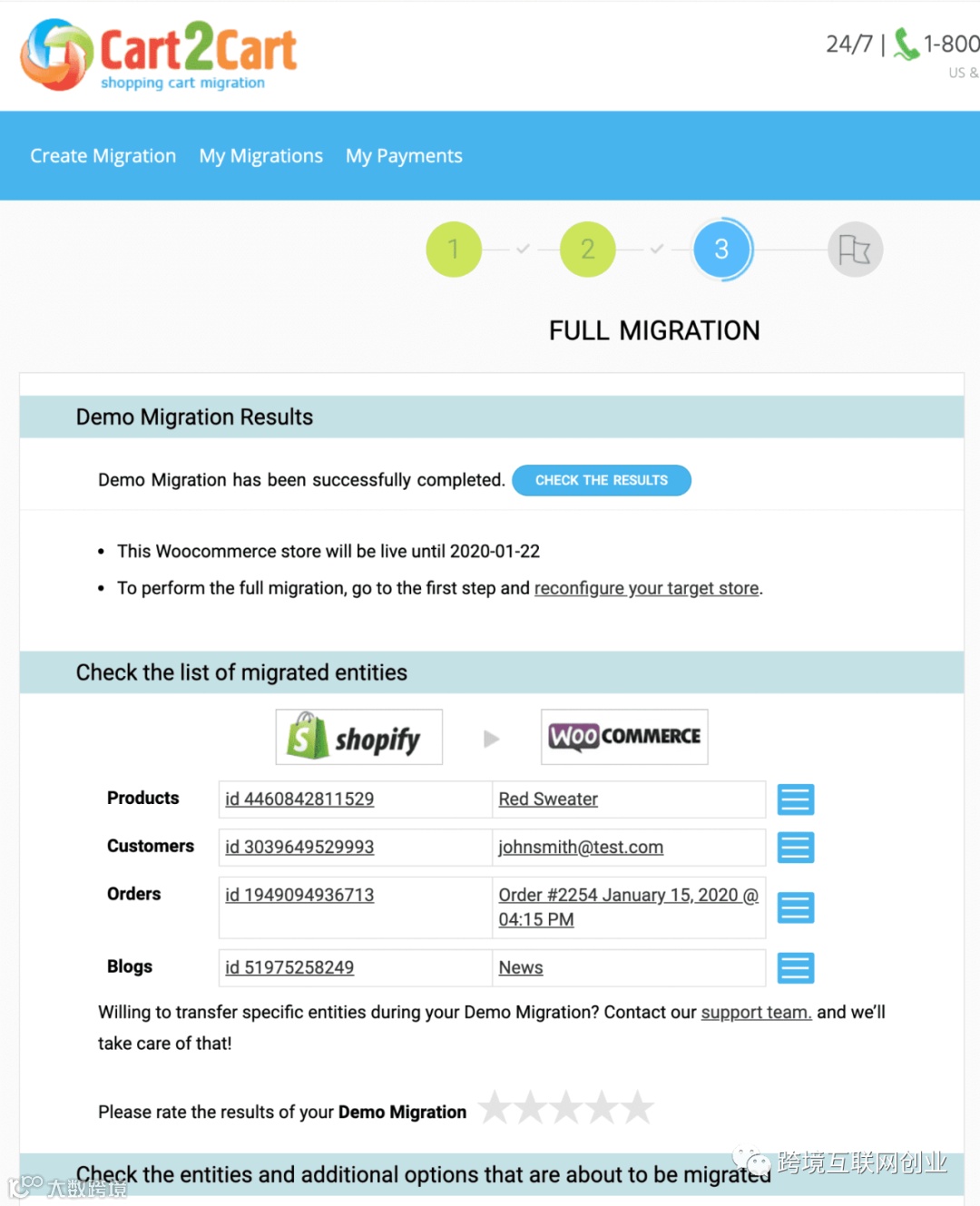
迁移完成后,卖家可以查看数据迁移结果,并核对导出的数据清单,确保整个迁移过程顺利完成。详情如下图所示:
结语
以上为跨境电商店铺从Shopify迁移到WooCommerce的完整操作说明。整个过程中需要注意诸多细节,不仅涉及数据迁移,还需对网站外观重新设计。
搬迁至WooCommerce后,卖家可获得更灵活的店铺管理权限,这得益于WordPress的开源特性,使卖家能够持续尝试新功能。