


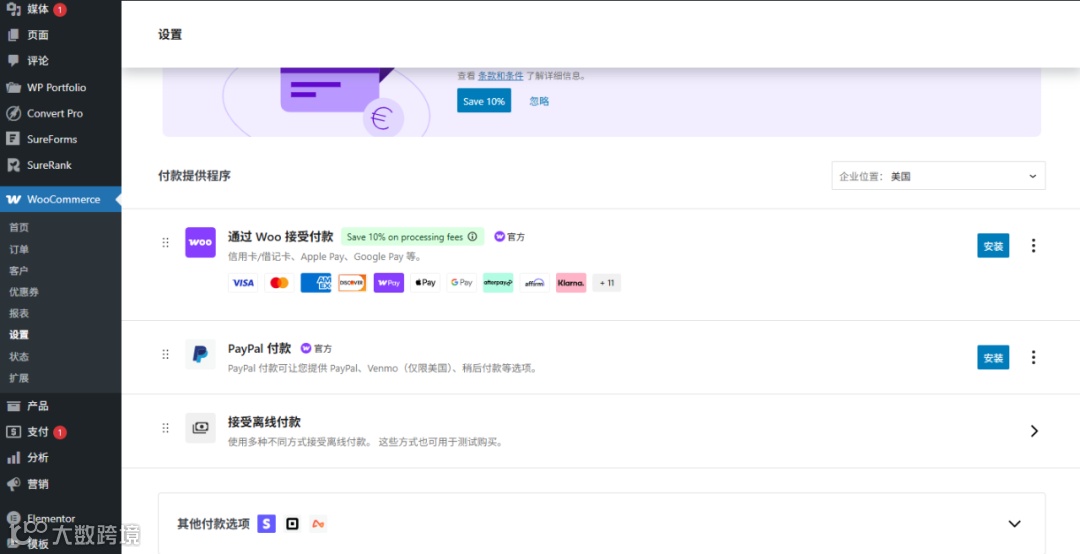
在WordPress独立站开通银行卡收付功能,可通过集成第三方支付网关实现。推荐使用WooCommerce插件搭配Stripe或PayPal插件,具体操作如下:
一、选择支付网关
Stripe
优势:支持全球135+种货币,兼容Visa、Mastercard、American Express等主流信用卡,无月费,按交易收费(每笔2.9% + 0.3美元)。
适用场景:适用于跨境销售,需支持国际信用卡支付。
限制:需绑定香港或美国银行账户提现,可通过Payoneer等第三方平台开通虚拟账户解决。
PayPal
优势:用户覆盖面广,支持信用卡及PayPal余额支付,无开户费用。
适用场景:适合新手卖家或主要面向欧美市场的商家。
限制:手续费较高(每笔4.4% + 0.3美元),建议使用企业账户以降低账户冻结风险。
国内支付方式(如支付宝/微信支付)
插件推荐:Woo PayGate(支持企业版接口,年费79美元)。
适用场景:主要面向中国用户群体。
二、开通步骤(以Stripe为例)
注册Stripe账户
访问Stripe官网,选择香港或美国地区注册,提交企业信息并绑定银行账户或第三方虚拟账户。
安装WooCommerce插件
进入WordPress后台 → 插件 → 安装插件,搜索并激活WooCommerce。根据向导设置商店地址、货币类型(如美元)及基础运费规则。
集成Stripe支付
方法一:通过WooCommerce设置向导
在初始设置中选择Stripe为默认支付提供商,输入从Stripe后台“开发者 → API密钥”获取的API密钥完成配置。
方法二:手动安装插件
安装“WooCommerce Stripe Payment Gateway”插件,激活后进入WooCommerce → 设置 → 支付,启用Stripe并填写API密钥。配置Webhooks以确保系统通信正常,保存更改。
测试支付流程
使用Stripe沙盒环境模拟交易,验证订单状态更新、邮件通知及库存扣减是否正常。
三、其他支付网关配置(以PayPal为例)
注册PayPal企业账户
前往PayPal官网注册企业账户,填写公司信息并绑定银行账户。
安装PayPal插件
安装“WooCommerce PayPal Payments”官方插件或“PayPal Express Checkout”轻量级方案。激活后进入WooCommerce → 设置 → 支付,启用PayPal并配置API凭证(从PayPal后台“账户设置 → API访问”获取)。
高级设置
启用IPN(即时付款通知)功能,确保订单状态实时同步。可在结账页面添加品牌Logo,提升用户信任感。
四、注意事项
合规性
确保所选支付网关符合PCI DSS安全标准(如Stripe、PayPal均达标),防范数据泄露风险。国内商家需完成ICP备案,并通过持牌第三方服务商合规接入跨境支付功能。
手续费优化
Stripe提现至香港账户(单笔超1000港币)免手续费;PayPal建议绑定香港账户以降低提现成本。定期评估各支付渠道费率,选择最优组合。
用户体验
提供多种支付方式(信用卡、PayPal、本地支付等),减少用户弃单率。启用地址自动填充功能,避免因手动输入错误导致订单问题。