
谷歌公布将于2023年7月1日暂停GA3(Universal Analytics)服务后,大家都陆续安装了GA4。但是使用shopify网站的小伙伴在安装GA4过程中普遍遇到问题:shopify还没有更新GA4接口,非Advanced版本shopify添加代码过程中,又普遍遇到全局代码加了,但是统计不全,或者电子商务代码不会加的问题。
本文是在谷歌工程师指导下,给三个shopify站添加过GA4代码,并且已经验证过数据后,总结的添加方法,供大家参考。
目录
一、Shopify站添加GA4全局与电子商务代码的两种方法
二、添加好GA4代码后,推荐做的设置
一、Shopify站添加GA4全局与电商代码的两种方法
方法一:使用插件添加(推荐)
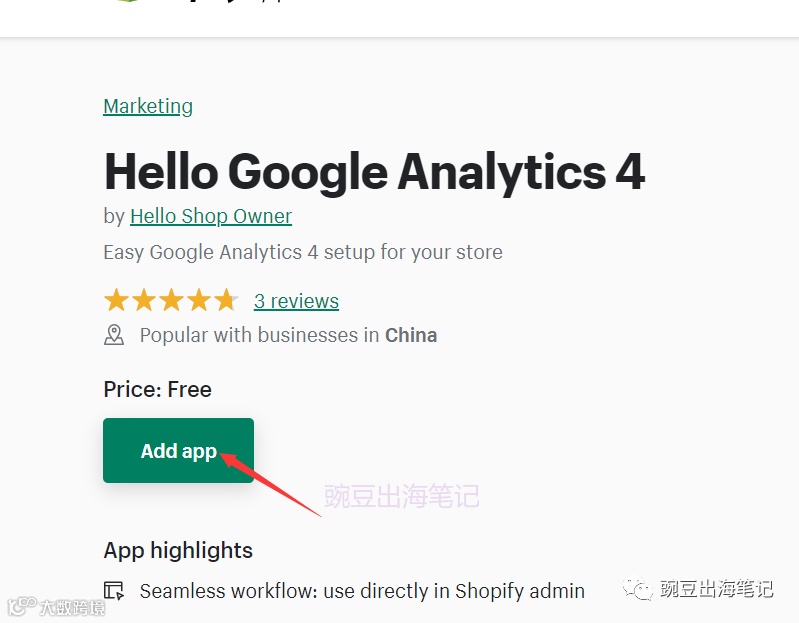
1. 在shopify后台添加Hello Google Analytics 4 插件
https://apps.shopify.com/hello-google-analytics
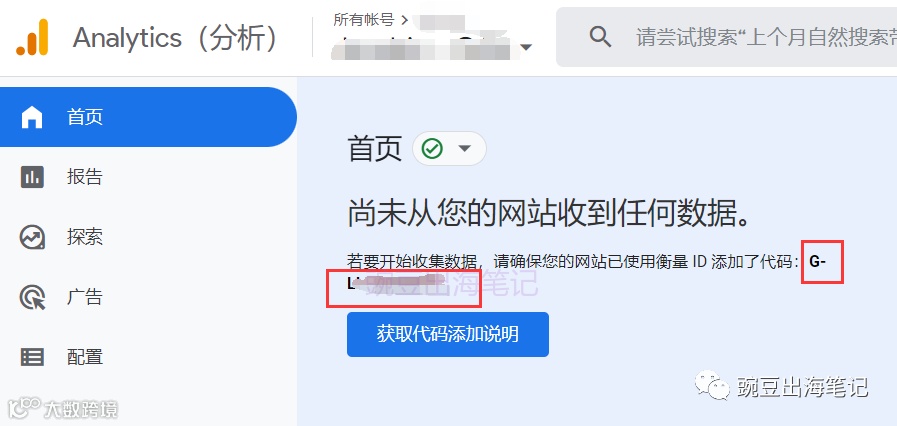
2. 打开GA4,复制衡量ID
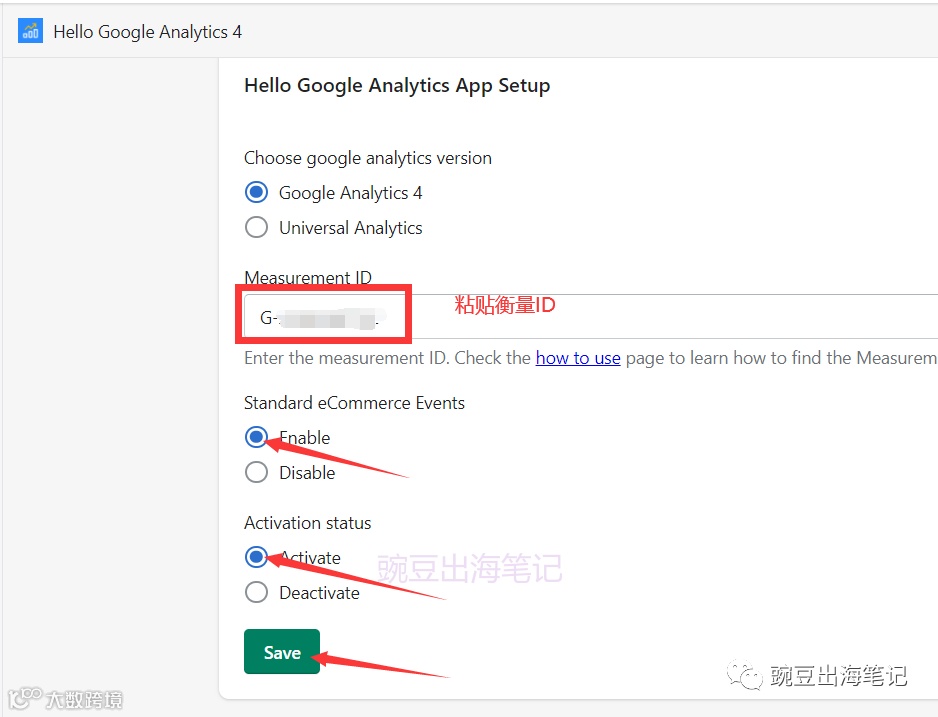
3. 设置插件:
粘贴衡量ID
勾选Standard eCommerce Events,
Activation Status: Actibe
点击Save保存后,GA4就安装好了,可以开始收集数据(包括电子商务事件)了
方法二:直接编辑代码
非专业人士不太推荐这种方法,因为不同的网站加购,要添加的代码是不同的,最好由专业人士添加。鉴于很多小伙伴又很感兴趣,所以把我添加的两个站的代码贴给大家参考
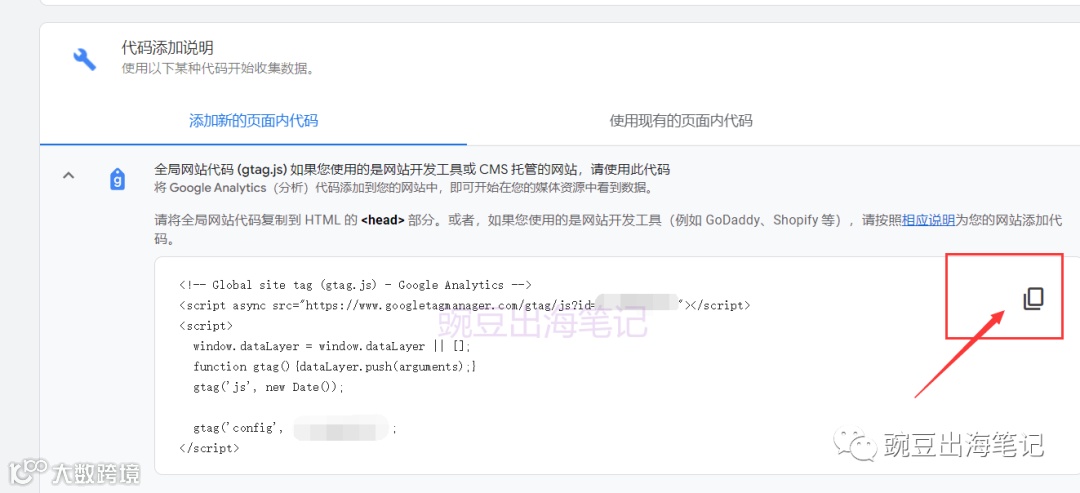
1. 打开GA4,获取全局代码
复制代码
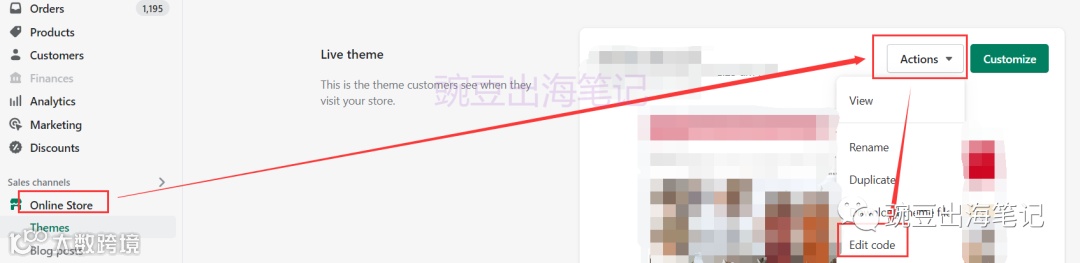
2. 打开shopify后台,打开Online Store – Action – Edit Code
3. 打开theme.liquid文件,在标记中间,添加全局与电子商务代码
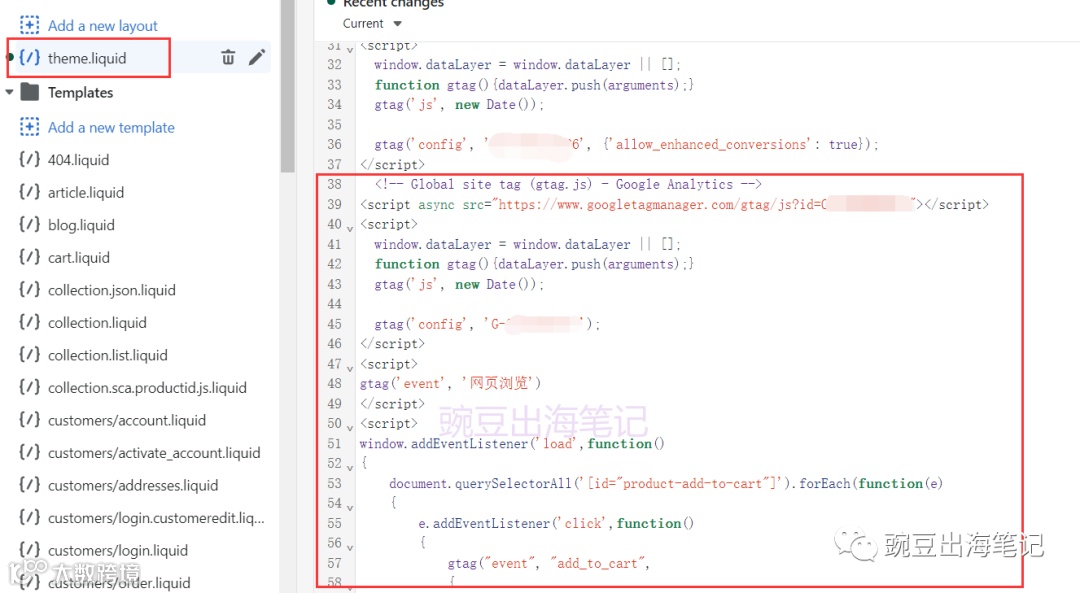
以下为我们网站这部分代码的参考:
<!-- Global site tag (gtag.js) - Google Analytics --><script async src="https://www.googletagmanager.com/gtag/js?id=G-XXXXXXX"></script> <script>window.dataLayer = window.dataLayer || [];function gtag(){dataLayer.push(arguments);}gtag('js', new Date());gtag('config', 'G-XXXXX');</script><script>gtag('event', '网页浏览')</script><script>window.addEventListener('load',function(){document.querySelectorAll('[id="product-add-to-cart"]').forEach(function(e){e.addEventListener('click',function(){gtag("event", "add_to_cart",{currency: "USD",value: document.querySelector('[itemprop="price"]').innerText.replace(/[^\d.]/g,""),items:[{item_name: document.querySelector('[itemprop="name"]').innerText,currency: "USD",price: document.querySelector('[itemprop="price"]').innerText.replace(/[^\d.]/g,"")}]});})})})</script><script>window.addEventListener('load',function(){document.querySelectorAll('[name="checkout"]').forEach(function(e){e.addEventListener('click',function(){gtag("event", "begin_checkout")})})})</script>
4. 打开Setting – Checkout – Order Status, 添加全局和电子商务代码
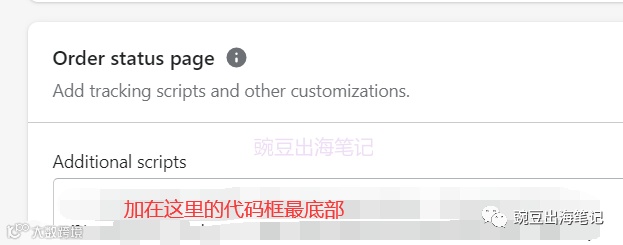
以下为我们网站这部分代码的参考:
<!-- Global site tag (gtag.js) - Google Analytics --><script async src="https://www.googletagmanager.com/gtag/js?id=G-XXXXXXX"></script><script>window.dataLayer = window.dataLayer || [];function gtag(){dataLayer.push(arguments);}gtag('js', new Date());gtag('config', 'G-XXXXXXX');</script><script>window.addEventListener('load',function(){if(window.location.href.includes('thank_you')){var item_list_detail = [];var item_name = document.querySelectorAll('[class="product__description__name order-summary__emphasis"]')var item_price = document.querySelectorAll('[class="product__price"]')var item_quantity = document.querySelectorAll('[class="product__quantity"]')for(i = 0; i < item_name.length; i++){item_list_detail.push({'item_name': item_name[i].innerHTML,'price': item_price[i].innerHTML.replace(/[^0-9.]/g,''),'quantity': item_quantity[i].innerHTML.replace(/[^0-9.]/g,'')});}gtag("event", "purchase",{transaction_id: document.querySelector('[class="os-order-number"]').innerText.split('#')[1],value: document.querySelector('[class="payment-due__price skeleton-while-loading--lg"]').innerHTML.replace(/[^0-9.]/g,''),currency: "USD",items: item_list_detail});}})</script>
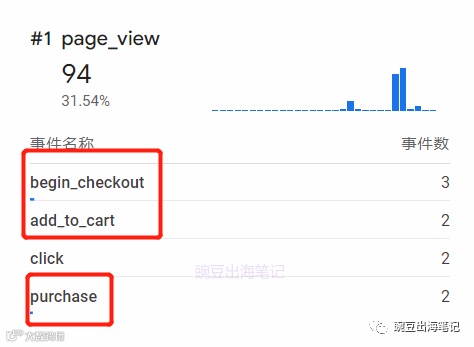
以上两种方法任选一种(推荐方法一),添加完自己下单走一遍流程购物流程,在实时模块看是否跟踪到了电子商务事件。跟踪到通常就没问题,接下来两天再观察数据确认下即可。
二、添加好GA4代码后,推荐做的设置
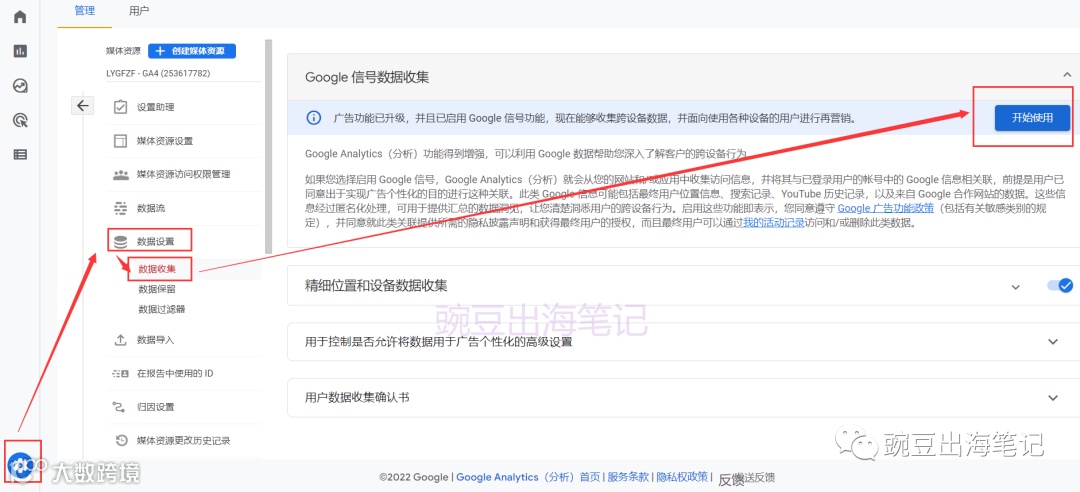
1. 启用Google信号收集,来收集更多维度的受众数据和使用数据洞见功能
1.1 点击管理-数据设置-数据收集 – 开始使用 Google信号数据收集
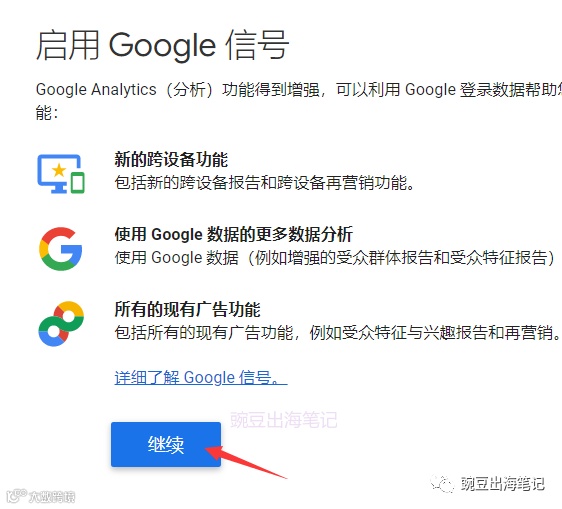
1.2 点击“继续”
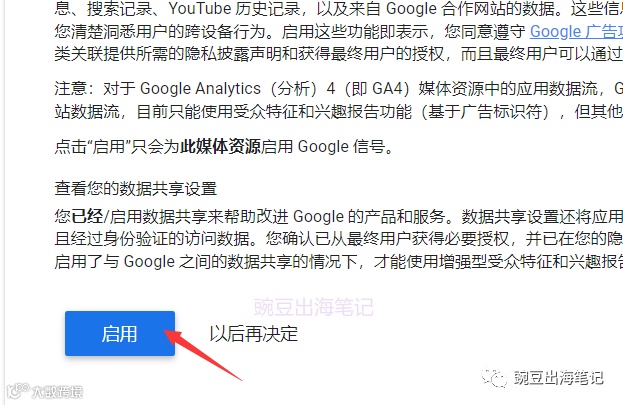
1.3 点击“启用”
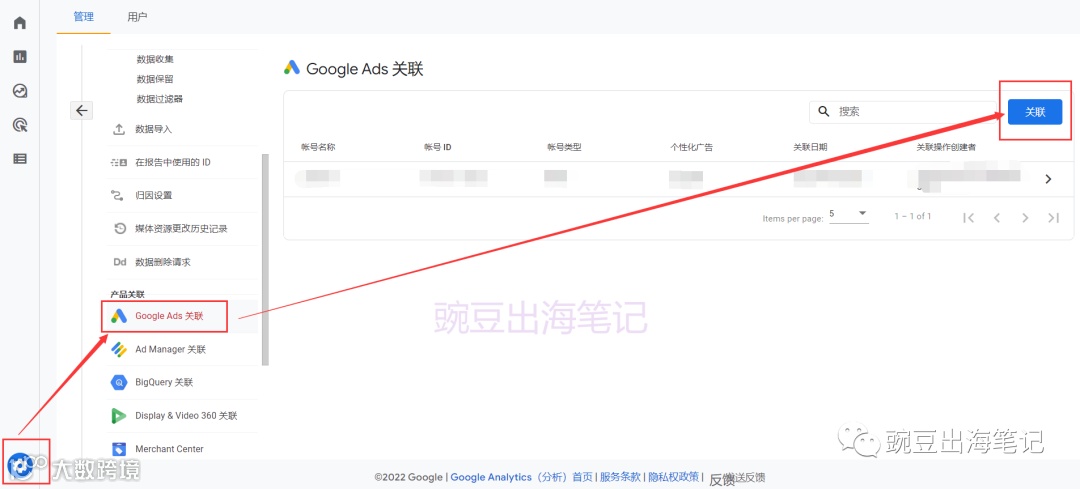
2. 关联Google Ads账号
关联Google Ads账号后,可以导入转化,再营销受众群体等
点击GA4左下角管理-Google Ads关联-关联,按照提示操作即可
(注意操作的账号必须有要关联Ads的管理权限)
3. 做引荐排除
如果不做引荐排除,会有很多订单来源被归因为PayPal等付款方式
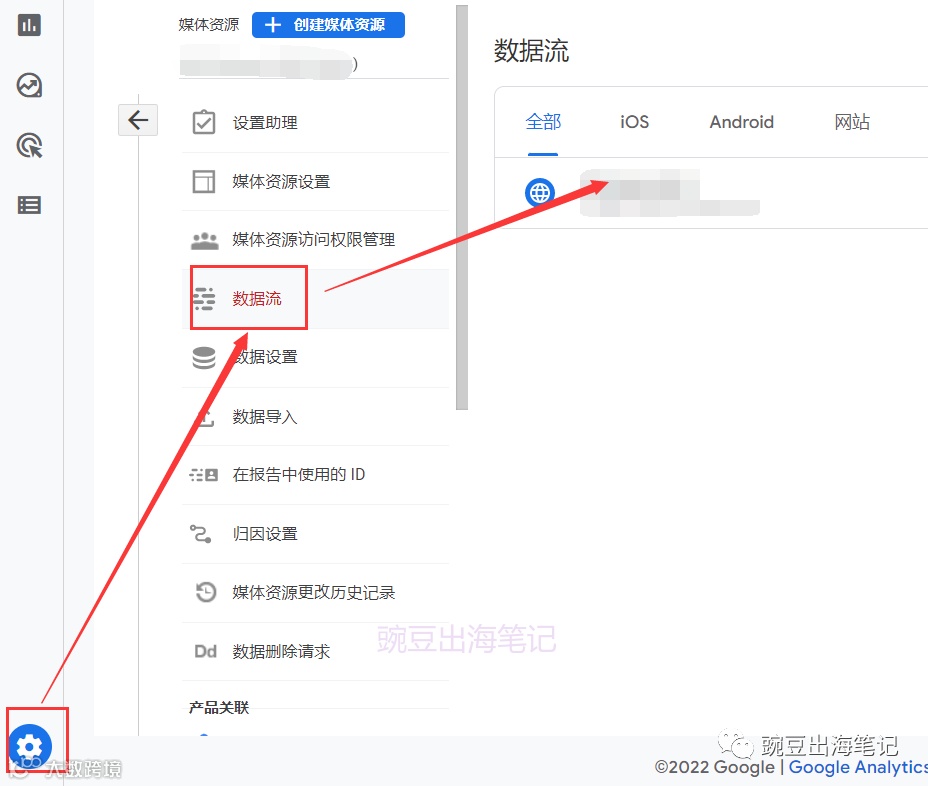
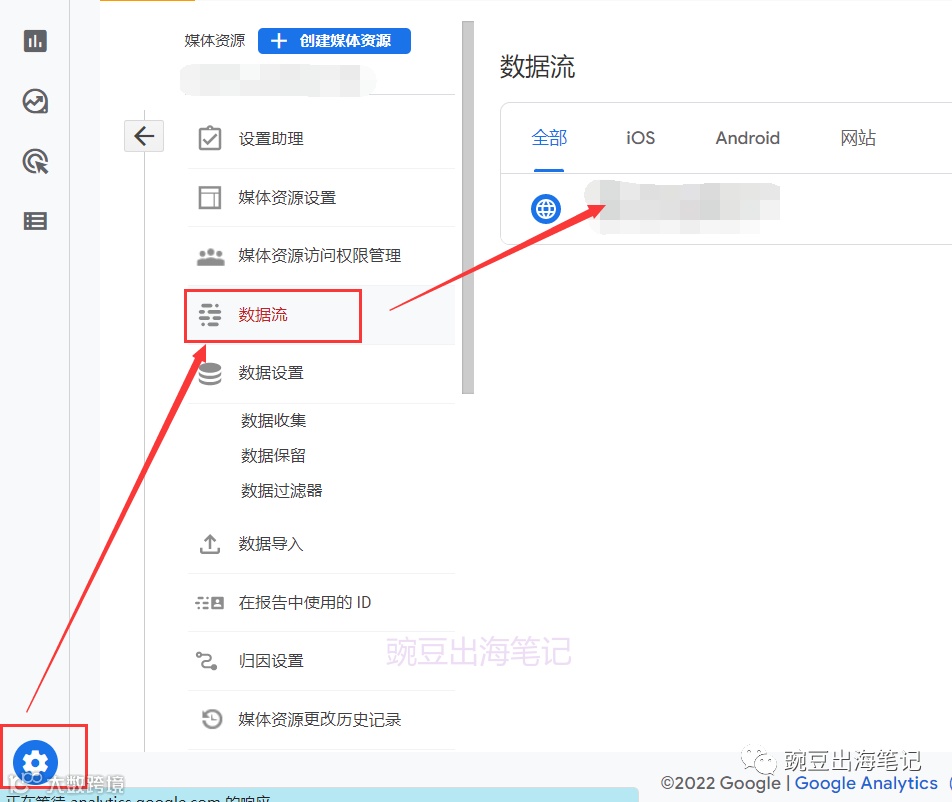
3.1 点击GA4左下角管理- 数据流-点击进入数据流设置
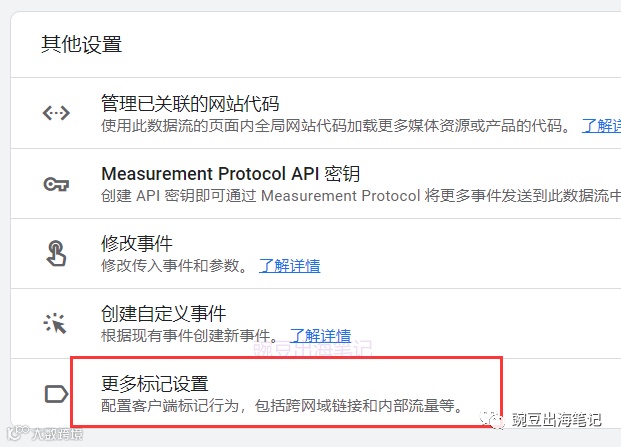
3.2 点击“更多标记设置
3.3 点击“列出多余的引荐流量”
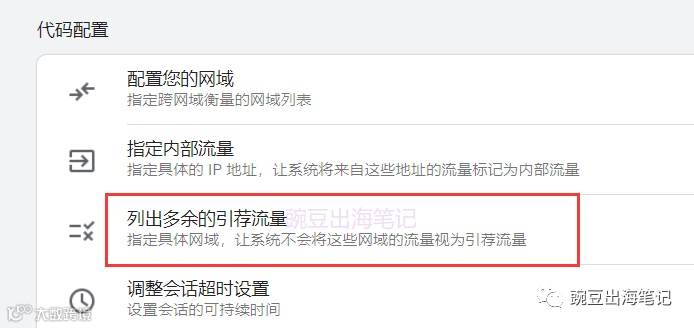
3.4 输入支付方式对应的网站,如paypal.com
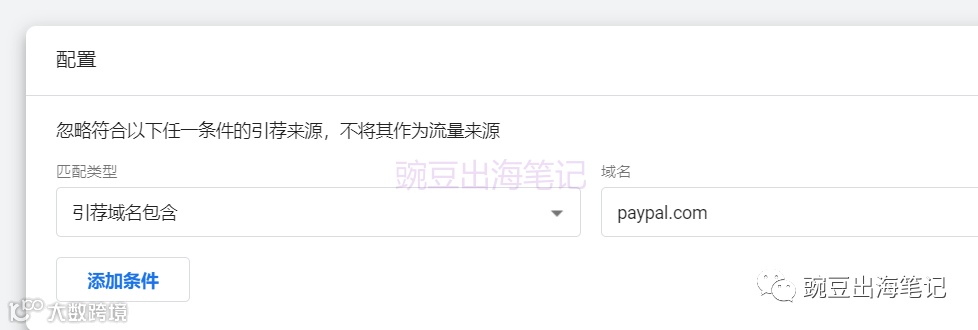
如有其他首款方式,添加条件,输入其他收款方式的对应网站。例如使用钱海,则输入oceanpayment.com
Summary
目前shopify站添加GA4代码,并设置电子商务跟踪,主要使用以上两种方法。
推荐大家使用的是第一种方法,直接使用免费插件Hello Google Analytics 4, 操作简单。并且以后shopify开发出GA4接口后,可以使用接口,再卸载掉插件,交接也很方便。
第二种方法不同的主题,代码需要进行微调,适合有代码基础的专业人士。
最后,如果觉得文章对你有帮助,就给我点个赞夸夸我吧~