
在Excel里整理完关键字,上传到Google Ads或者Bing Ads里时,有两种方法:
在Excel里添加好关键字匹配字符直接上传,或者先不设置匹配方式,上传到广告账户后,再设置匹配方式
如果关键字比较多,并且使用不同匹配方式,直接在Excel里设置好匹配方式再上传会更简单。本文演示Excel里批量给关键字添加完全匹配字符和词组匹配字符的方法。
一
设置为完全匹配
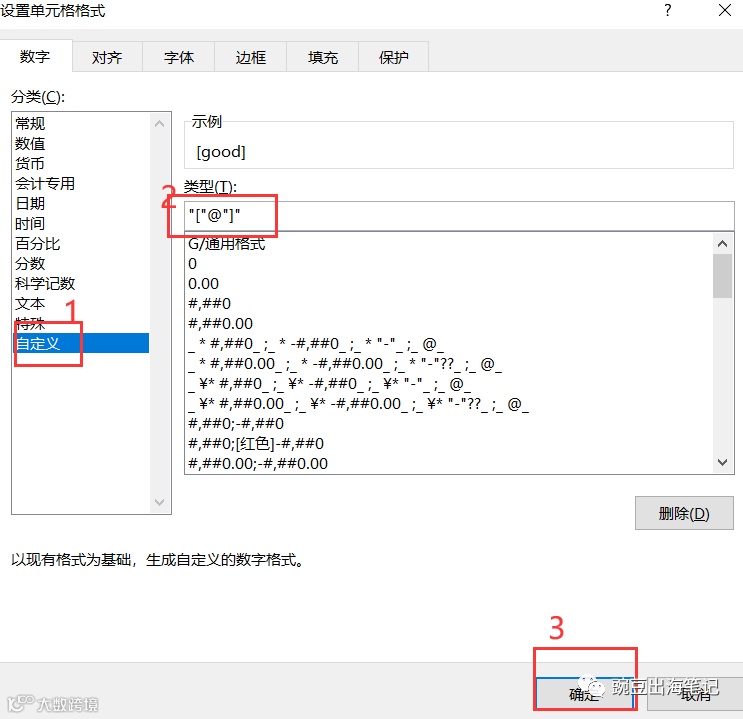
方法1:设置单元格格式 – 自定义 - "["@"]" (注意所有字符都使用英文字符)
实操步骤如下:
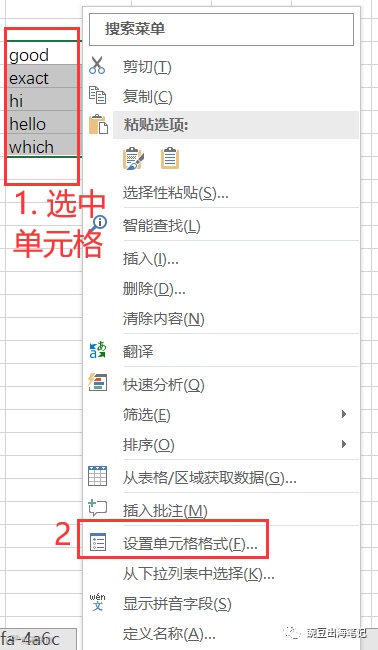
1、选中要添加完全匹配字符的单元格,右键-设置单元格格式
2、选择自定义,输入"["@"]",并确定
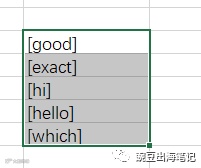
3、全部关键字已添加完全匹配字符
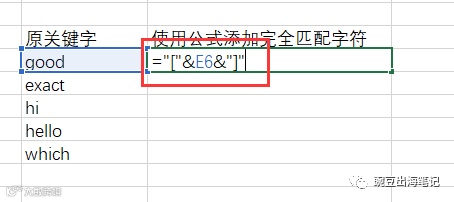
方法2:使用公式 ="["&E6&"]”
注意:
红色部分E6为原关键字所在的单元格,大家用的时候要根据自己的表格里实际原关键字的单元格选
所有字符使用英文字符
以下为实操步骤:
1、在原关键字旁边另起一列,使用公式="["&E6&"]"
2、回车后,得到增加了完全匹配符号的关键字
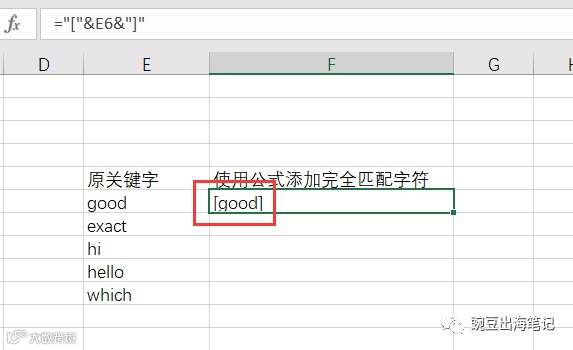
3、往下拉,将公式应用到所有单元格
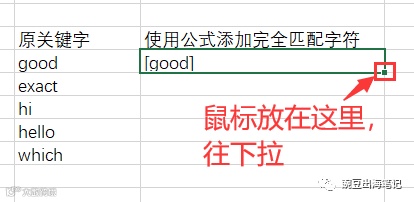
二
设置为词组匹配
方法:使用公式 = =""""&E6&""""
注意:
所有字符使用英文字符
红色部分的E6为原关键字所在单元格,使用时要设置为自己表格里原关键字实际所在单元格
前后引号都是4个
以下为实操步骤:
1、在原关键字旁边另起一列,使用公式=""""&E6&""""
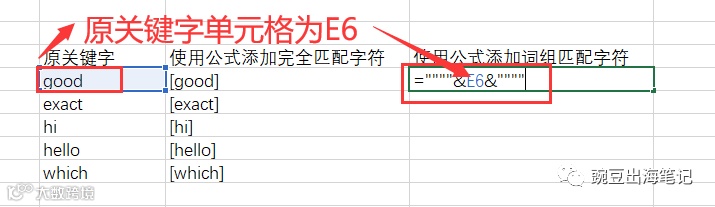
2、回车,得到第一个带有词组匹配字符的关键字
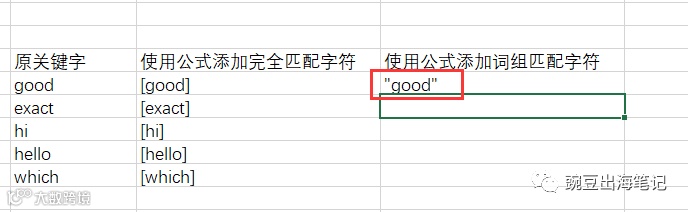
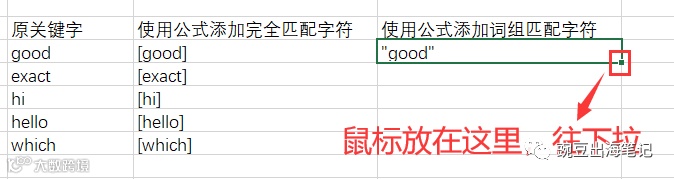
3、鼠标放在单元格右下角,往下拉,将公式应用到下面的列
4、完成,可以直接粘贴到广告账户中了
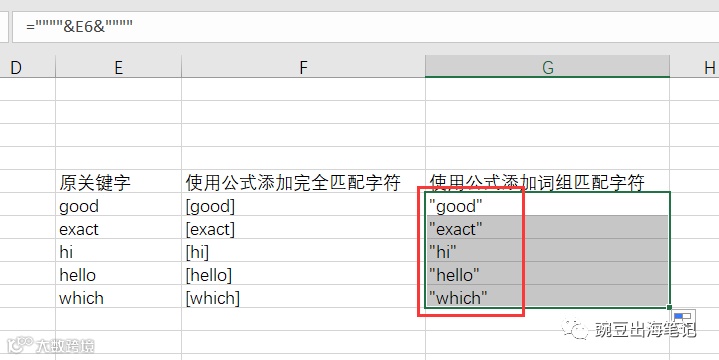
直接粘贴即可:

今天的内容就到这里啦,对文章内容还有疑问的同学可以扫描下方二维码加我好友,我有时间的时候回来解答问题。也欢迎你加入我们社群,大家一起交流进步。

加群或交流扫码加我微信

B站|豌豆出海笔记
微信|manmanlai2001
往期精彩回顾
GA4:
Google Tag Manager系列:
Woocommerce网站怎么加Google Ads动态再营销代码
怎么用Google Tag Manager做Google Ads转化跟踪
怎么创建并安装Google Tag Manager | GMT02
Google Tag Manager怎么预览测试 | GMT04