


从商品选择到ROI设置,这篇指南手把手教你完成TikTok GMV Max广告全流程配置
Part.1 创建中(合理设置广告)
1. 入口
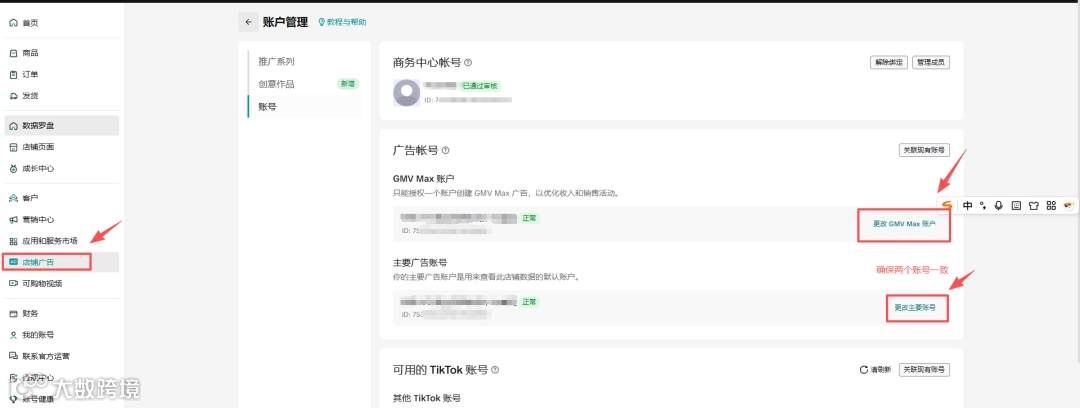
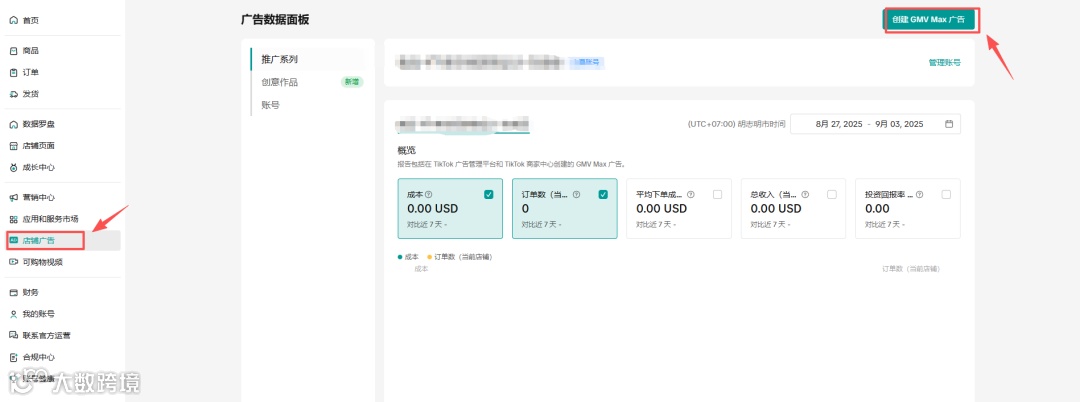
进入商家中心(Seller Center),点击左侧菜单中的“店铺广告(Shop Ads)”。
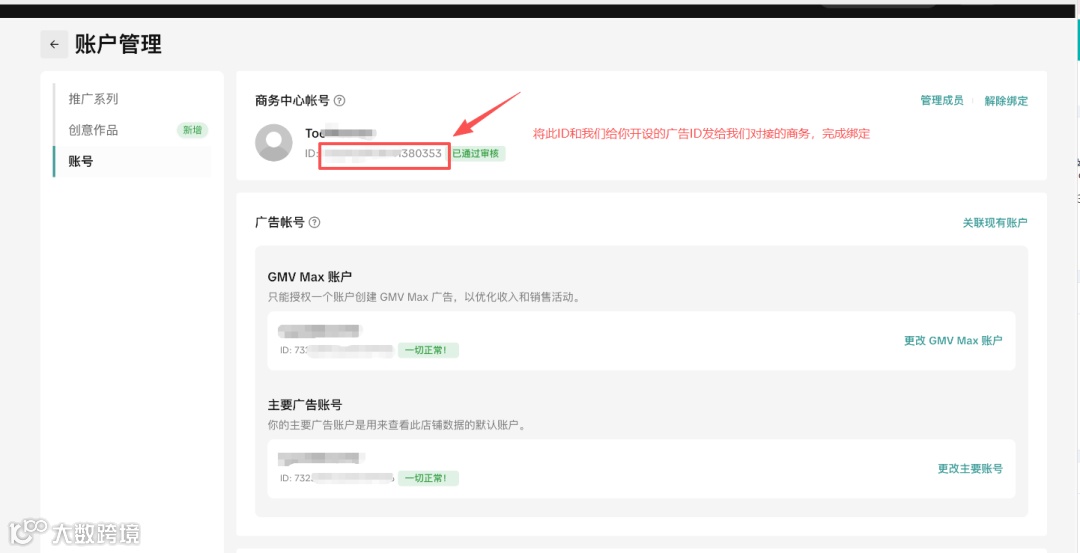
将GMV Max账号与主账号绑定,确保两者一致。若更换GMV Max账号,原有推广系列将自动关闭,需在新账户重新创建。
点击“创建 GMV Max 广告(Create GMV Max Ads)”,系统将在绑定的GMV Max账户中生成推广系列。
2. 选择要推广的商品
- 点击“推广商品(Promote Products)”。
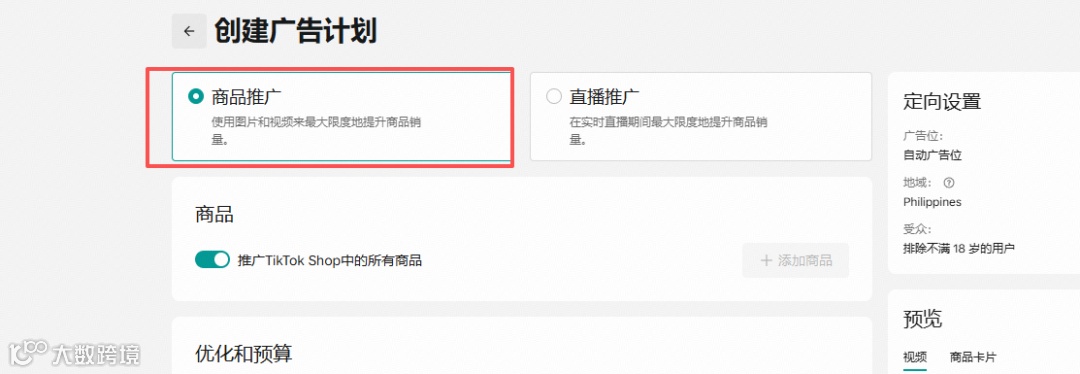
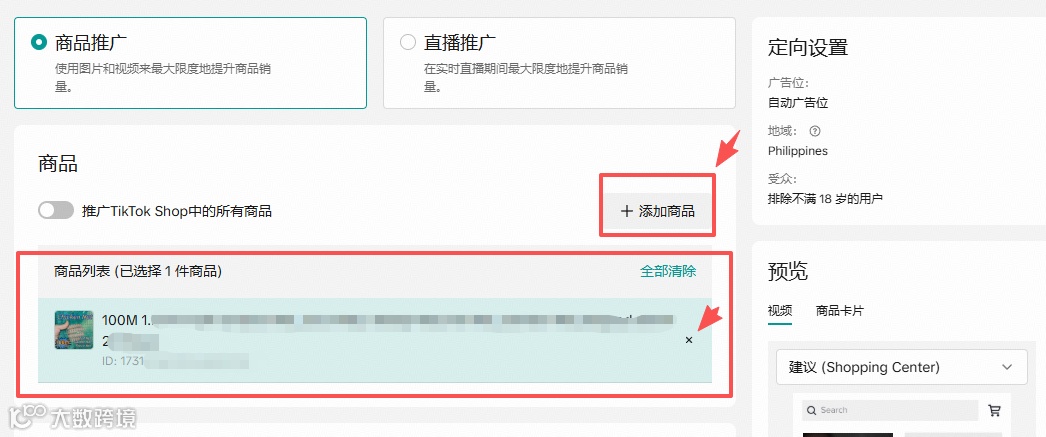
- 在“商品(Products)”板块中选择需推广的商品。
- 推广所有商品:选择“推广 TikTok Shop 中的所有商品”,适用于全店推广,创建后不可更改商品。
- 推广特定商品:可随时通过“+添加商品”或删除操作调整商品列表。
3. 目标设置(即ROI设置)
3.1 优化目标
在“优化目标(Optimization)”板块中选择ROI目标,建议优先采用系统推荐值。
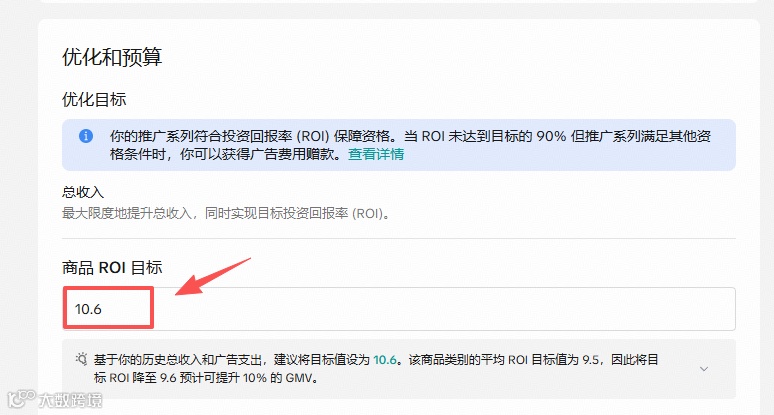
5种ROI设置建议:
1. 非大促期间(平销期):使用系统推荐ROI。
2. 大促前一周:设置为近7天达成ROI的0.8–1倍。
3. 大促期间:设置为近7天达成ROI的0.6–0.8倍。
4. 大促结束后一周:恢复至近7天达成ROI的0.8–1倍。
5. 追求最大放量(Max Delivery):可不设ROI目标。
⚠️ 大促期间降低ROI有助于提升竞争力、获取更多流量,但每日调整不超过一次。
3.2 预算
在“预算(Budget)”板块设置日预算,建议参考系统推荐值。
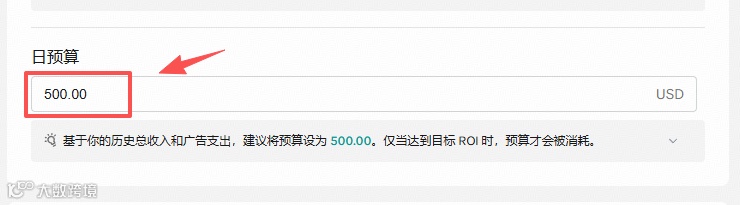
4种预算设置建议:
1. 非大促期间(平销期):采用系统推荐预算。
2. 大促前一周:设置为系统推荐预算的1.1倍。
3. 大促期间:设置为系统推荐预算的1.2–2倍。
4. 大促结束后一周:恢复为系统推荐预算。
⚠️ 关键时期建议以小时为单位监控预算使用率,若超过70%,可上调30%,每日调整不超过3次。
GMV Max计划具备自动赔付机制,具体标准可参考官方说明。
4. 创意设置(素材)
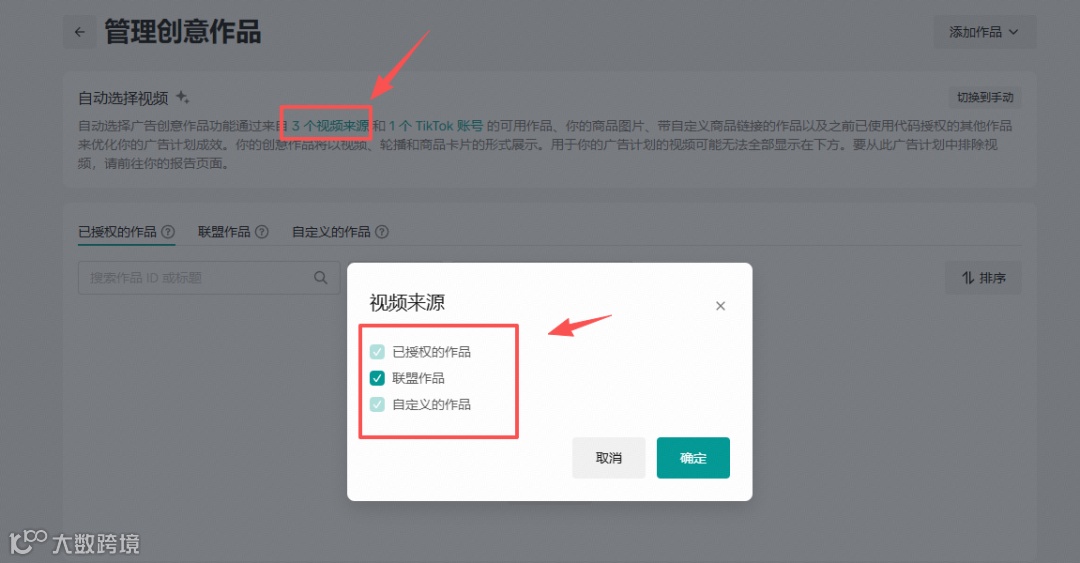
- 点击“管理(Manage)”进入Product GMV Max创意库。
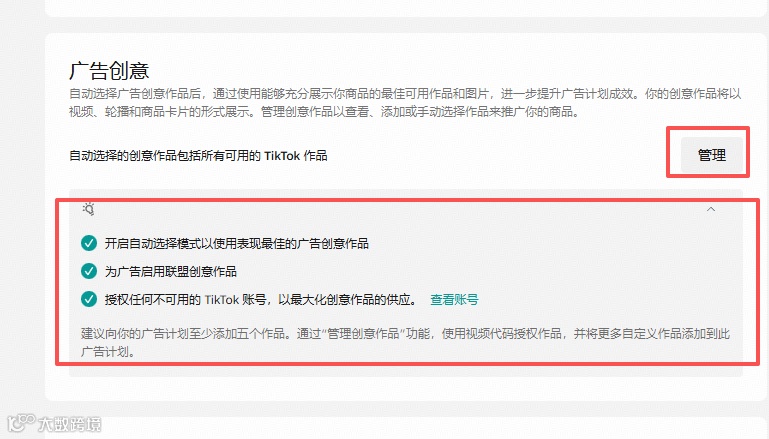
TikTok提供三项“自动抓取”选项:
- 是否开启自动抓取
- 是否使用联盟视频
- 是否授权不可用TikTok账户以最大化创意供给
*可根据实际需求选择。
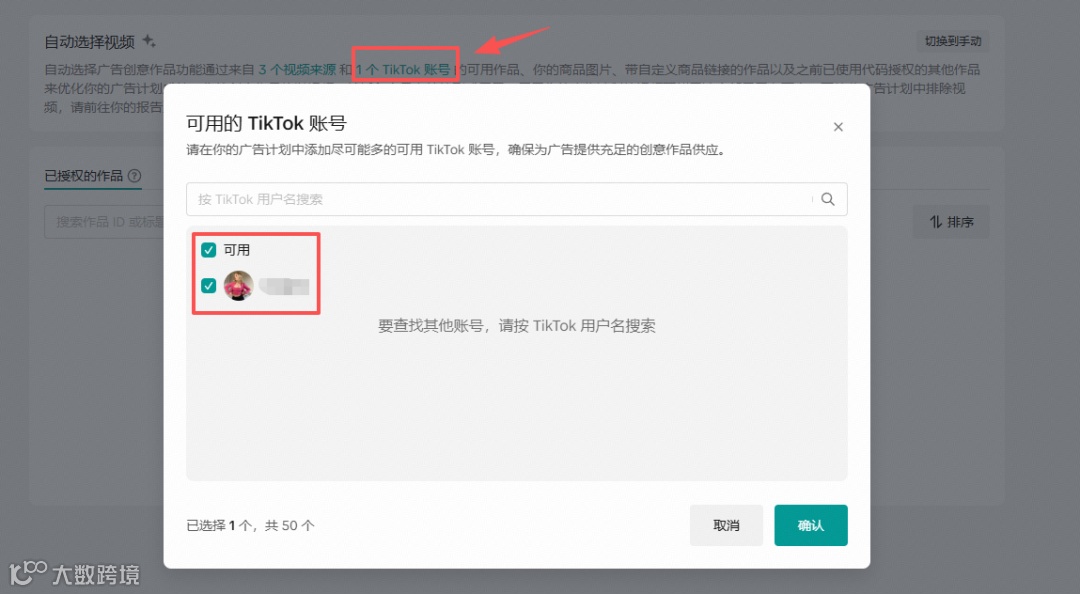
- 点击“xx TikTok account(s)”查看所有可用账户,系统将自动拉取其公开视频。
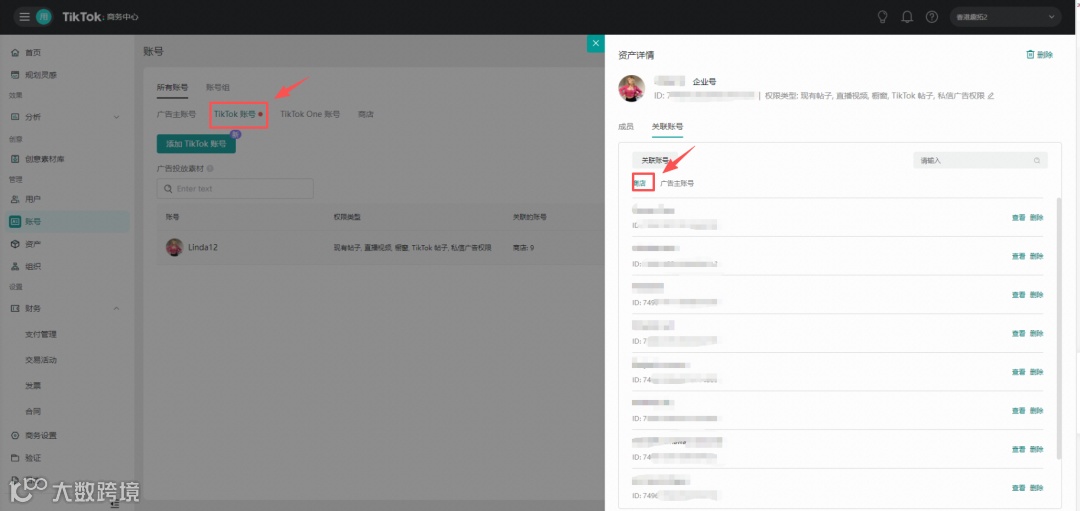
- 若部分账户未被抓取,需在Business Center将其绑定至当前店铺。
- 注意:平台不支持直接上传视频,需先在TikTok账号发布并设为“公开(public)”,方可被系统抓取。
- 在“Authorized posts”页面可查看自动获取的带商品锚点视频及已上传的Spark Ads。
⚠️ 提示:页面仅显示每个账户最新的500个带商品锚点的视频及所有Spark Ads。
所有可用视频均可用于投放,未显示内容可通过搜索视频ID查找。
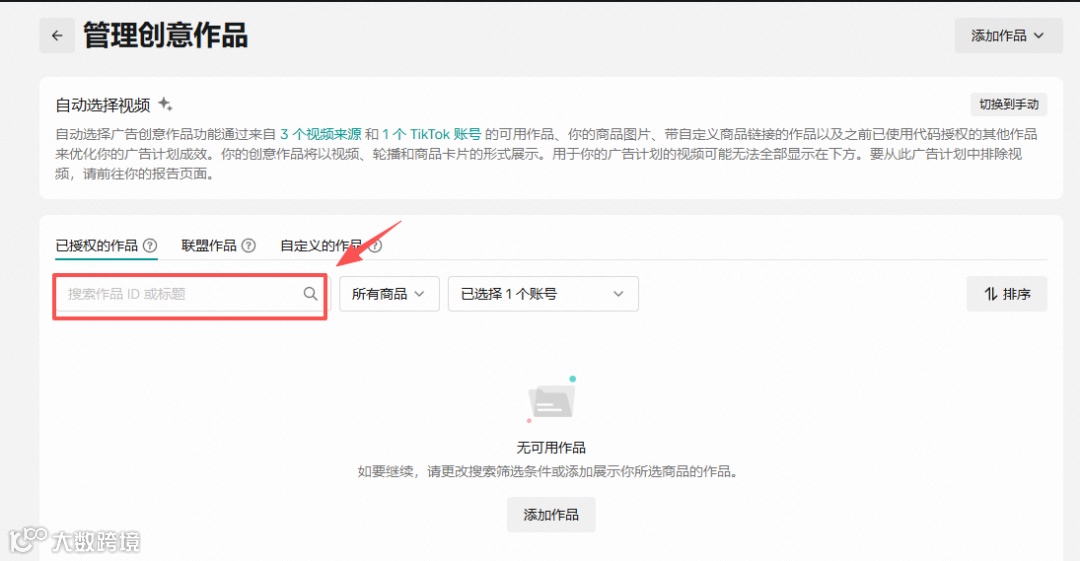
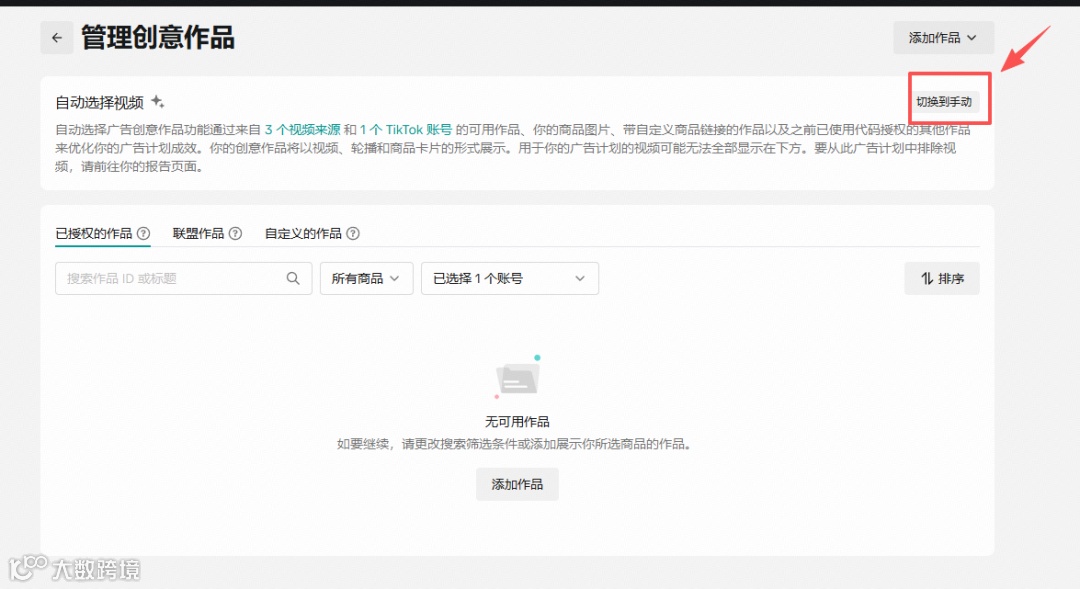
- 可切换至“手动模式”,为推广计划指定特定视频,根据素材储备情况灵活选择。
4.1 素材数量
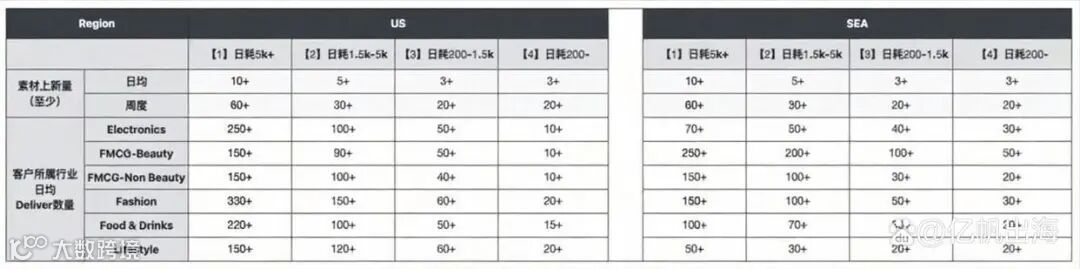
- 规律上新素材,保障系统持续探索学习,最大化单条素材的学习空间。
- 系统优先探索Total_GMV高且近期上传的素材。
⚠️ 建议:
- 避免一次性上传过多素材
- 参考行业Benchmark标准进行更新(仅供参考,需结合实际情况调整)
4.2 素材质量
- 提升素材质量,增加进入“投放中”状态的数量,实现有效放量。
如何提升素材投放率?
- 拆解现有“投放中”素材结构,批量复制生产
- 分析GMV降序且近期上传的优质素材,复刻其形式
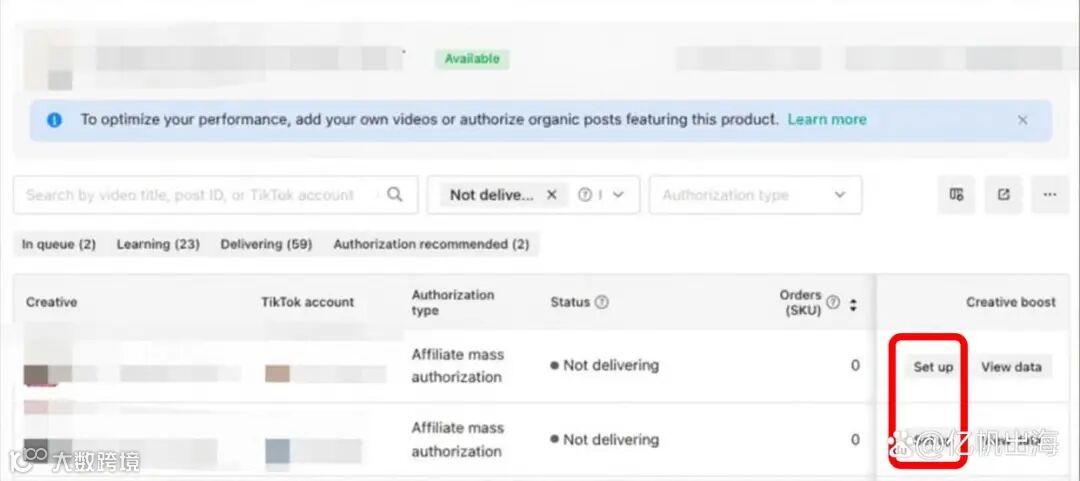
- 对处于“未投放”状态的高潜力素材,使用“素材加热功能”测试转化效果
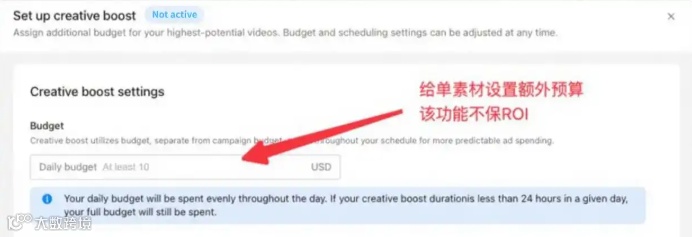
4.3 素材加热功能(Creative Boost)
商家可为单条素材设置额外预算,加速其探索与放量过程。
5. 时间设置
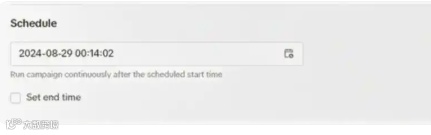
在“排期(Schedule)”板块设置推广开始时间,系统默认即时生效,推广将持续运行。
6. 广告命名
- 自定义广告名称后,点击“发布(Publish)”完成创建。
广告将在设定时间开始投放,可在商家中心“概览(Overview)”选项卡中查看GMV Max推广系列的数据报告。
Part.2 创建后(便捷数据管理)
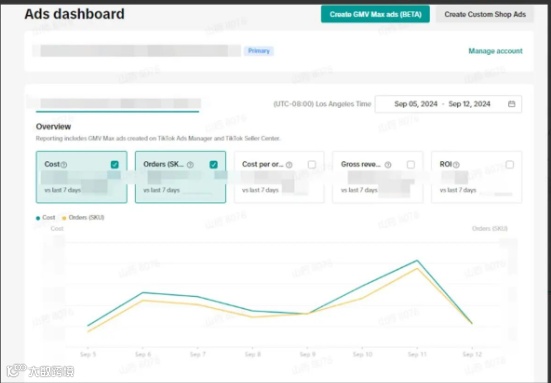
8. 整体看板
通过“整体数据(Overview)”模块查看GMV Max广告的整体表现。
9. 计划管理页
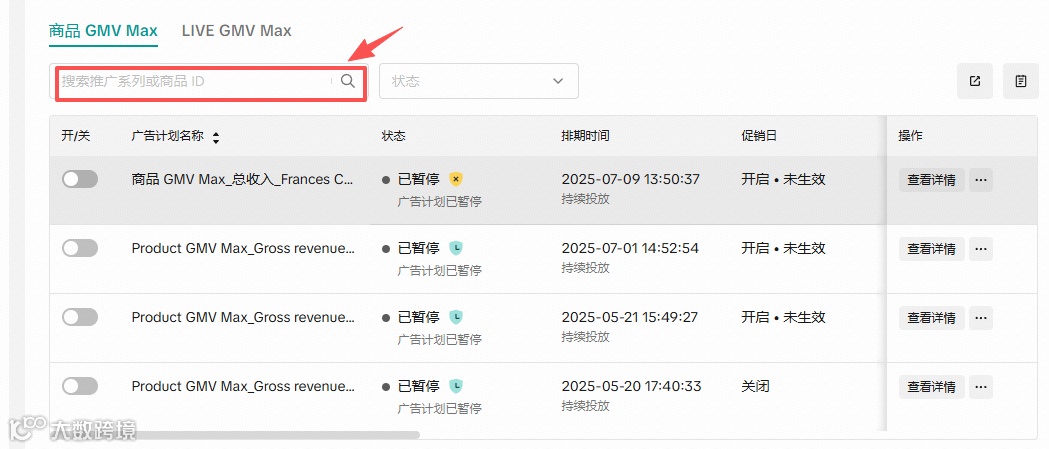
9.1 计划管理
- 查看各推广计划的分项数据,支持按“推广计划(Campaign)”搜索。
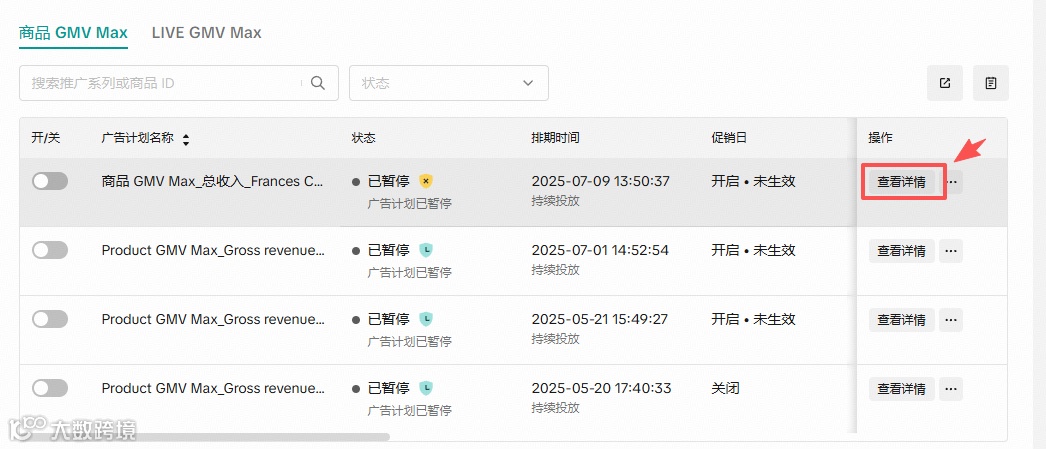
9.3 点击跳转
- 点击“查看细节(View details)”进入计划详情页。
10. 计划详情页
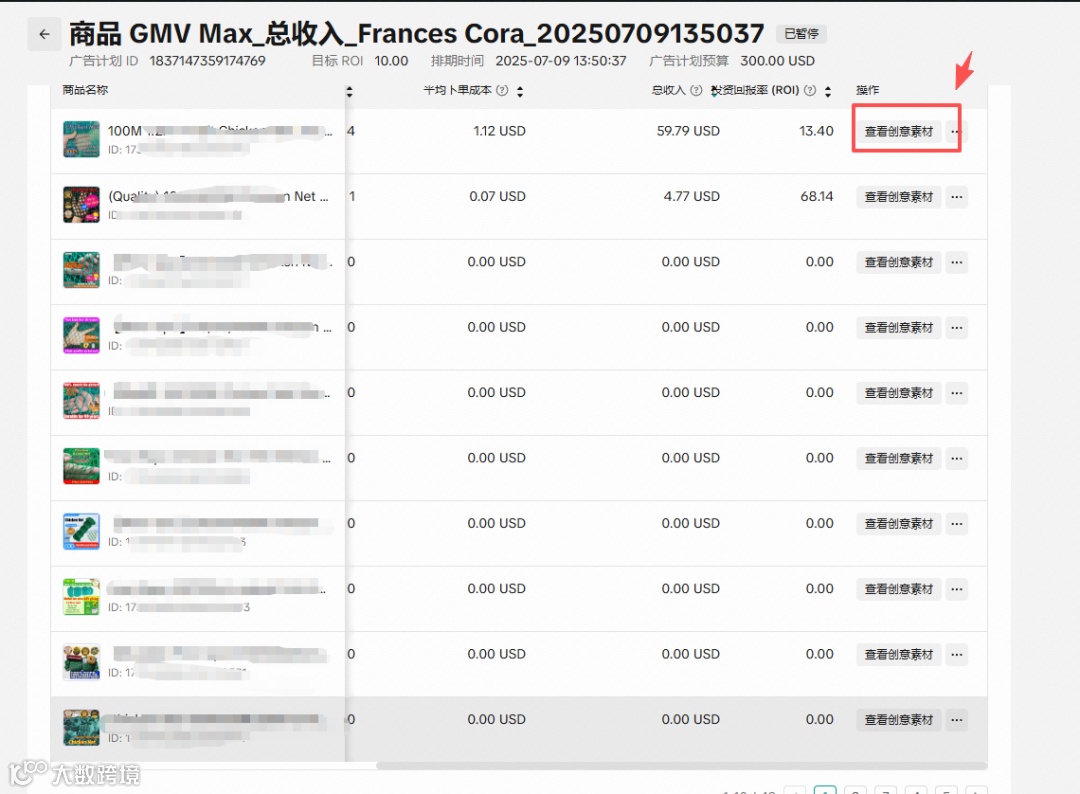
- 查看各产品的细分数据,关键指标包括:
- 订单 [Orders (SKU)]
- 每单成本 [Cost per order]
- 总收入 [Gross Revenue]
11. 素材详情页
- 在“素材详情页(Product and creatives reporting)”中,可查看每个商品对应的“查看创意(View creatives)”按钮,点击后进入视频维度数据。
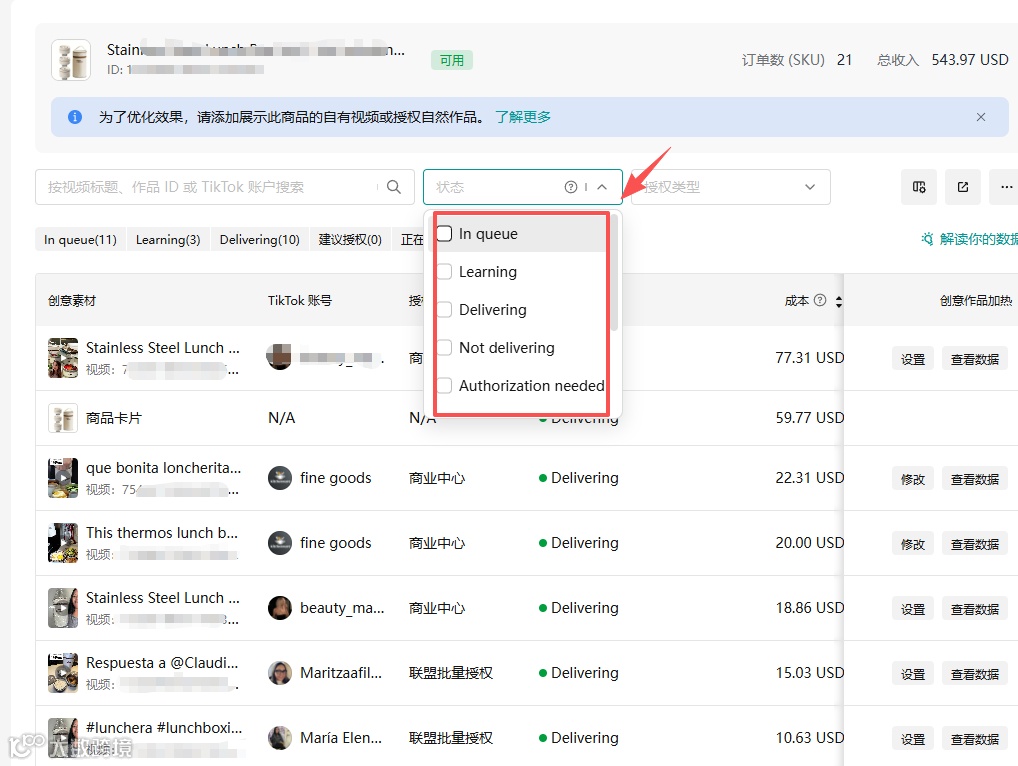
- 视频状态共7类:
- Authorization needed:需授权
- Unavailable:因锚点、商品状态或审核问题无法使用
- In queue:排队中,尚未建计划
- Learning:探索学习中
- Delivering:投放中
- Not delivering:未投放(探索失败)
- Excluded:已移除
- 主要数据指标包括:
- 订单 [Orders (SKU)]
- 总收入 [Gross Revenue]
- 产品影响 [Product Impressions]
- 产品点击 [Product Clicks]
- 产品点击率 [Product Click rate]
- 广告点击率 [Ad click rate]
- 广告转化率 [Ad conversion rate]