
创建促销Creating a Promotion
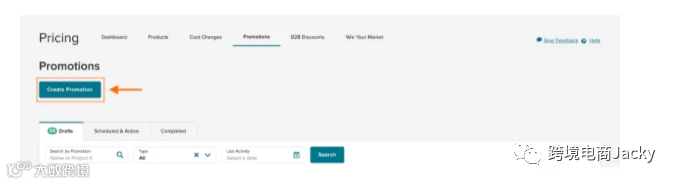
第 1 步:导航到“促销 Promotions”选项卡后,选择“创建 促销Create Promotion ” 按钮。
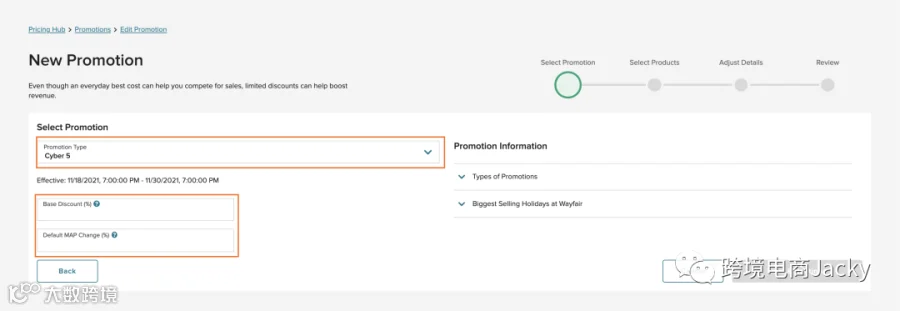
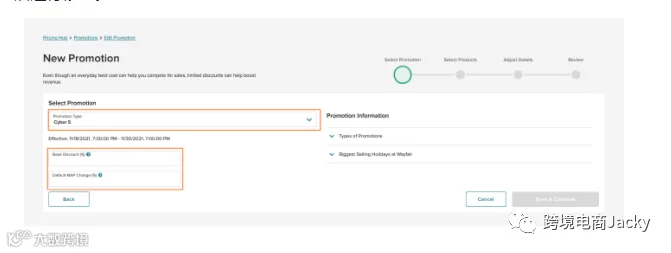
第 2 步:选择促销 类型、 基本 折扣Promotion Type, Base Discount和可选的MAP 更改MAP Change。请记住,基本折扣百分比 (%) 将适用于促销中包含的所有产品。如果需要,您可以稍后进行修改。
第 3 步:保存并继续Save & Continue后,选择您希望包含在此促销活动中的产品。在这个阶段,您可以导出然后导入您的产品电子表格。这使您可以通过电子表格选择产品。
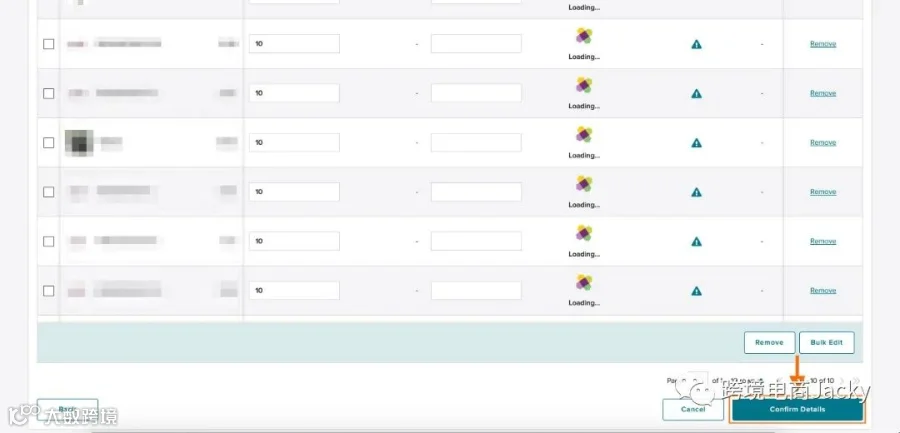
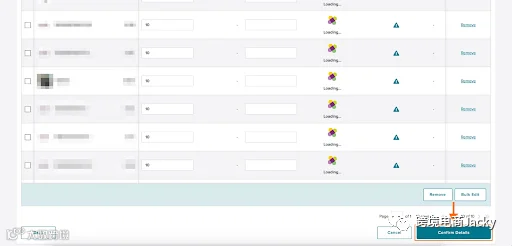
第 4 步:选择产品后,您可以将单个促销百分比 (%) 编辑为单一编辑或批量编辑。您还可以删除不再希望包含在促销活动中的产品。一旦您对您的选择感到满意,请确认详细信息Confirm Details。
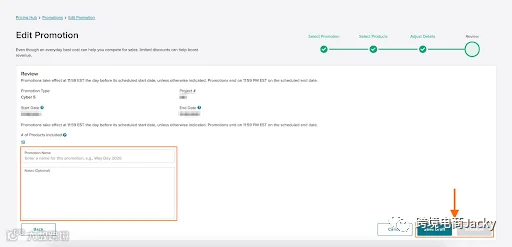
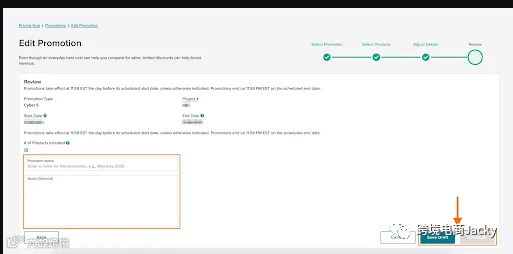
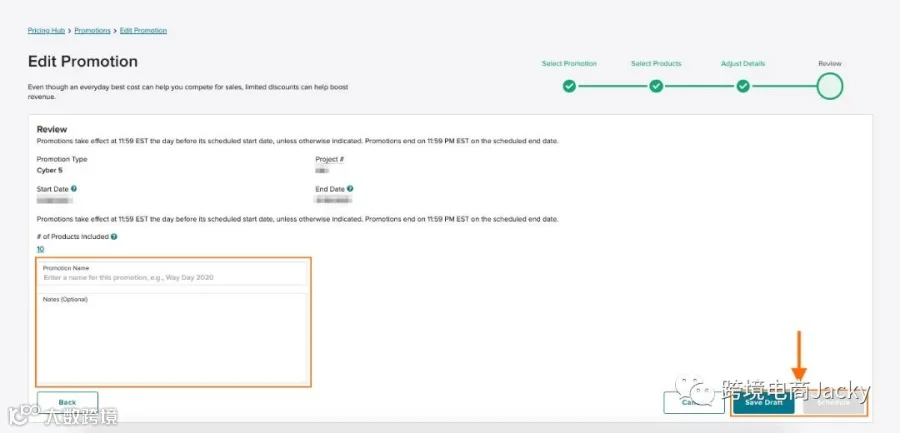
第 5 步:在查看Review页面上,添加促销 名称Promotion Name和有关促销的任何附加说明。在这里,您可以安排或保存 草稿Schedule or Save Draft 以稍后完成。
使用促销推荐功能
Wayfair 仅要求供应商为我们的主要购物假期提交促销折扣。我们创建了促销推荐流程,以推荐为这些活动输入哪些产品和哪些折扣。这些推荐的产品和折扣利用数据来确保我们为客户提供他们喜欢的产品和价格。
我们强烈建议您使用能够添加或删除产品的推荐流程。也就是说,如果您希望从头开始选择您的产品和折扣,请访问“促销”选项卡并选择“创建促销”。
第 1 步:导航到“
促销Promotions tab”按钮后,单击“推荐 ”按钮。
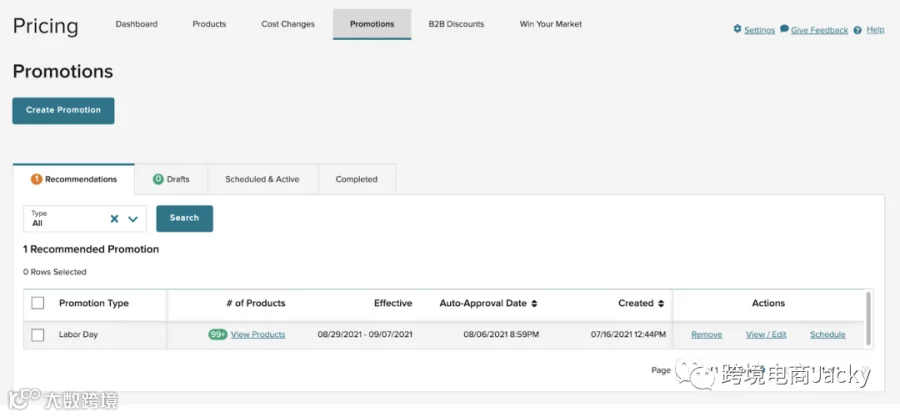
第 2 步:对这些促销建议采取行动。您可以为此促销采取三项措施:
Schedule:批准所有推荐的折扣。这会将劳动节移动到您的计划选项卡。
Remove:取消推荐和所有折扣。如果您不想参加这个主要的购物假期,请仅选择此选项。
View/Edit:添加或删除产品并调整折扣。
这可能是最常见的路线。从这里,您将看到我们正在寻求折扣的所有产品以及我们建议您输入的折扣。
从这里,您可以直接在页面上添加产品、删除产品和更改折扣,或者将您的推荐导出到 Excel 文件中,对其进行编辑,然后上传您的新折扣。
一旦您对您的选择感到满意,请确认详细信息Confirm Details.。
第3 步:安排Schedule 您的促销活动。
请记住,如果您未对您的推荐采取任何行动,但您处于自动批准状态,则折扣将在自动批准截止日期时自动批准,并且推荐将转移到您的计划选项卡。
即使您选择退出自动批准,我们仍然强烈建议您在自动批准日期之前采取行动。也就是说,如果您选择退出,从技术上讲,直到促销开始提交您的折扣。