


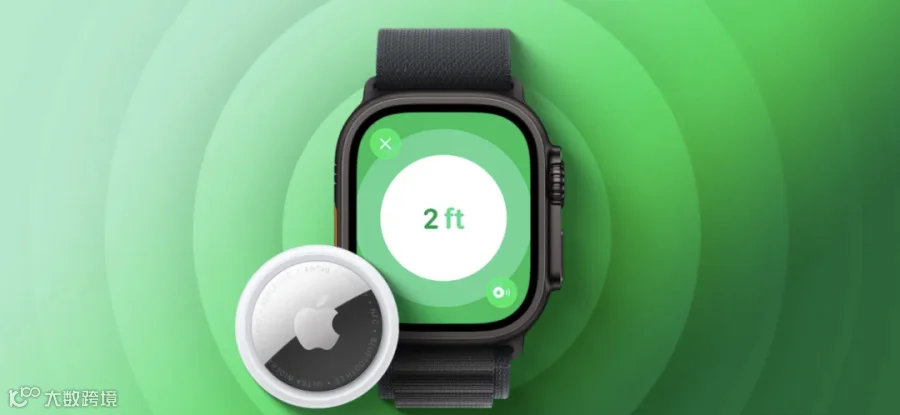
苹果新款 AirTag 相比初代在多方面做了升级,其中最核心的一点,依然围绕它最有价值的能力:精准定位。
AirTag 2 不仅扩大了精准定位的有效范围,整体搜索距离相比初代提升到原来的 1.5 倍,还首次把这一能力延伸到了 Apple Watch 上。
精准定位通过震动反馈、画面指引和声音提示,持续给出方向与距离信息,让寻找丢失物品这件事变得更直接、更确定。现在,这套体验不再局限于 iPhone,而是可以直接在手腕上完成。
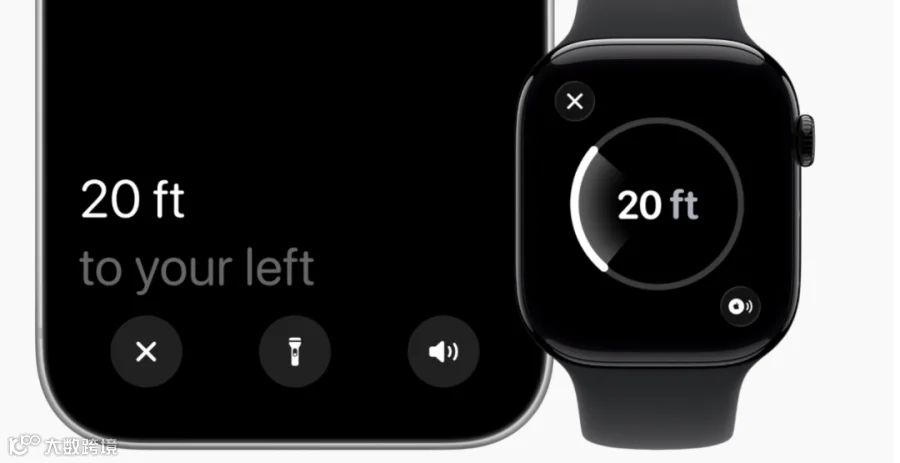
不过,AirTag 2 在 Apple Watch 上的精准定位并不是通过“查找物品”App 进入,而是放在了控制中心里,这一点并不直观。
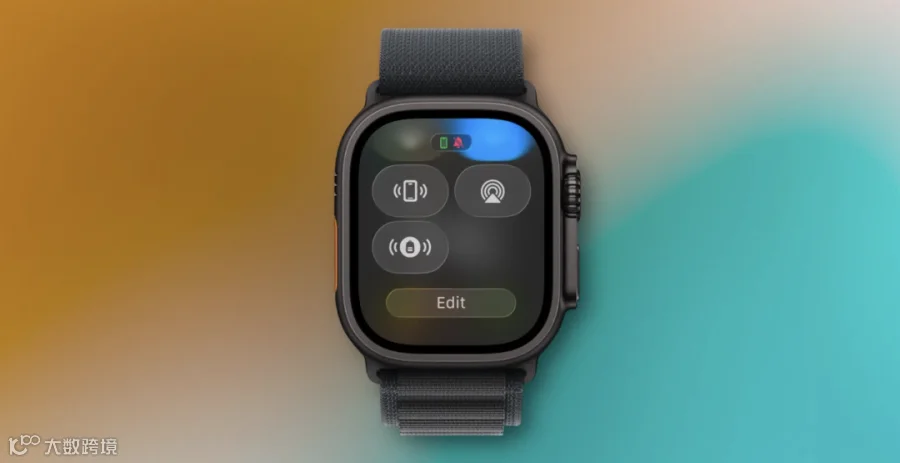
设置流程本身不复杂,但入口位置容易被忽略:在 Apple Watch 上按下侧边按钮打开控制中心,滑到最底部进入编辑状态,点击左上角的添加按钮,在“查找物品”中选择“查找 AirTag”,即可将对应物品加入控制中心。
完成后,AirTag 会根据绑定的物品类型显示专属图标,比如背包、钥匙等,识别成本很低,使用时也更高效。
需要注意的是,这项功能对设备有明确要求。
硬件方面,必须是 AirTag 2,且 Apple Watch 需为 Series 9 或更新型号,或 Apple Watch Ultra 2 及之后版本;
软件方面,系统需升级至 watchOS 26.2.1 或更高。
整体来看,把精准定位直接放进控制中心,确实提升了查找效率和使用频率,如果未来“查找物品”App 也能同步支持这一入口,体验会更加完整。