


软件详情
软件版本 : VMware17.5+win11系统iso镜像文件(下载地址附教程最后)
软件大小:
安装环境:win10/11
界面语言:中文简体
本教程共分三个部分,一、虚拟机安装;二、虚拟机安装win11系统;三、VMware工具下载安装。
软件参考安装教程
一、虚拟机安装
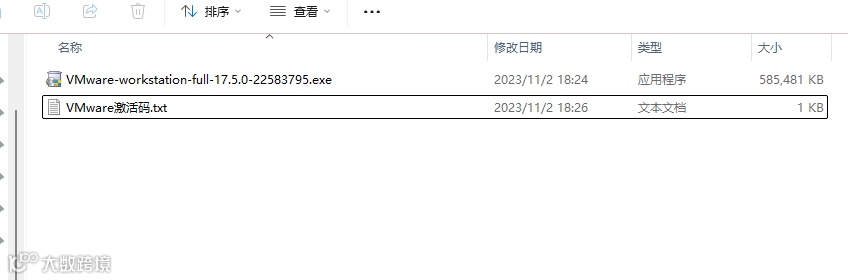
1、下载VMware安装包(下载到自己电脑解压),下载地址附在教程底部,下载完成后使用解压软件进行解压,解压后如下图所示。
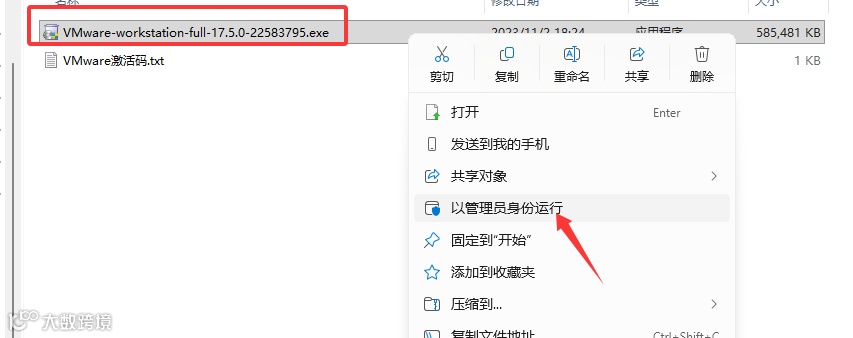
2、右键以管理员身份运行VMware程序。
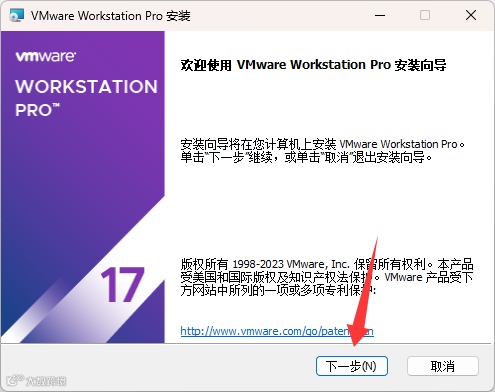
3、点击下一步。
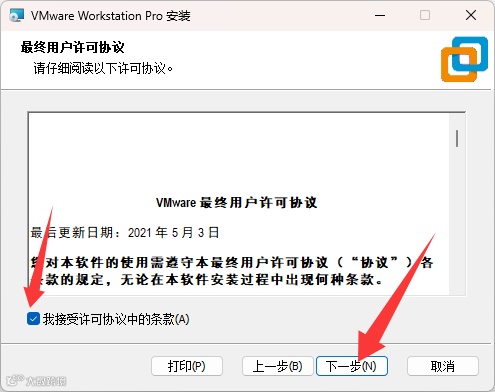
4、勾选接受许可协议,然后点击下一步。
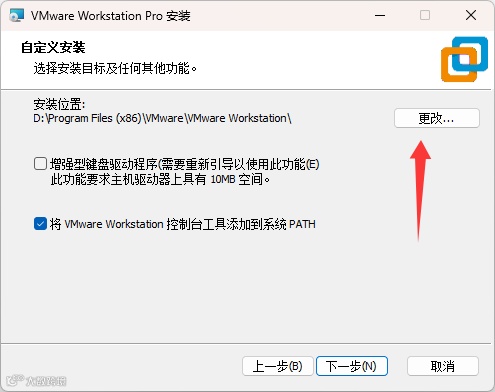
5、点击更改设置VMware安装路径。
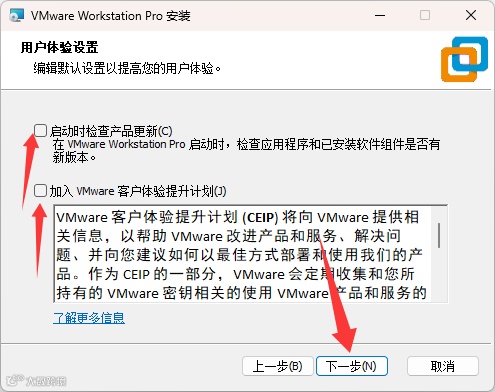
6、去掉两个勾选,点击下一步。
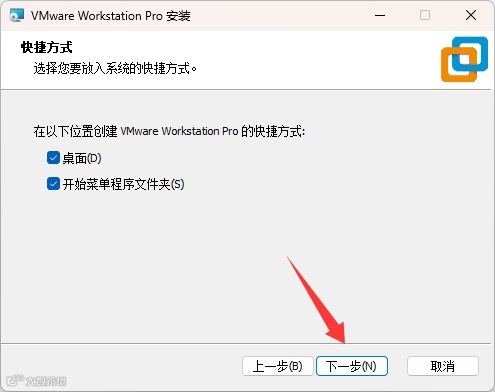
7、点击下一步。
8、点击安装。
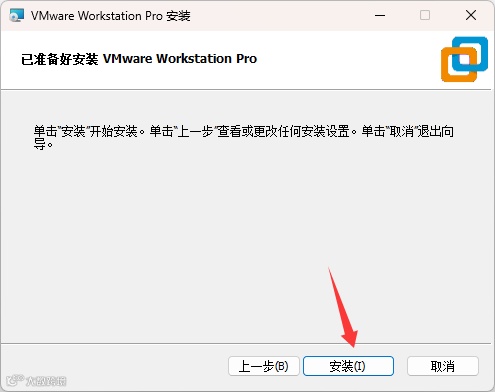
9、等待程序安装。

10、安装结束,点击许可证。
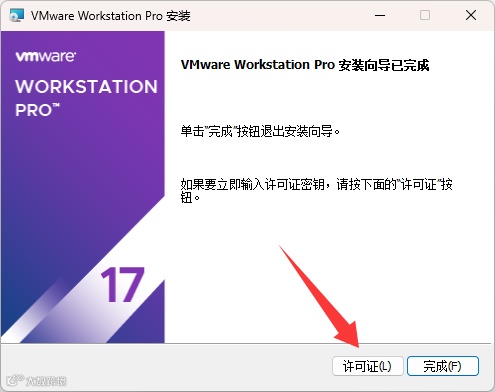
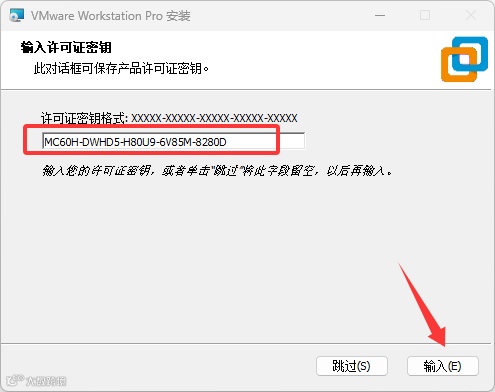
11、输入许可证秘钥:MC60H-DWHD5-H80U9-6V85M-8280D。
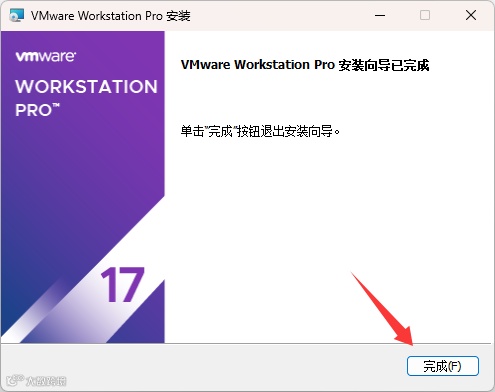
12、点击完成。
13、点击桌面快捷方式启动VMware。
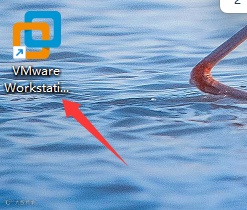
14、VMware启动完成。
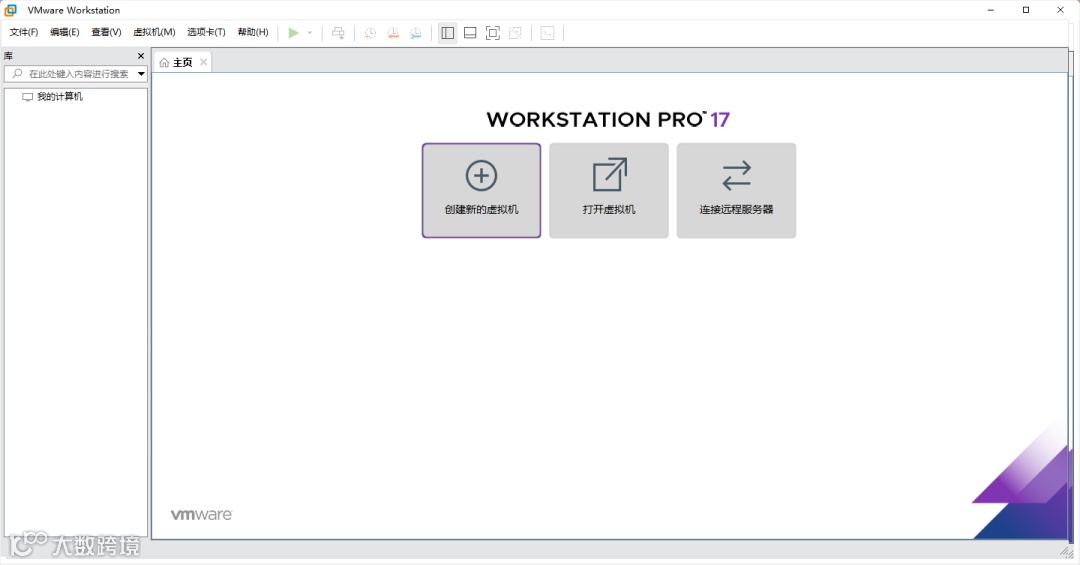
二、虚拟机安装win11系统
15、点击创建新的虚拟机。
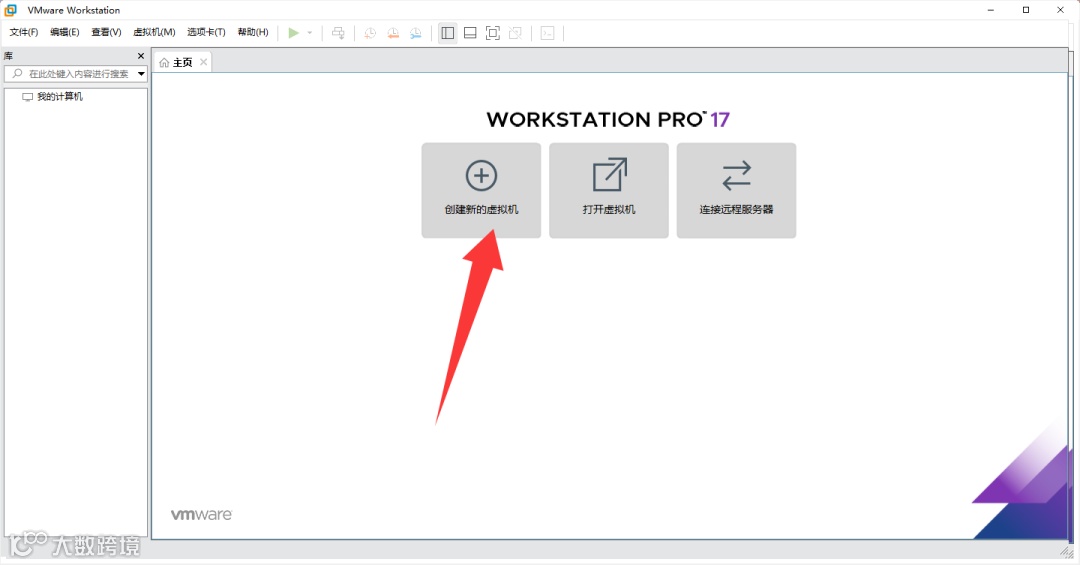
16、点击下一步。
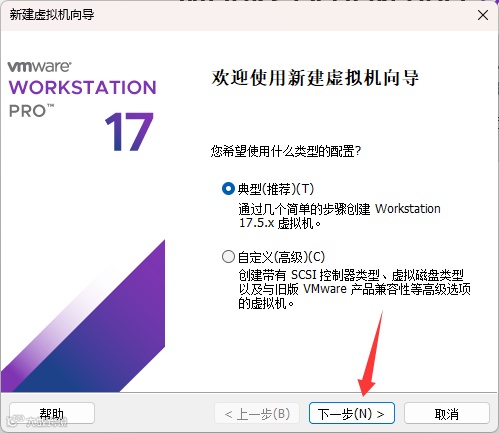
17、点击浏览选择我们下载好的Win11系统镜像文件。
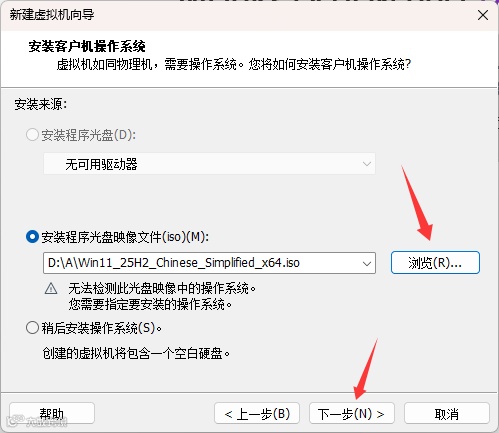
18、选择Windows11系统,点击下一步。
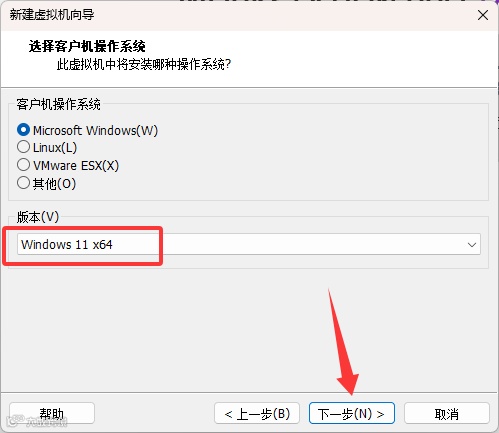
19、设置虚拟机系统安装路径,然后点击下一步。
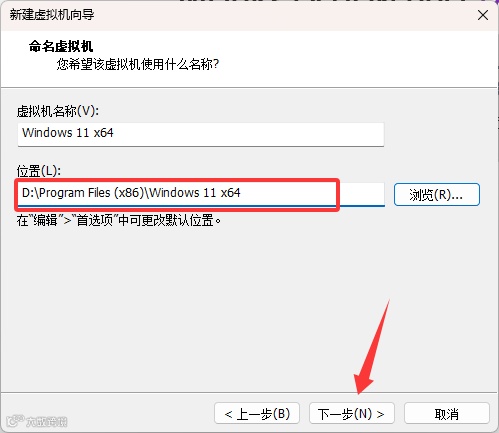
20、设置8位密码,点击下一步。
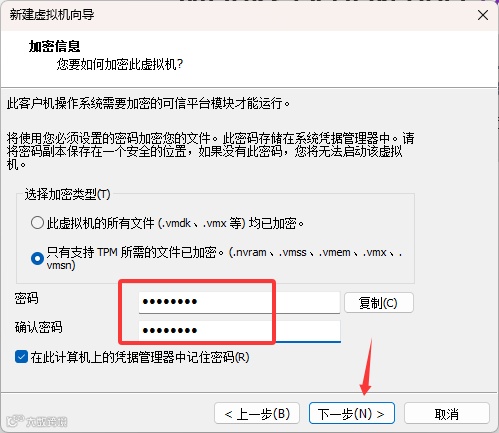
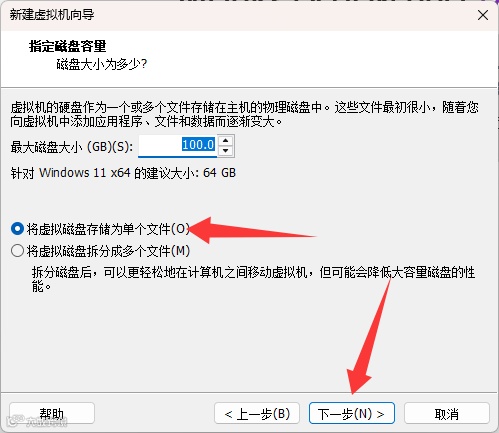
21、设置磁盘容量,针对Win11系统最小需要64G.
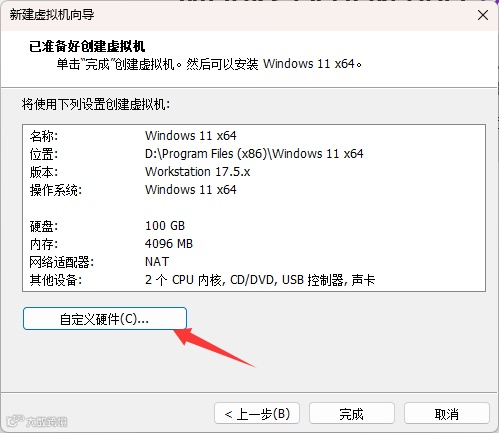
22、自定义硬件。
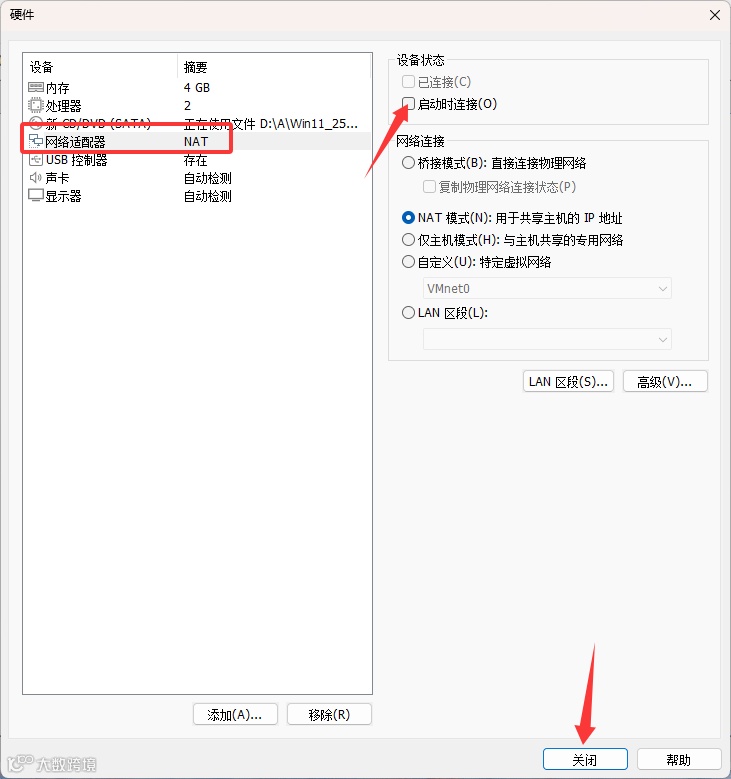
23、网络适配器,取消启动时连接。
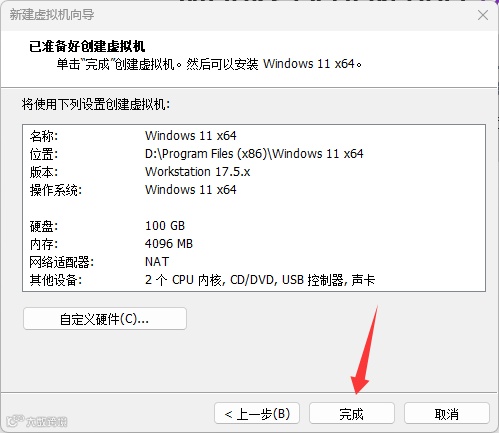
24、点击完成。
25、点击开启此虚拟机。
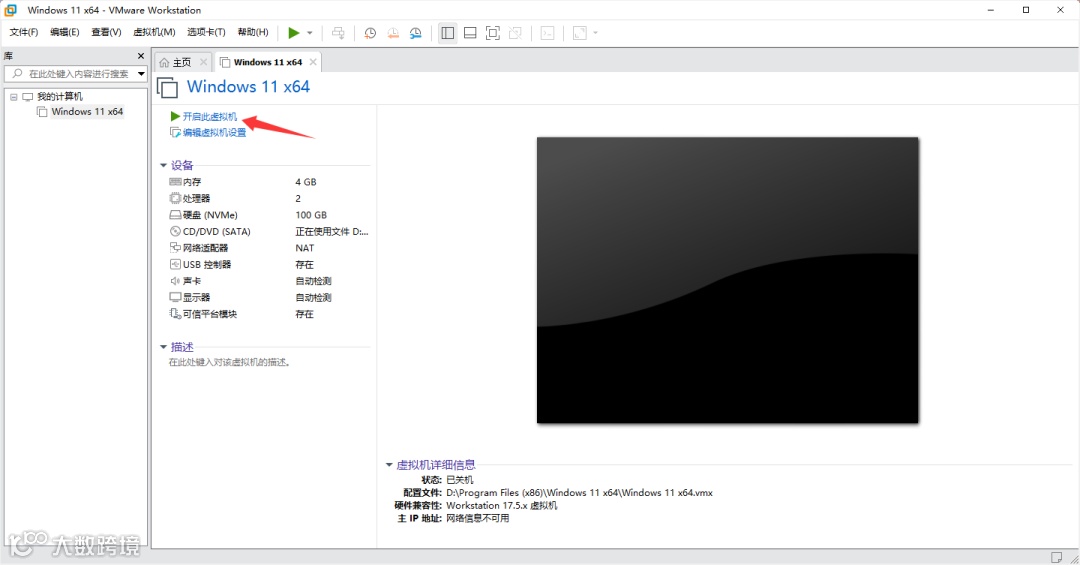
26、选择从光驱安装系统。
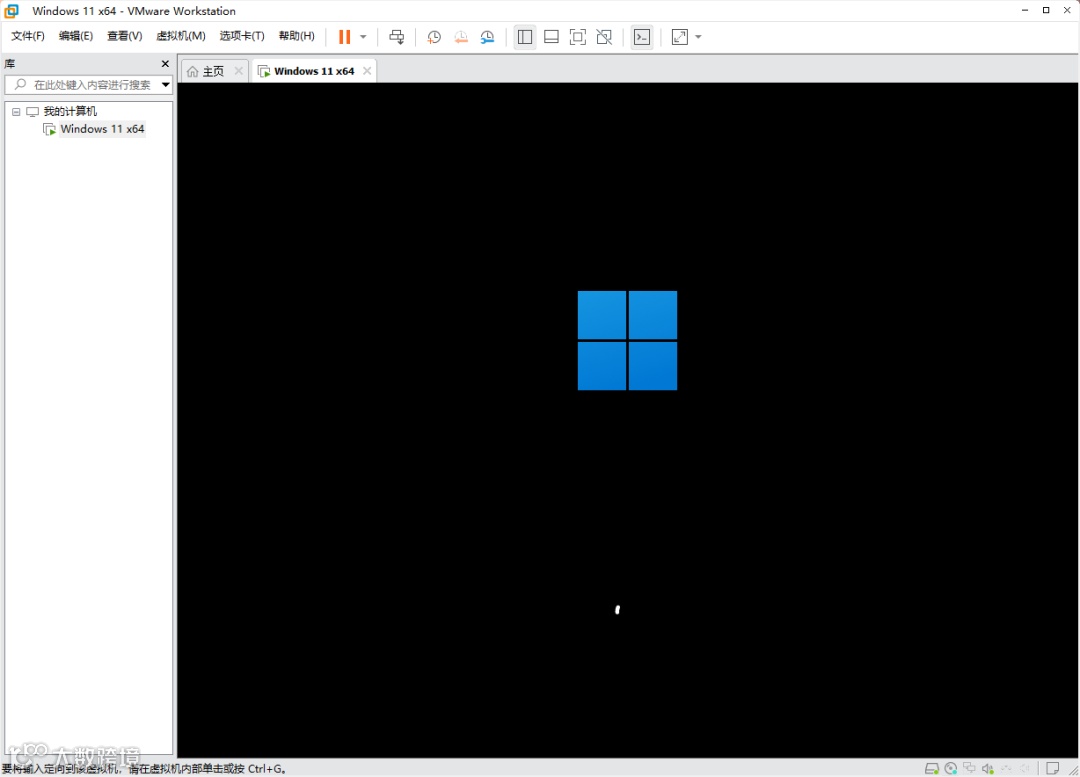
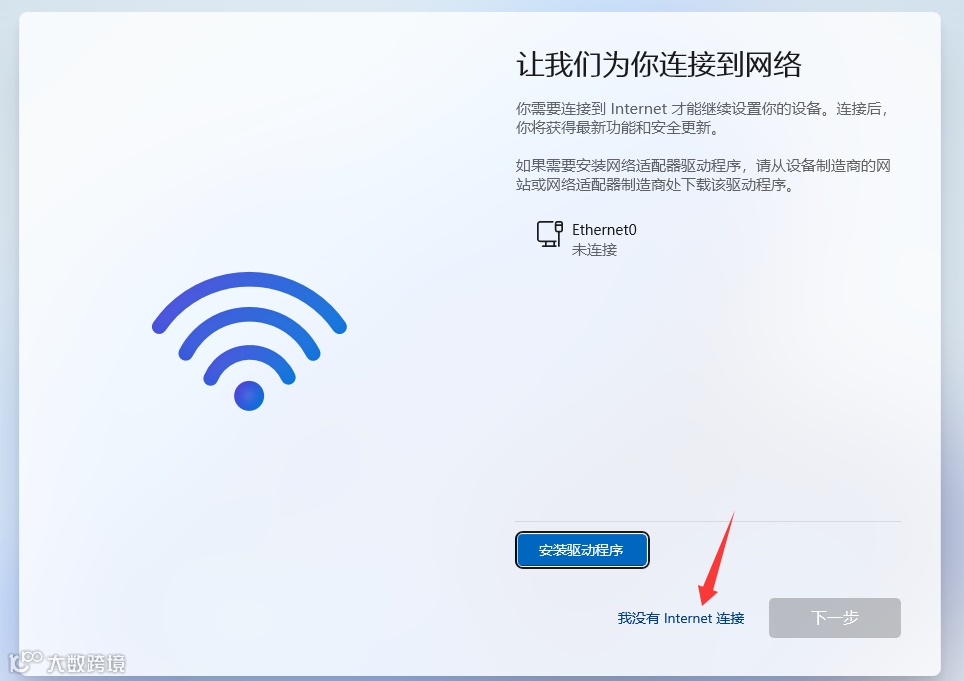
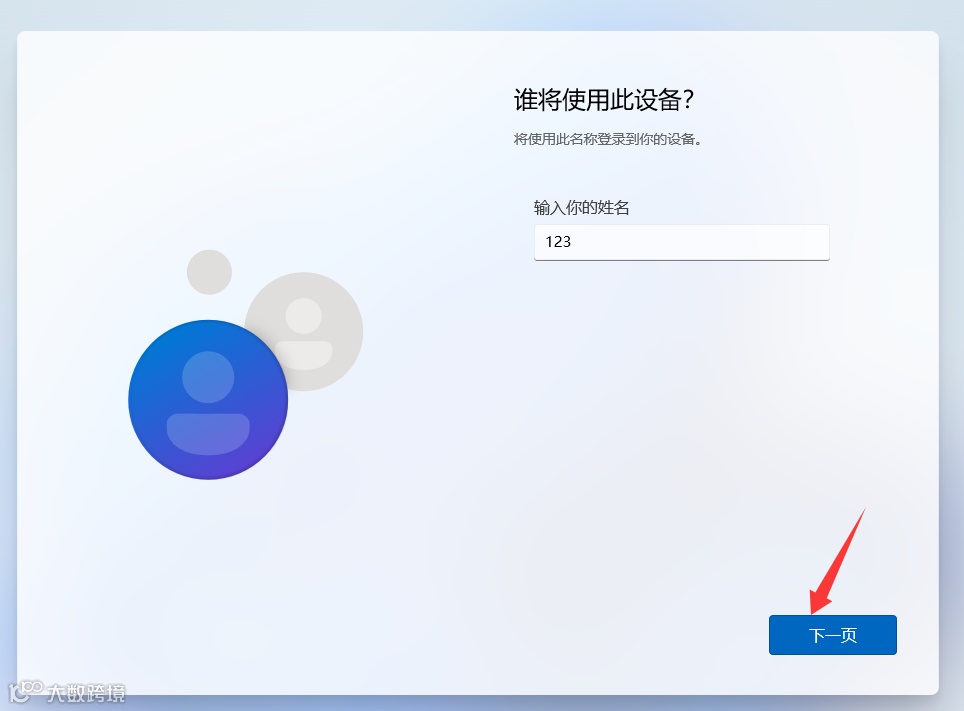
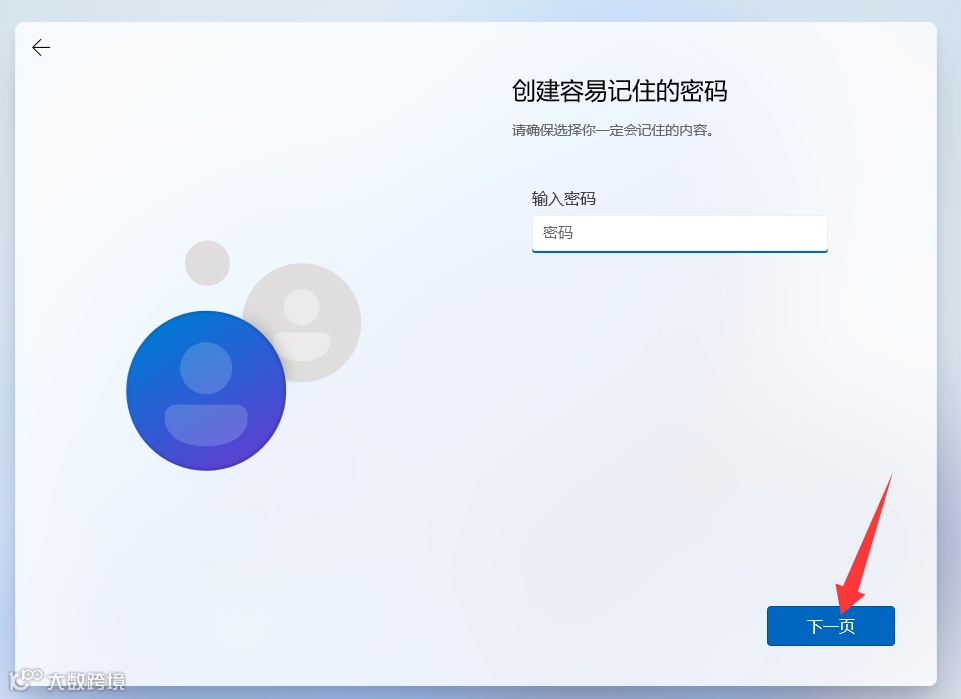
27、下面就是Win11系统安装过程中的一些步骤,看图参考即可。
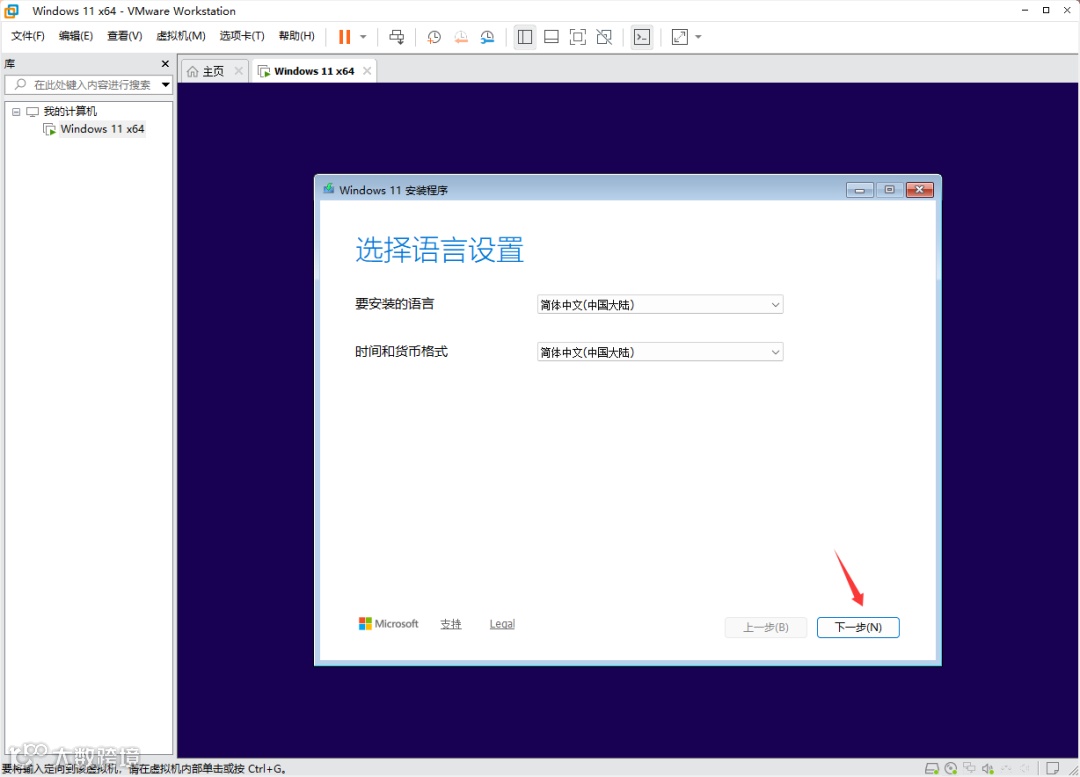
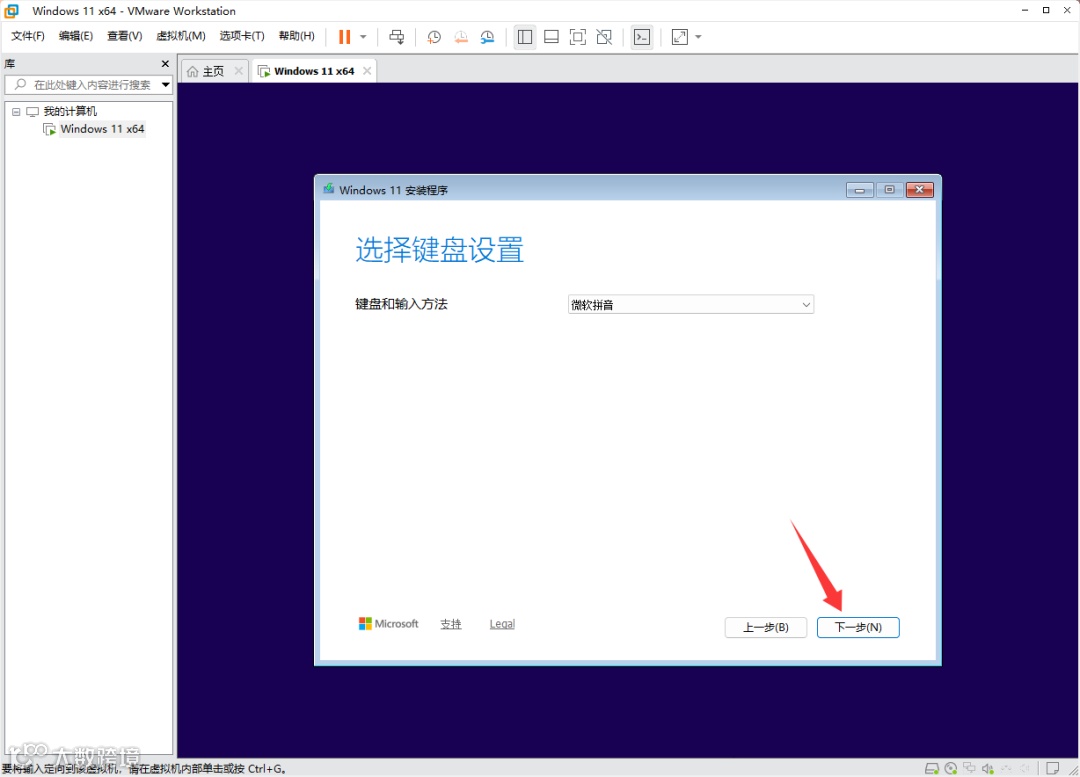
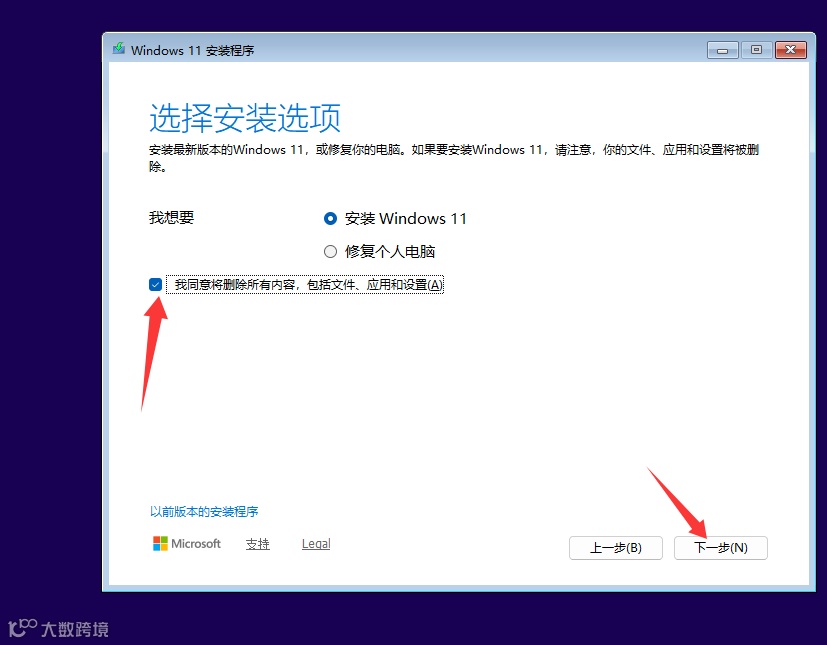
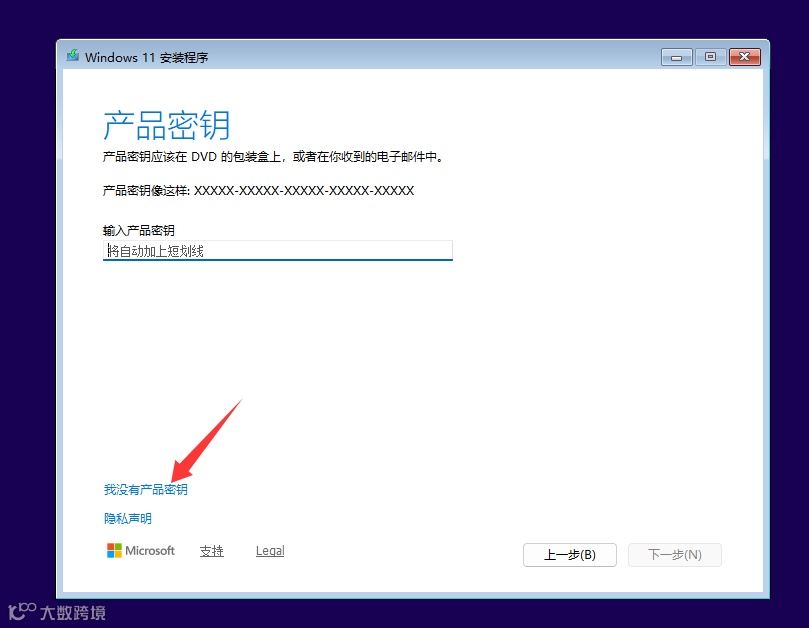
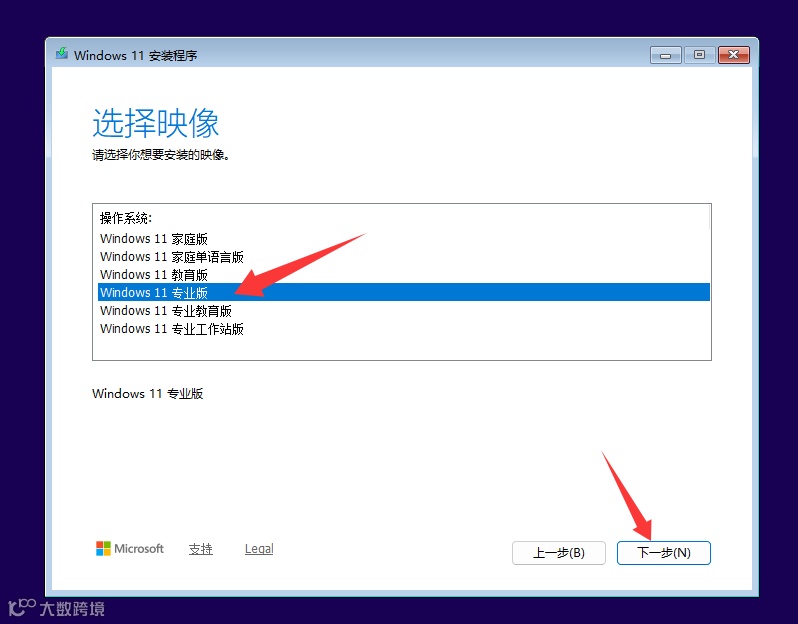
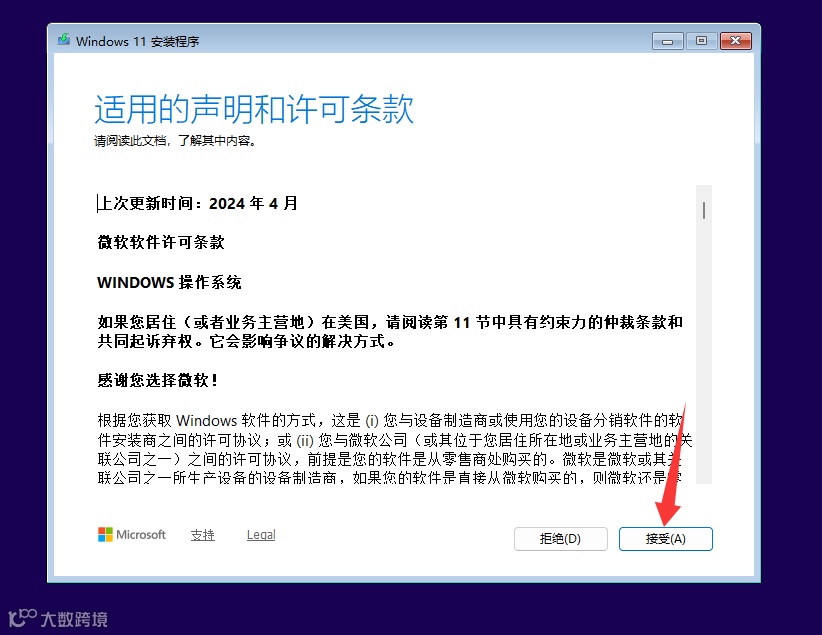
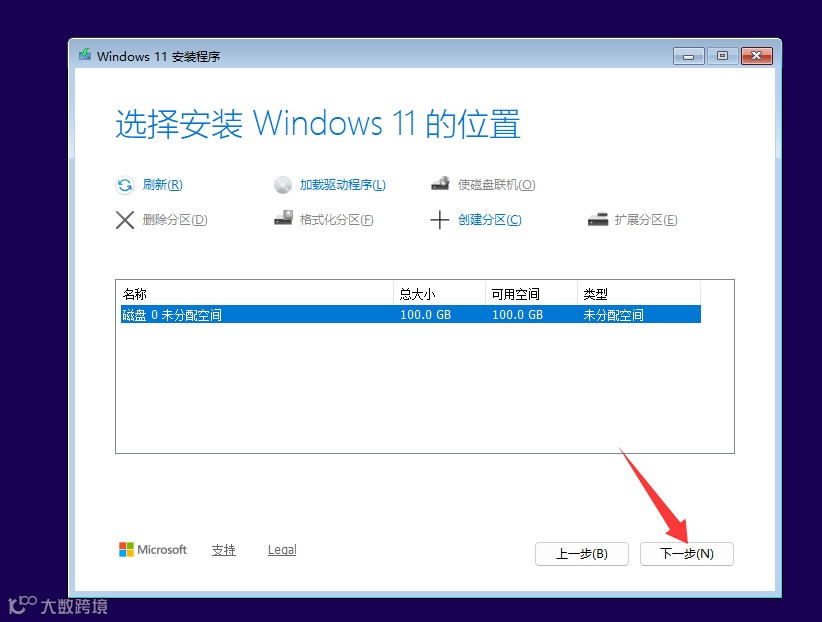
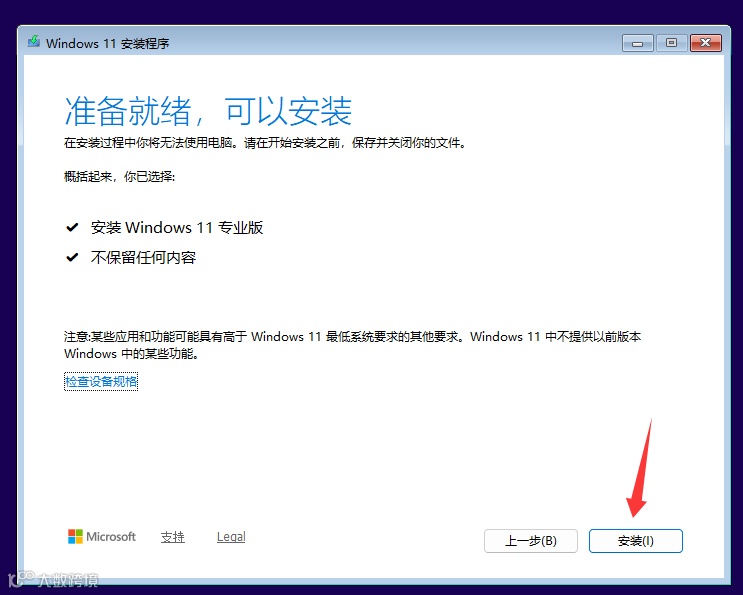
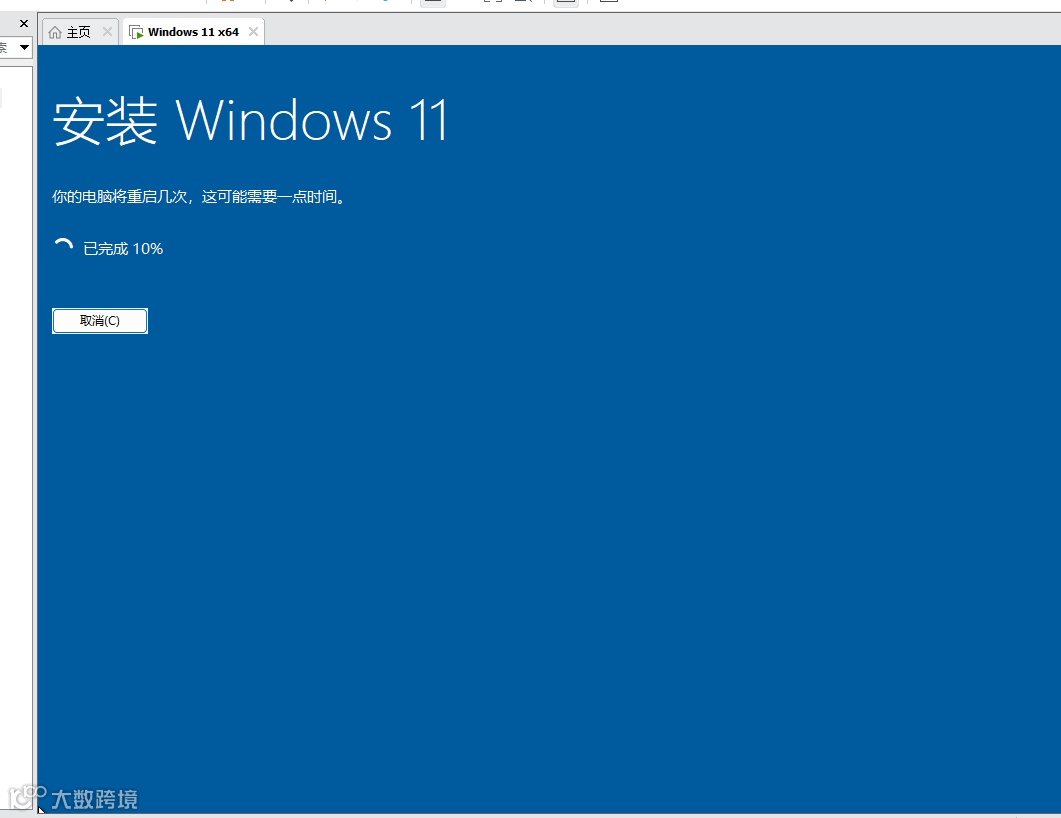
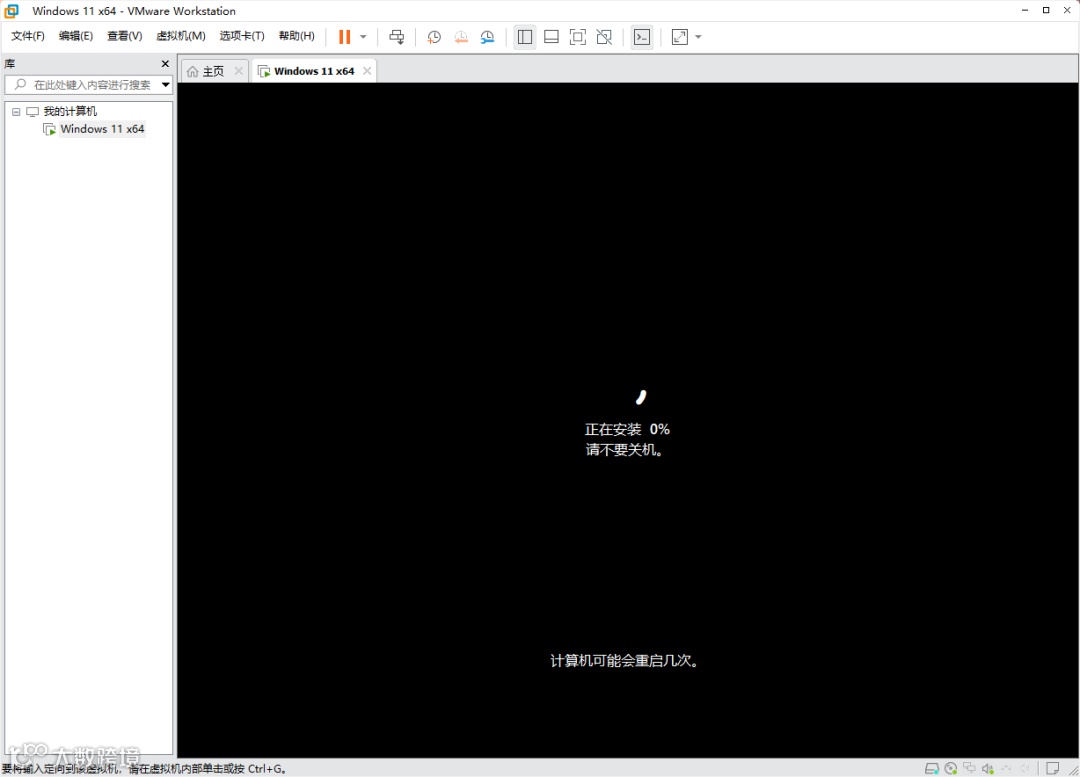
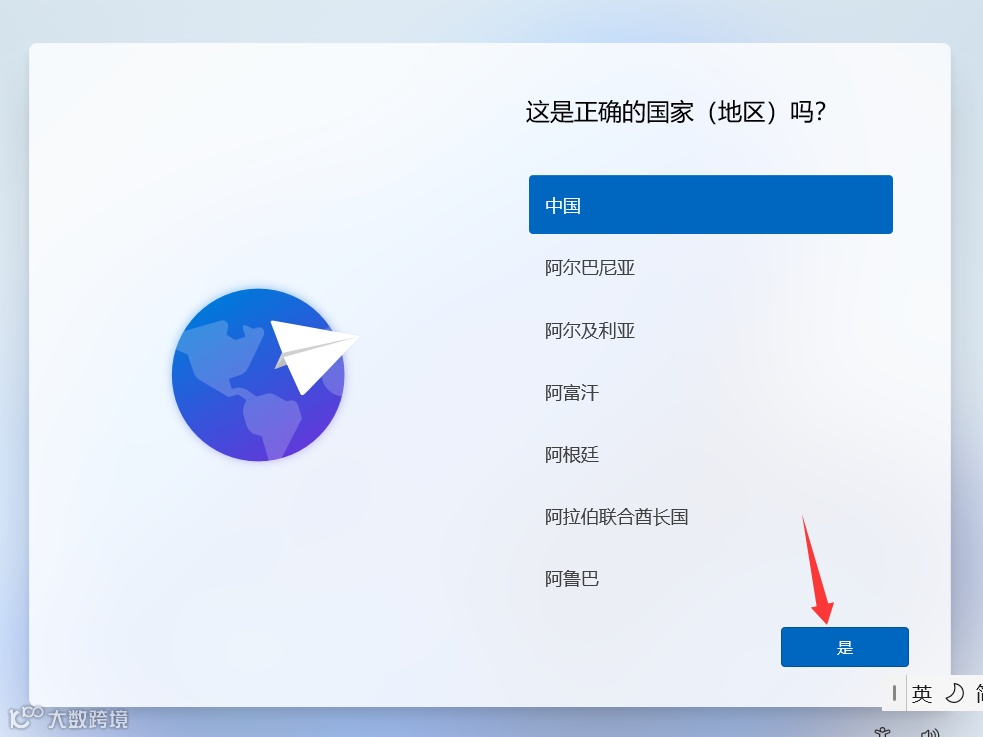
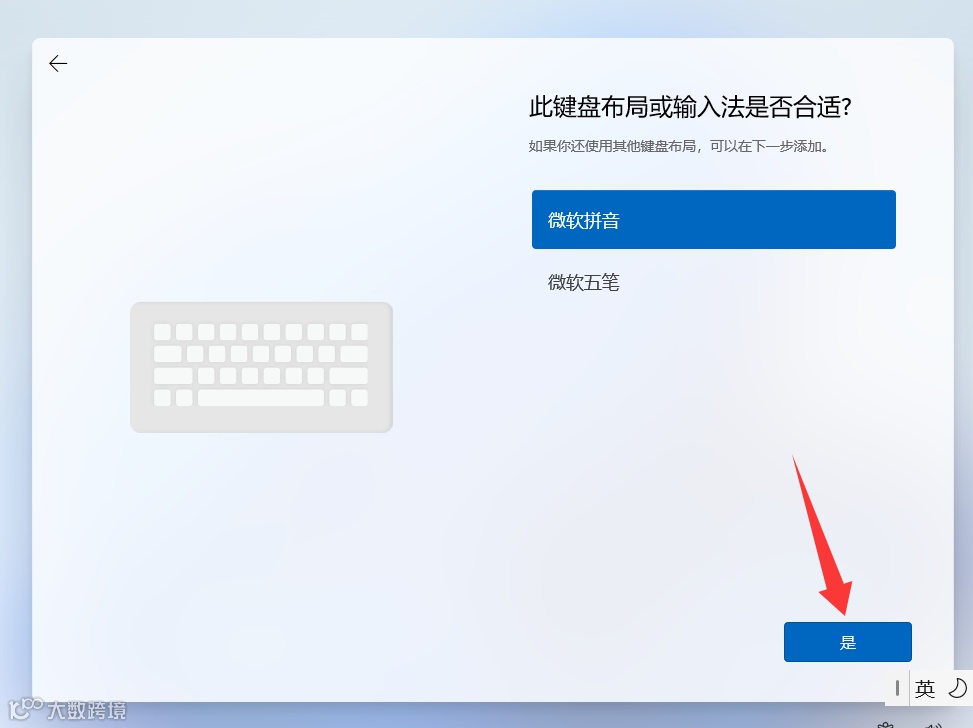
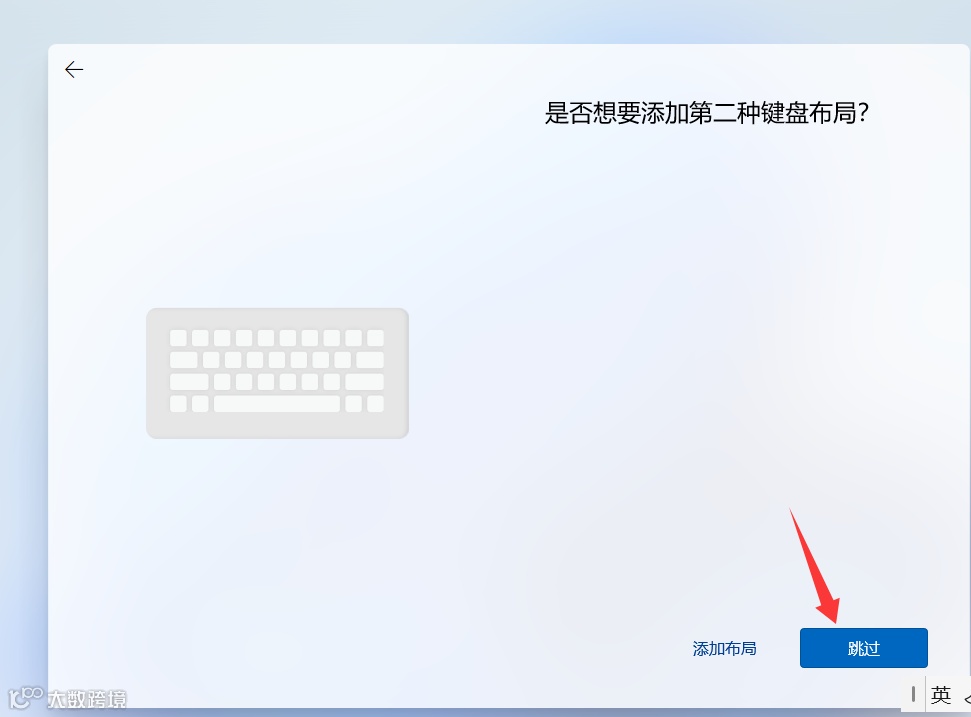
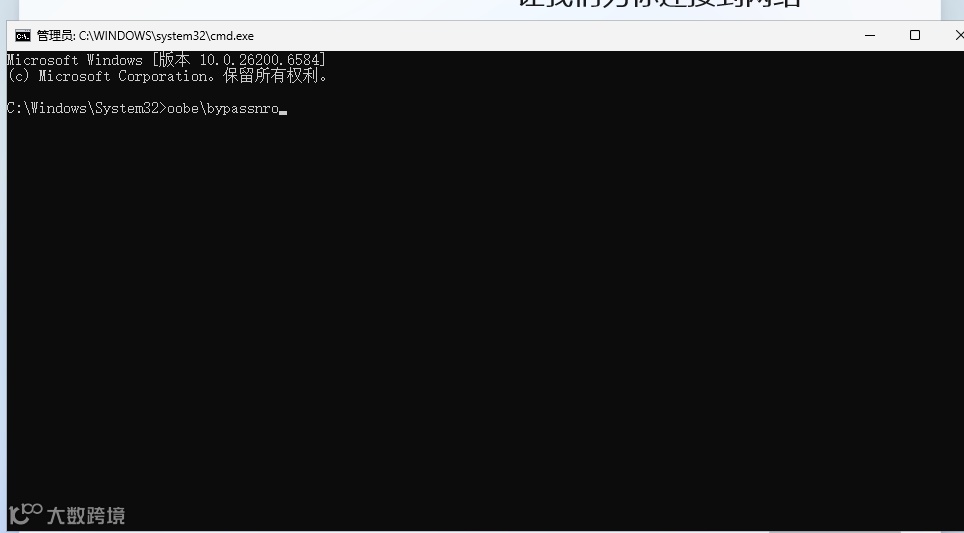
到这一步如果没有{我没有Internet链接}此项,请同时按住Shift+F10调用命令提示符,输入:oobe\bypassnro,点击回车。
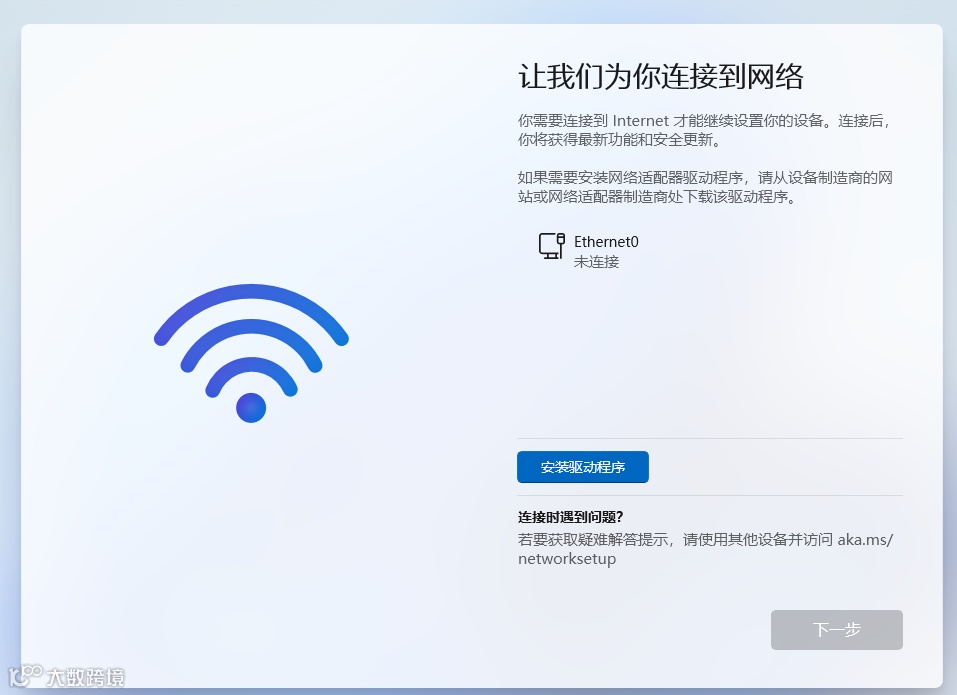
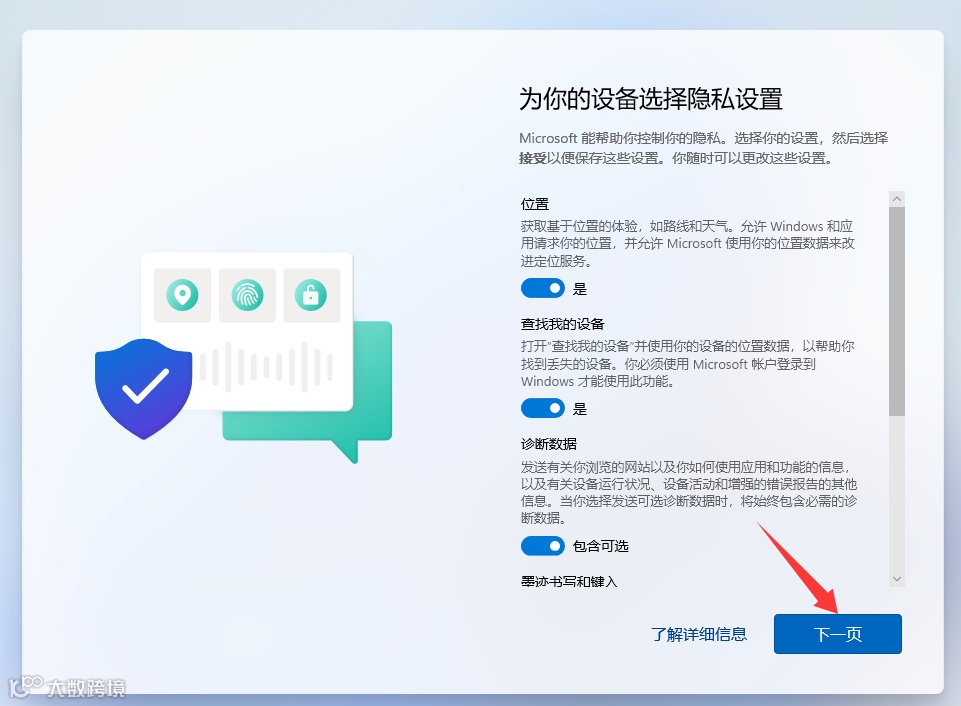
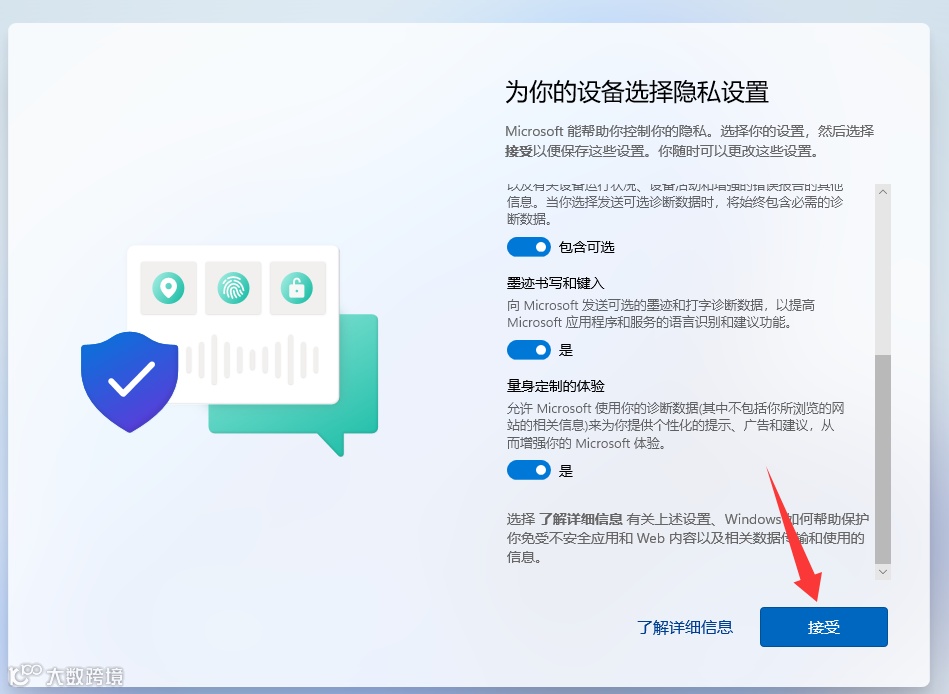
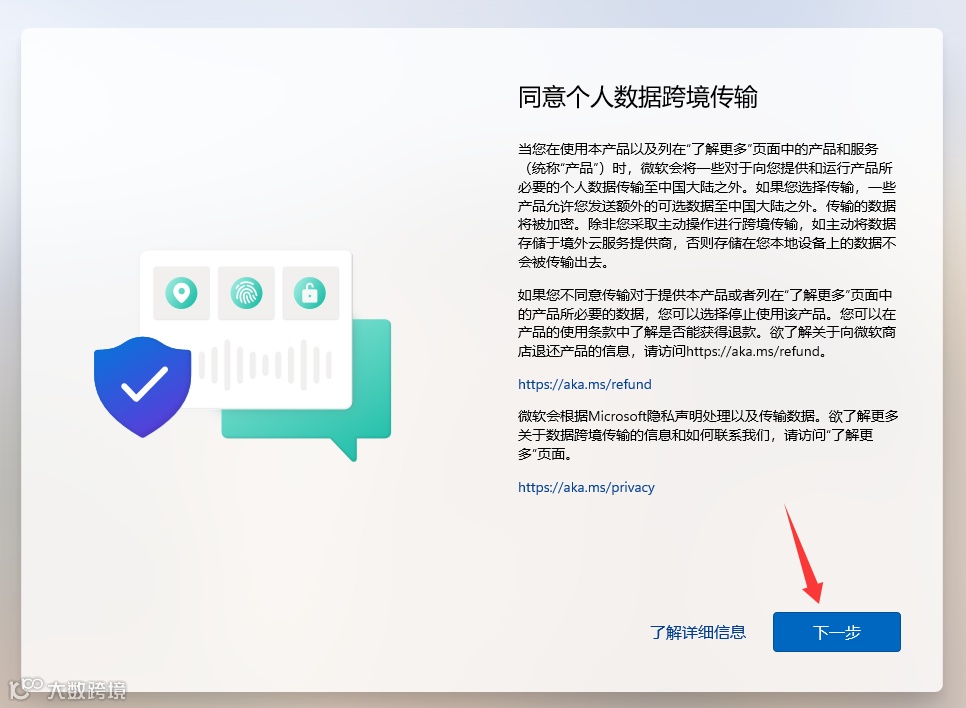
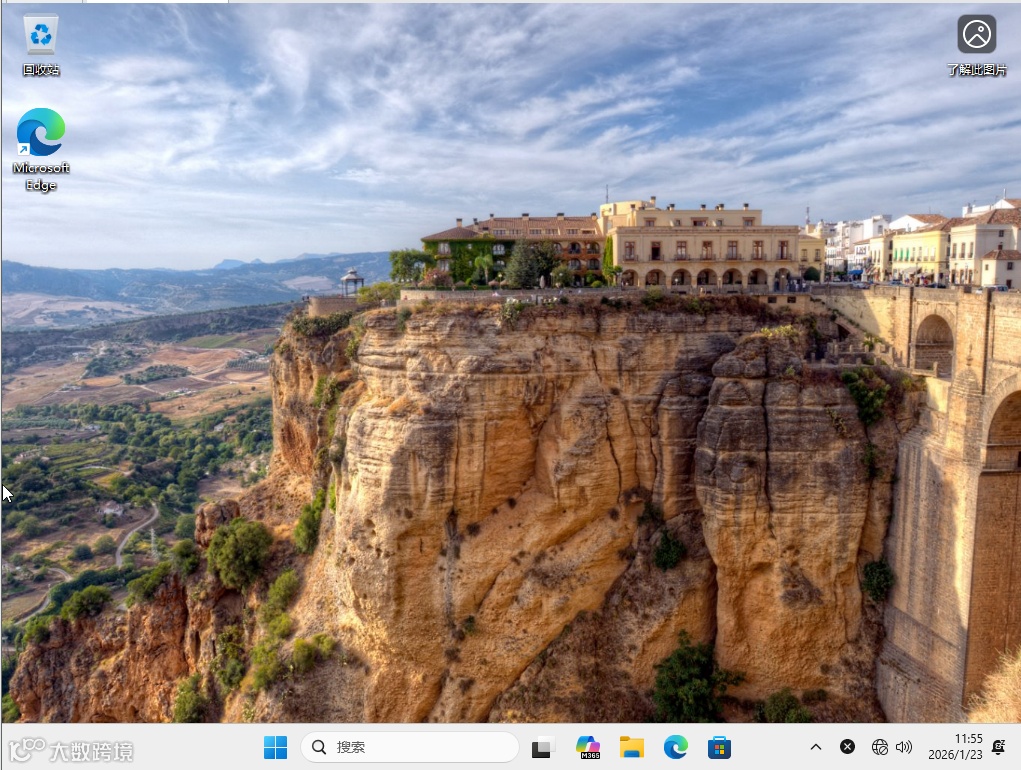
28、点击虚拟机-安装VMware Tools。按提示直接一步不继续直至完成。
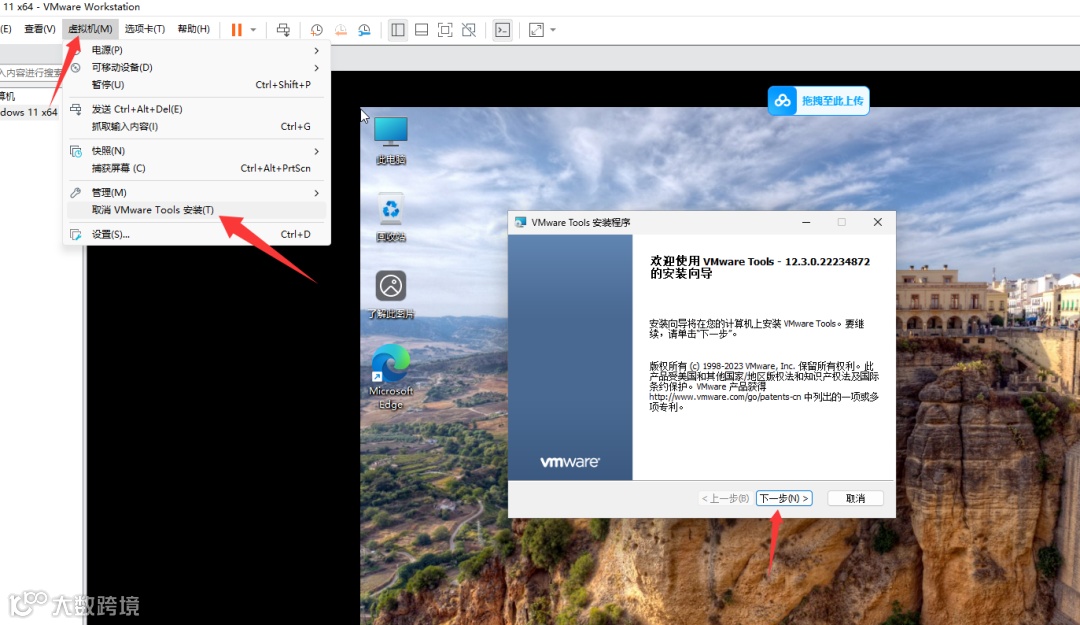
29、关闭虚拟机系统后打开网络适配器,启动时连接,虚拟机联网设置。
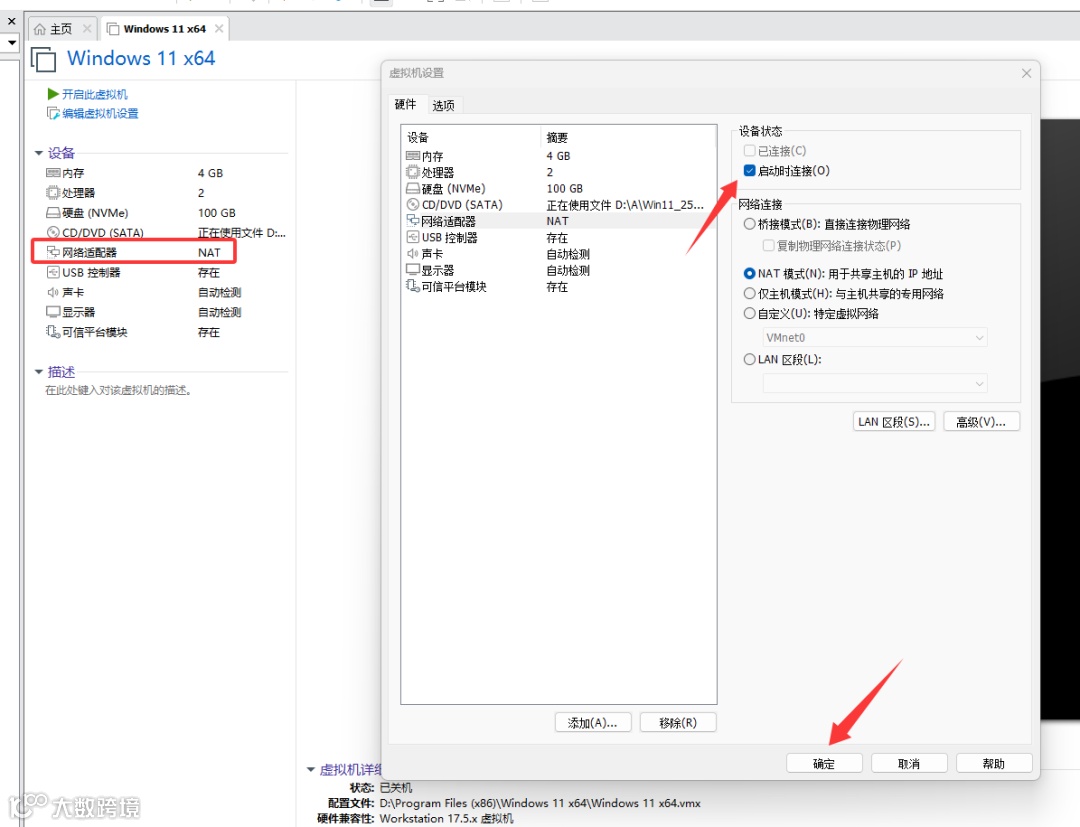
30、再次开启虚拟机,电脑完成联网。这这里教程就全部结束了。
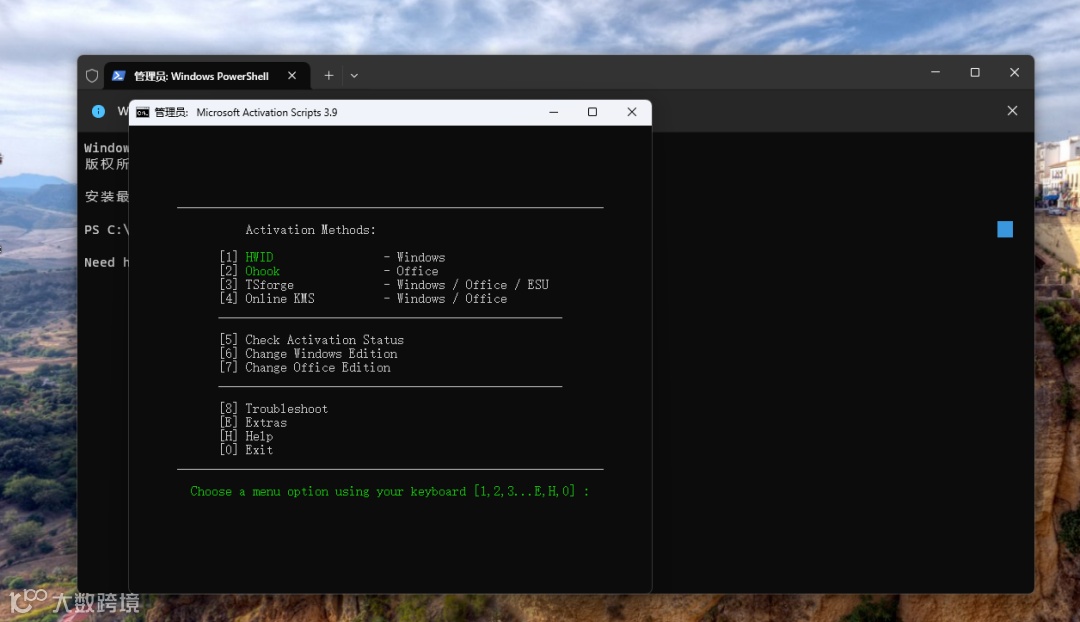
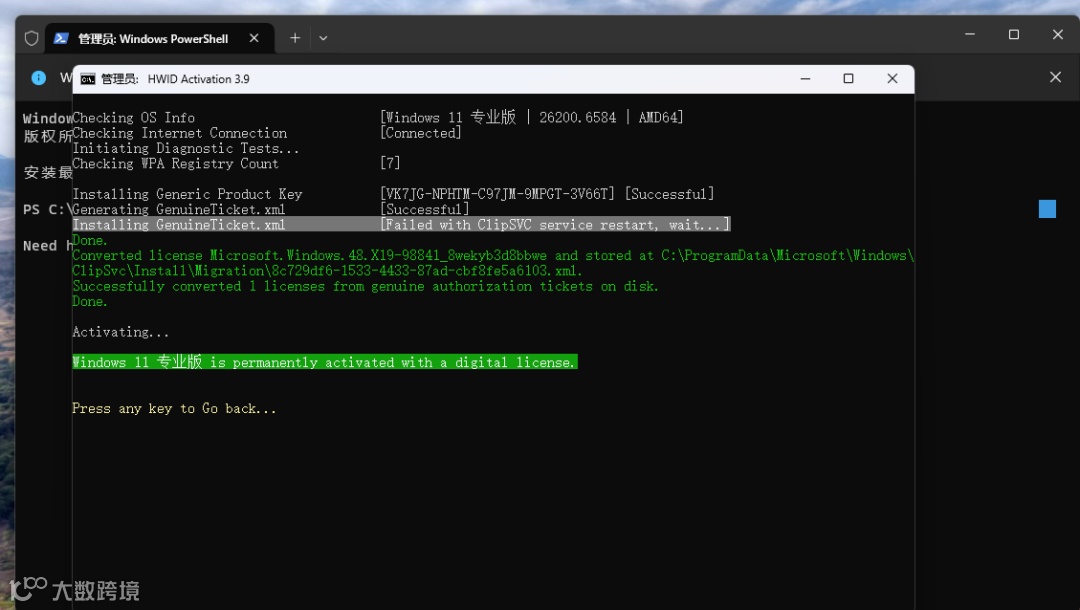
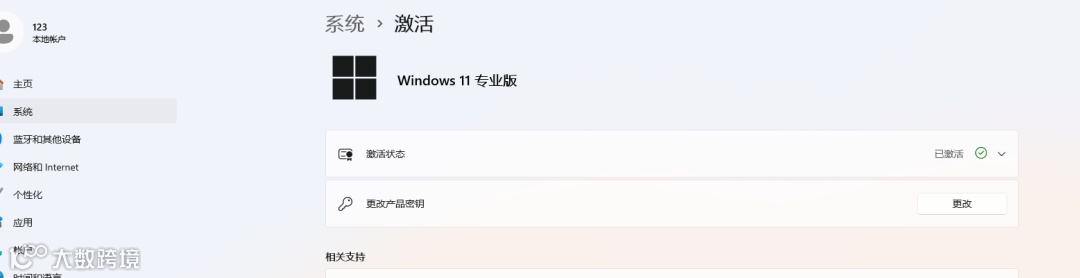
下面是系统激活参考,也可以采用其他激活方式。
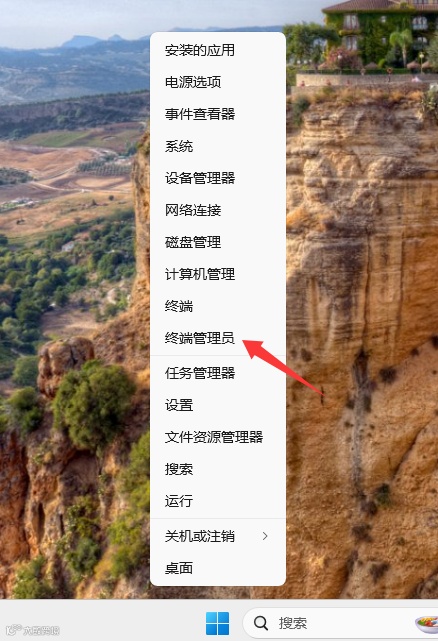
输入命令:IRM https://get.activated.win | iex
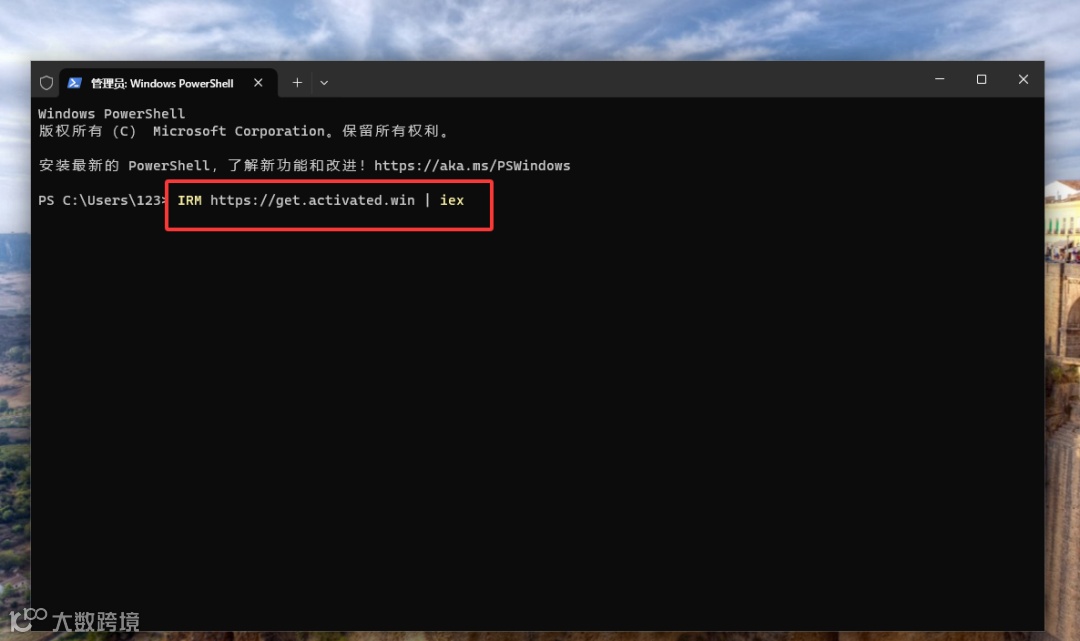
输入1

VM虚拟机下载地址:
公众号回复关键词:VMware
Win11系统镜像下载地址:
公众号回复关键词:系统

自学不孤单
微信号|zixuebgd