


软件详情
软件版本 : vs2019+fortran2020
软件大小:3.26G(安装包大小)
安装环境:适用于abaqus2020-2026
界面语言:中文简体
远程安装联系qq:1422168473
软件参考安装教程
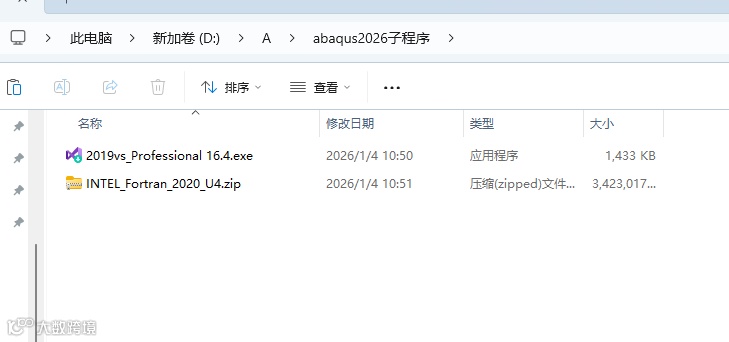
1、下载vs2019+fortran2020安装包(下载到自己电脑解压),下载地址附在教程底部,下载完成后使用解压软件进行解压,解压后如下图所示。
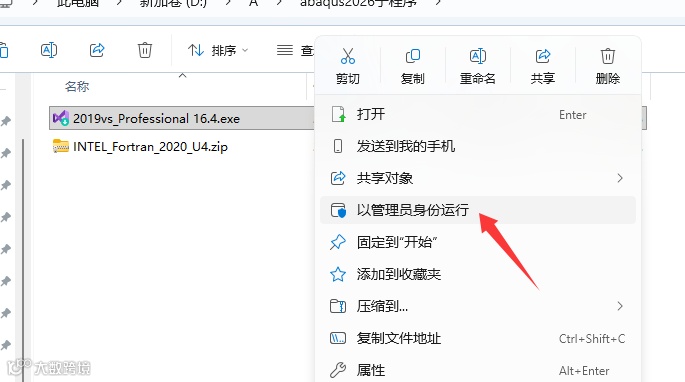
2、首先运行安装VS2019。
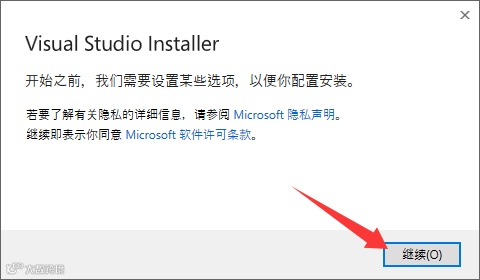
3、点击继续.
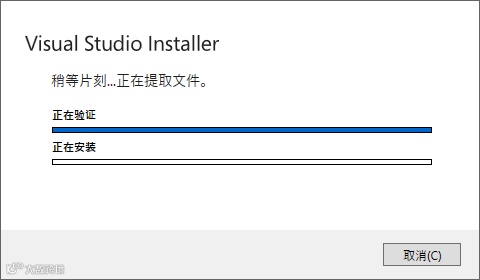
4、等待文件提取。
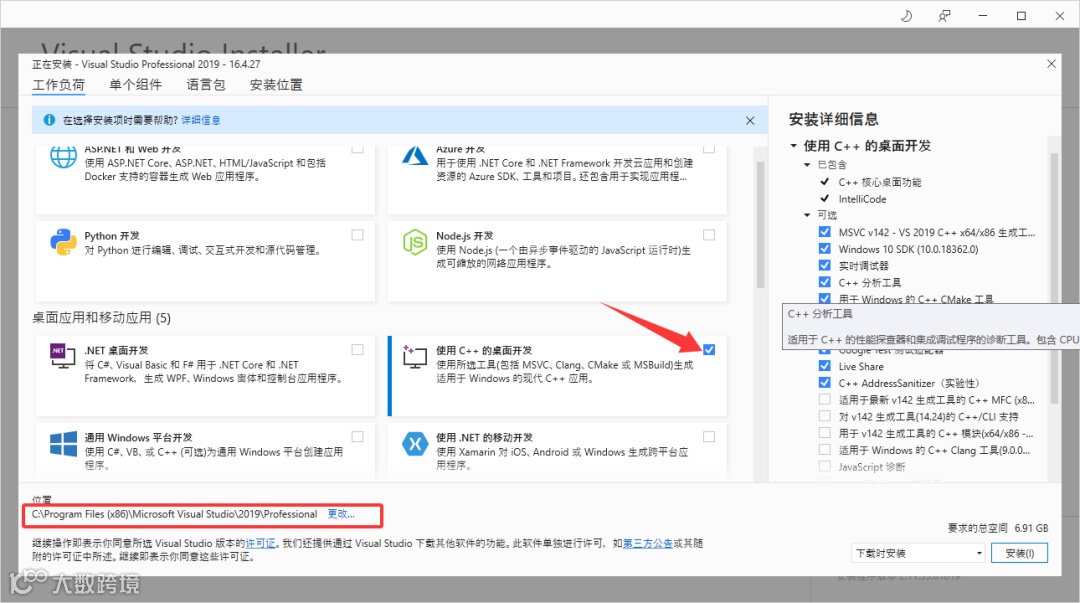
5、选择安装C++桌面开发。
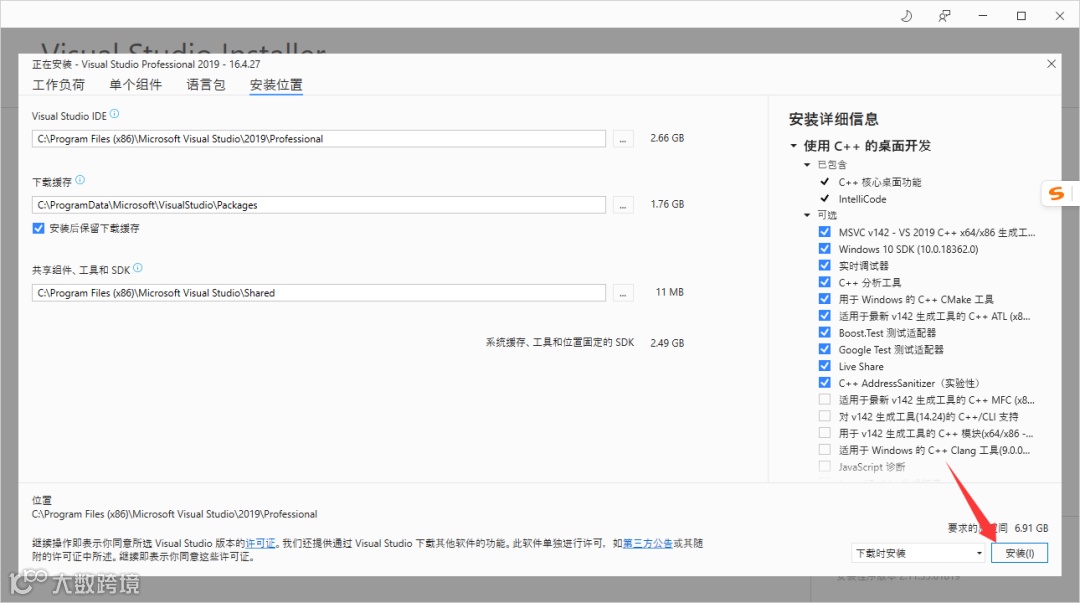
6、设置安装位置,然后点击安装。
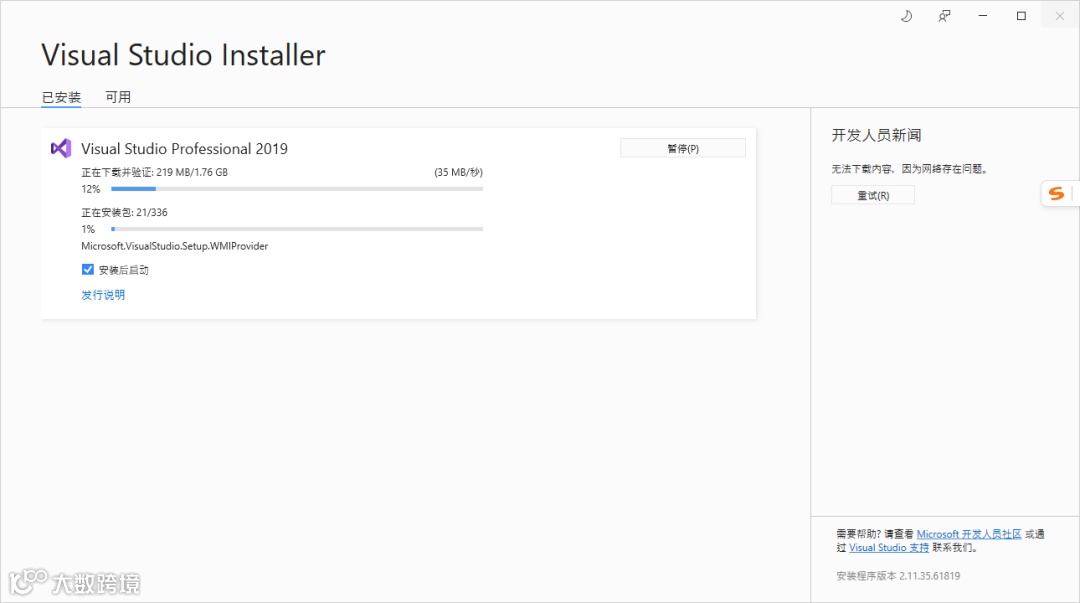
7、等待程序安装。
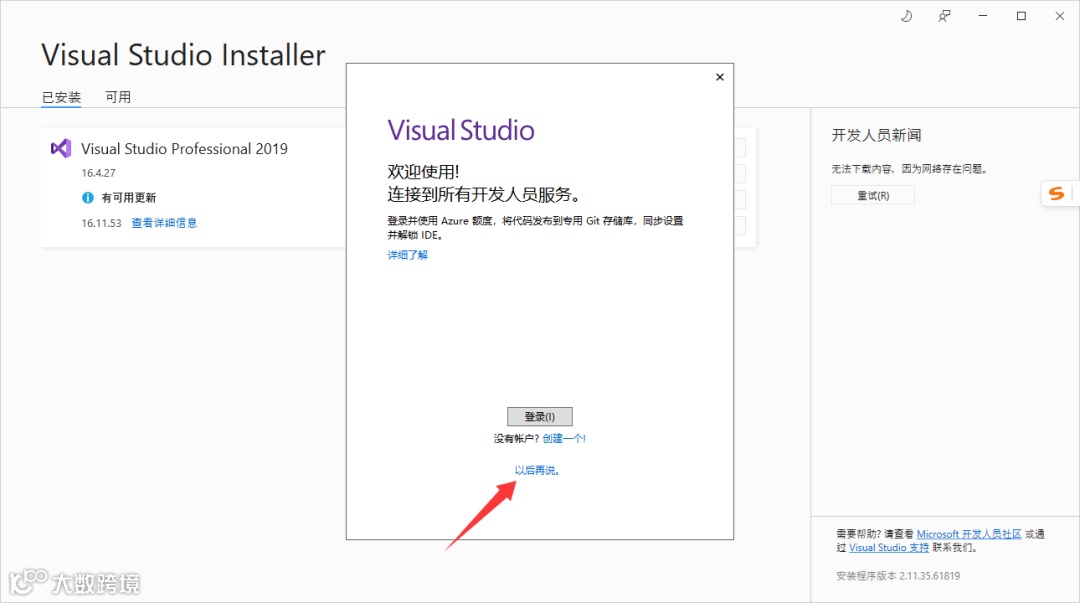
8、安装完成,弹出如下界面点击以后再说。
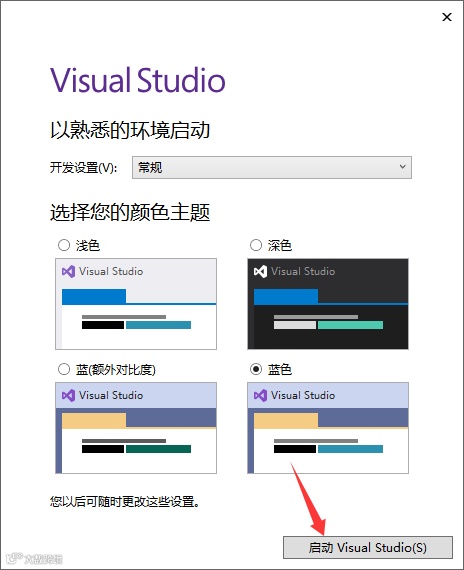
9、点击启动vs2019。
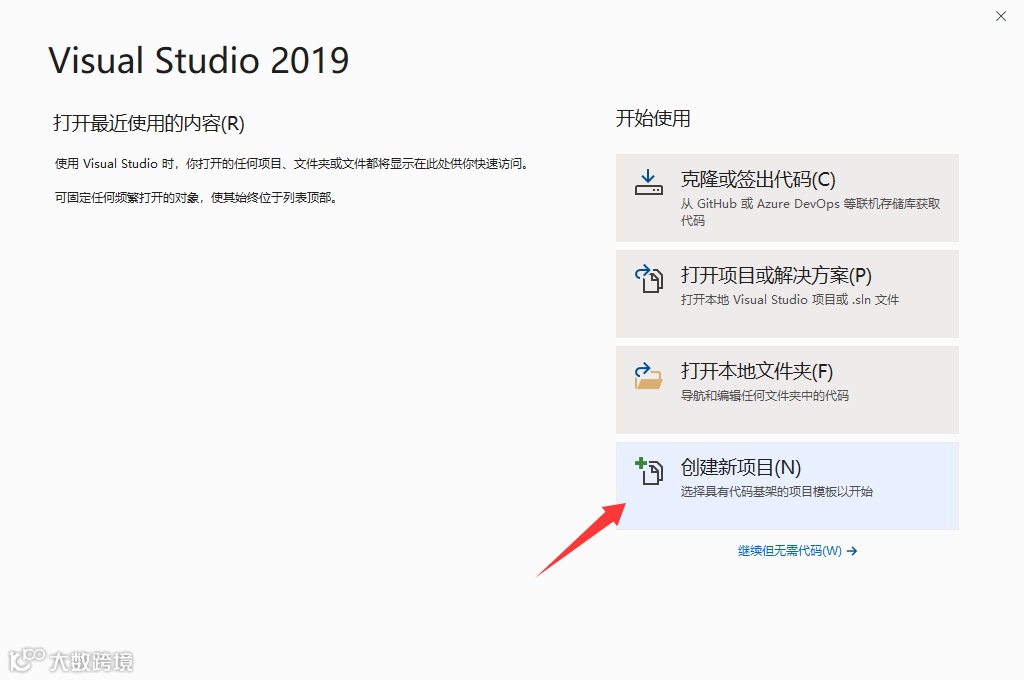
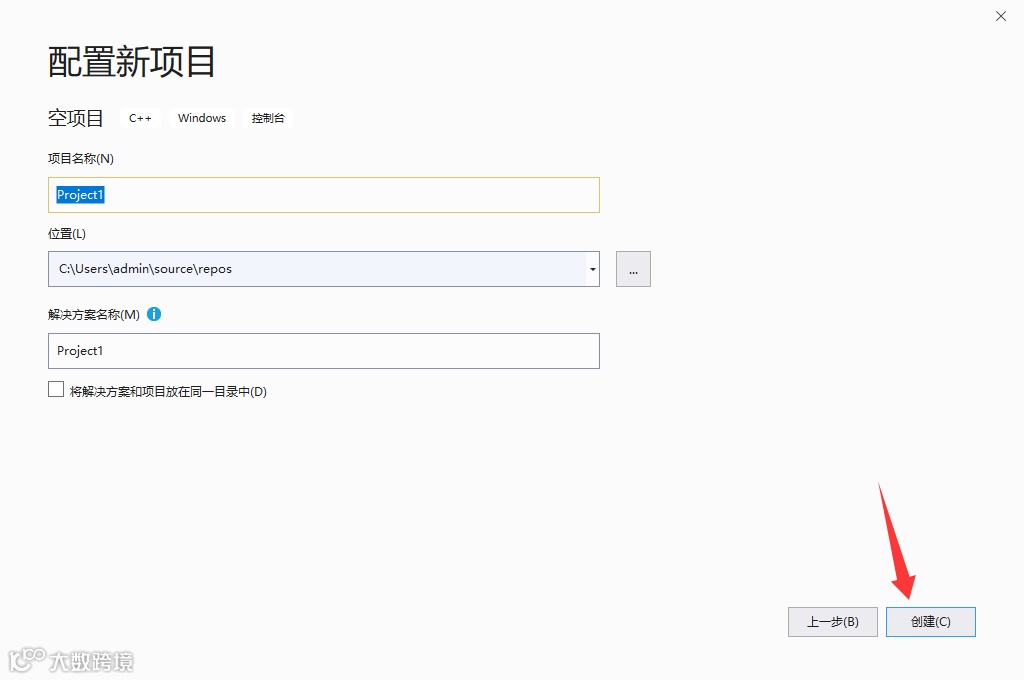
10、创建新项目。
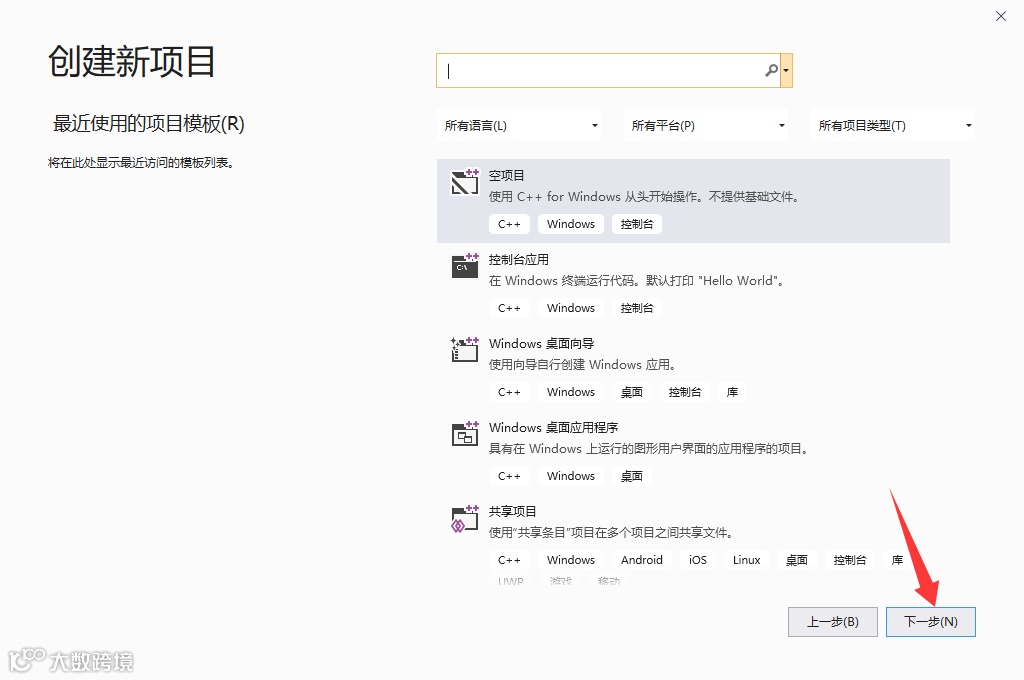
11、点击下一步。
12、创建。
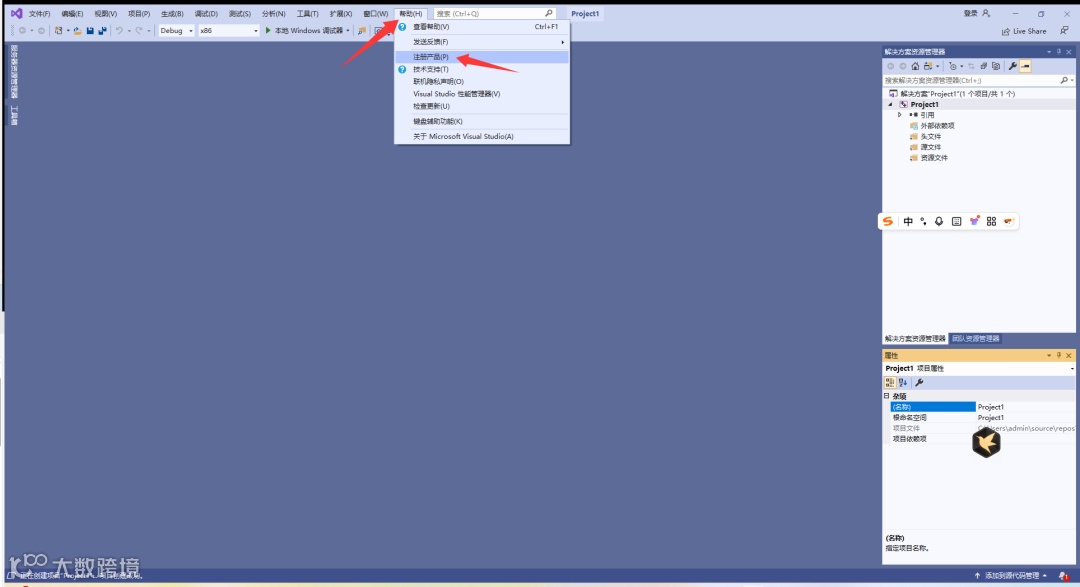
13、点击帮助-注册产品。
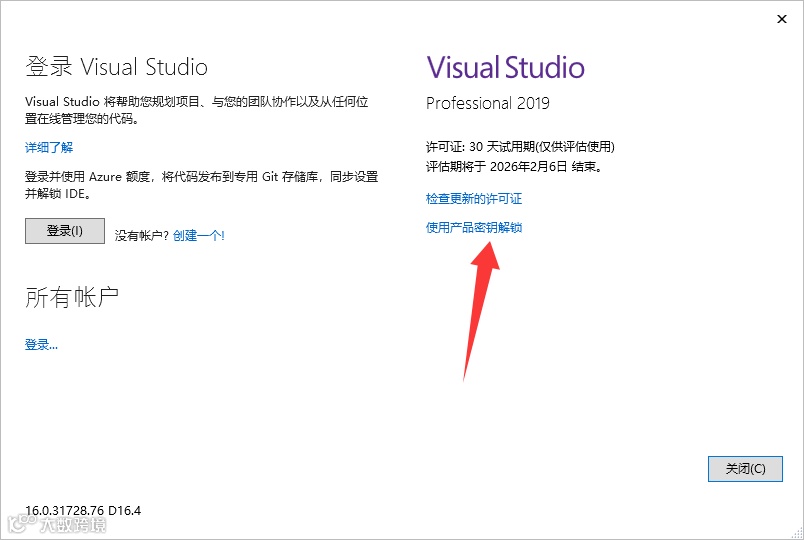
14、选择 使用产品秘钥解锁。
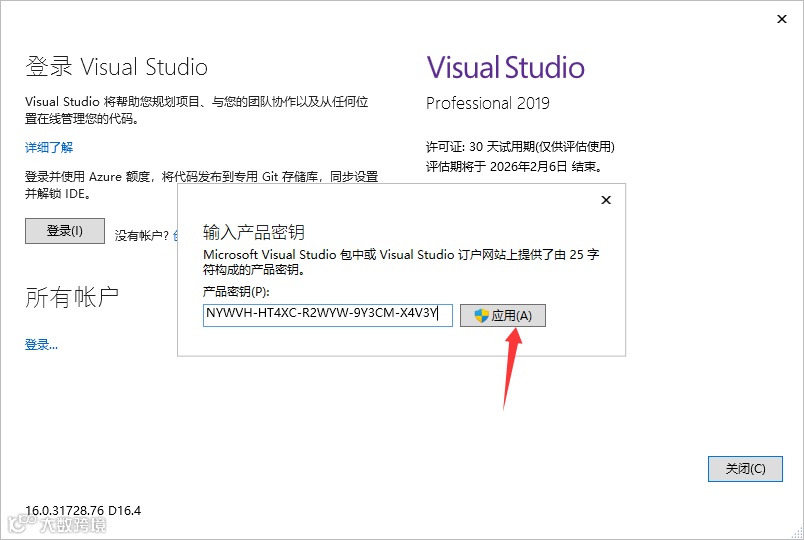
15、输入秘钥:NYWVH-HT4XC-R2WYW-9Y3CM-X4V3Y。
16、点击关闭。
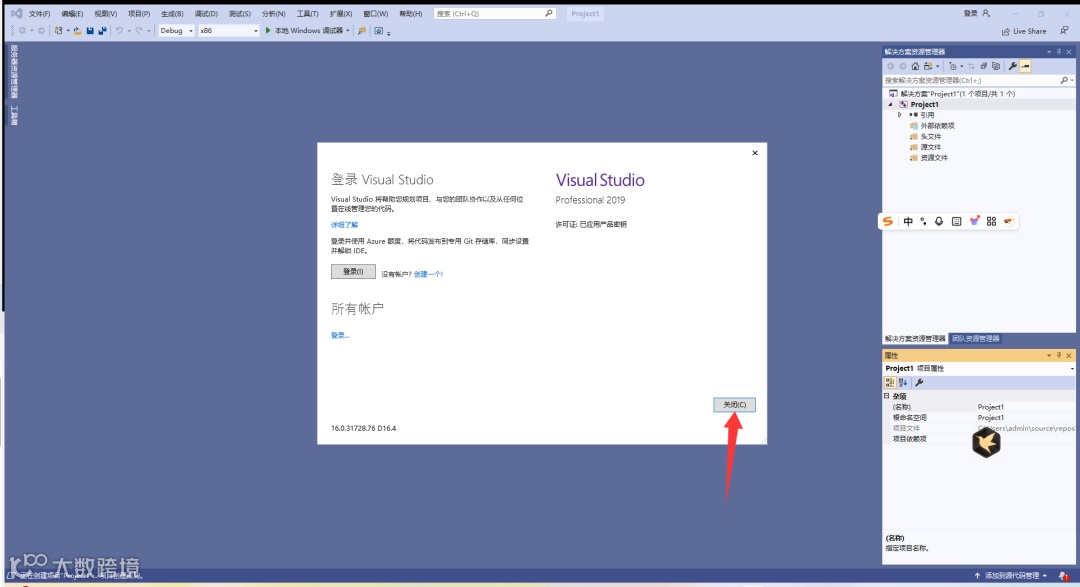
17、继续安装Fortran2020。
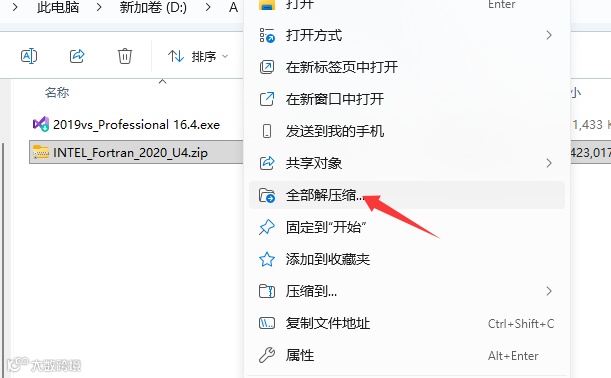
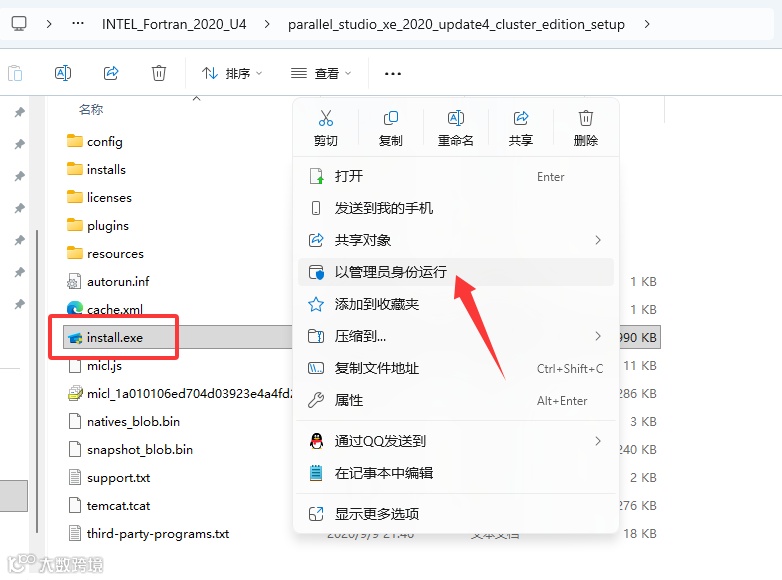
18、以管理员身份运行install.exe.
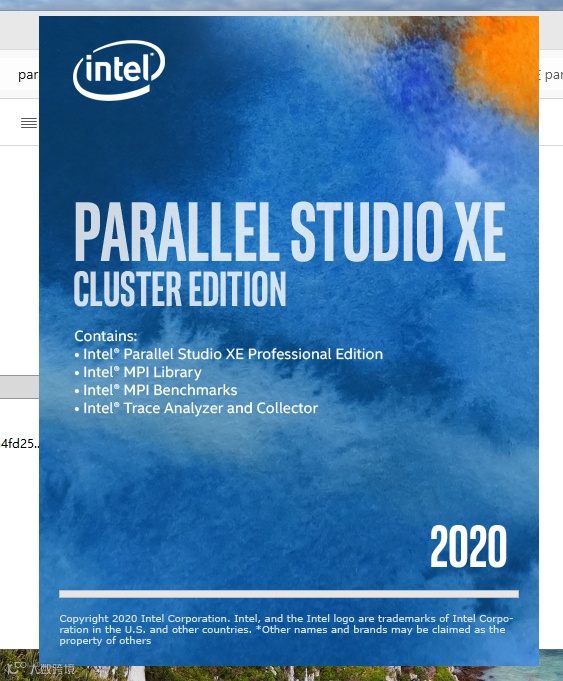
19、等待程序安装。
20、设置安装路径,去掉IA-32勾选,点击下一步。
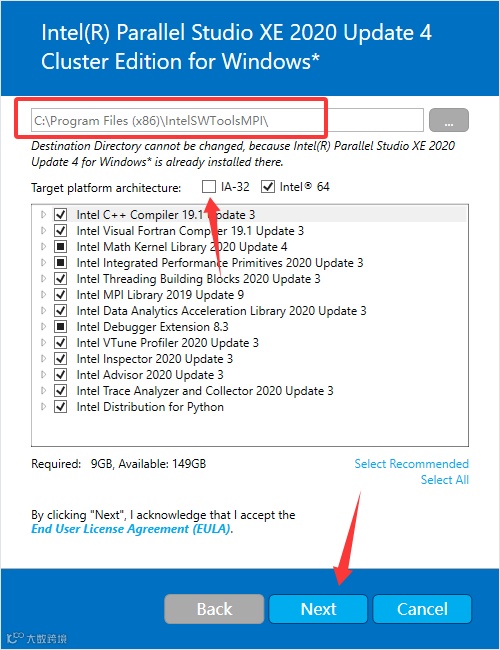
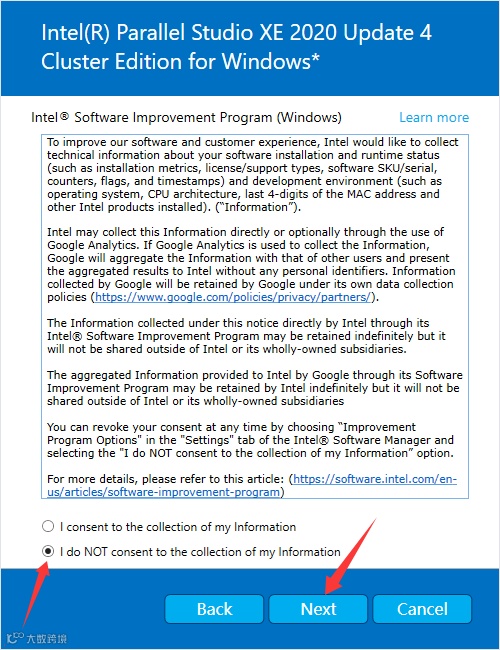
22、点击下一步。
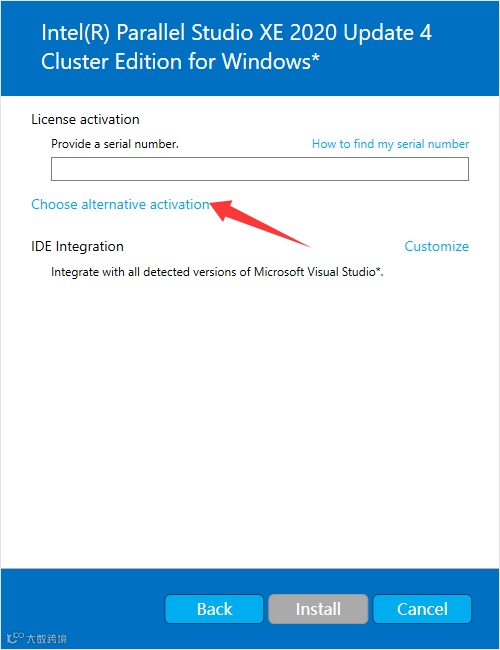
23、点击Choose alternative activation
24、点击Browse。
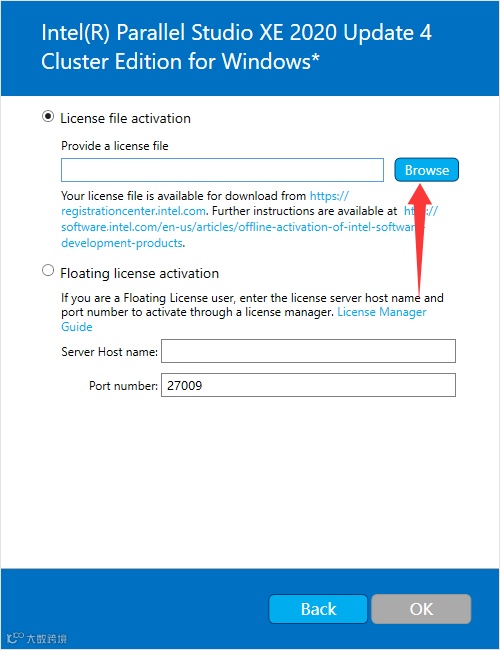
25、选择解压安装包中的许可证文件,打开。
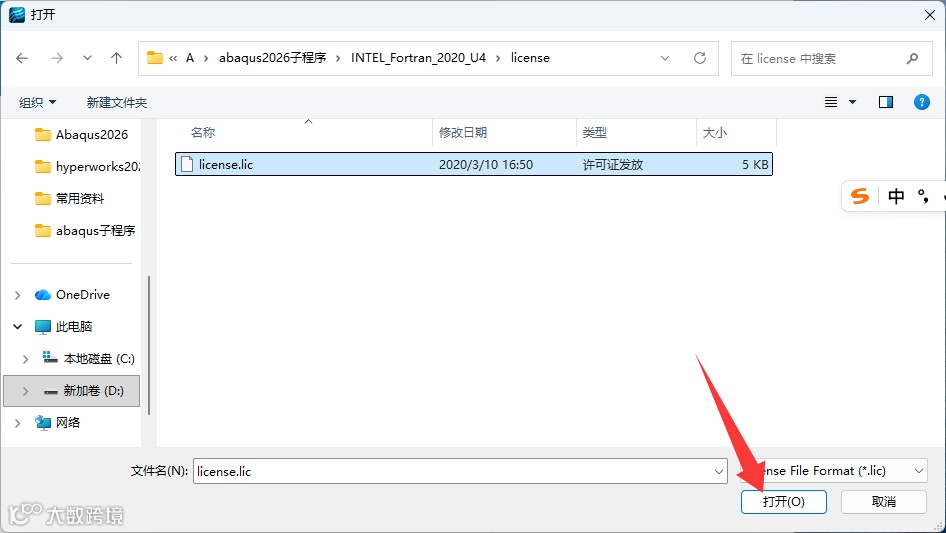
26、点击OK.
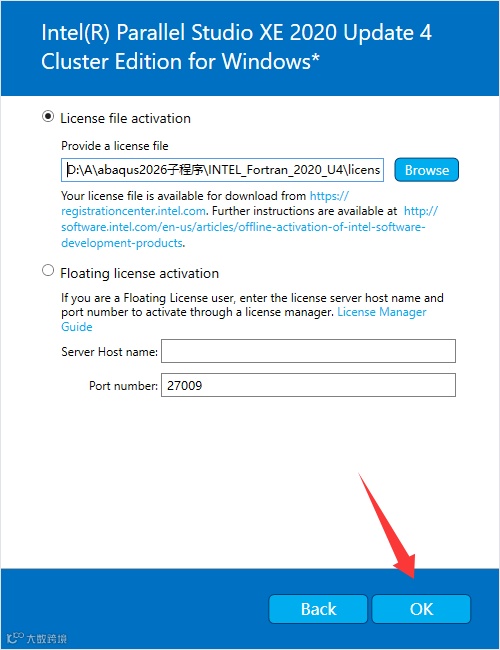
27、点击Install。
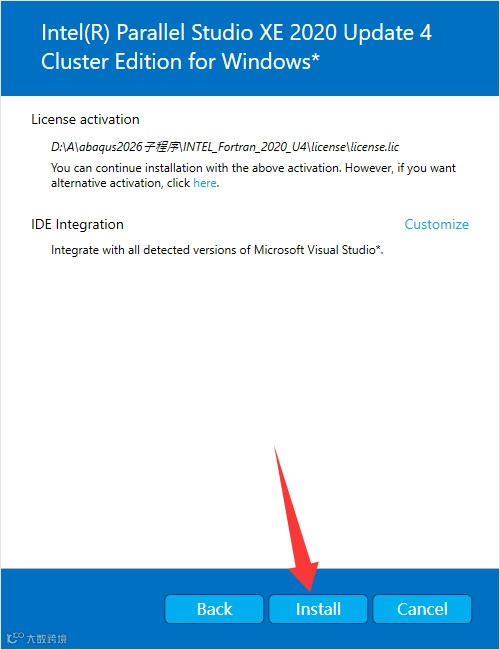
28、等待安装,过程有点长,只要不报错耐心等待就可以。
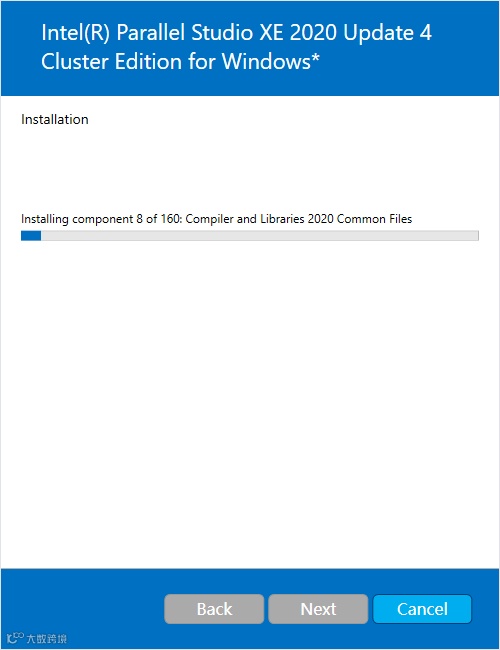
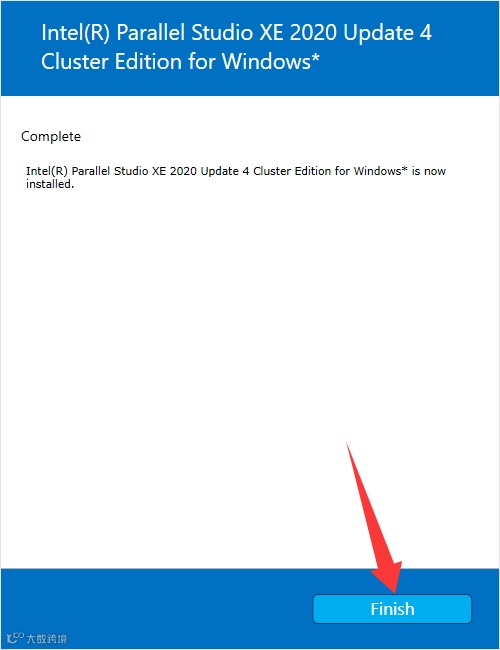
29、安装完成,点击Finish。
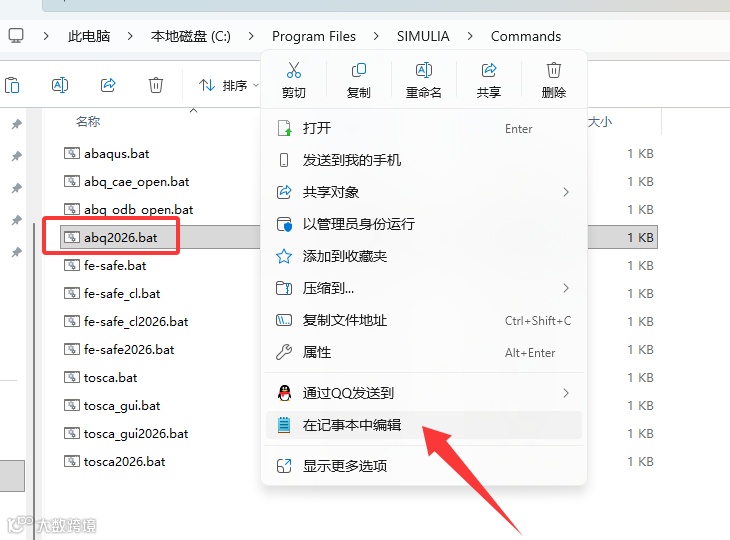
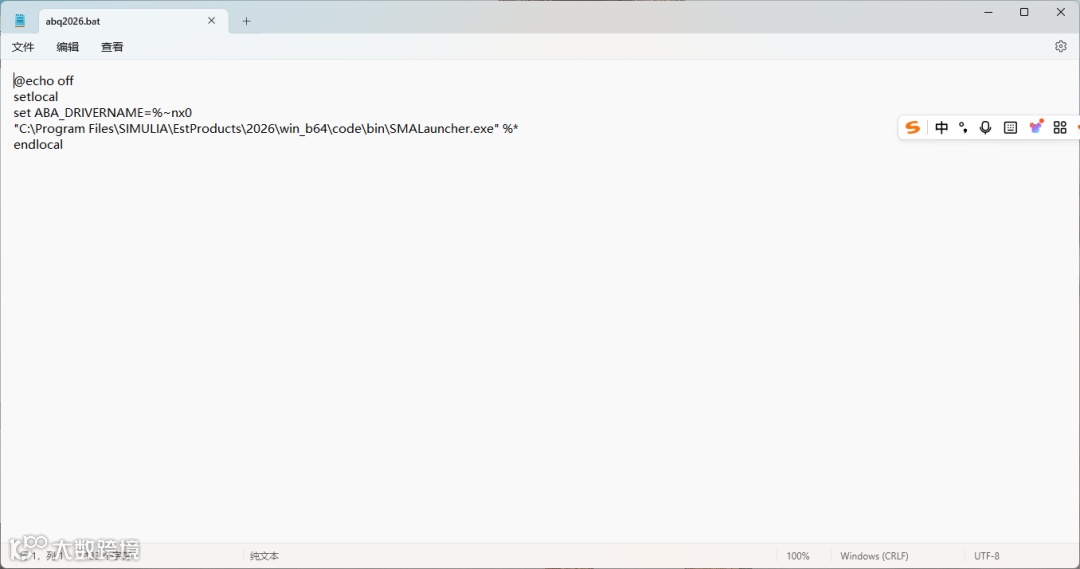
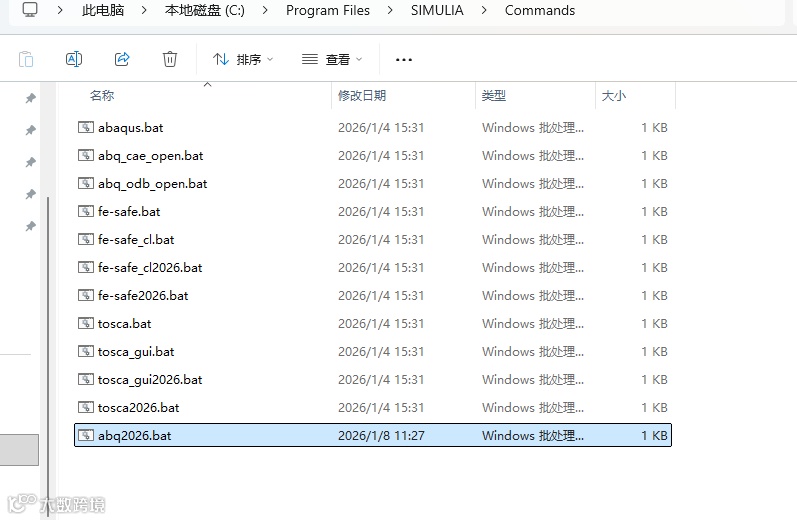
30、下面进行子程序关联。首先打开abaqus安装路径Commands文件夹下abq2026.bat文件。
31、打开VS2019程序位置。
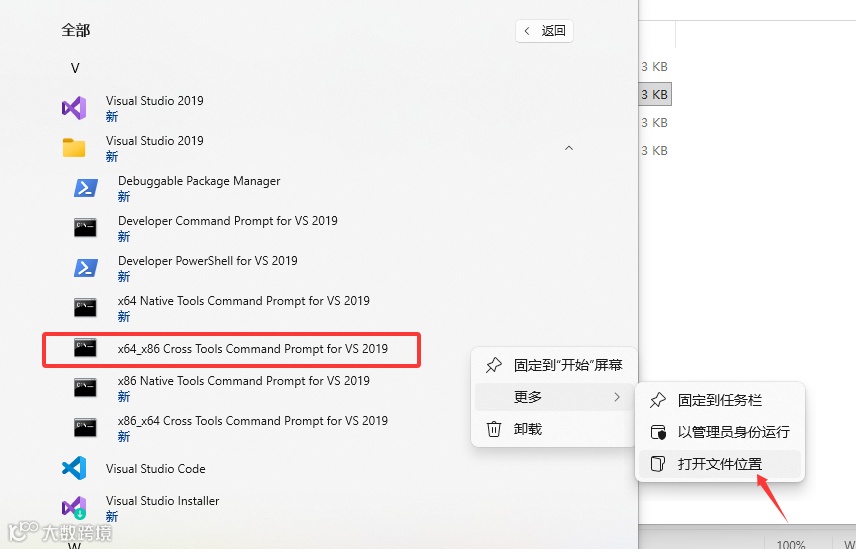
32、右键属性,复制目标路径。
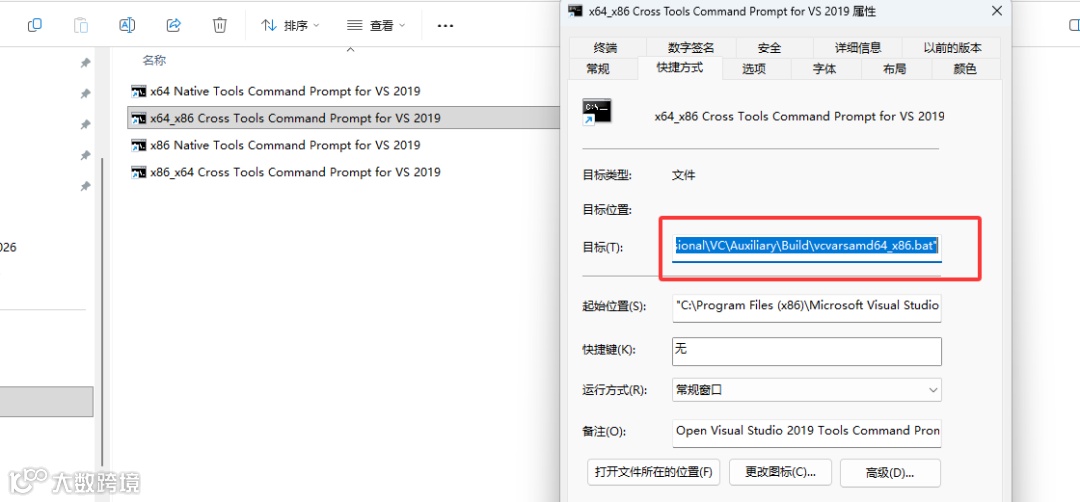
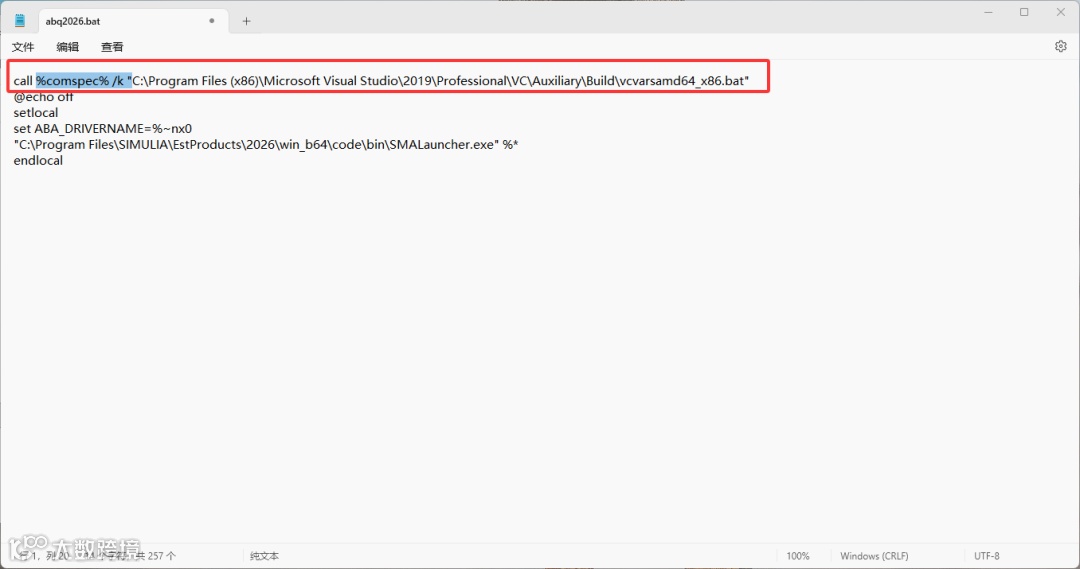
33、在打开的abq2026.bat文件输入call+空格然后粘贴前面复制的VS目标路径。输入完成后将下图选中部分删除{%comspec% /k "},参考下图。
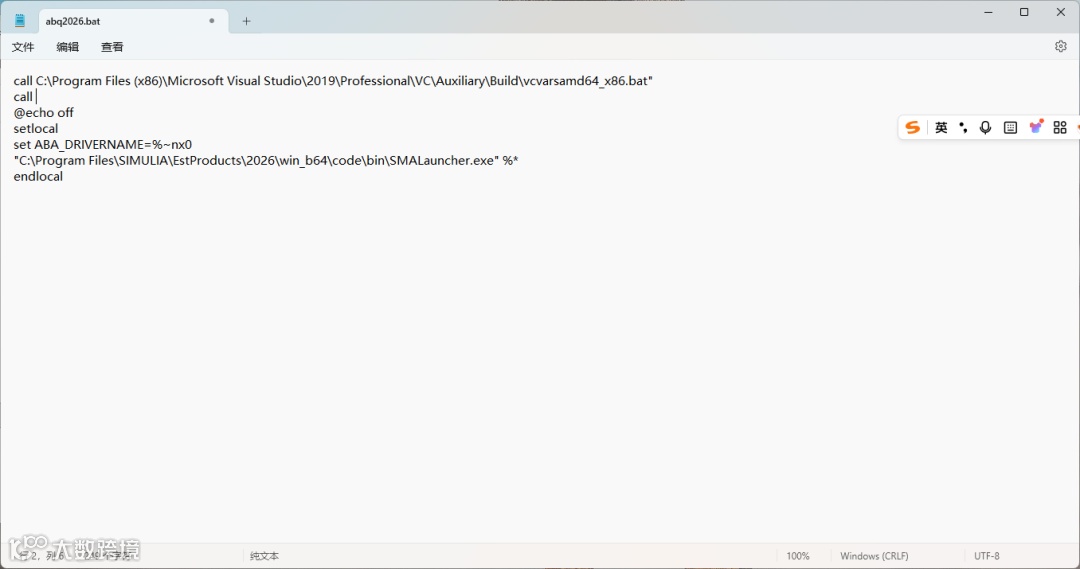
34、然后回车继续第二行输入call+空格。
34、继续开始菜单找到fortran右键打开文件位置。
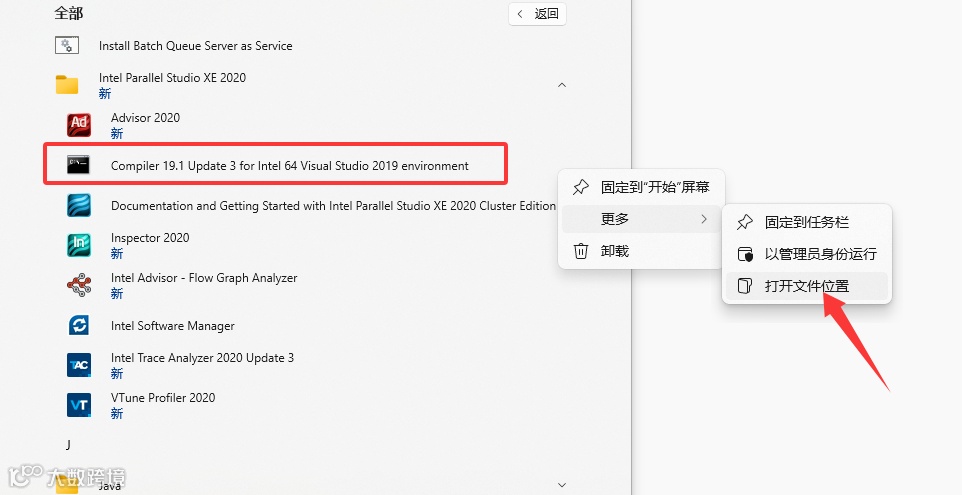
35、右键属性,复制目标路径。
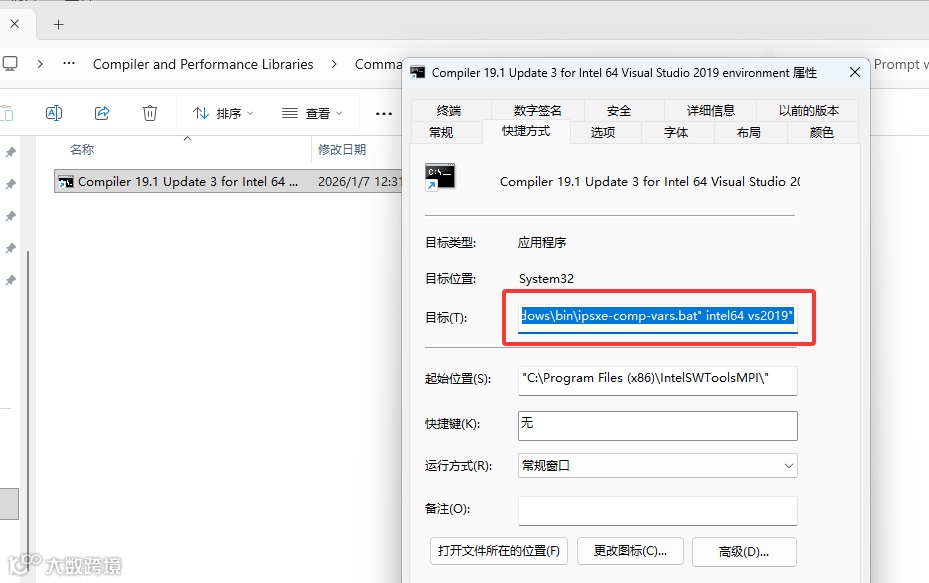
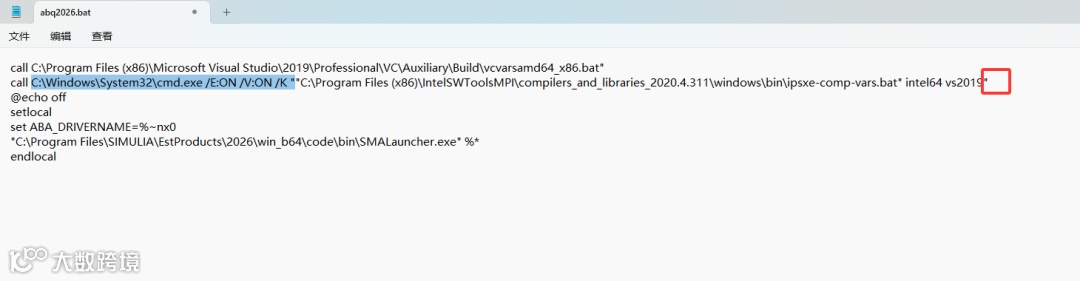
36、将复制的目标路径粘贴到abq2026.bat文件,粘贴后删除下图选中部分及最后一个 ”。
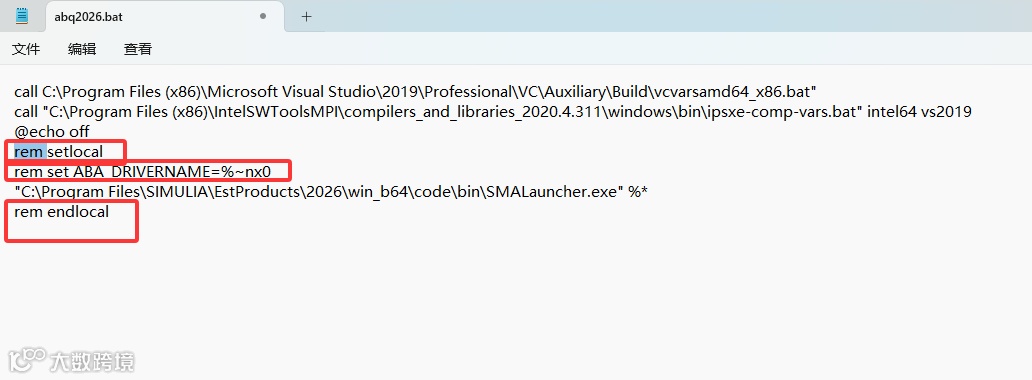
37、然后将下图选中三行,前面增加“rem+空格”。
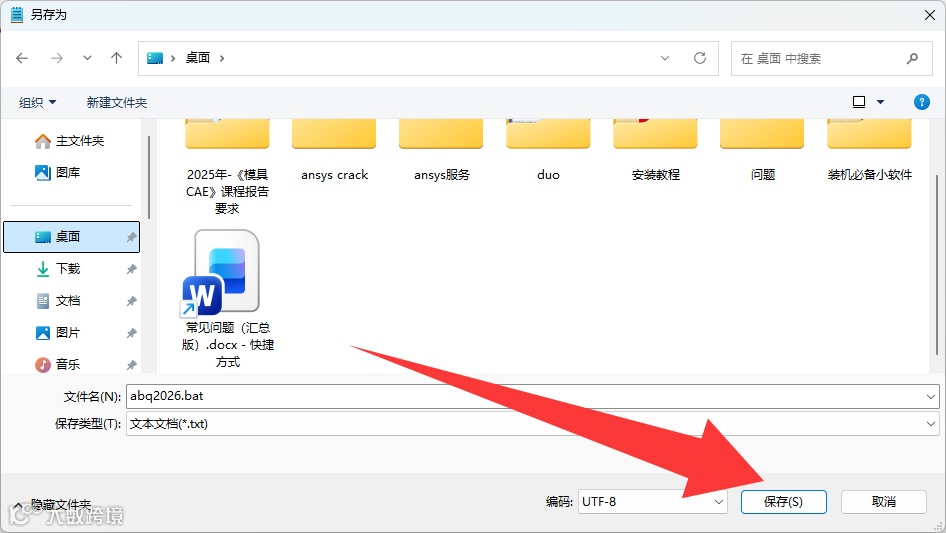
38、以上编辑完成后将abq2026.bat保存。如果当前路径下无法直接保存可以先另存到一个位置。
39、然后将此路径下的abq2026.bat删除,然后把上一步另存的abq2026.bat粘贴到此路径下完成替换。
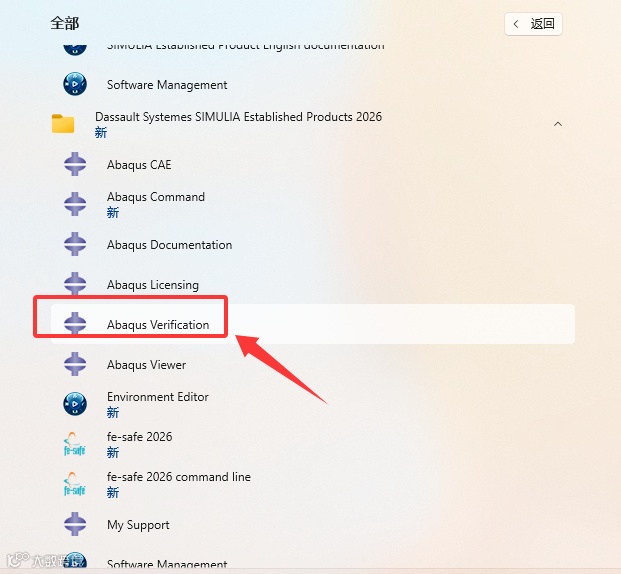
40、开始菜单找到运行Abaqus Verification,验证子程序关联。
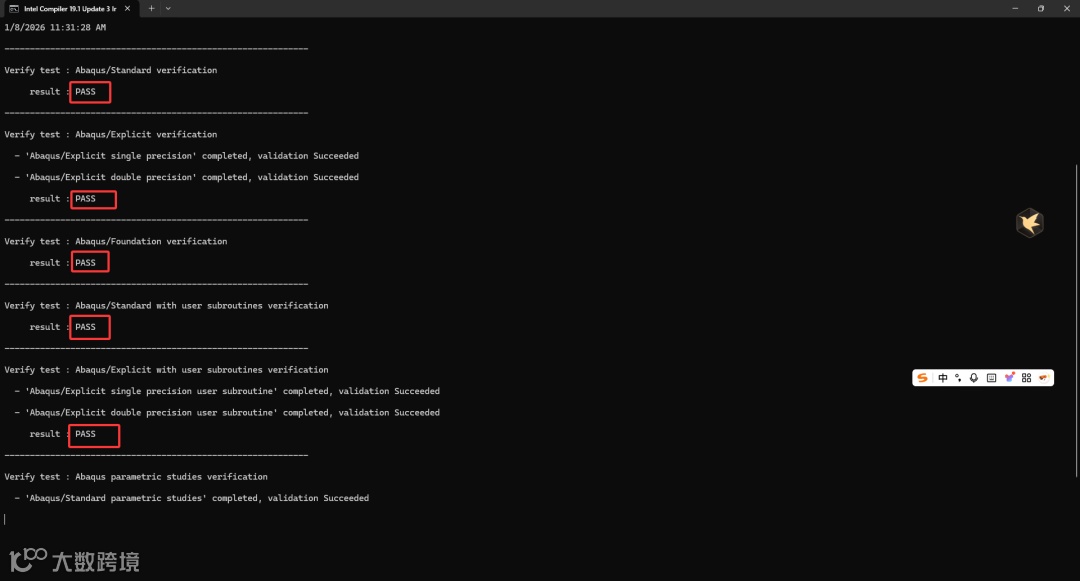
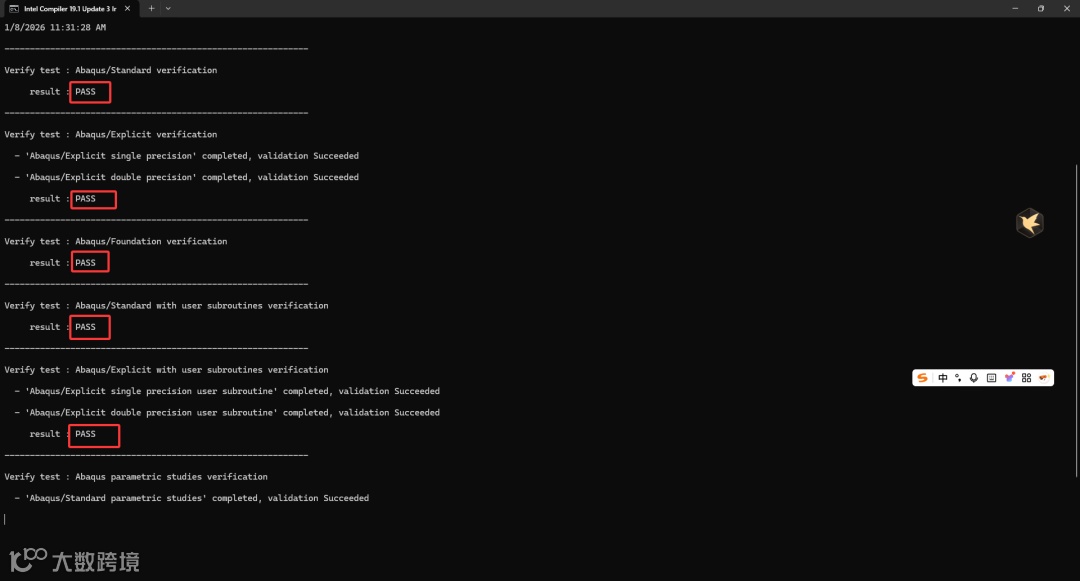
41、验证程序运行,一般前5个提示pass就说明子程序关联成功。

vs2019+fortran2020下载地址:
公众号回复关键词:abaqus

自学不孤单
微信号|zixuebgd