


C盘作为电脑的系统盘,如果出现爆满或者剩余空间很小整个C盘变红,这样会导致电脑系统运行变得很卡慢,严重影响电脑正常使用。但是出现上述情况也不要不分青红皂白一顿乱删,这样很有可能会导致某些已经安装的软件无法正常使用。
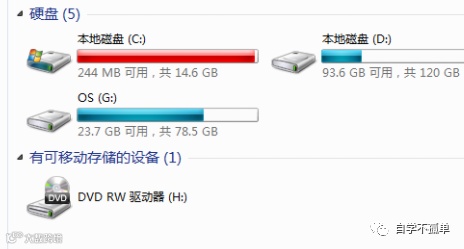
一、在介绍C盘清理方法之前我们先简单分析下C盘爆满的原因:
1、电脑使用习惯问题。一般电脑默认设置软件安装路径是C盘(后面讲怎么更改设置),如果安装软件过程不更改安装路径,一直默认安装在C盘,那随着安装软件的增多,C盘很快会爆满。
2、电脑桌面存放文件过多,桌面存储占用的是C盘空间,所以桌面建议定期清理,不建议将大文件直接存放到桌面。
3、电脑硬盘分区不合理。C盘预留空间过小(一般建议不小于100Gb),随着现在系统升级占用C盘空间会越来越大;另外软件安装过程(即使不安装在C盘)一般也需要在C盘写入注册表信息等,会占用一部分空间,久而久之软件安装的多了,占用的空间也就大了。(教程后面会介绍如何无损扩容)
二、如何对C盘进行设置及清理。
-
更改电脑默认的软件安装位置。
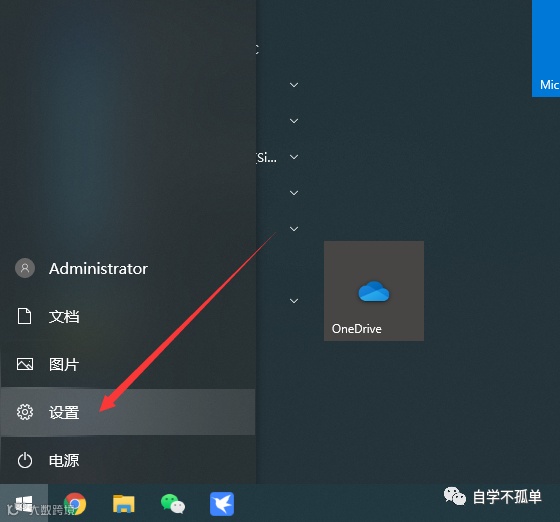
1、开始菜单里点击设置。也可以输入快捷键win+i
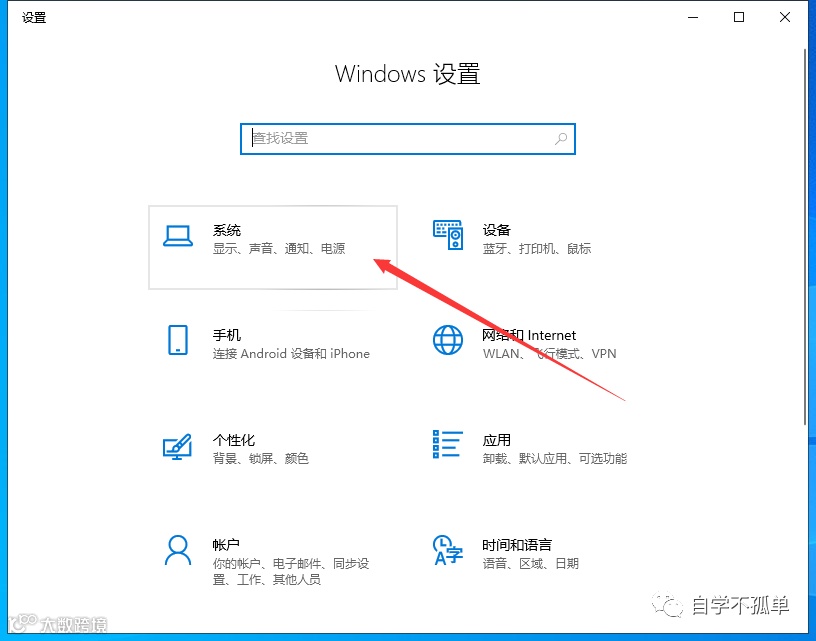
2、Windows设置中点击系统。
3、点击存储。
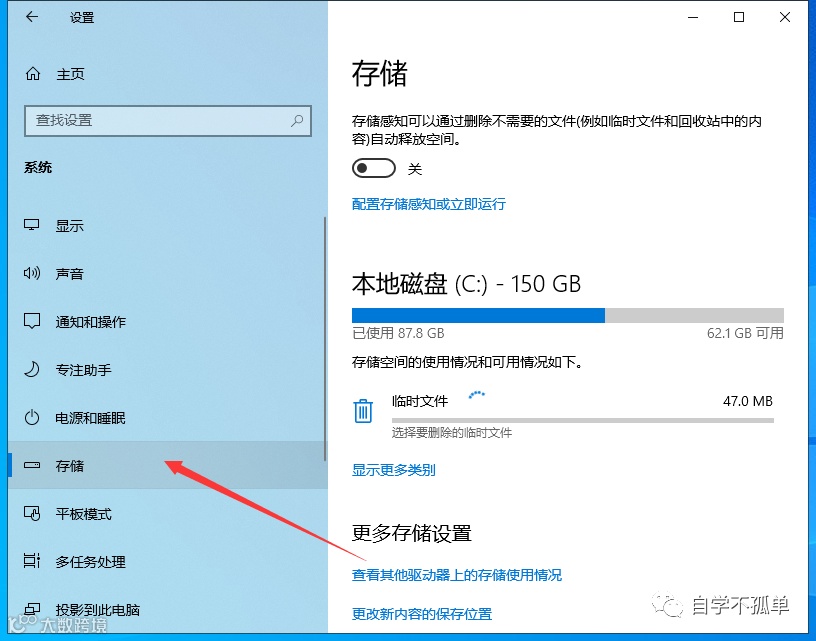
4、点击更改新内容的保存位置。
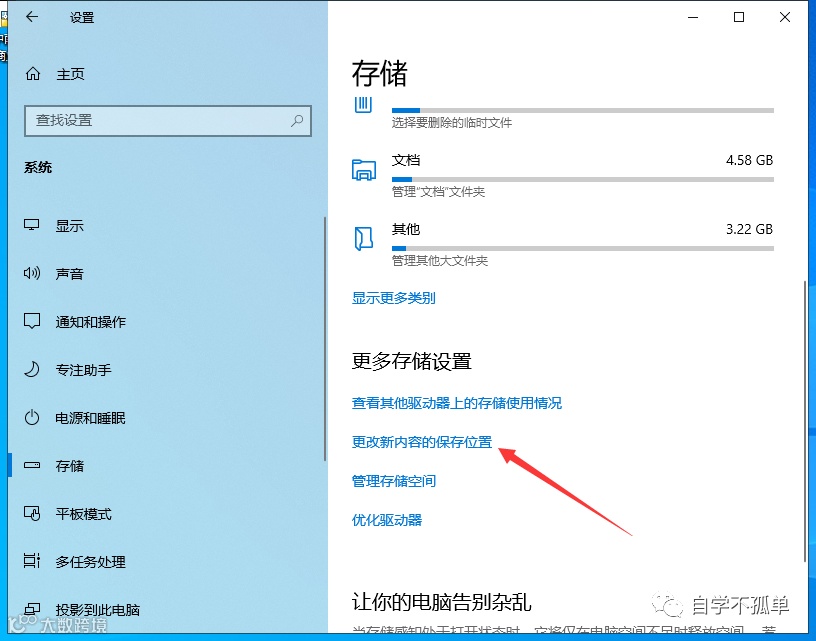
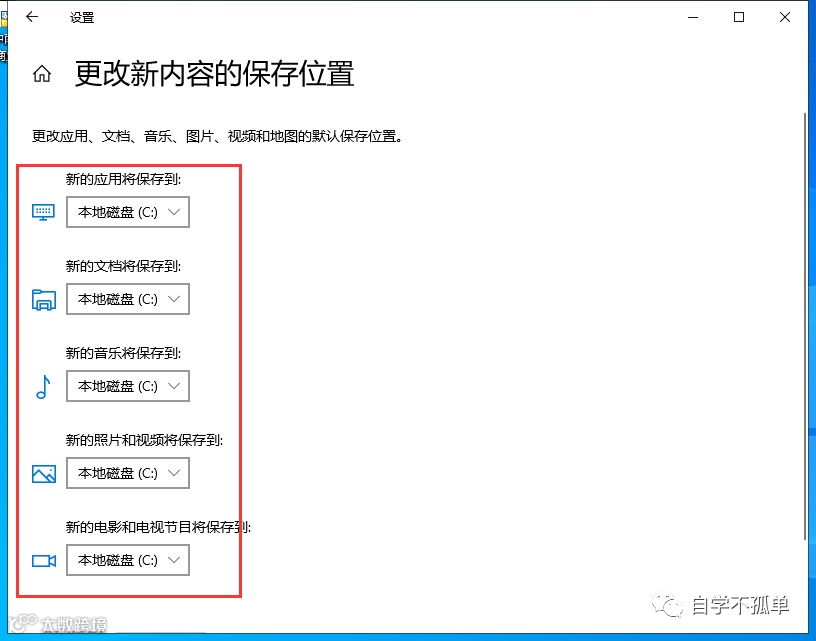
5、这里可以看到默认的位置全部是C盘。
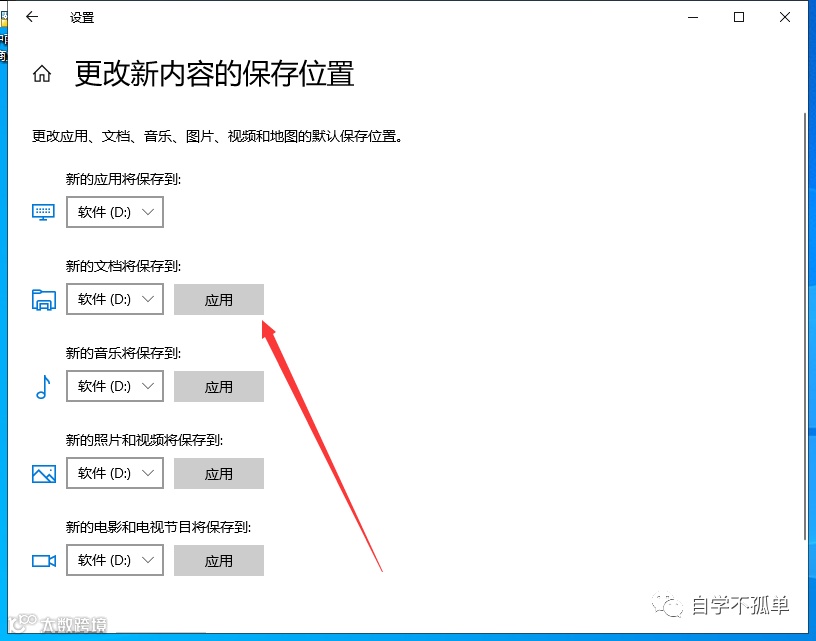
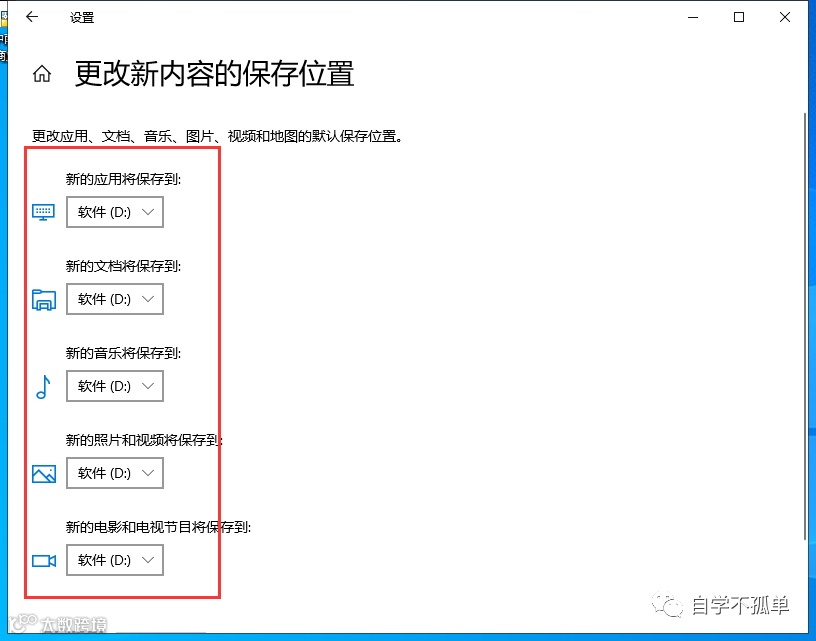
6、将位置可以更改到D盘,然后点击后侧的应用。
-
卸载C盘应用
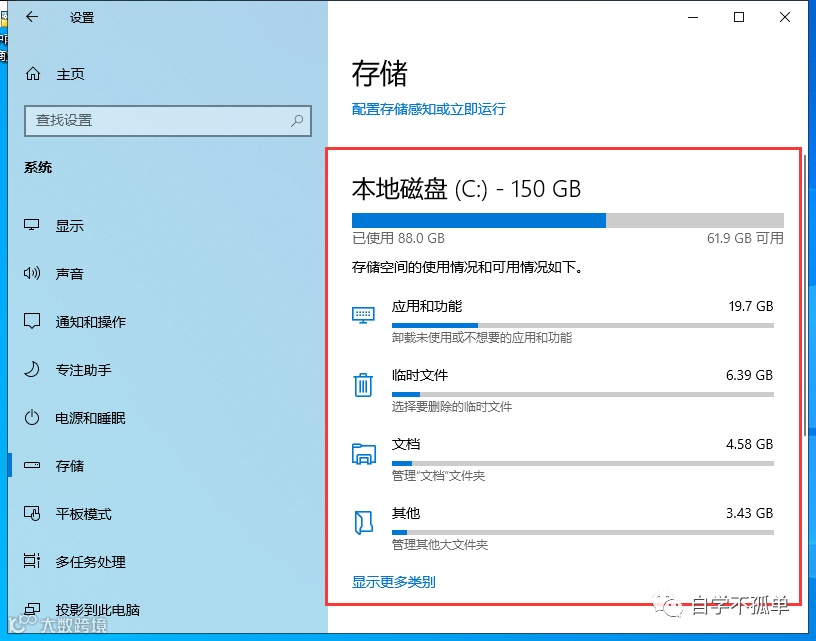
1、Windows设置-存储中可以看到C盘的使用情况。
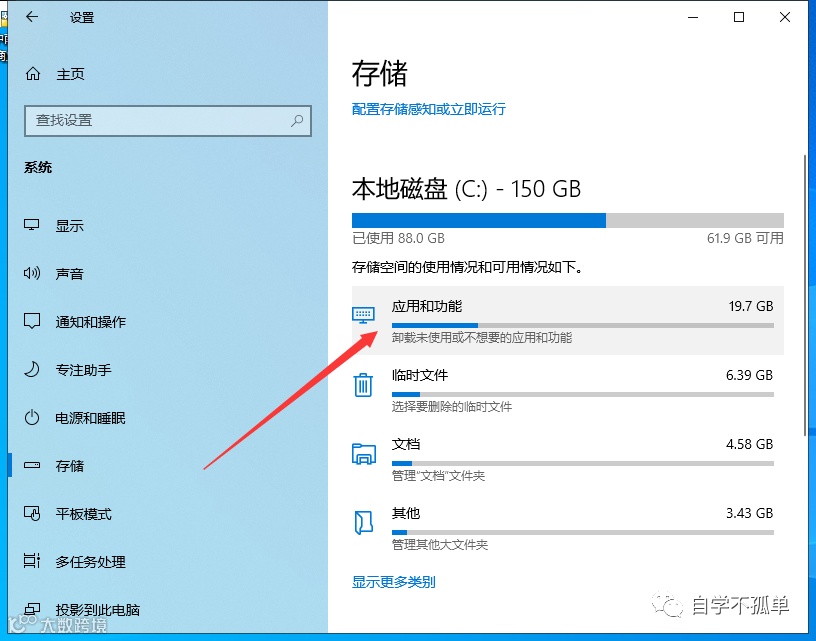
2、点击应用和功能。
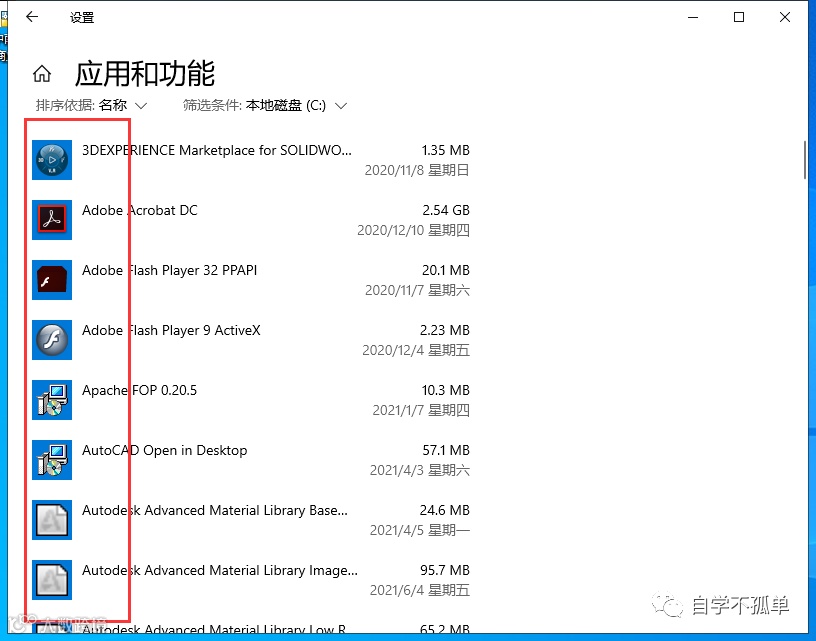
3、可以看到C盘里已经安装的软件应用。
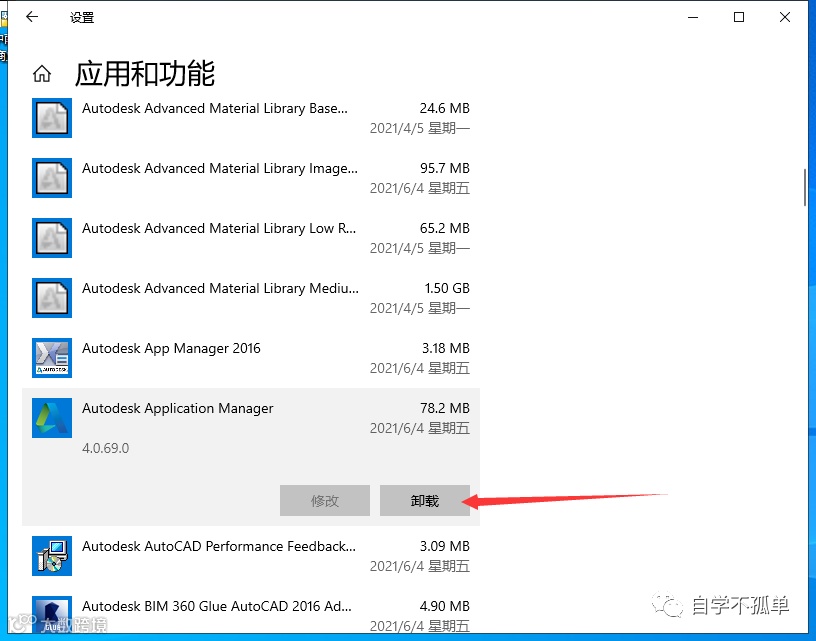
4、找到无用的软件进行卸载,释放C盘空间。
-
删除系统临时文件
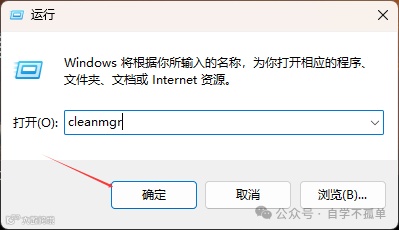
1、按键盘Win + R键打开“运行”对话框,输入cleanmgr并回车。
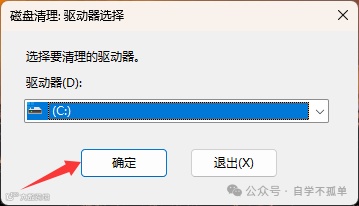
2、选择要清理的磁盘-C盘。
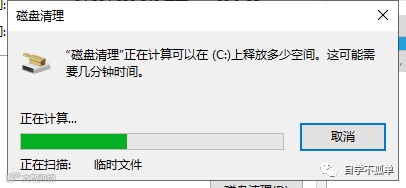
3、计算扫描临时文件。
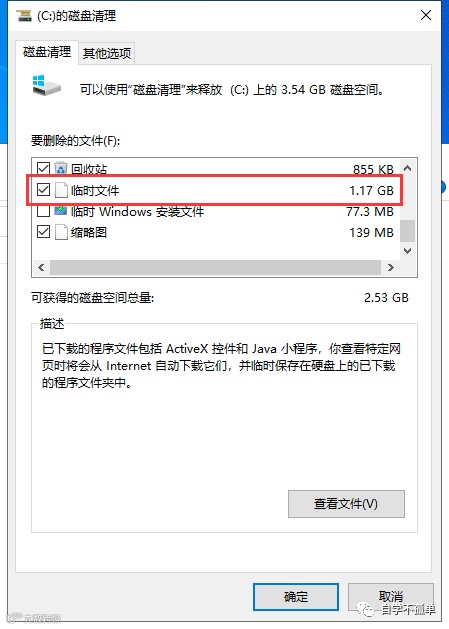
4、勾选删除临时文件。
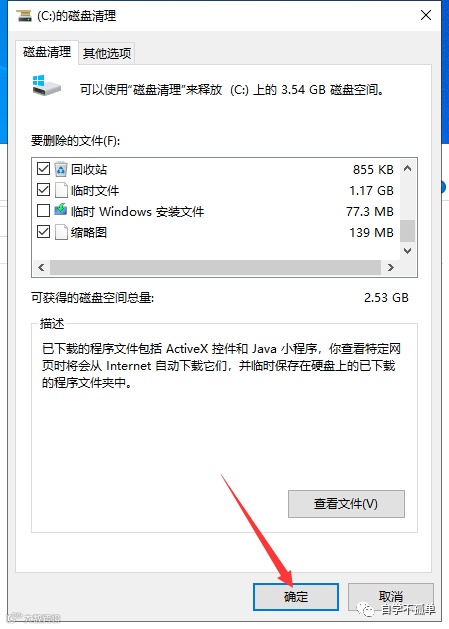
-
清理临时文件:
1、按键盘Win + R键打开“运行”对话框,输入%temp%并回车。
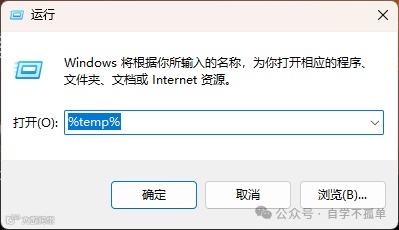
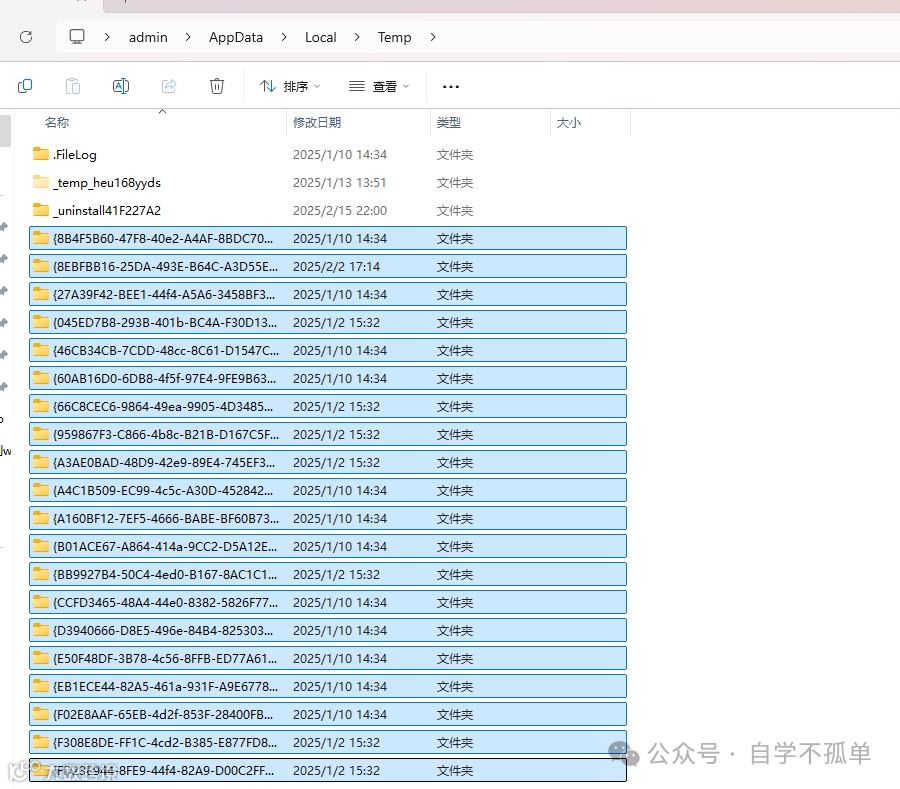
2、打开临时文件夹,可以手动选择删除临时文件。
通过以上清理可以释放C盘空间。但垃圾清理释放空间毕竟是有限的,如果一开始硬盘分区C盘就过小,那样可能用不了几天C盘就又红了。要从根本上彻底解决这个问题----扩大C盘容量。
三、下面介绍下使用DiskGenius扩大C盘空间。
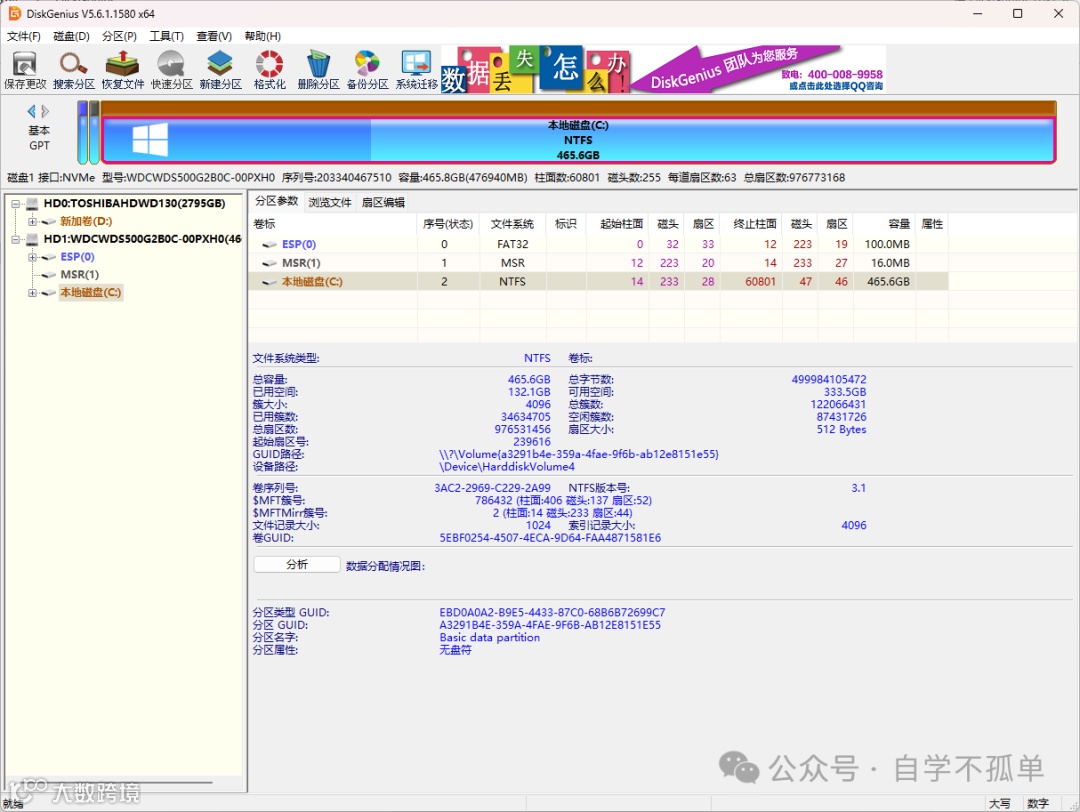
-
DiskGenius工具下载地址:
https://pan.quark.cn/s/7e6f8dc224c0 (复制地址到浏览器或直接点击下方“阅读全文”)
扩容操作详见下方视频教程。

自学不孤单
微信号|zixuebgd