


Excel「智能体模式」正式上线:Copilot究极进化



模型切换与数据来源控制
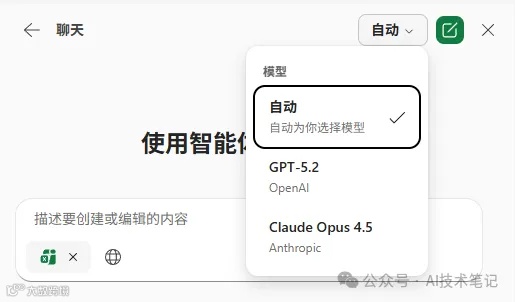

Copilot智能体模式实战演示
无论用户提供原始数据用于分析,还是无数据状态下要求生成、清洗、建模及可视化,智能体模式均可端到端完成任务。
以下以「销售分析看板」为例,展示其全流程能力:
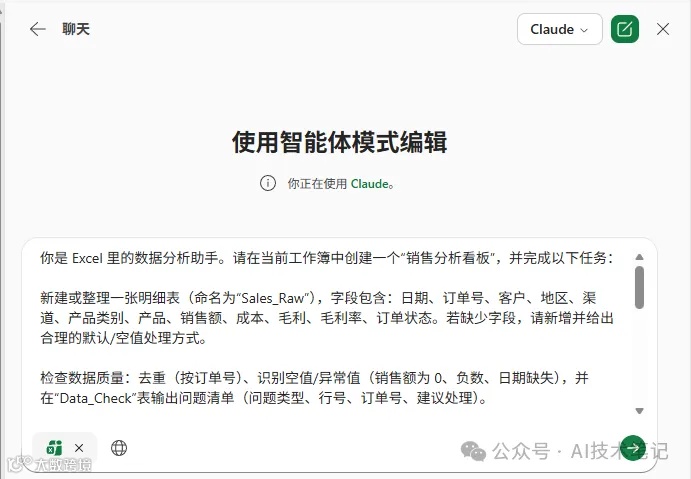
1. 输入结构化提示词
你是 Excel 里的数据分析助手。请在当前工作簿中创建一个“销售分析看板”,并完成以下任务:
新建或整理一张明细表(命名为“Sales_Raw”),字段包含:日期、订单号、客户、地区、渠道、产品类别、产品、销售额、成本、毛利、毛利率、订单状态。若缺少字段,请新增并给出合理的默认/空值处理方式。
检查数据质量:去重(按订单号)、识别空值/异常值(销售额为 0、负数、日期缺失),并在“Data_Check”表输出问题清单(问题类型、行号、订单号、建议处理)。
生成汇总结果:按月份、地区、渠道、产品类别分别汇总销售额、毛利、毛利率,并创建数据透视表(命名为“Pivot_Summary”)。
生成图表:
- 月度销售额趋势折线图
- 各地区销售额柱状图(按从高到低排序)
- 渠道销售额占比饼图
- 产品类别毛利率条形图
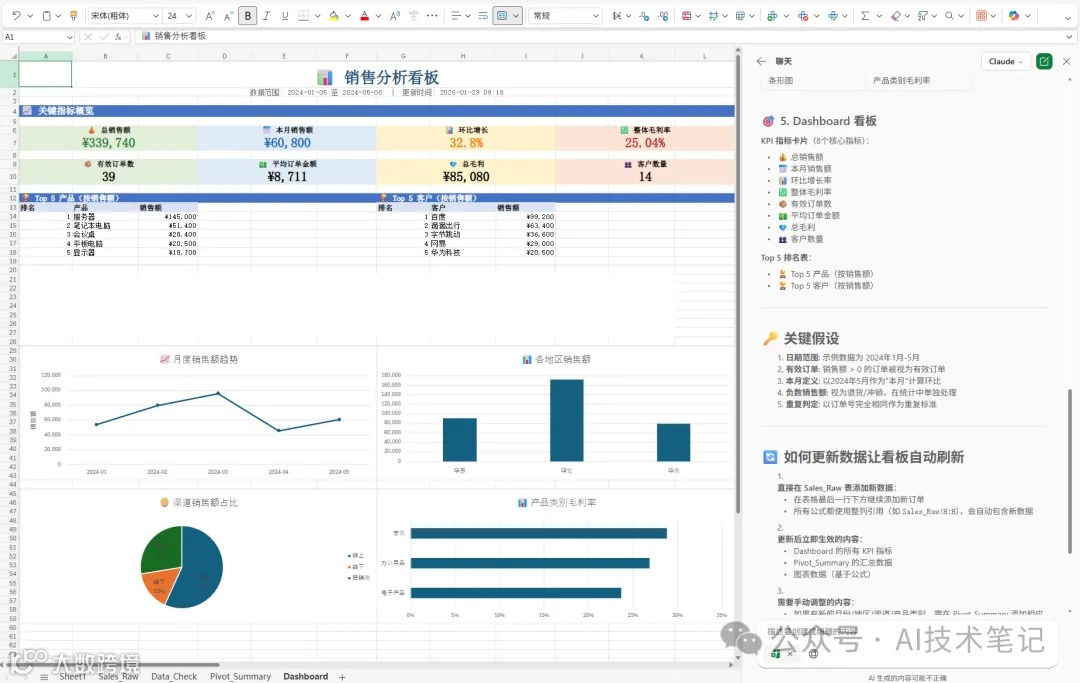
输出一个“Dashboard”工作表,将上述关键指标(本月销售额、环比、毛利率、Top 5 产品/客户)和图表排版成一页可汇报的看板,格式清晰、对齐美观,并加上标题与日期范围。
最后请用要点说明你做了哪些处理、关键假设是什么、以及我接下来可以怎么更新数据让看板自动刷新。
2. 自动生成含异常值的模拟数据
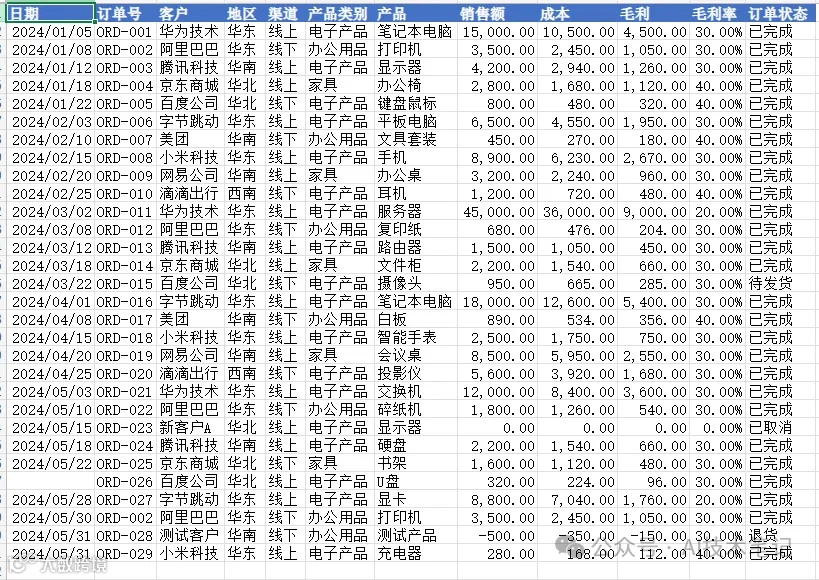
3. 自动数据清洗并输出检查报告

4. 创建多维数据透视表
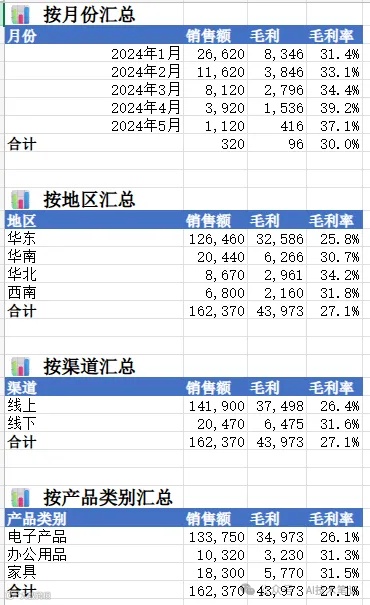
5. 生成交互式销售分析看板
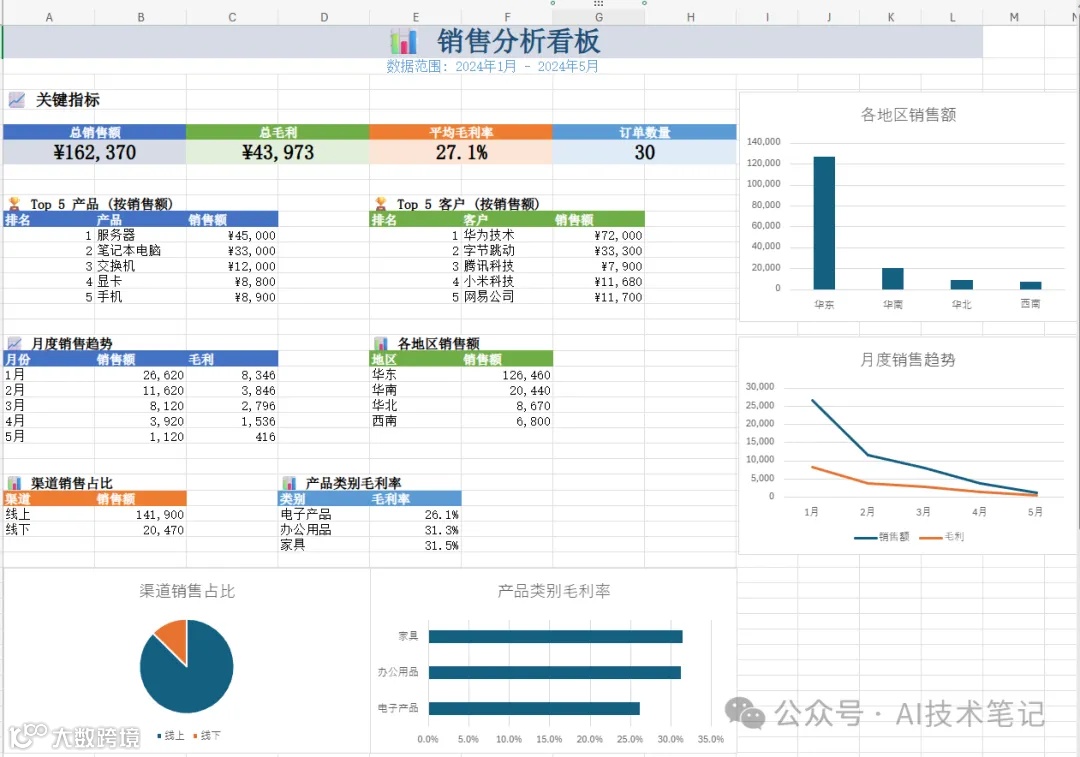
6. 智能识别并修复公式错误
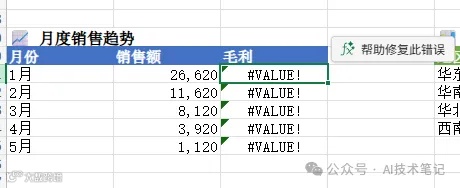
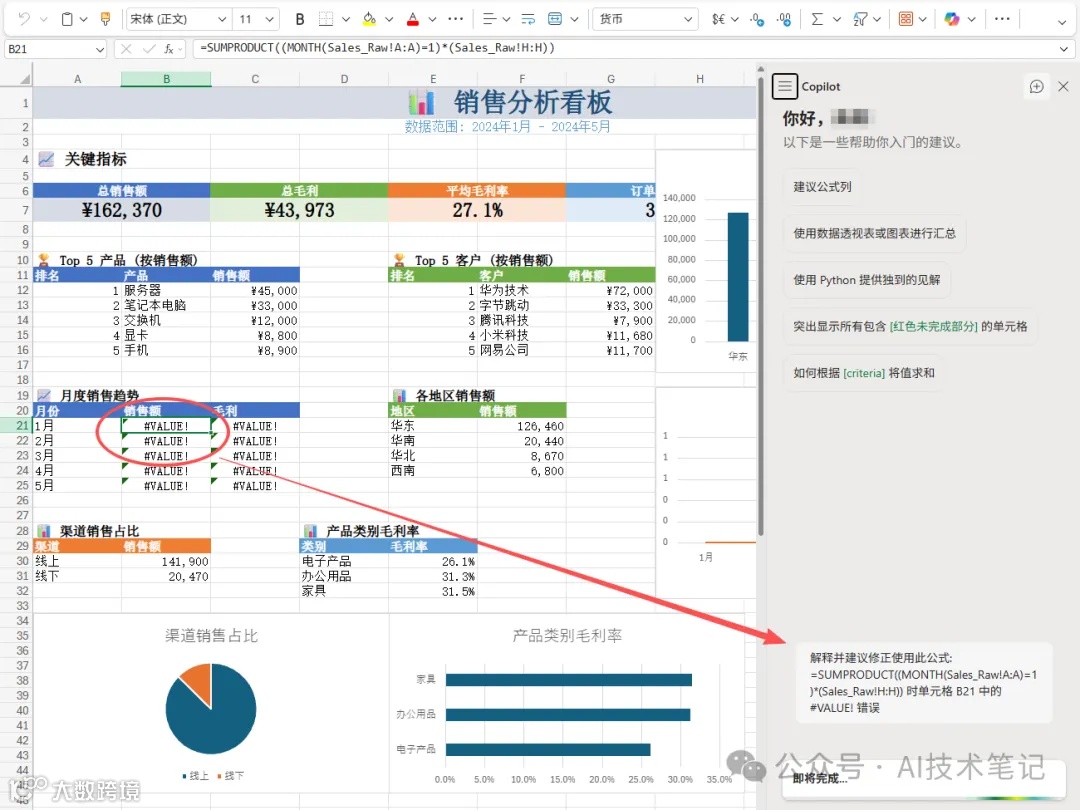
当透视表出现错误时,点击异常单元格右上角「帮助修复此错误」按钮,Copilot将自动诊断原因、提供修正公式并一键修复。
7. 支持结果迭代优化
如对当前生成结果不满意,可随时触发「重新生成」,直至满足业务需求(下图即为优化后版本)。
当前可用范围
- Microsoft 365 Copilot 商业许可:国内网络可直接使用
- Microsoft 365 Premium(个人高级版):需外网环境方可启用全部功能