本文介绍如何在腾讯云上部署 Clawdbot,并把它真正接入到 Telegram 和飞书,变成一个能用的个人 / 团队 AI 助手。
这篇文章不是概念介绍,也不是“看起来很厉害但你用不了”的方案,而是从 0 到跑起来的完整实操记录,包括踩过的坑和关键配置点。
你在这篇文章里可以看到:
如何在 腾讯云服务器 上完成 Clawdbot 的安装与运行
为什么要用 Ubuntu 普通用户而不是 root,以及这样做的安全意义
Clawdbot 如何接入 Telegram,实现消息交互
如何对接 飞书,让 AI 助手进入真实的工作流
一些实际部署过程中容易忽略、但不处理就一定会出问题的细节
如果你是下面几类人,这篇文章会比较有用:
想要一个真正跑在自己服务器上的 AI 助手
不满足于“玩 Demo”,而是想把 AI 接入到日常工作或团队协作
对 AI + 自动化 + Bot 有兴趣,但被零散教程劝退过
希望少走弯路,直接照着一条可复现的路径来做
看完这篇,你至少可以做到一件事: 👉 在自己的腾讯云服务器上,把 Clawdbot 跑起来,并且能通过 Telegram / 飞书正常使用它。
如果你正准备把 AI 从“工具”升级成“助手”,那可以继续往下看。
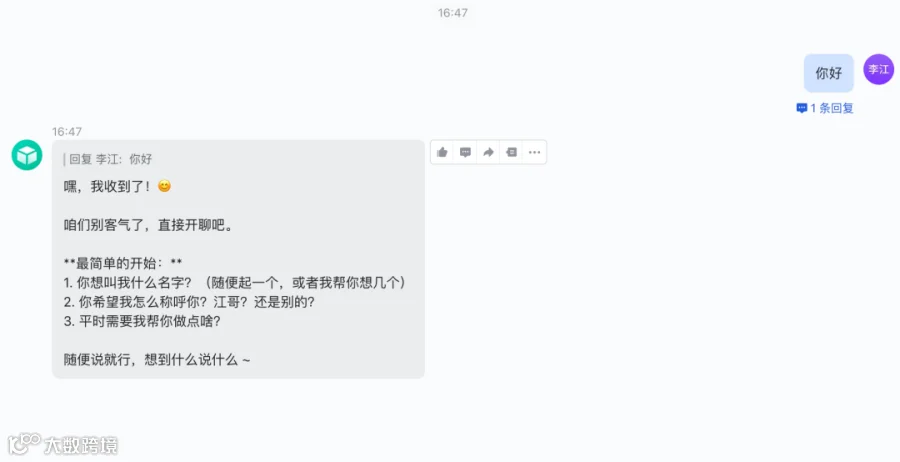
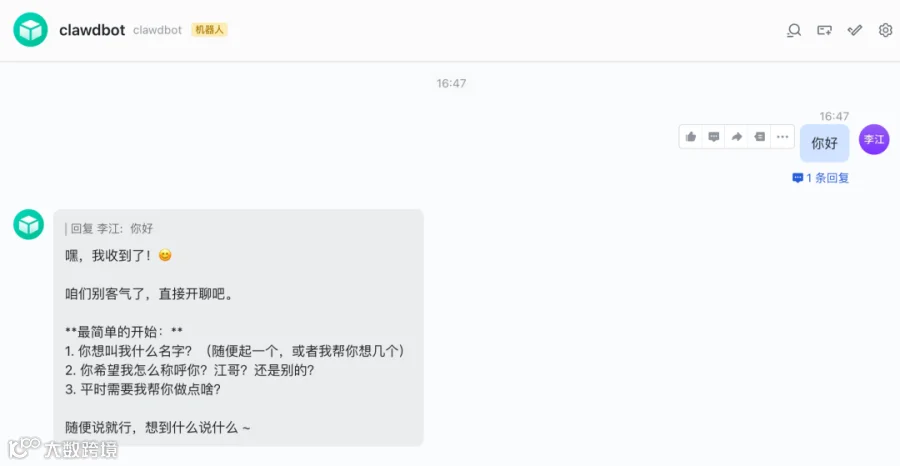
以下为对接后的效果:
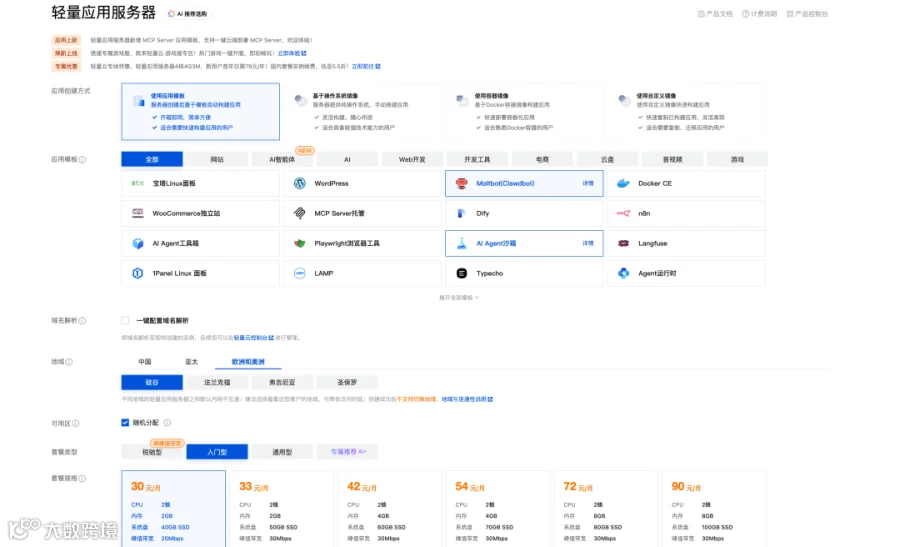
一、购买腾讯云服务器
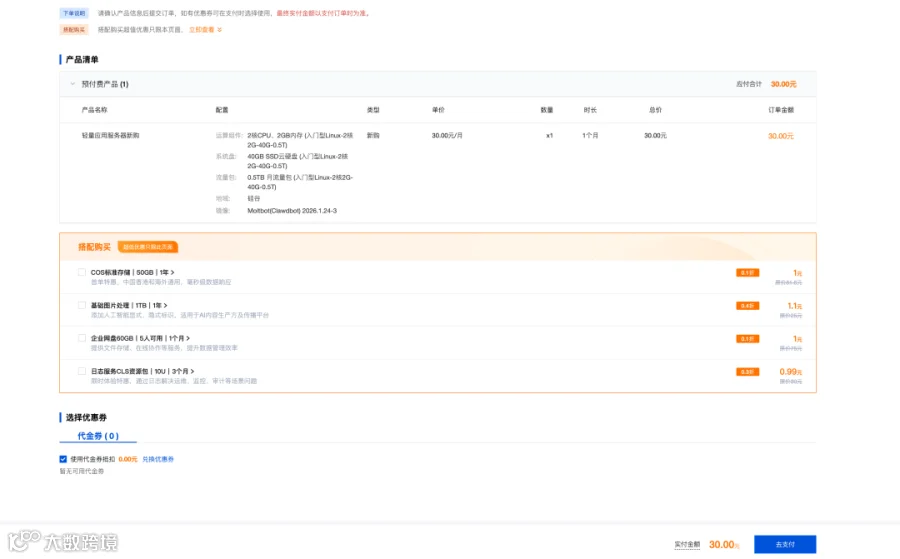
进入 https://buy.cloud.tencent.com/lighthouse
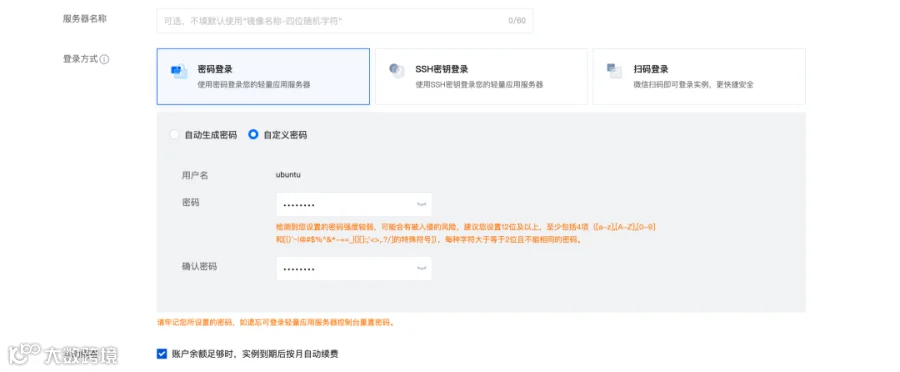
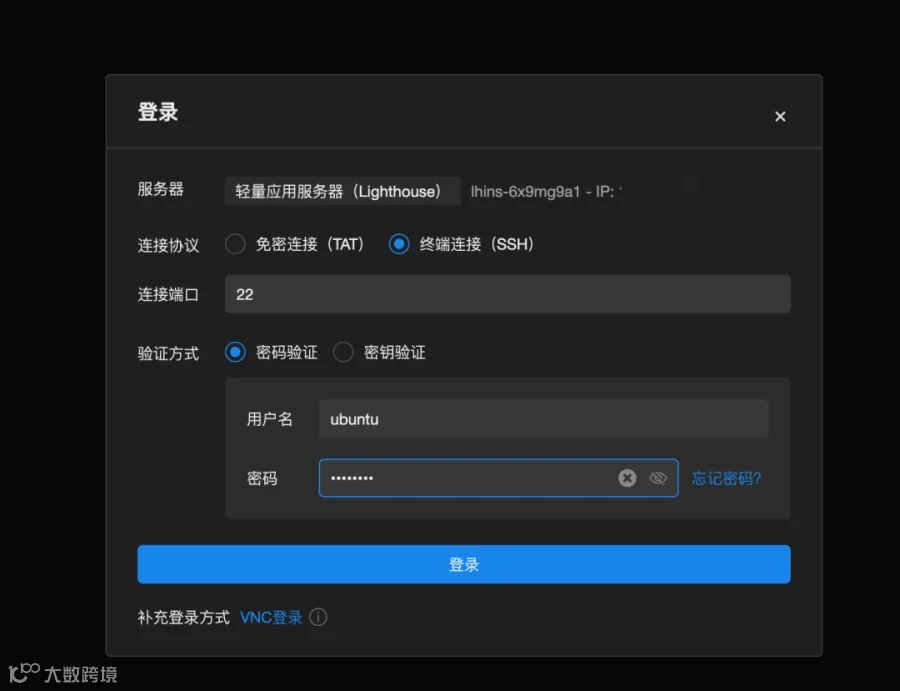
为ubuntu账户设置密码,用ubuntu用户而不是root用户,不会吧最高权限给到AI,会更安全。
这个密码后面会用到。请记下来。
支付
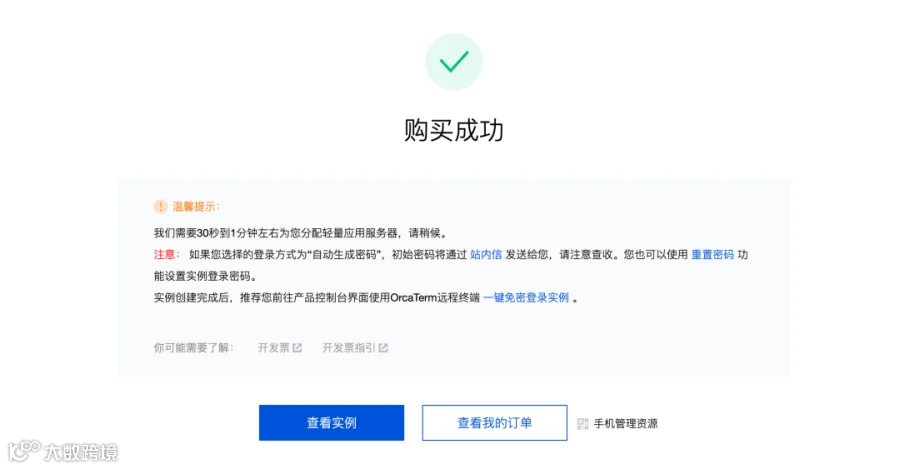
点击查看实例
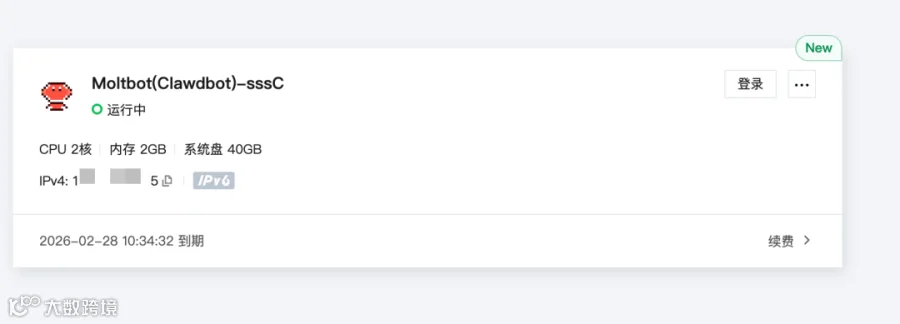
二、登入服务器,安装clawdbot
点击登录
选择终端连接,确认用户名是ubuntu,输入创建服务器时设置的密码。
成功进入服务器
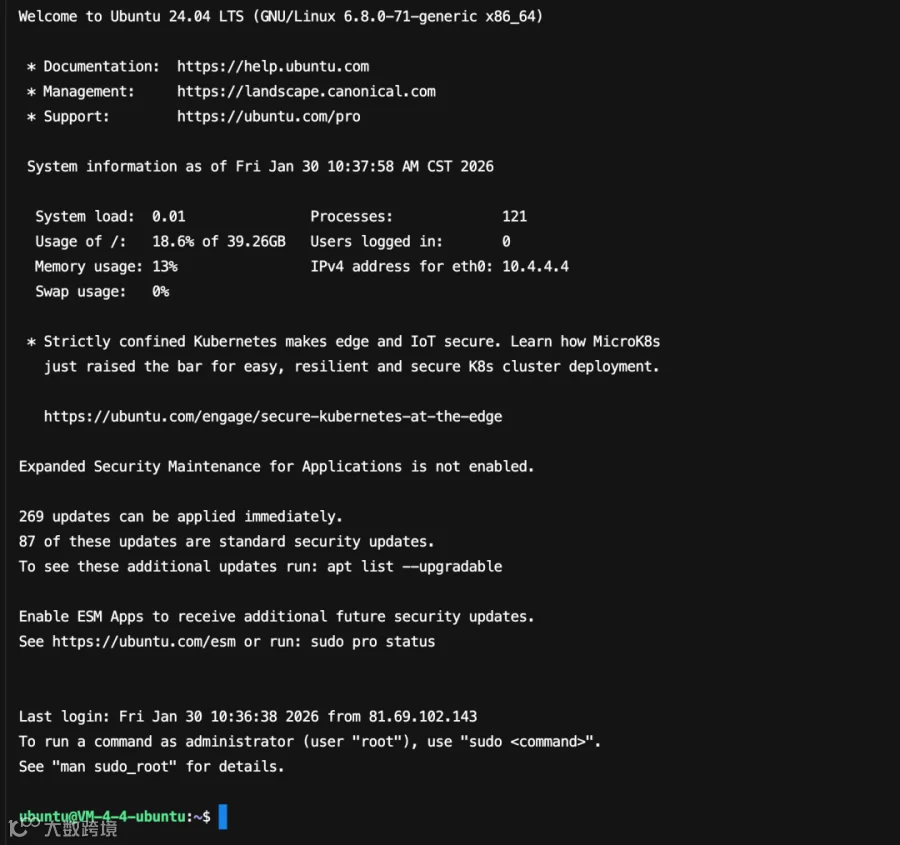
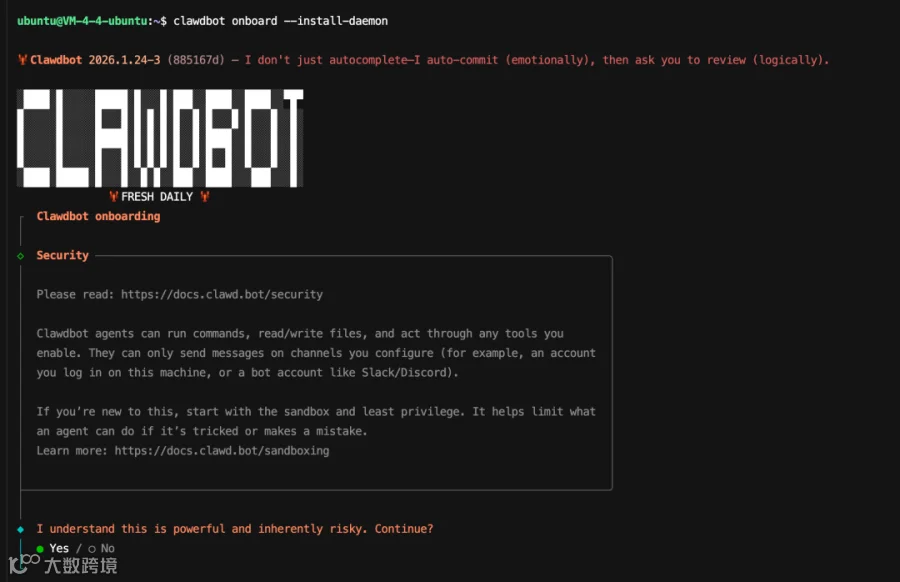
运行引导程序
clawdbot onboard --install-daemon安全提醒,选择Yes
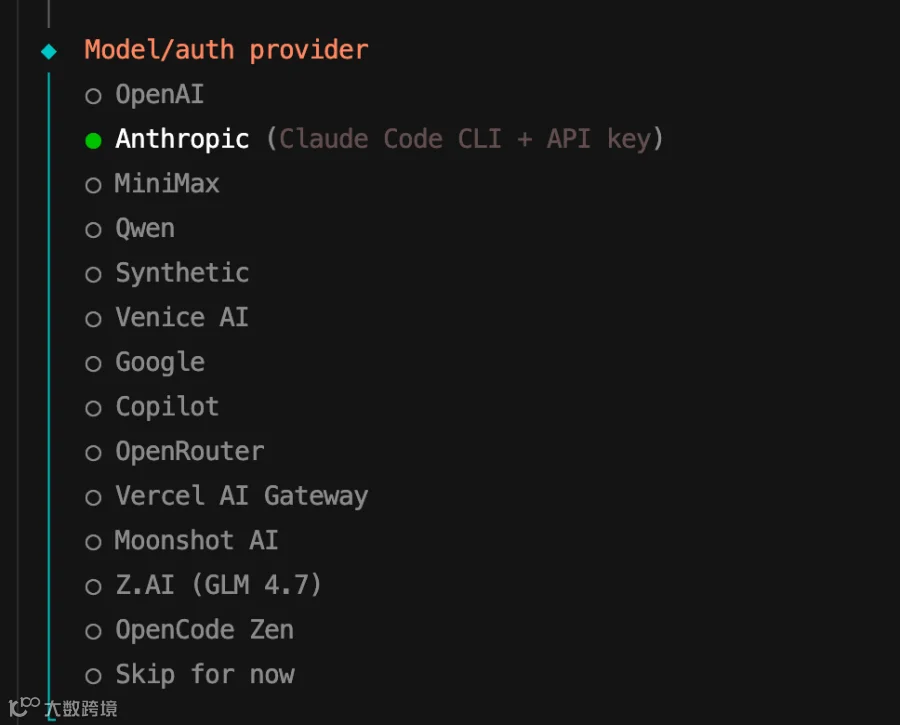
选择AI服务提供商
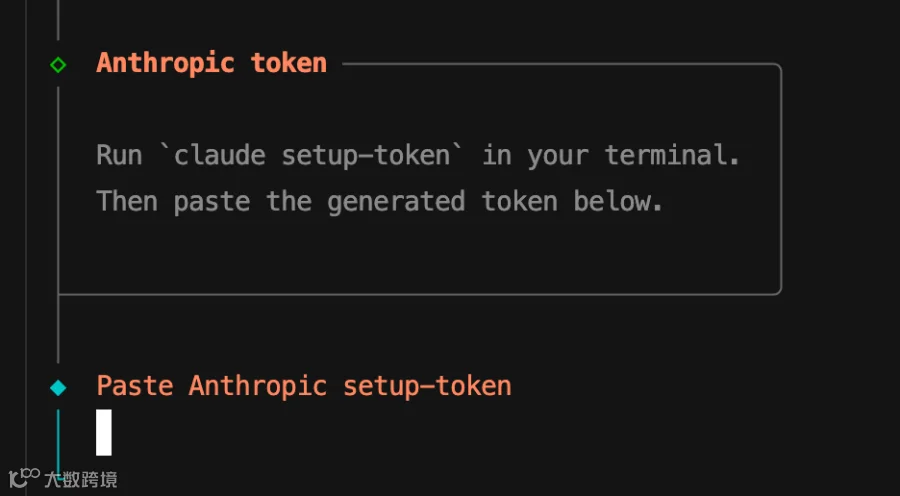
在本地(不是远程服务器)执行claude授权:
claude setup-token填入API KEY
三、配置telegram
Telegram需要科学上网,国内也可以配置飞书
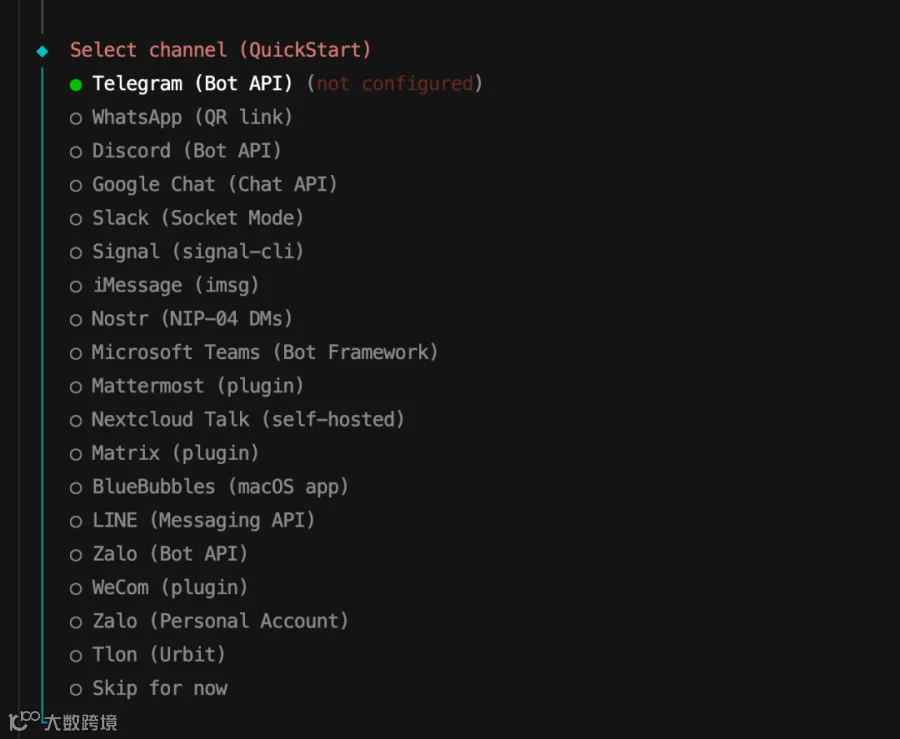
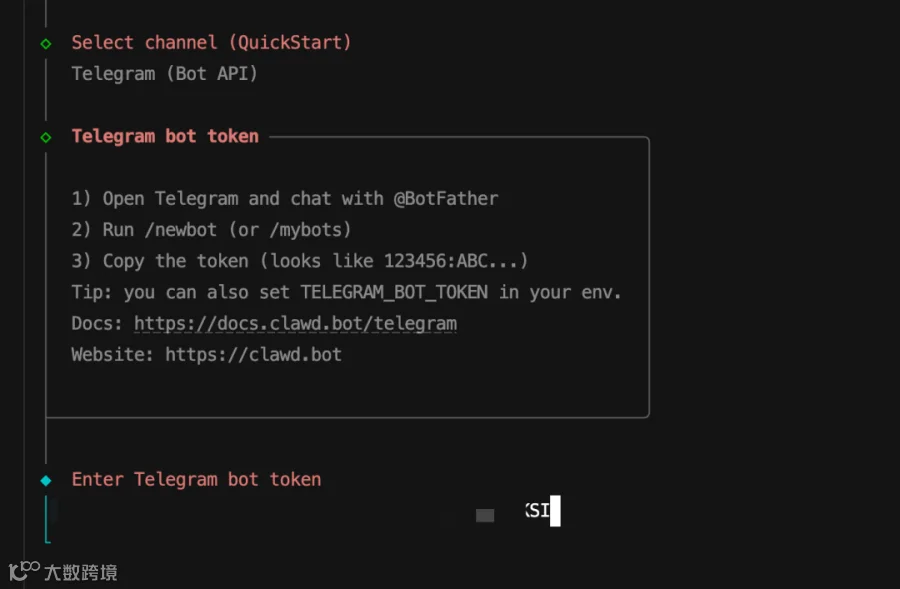
按照提示操作
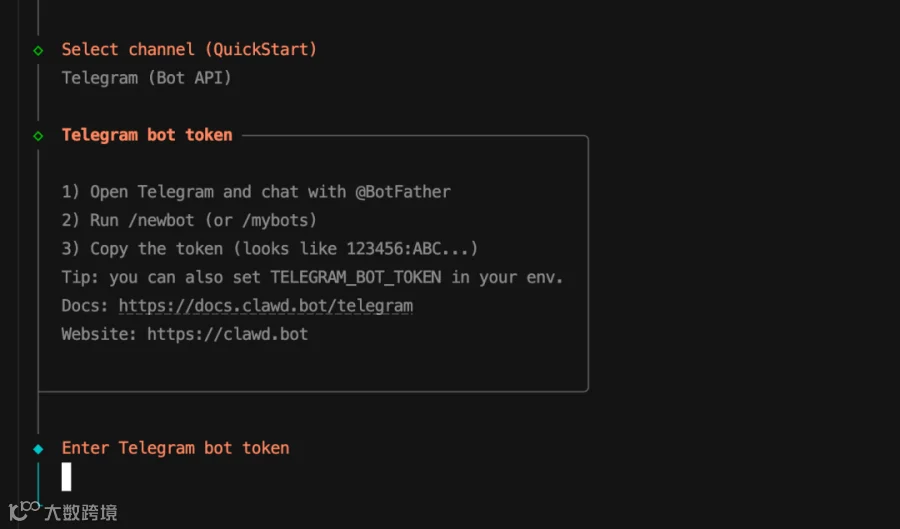
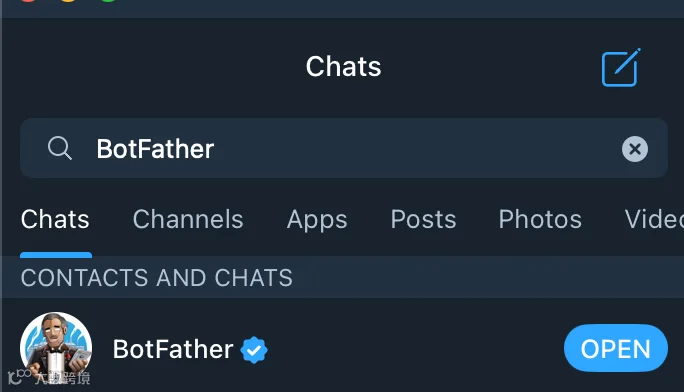
打开Telegram,搜索 BotFather
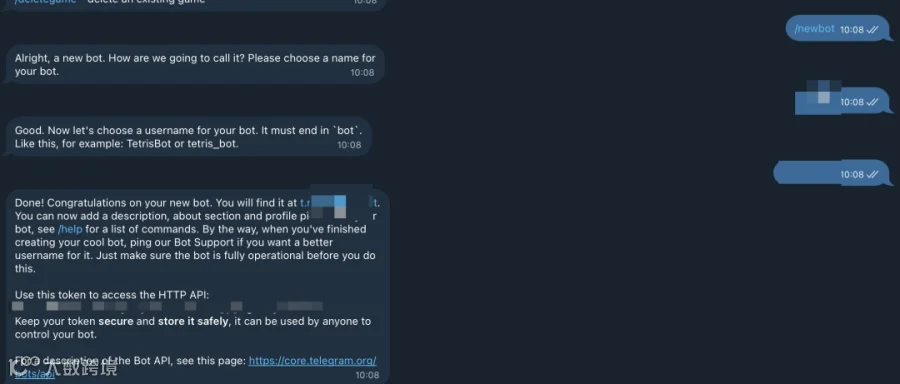
复制token并粘贴回命令行
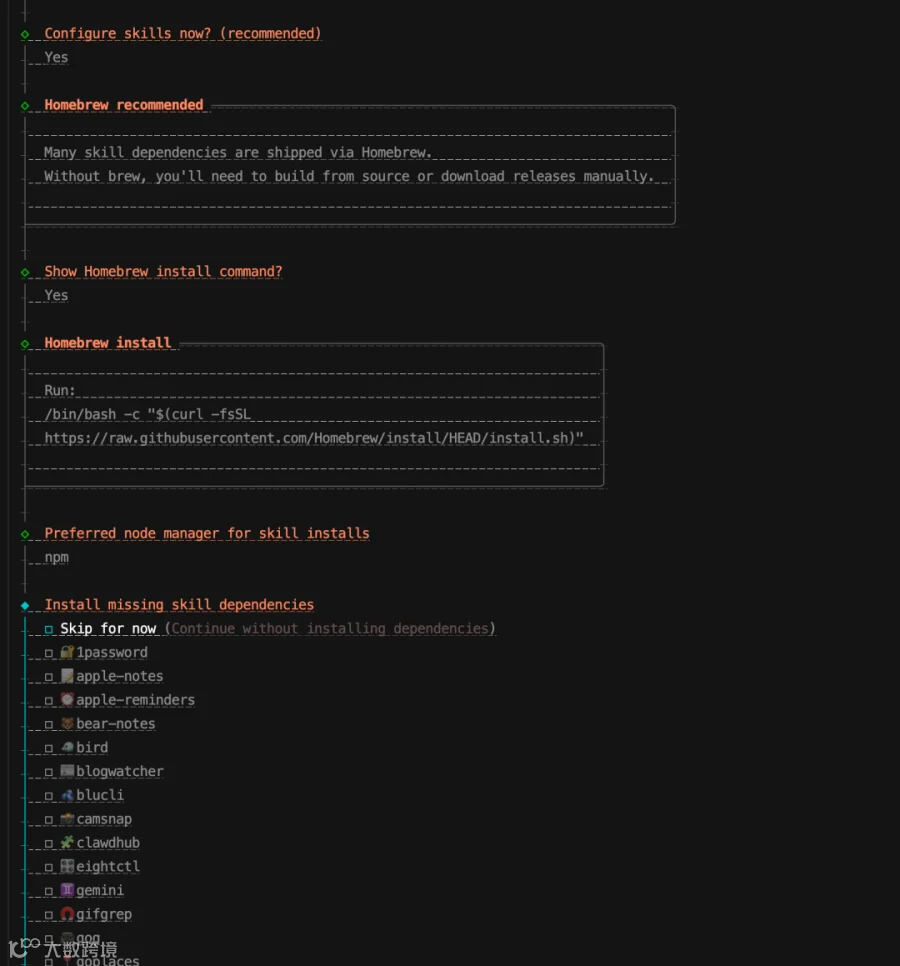
安装skills,空格选择希望安装的skills
到这里就成功了,选择Hatch in TUI;
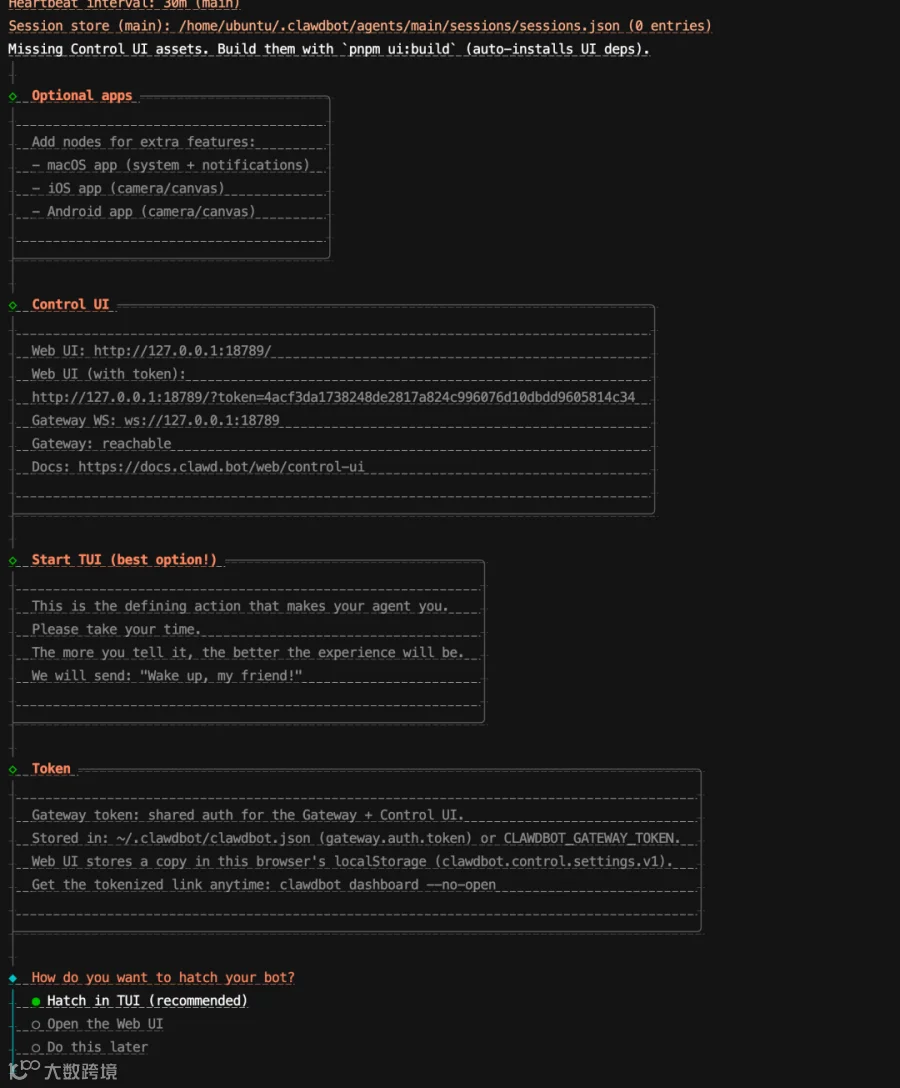
如果引导程序没有出现以上界面,让你选择进入TUI(偶尔会出现)
可以手动输入以下指令,进入TUI:
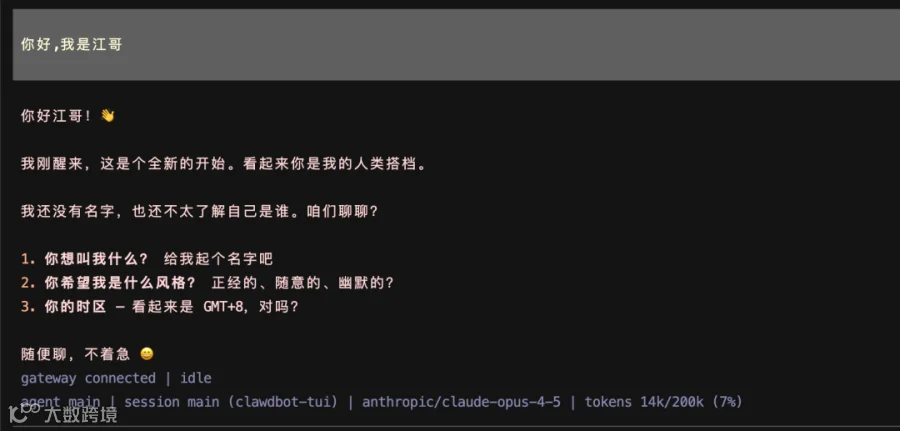
clawdbot tui跟AI聊一句
进入新创建的Telegram机器人,会拿到一串
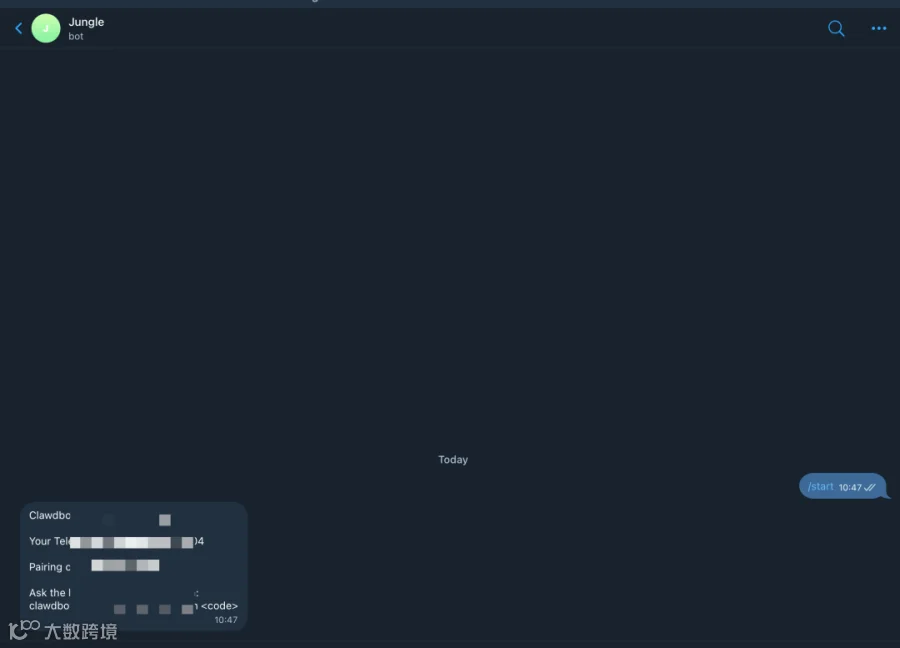
回到服务器终端(如果你之前在Hatch in TUI界面中,记得Ctrl C退回到终端命令行再执行以下命令)
clawdbot pairing approve telegram <code>(把code换成Telegram返回给你的token)

四、配置飞书
返回终端安装飞书插件(这个过程估计5分钟左右,耐心等待)
clawdbot plugins install @m1heng-clawd/feishu
浏览器前往飞书创建自建应用: https://open.feishu.cn/app?lang=zh-CN
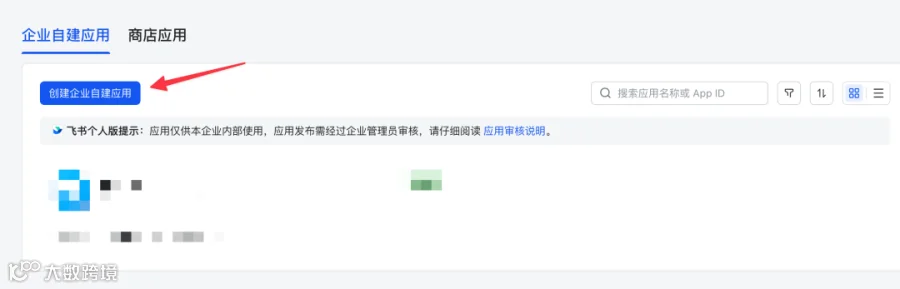
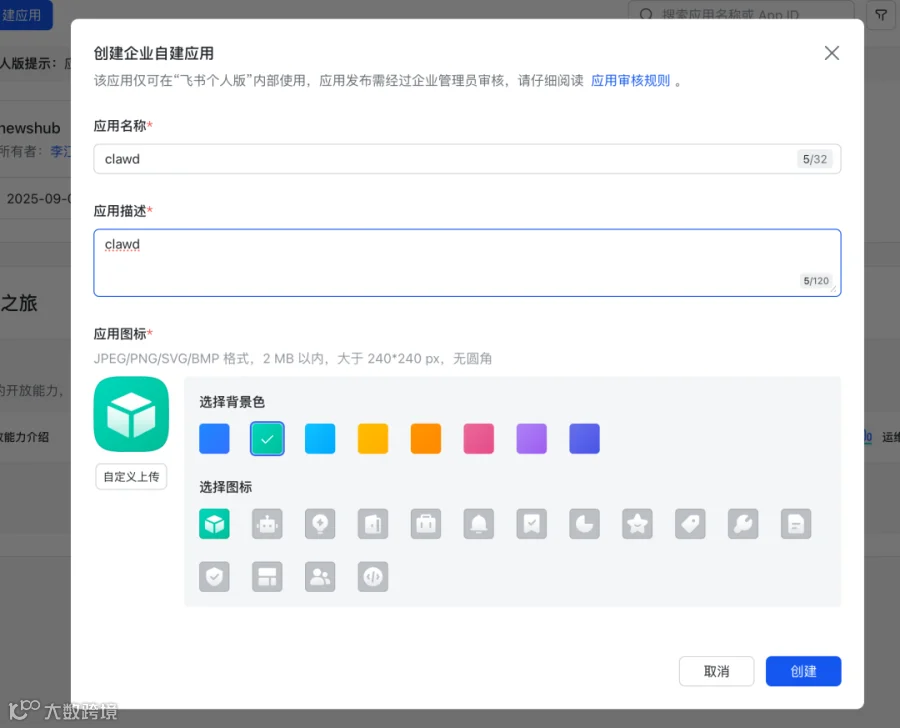
在凭证页面获取 App ID 和 App Secret
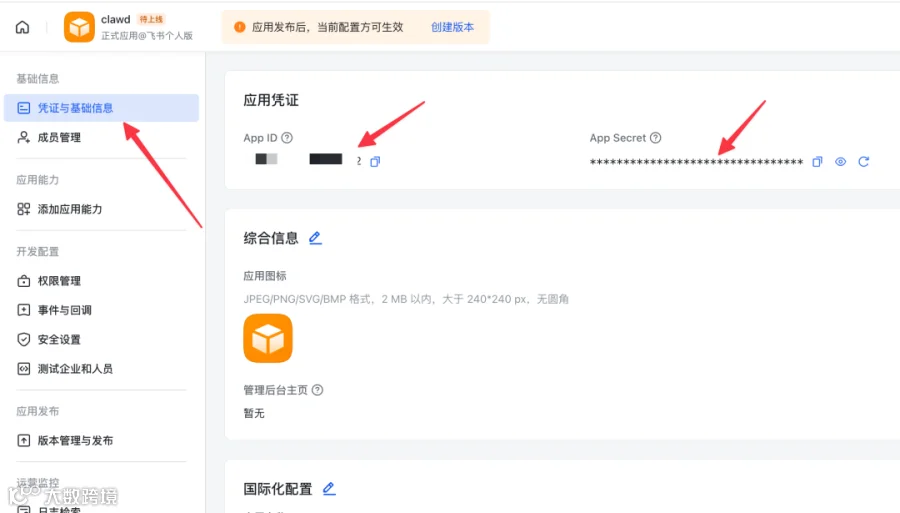
返回终端配置APP ID和APP Secret
替换为真实的appId和appSecret,在终端输入以下命令:
clawdbot config set channels.feishu.appId "cli_xxxxx"clawdbot config set channels.feishu.appSecret "your_app_secret"clawdbot config set channels.feishu.enabled true
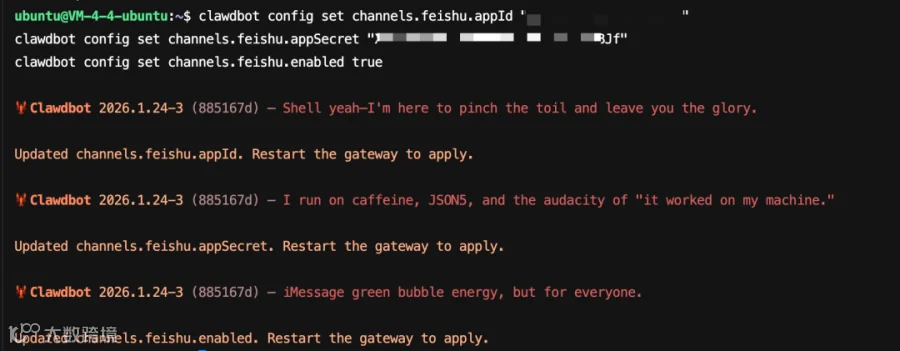
开启权限
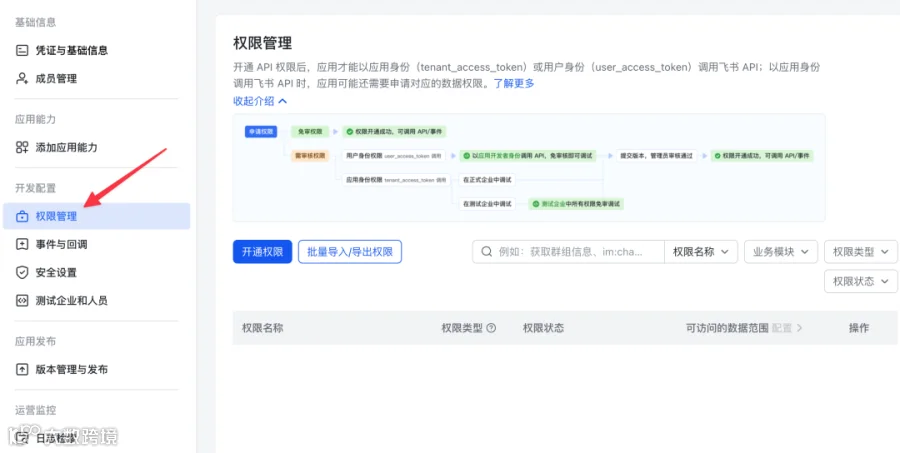
必须权限如下:
|
|
|
|
|
|
|
|
|
|
|
|
|
|
|
|
|
|
|
|
|
|
|
|
|
|
|
|
可选权限如下:
|
|
|
|
|
|
|
|
|
|
|
|
|
|
|
|
|
|
|
|
|
|
|
|
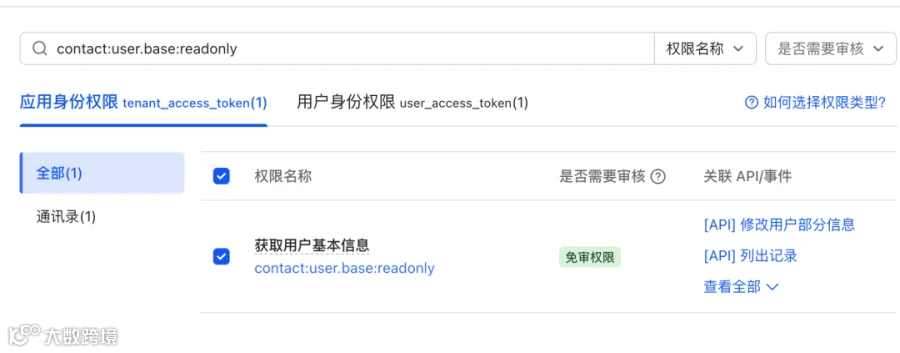
搜索权限勾选即可开通
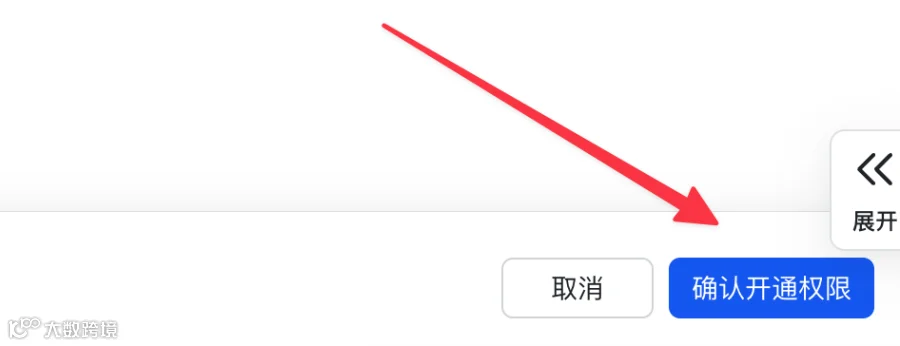
点击右下角开通
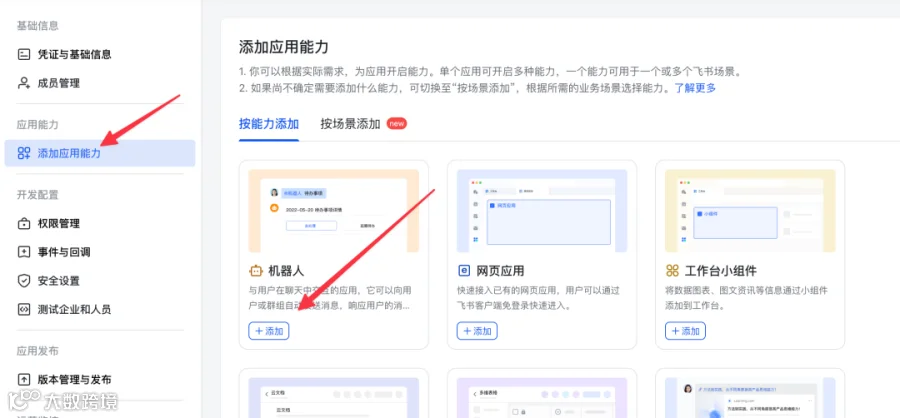
添加应用能力
添加机器人能力
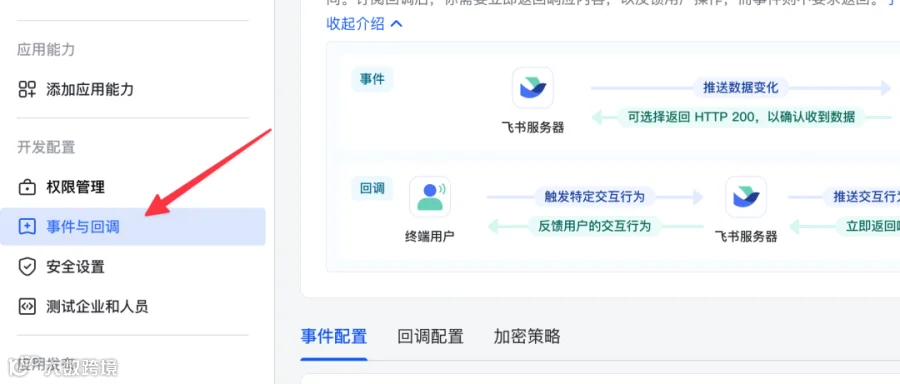
配置事件订阅
在飞书开放平台的应用后台,进入 事件与回调 页面:
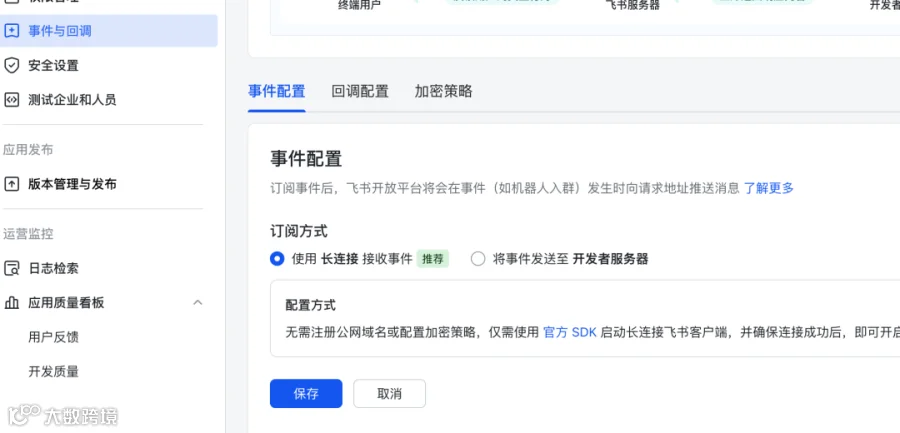
事件配置方式:选择 使用长连接接收事件(推荐)
如果这里提示错误“未建立长连接”,请确保你已经执行了上一步在终端设置APP ID和APP Secret的操作。
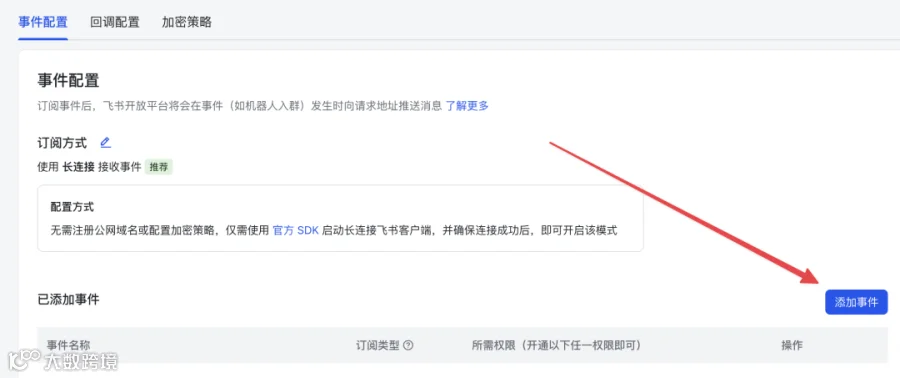
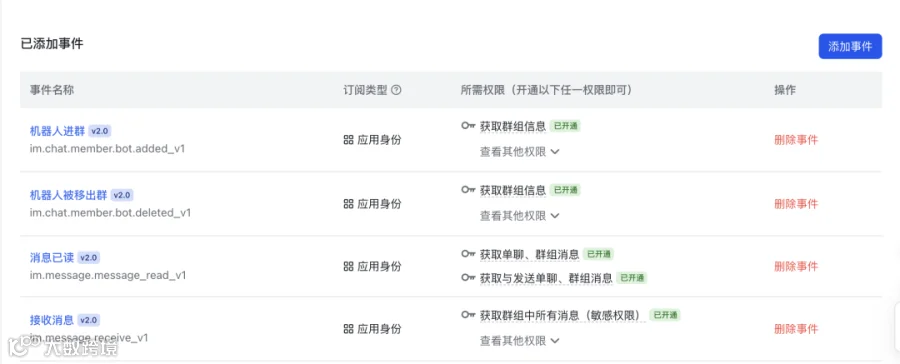
添加事件订阅
在事件配置下方,选择“添加事件”
添加以下事件:
|
|
|
|
|
|
|
|
|
|
|
|
|
|
|
10. 发布应用
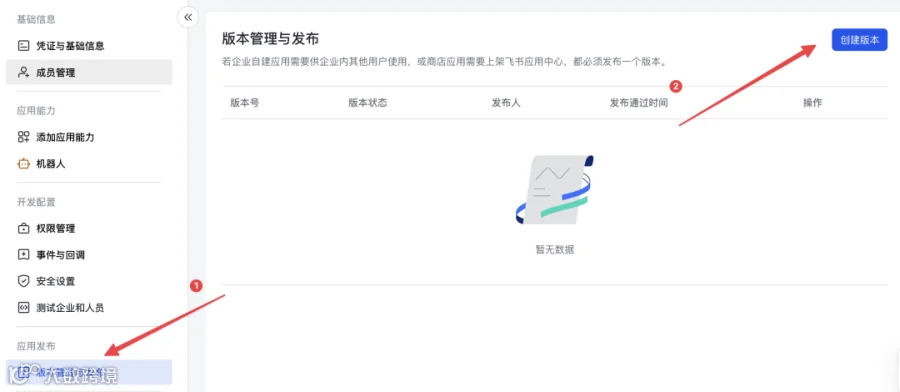
点击“版本管理与发布”,点击右上角“创建版本”
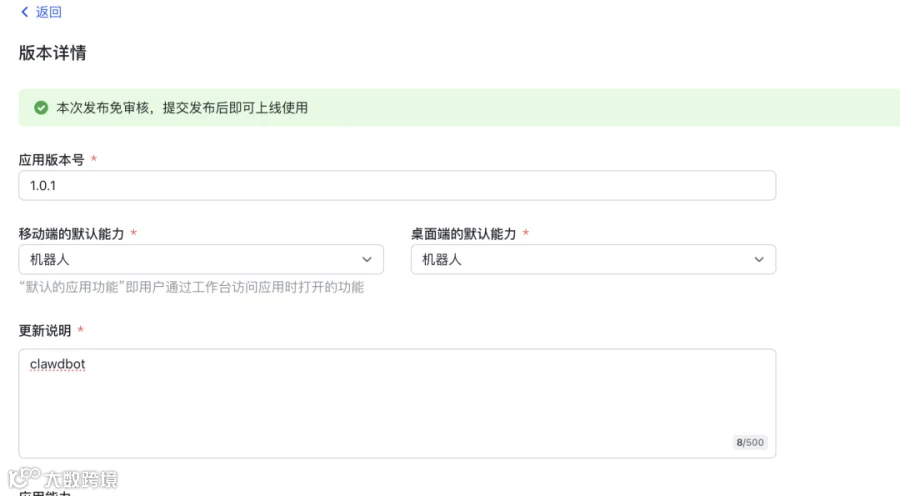
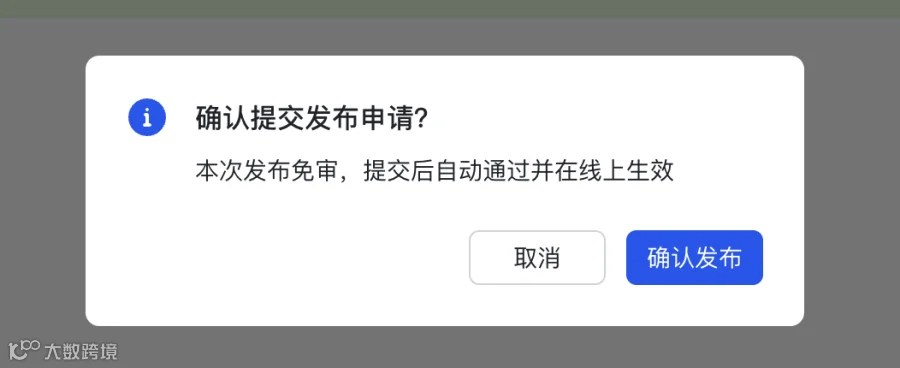
左下角选择提交,确认发布
使用飞书机器人
打开手机或电脑端飞书 APP
在飞书首页,找到 “工作台” 入口,点击进入,在工作台列表中找到已发布的应用
系统将自动启动私聊窗口,发送任意消息
验证结果:如果收到 机器人 的回复,即为飞书接入成功