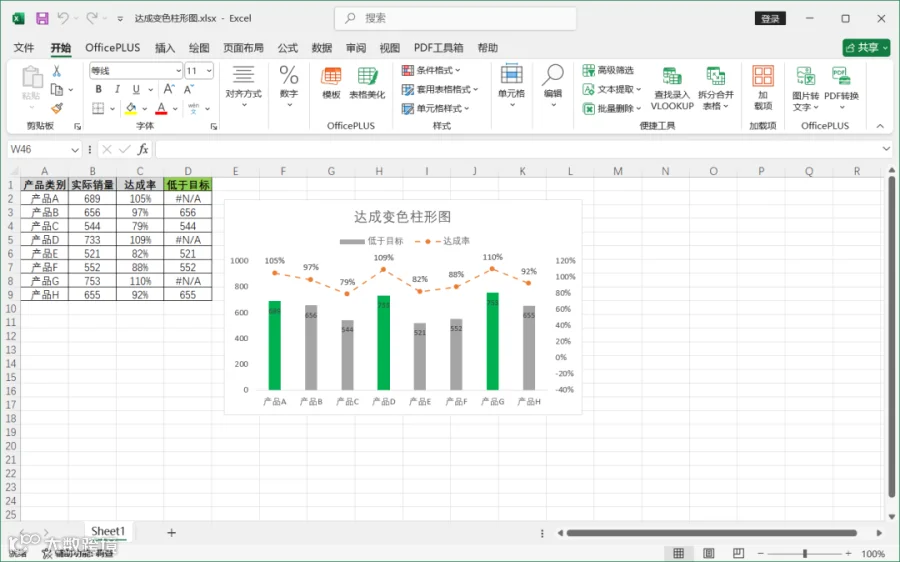
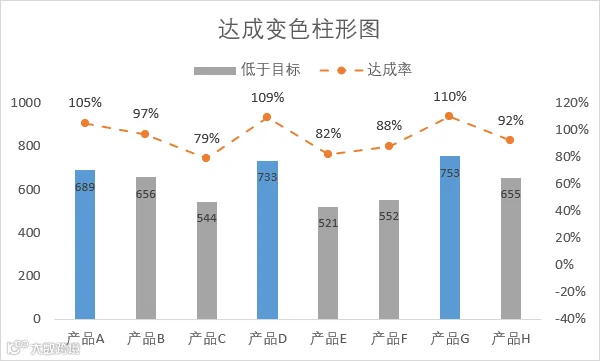
操作步骤
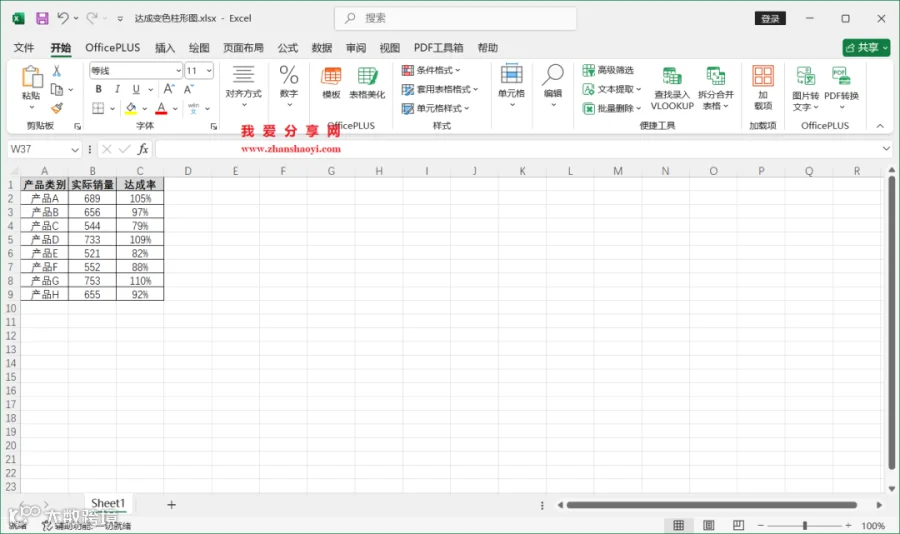
1. 准备数据
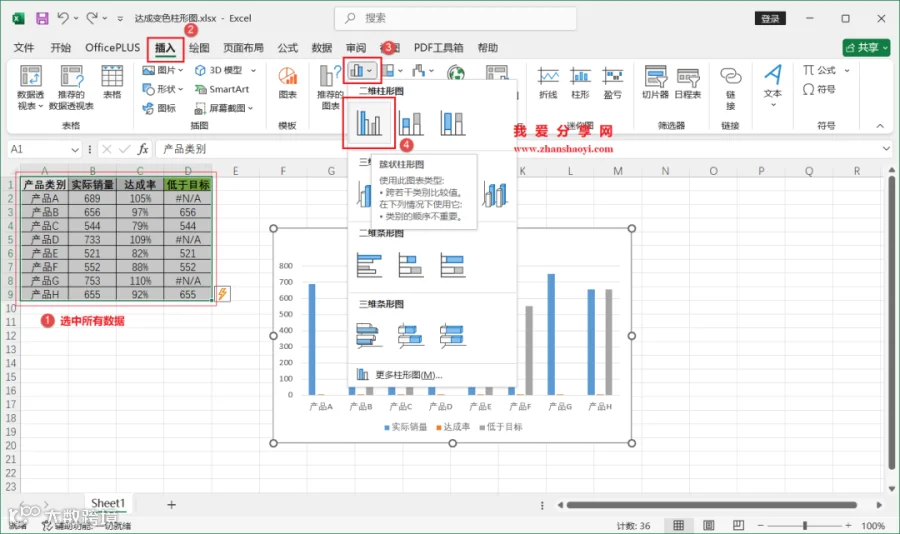
打开Excel,在单元格中输入示例数据,包括产品名称、销售额和达成率。
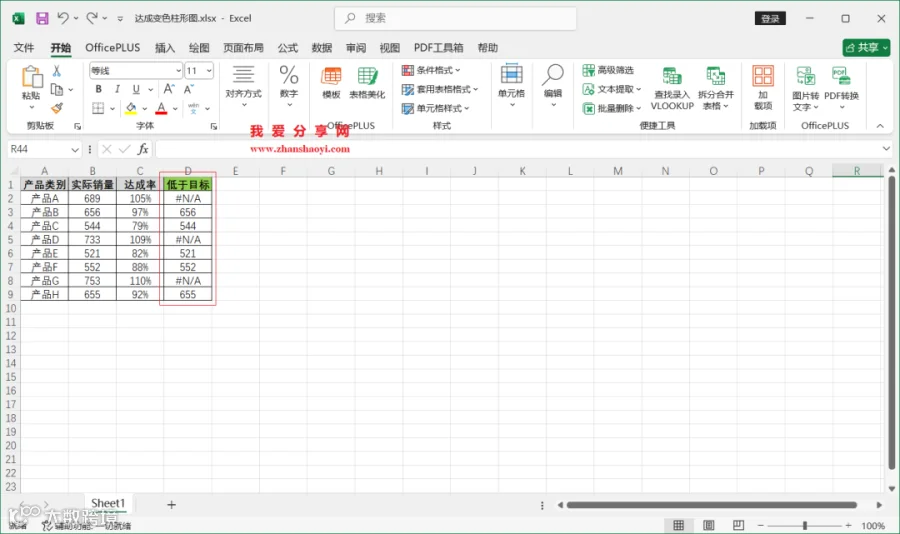
2. 添加辅助列
在D列添加“低于目标”辅助列,使用公式:=IF(C2<1,B2,NA()),用于筛选未达成目标的数据。
3. 插入组合图表
选中全部数据,点击【插入】→【柱形图】→【簇状柱形图】。
4. 更改图表类型
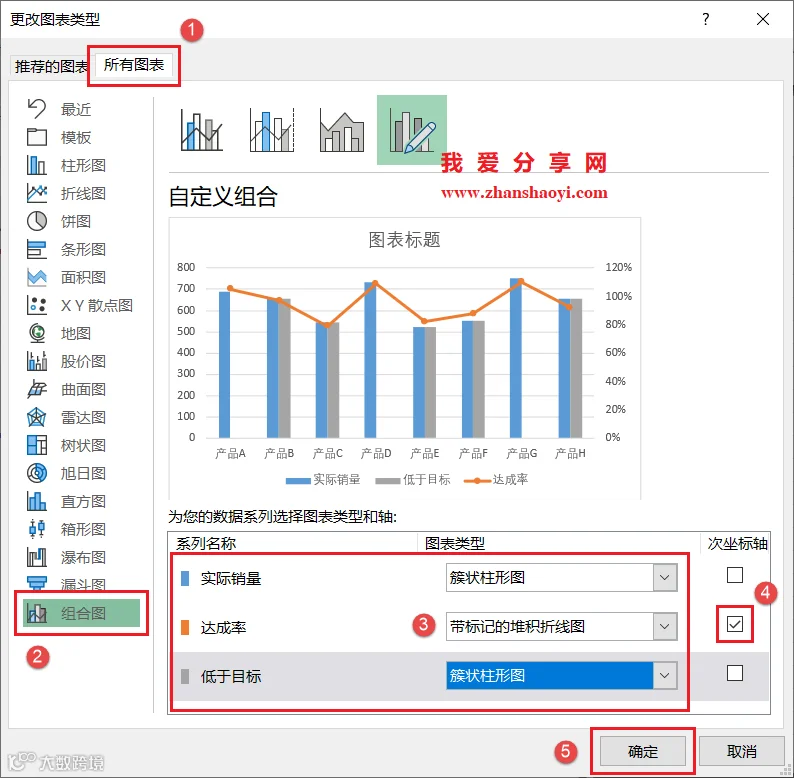
右键图表空白处,选择【更改图表类型】,将“达成率”系列设置为折线图并置于次坐标轴,其余系列保持簇状柱形图。
5. 分离柱形与折线
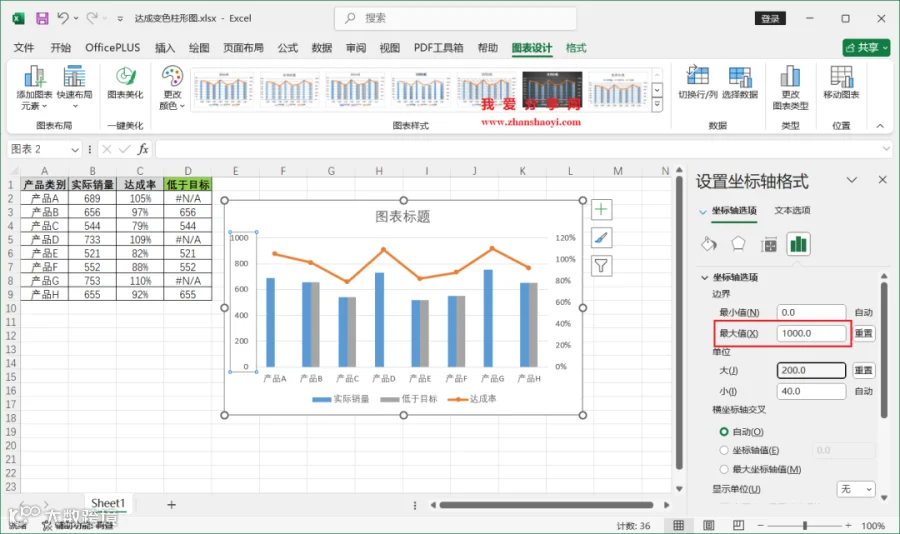
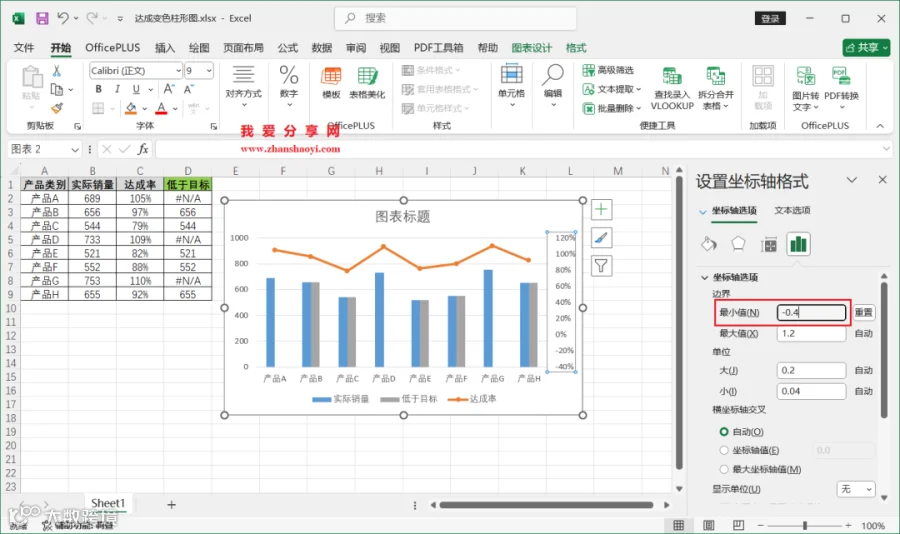
调整主次坐标轴范围:主坐标轴最大值设为1000,降低柱形高度;次坐标轴最小值设为-0.4,抬高折线位置。
6. 设置柱形重叠
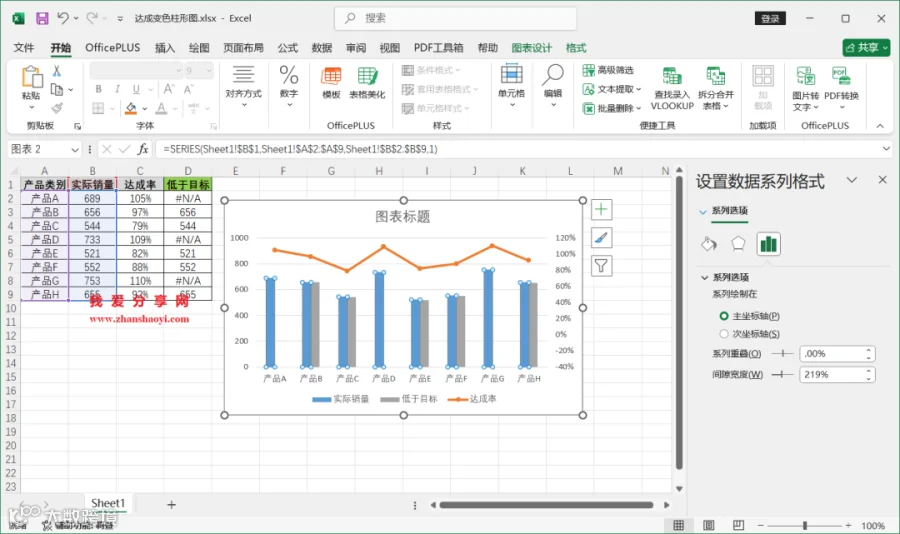
右键柱形,选择【设置数据系列格式】,将“系列重叠”设为100%,“间隙宽度”设为200%,实现柱形并列效果。
7. 修改折线样式
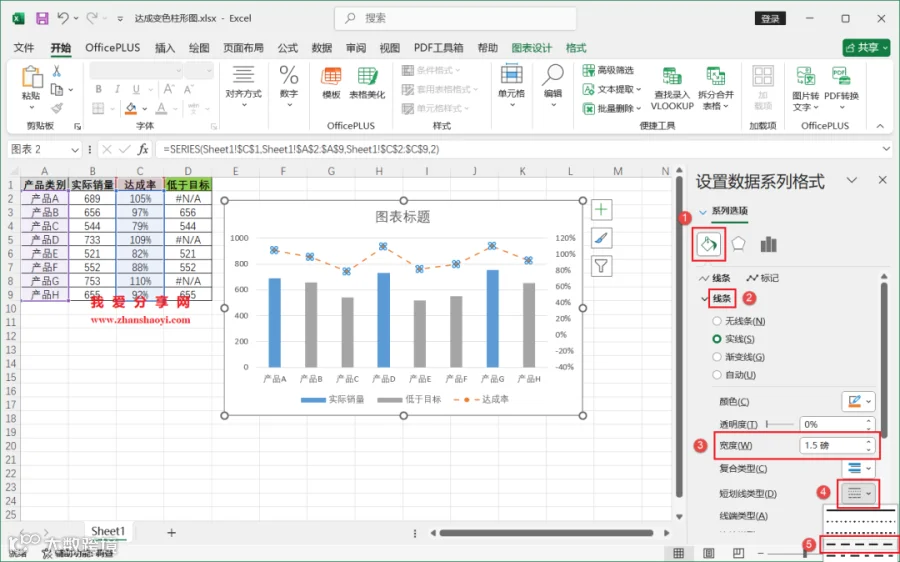
右键折线,选择【设置数据系列格式】,设置线条宽度为1.5磅,短划线类型为“短划线”,提升视觉区分度。
8. 完善图表细节
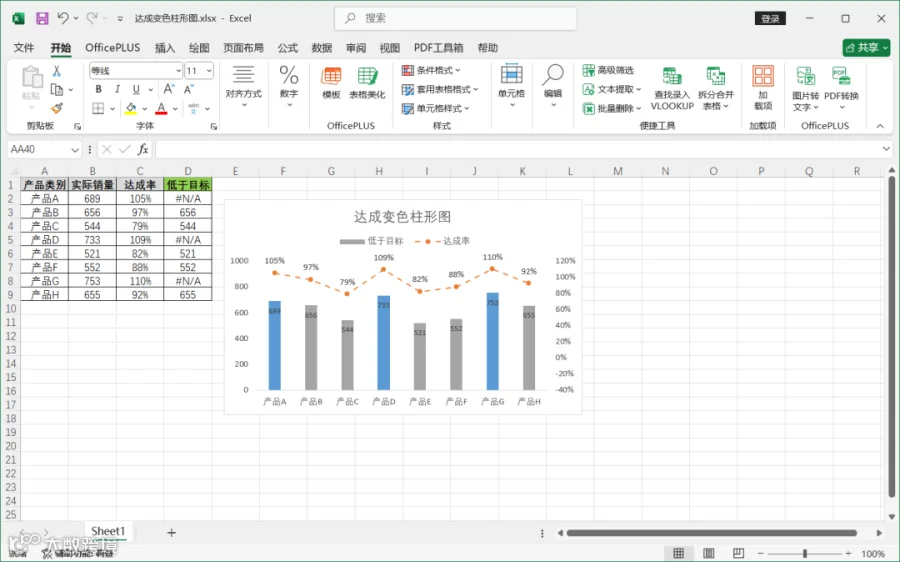
修改图表标题、调整图例位置、添加数据标签。最终效果可清晰区分达成与未达成项。
9. 自定义配色(可选)
可将达成柱形颜色调整为绿色等强调色,以增强可视化效果。