


Excel绘制年度部门计划/实际/达成率分析图
本文介绍如何在Excel中创建包含计划、实际与达成率三项指标的组合图表,采用双柱形图搭配折线图的形式,直观展示各部门绩效完成情况。柱形图分别表示计划值与实际值,折线图则呈现达成率趋势。

操作步骤
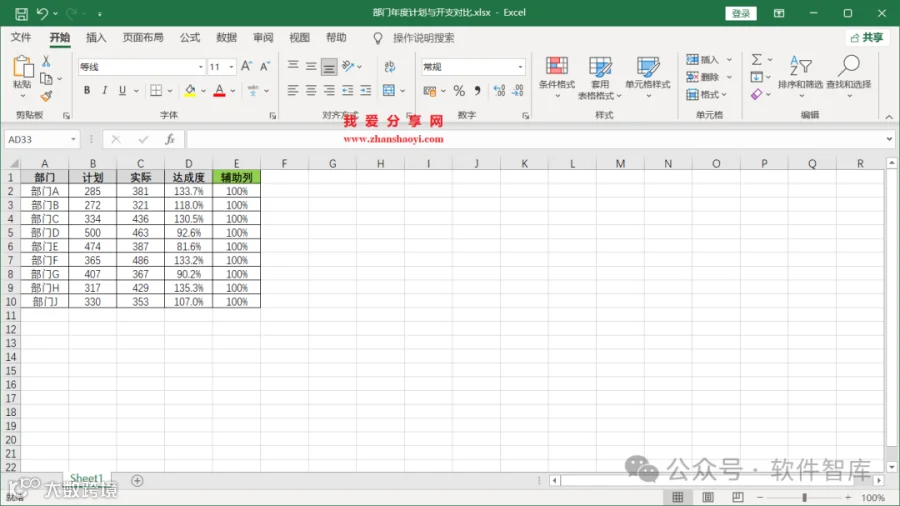
1. 打开Excel 2021,输入示例数据,包括“计划”“实际”“达成率”三个指标,并添加辅助列用于百分比参考线。
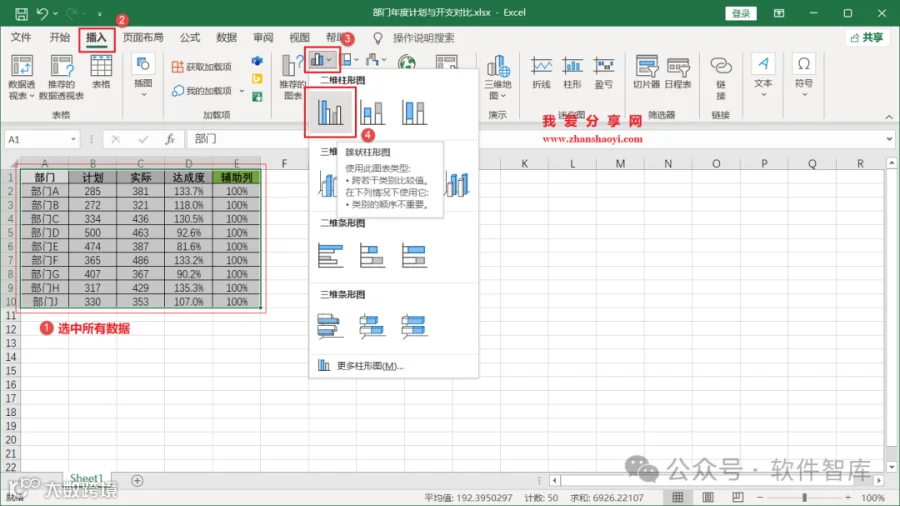
2. 插入组合图表:选中全部数据,点击【插入】→【柱形图】→选择【簇状柱形图】。
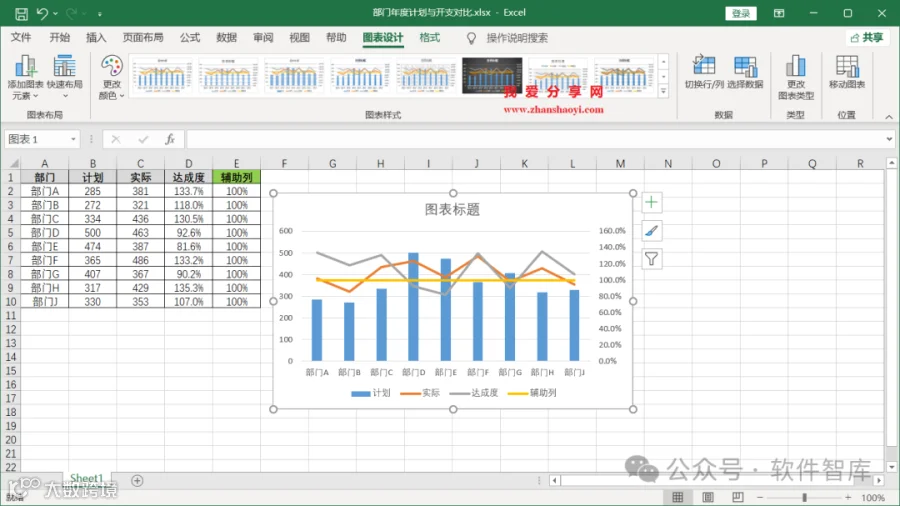
3. 默认生成的图表为普通柱形图,需进一步调整类型。

4. 右键图表空白处,选择【更改图表类型】。

5. 切换至【组合图】,将“达成率”和“辅助列”设置为次坐标轴,并将其图表类型改为折线图。

6. 调整后形成柱形与折线结合的组合图。
分离柱形与折线
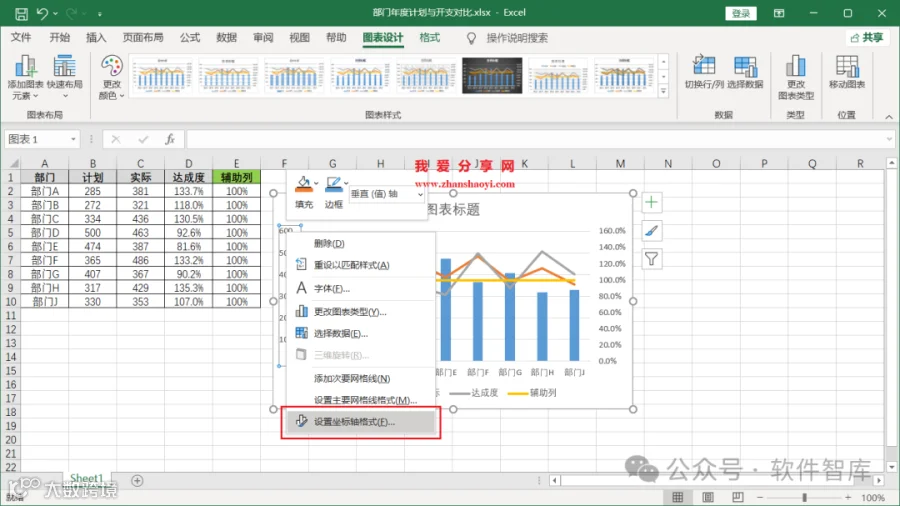
7. 为避免图表元素重叠,需通过调整主次坐标轴范围实现分离。右键主坐标轴,选择【设置坐标轴格式】。
8. 将主坐标轴最大值设为900,使柱形图整体下移。

9. 右键次坐标轴,同样打开【设置坐标轴格式】。
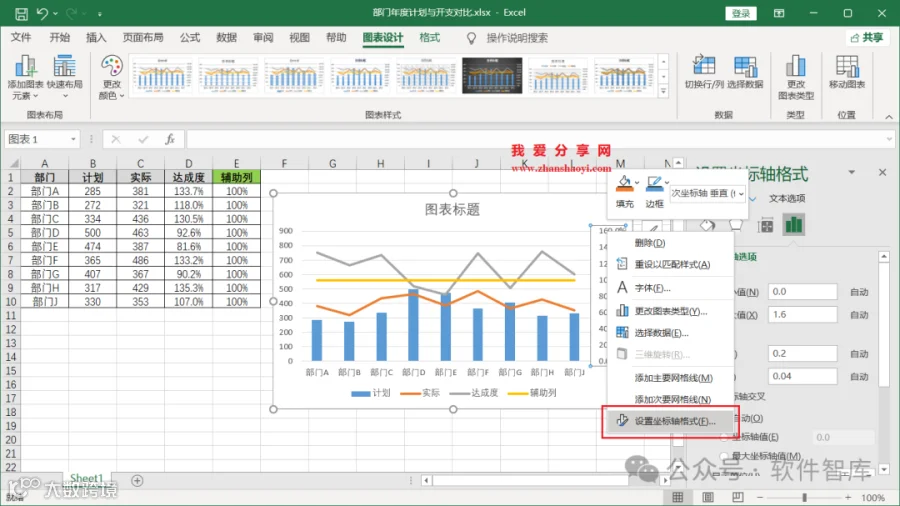
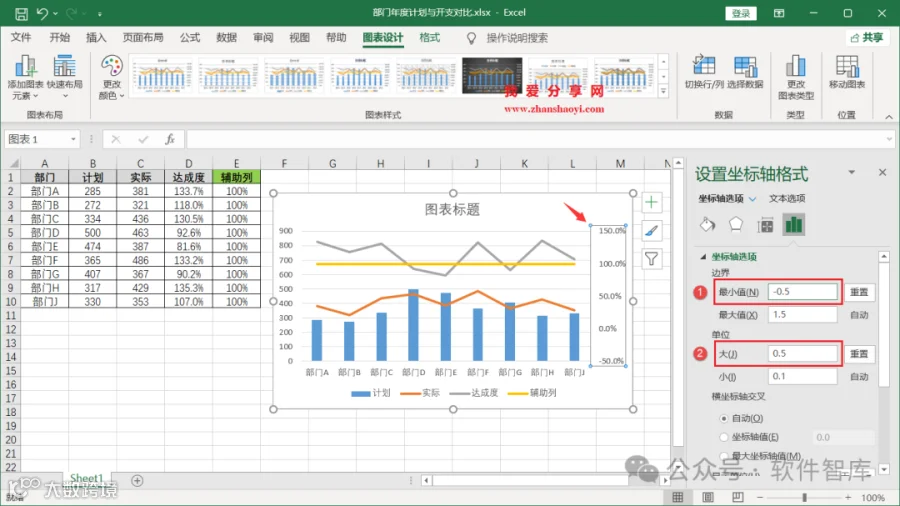
10. 将次坐标轴最小值设为-0.5,使折线上方空间拉大,实现视觉分离。
优化柱形与添加垂直线
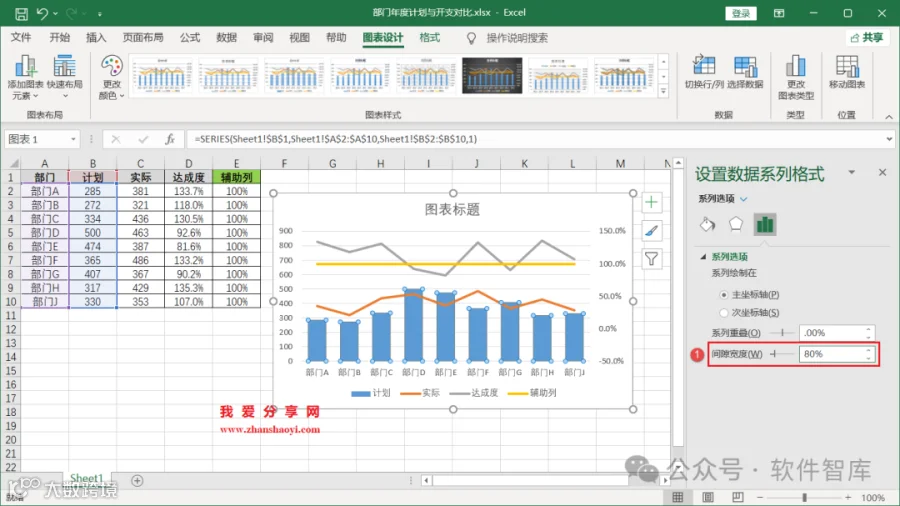
11. 右键柱形图,选择【设置数据系列格式】以调整样式。

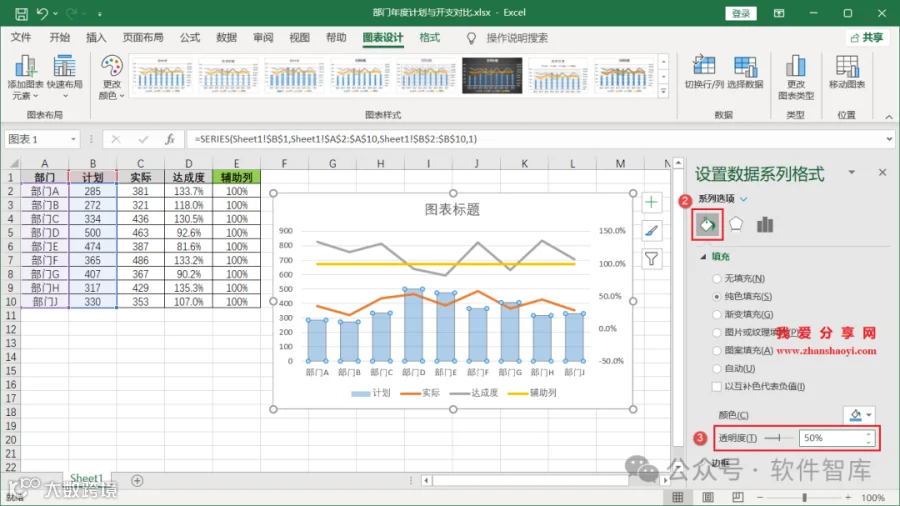
12. 将“间隙宽度”调整为80,“透明度”设为50%,提升视觉层次感。
13. 选中“实际”数据系列的折线,添加垂直线以突出实际值。

14. 右键垂直线,选择【设置垂直线格式】进行样式配置。

15. 设置线条颜色与宽度,增强可读性,随后隐藏原折线。
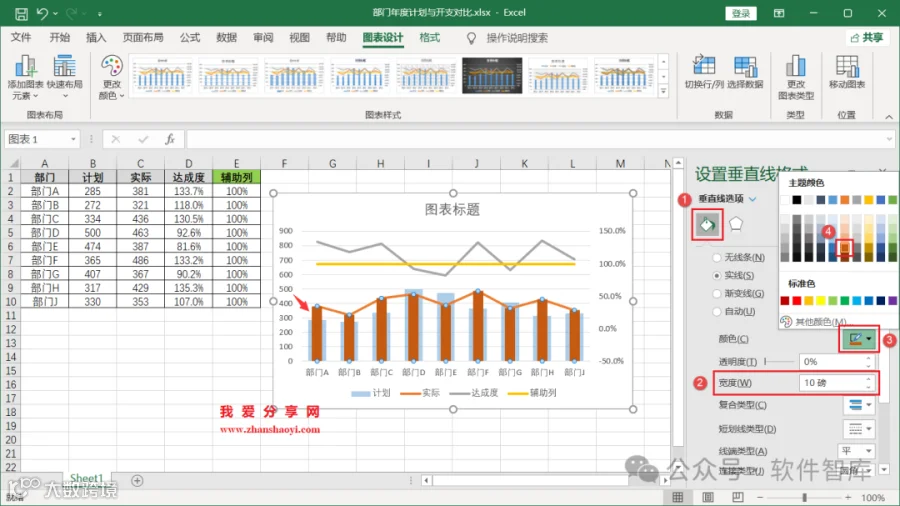
16. 右键“实际”系列折线,选择【设置数据系列格式】。

17. 勾选【无线条】,隐藏折线仅保留垂直线。

美化图表
18. 添加图表标题,调整折线样式。由于隐藏折线导致图例缺失,需手动补充图示。

19. 点击【插入】→【插图】→【形状】,选择【线段】工具。
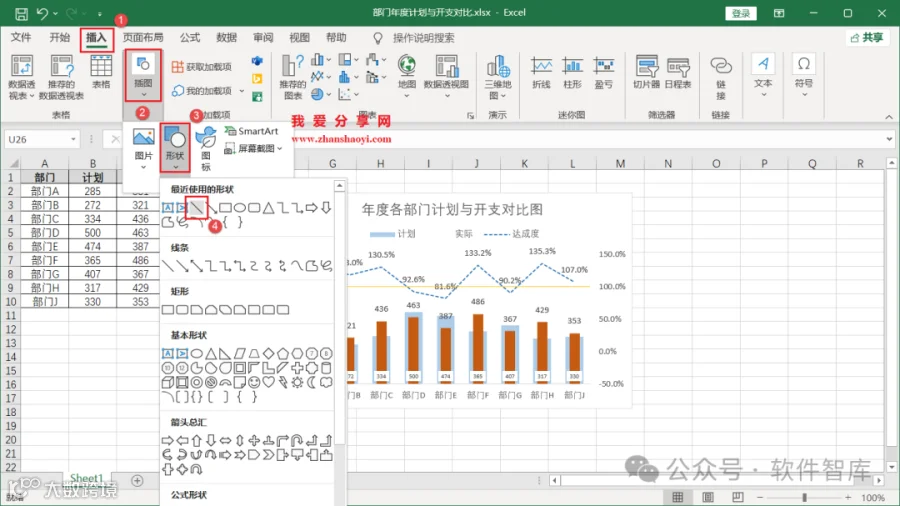
20. 绘制水平线段并设置颜色与粗细,作为“实际值”的图例标识。

添加达成率数据标记点
21. 右键图表区域,选择【更改图表类型】。

22. 将“达成率”系列更改为【带数据标记的折线图】,点击确定。

23. 调整标记点颜色,使其与对应柱形一致,最终完成年度计划/实际/达成率分析图。
