


Word在日常办公中扮演着重要角色,而表格功能更是文档处理中的常用工具。本文整理了Word表格的实用操作技巧,帮助用户高效完成表格编辑任务。
一、Word表格中单元格的合并与拆分
1)合并单元格
选中需要合并的多个单元格(呈蓝色高亮),右键点击【合并单元格】即可完成操作,如下图所示:
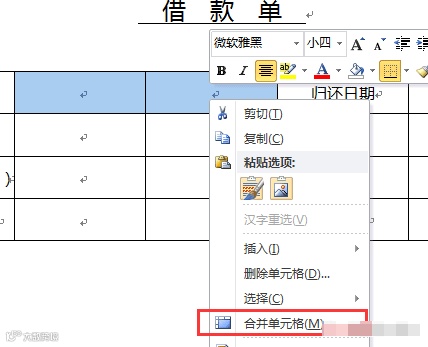
此功能适用于将多个相邻单元格整合为一个大单元格,提升表格布局灵活性。
2)拆分单元格
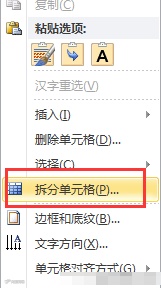
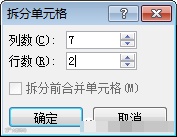
选中目标单元格后右键选择【拆分单元格】,在弹出的对话框中设置所需的行数和列数,点击【确定】即可完成拆分。
二、Word表格的合并与拆分
1)表格的合并
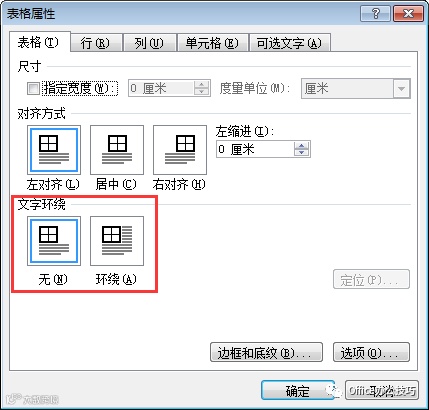
当两个表格之间存在空行时,可通过删除空行实现合并。但需注意文字环绕设置:
- 若文字环绕设为“无”,直接删除空行即可完成合并;
- 若设为“环绕”,则需先将两个表格的文字环绕改为“无”,再删除空行才能真正合并为一个表格。
2)表格的拆分
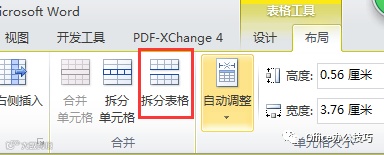
将光标定位至希望拆分位置的第一个单元格,进入【表格工具】→【布局】选项卡,点击【拆分表格】命令即可完成拆分。
三、Word表格常见操作技巧
1)调整特定单元格大小
在调整某一单元格宽度时,为避免影响其他单元格,可将鼠标移至该单元格左侧边线,待光标变为“向右上方的实心黑色箭头”时单击选中该列,此时仅调整该列宽度,不影响整体结构。
2)解决文字对齐异常问题
即使设置了上下居中对齐,文字仍可能偏下显示,这通常是由于段落行间距设置不当所致。建议检查并调整段落格式中的行距选项,选择“固定值”或“单倍行距”以改善对齐效果。