


对于经常使用SolidWorks进行设计的工程师来说,其尺寸驱动的草图功能显著提升了绘图效率。与CAD需精确输入尺寸不同,SolidWorks允许用户先自由绘制草图,再通过标注自动调整图形,操作更灵活高效。因此,许多设计师倾向于在SolidWorks中完成草图设计后导出为CAD格式,以提升整体工作效率。
那么,如何将SolidWorks草图导出为CAD图纸?以下是常用且高效的导出方法。
SolidWorks草图导出CAD操作步骤
- 打开SolidWorks 2020软件,绘制示例草图:
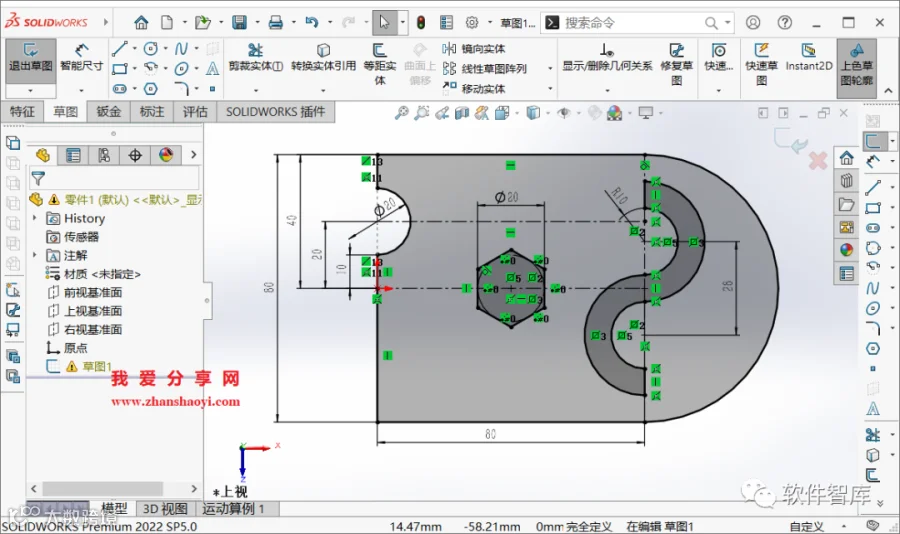
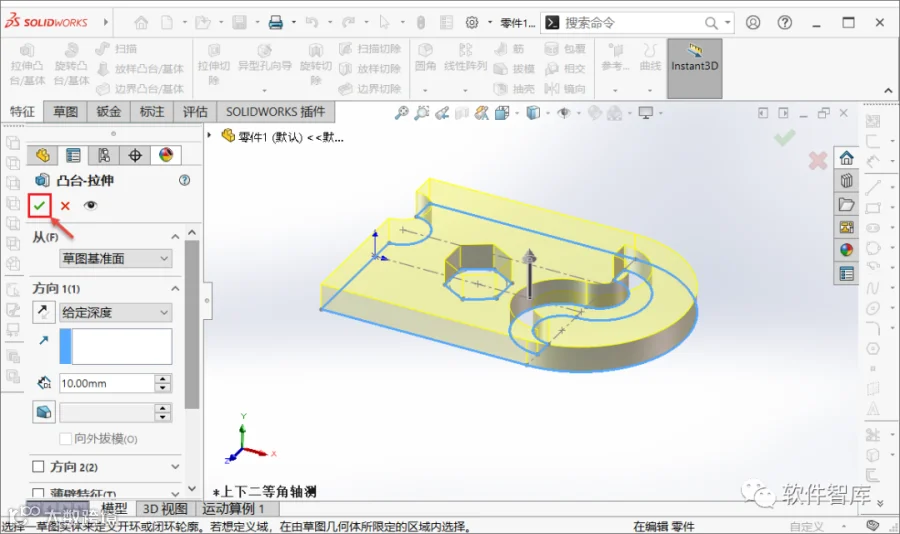
- 退出草图环境,对草图进行简单拉伸(数值可保持默认):
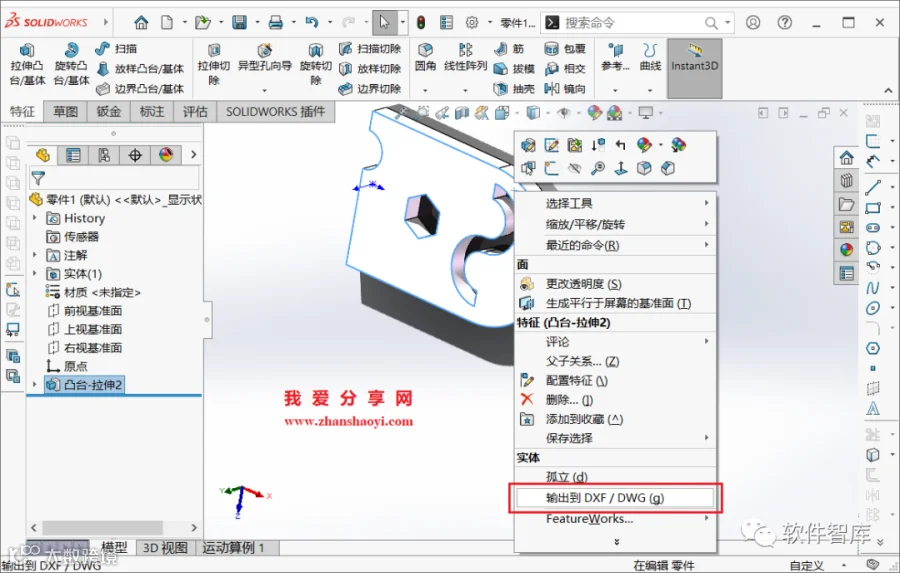
- 选中拉伸后的平面,右键点击,选择【输出到DXF/DWG(g)】:
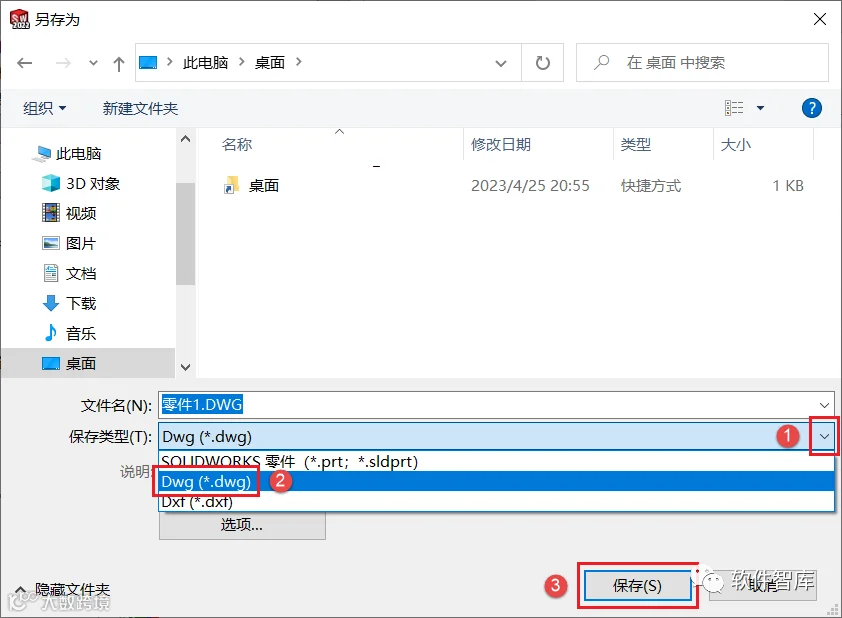
- 设置文件保存路径,并选择保存类型为DWG格式:
- 保持默认设置,点击确认按钮(√)继续:
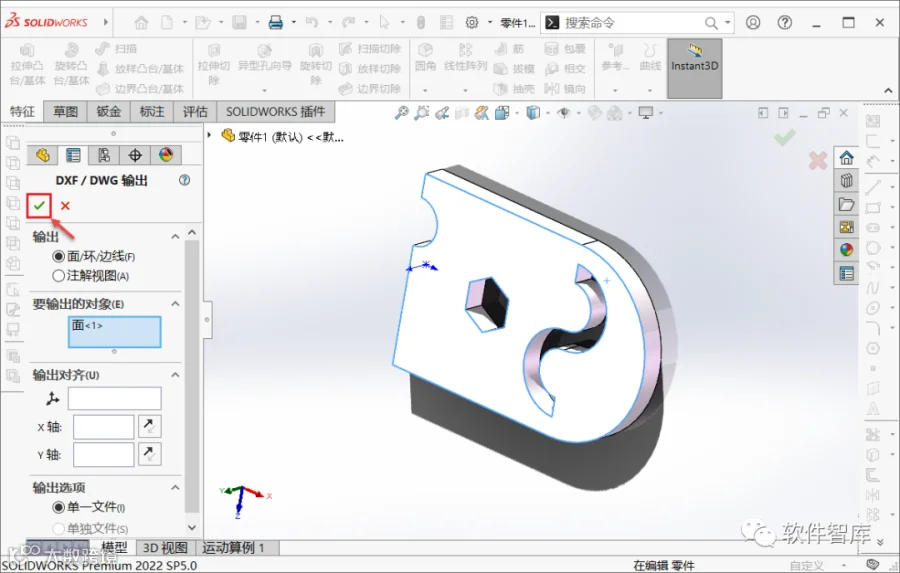
- 点击【保存】,完成SolidWorks草图的导出操作:
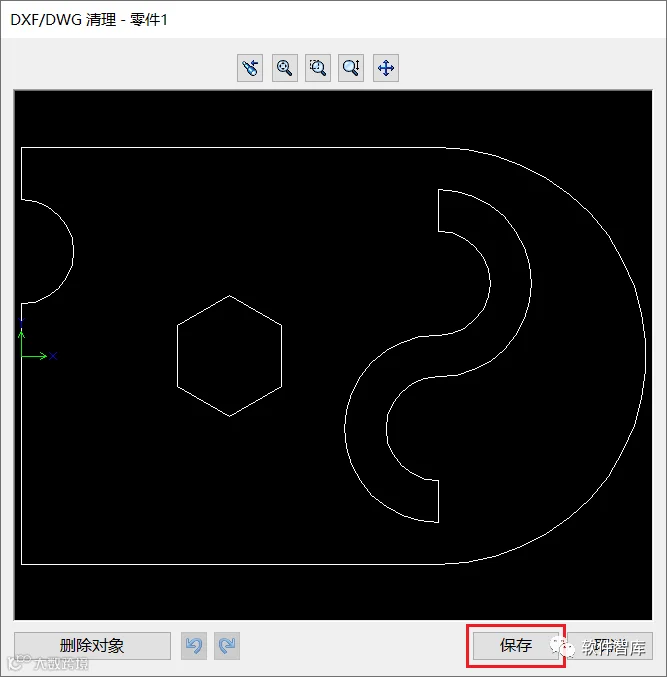
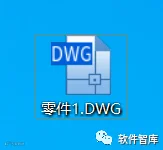
- 找到已保存的DWG文件,使用CAD软件打开:
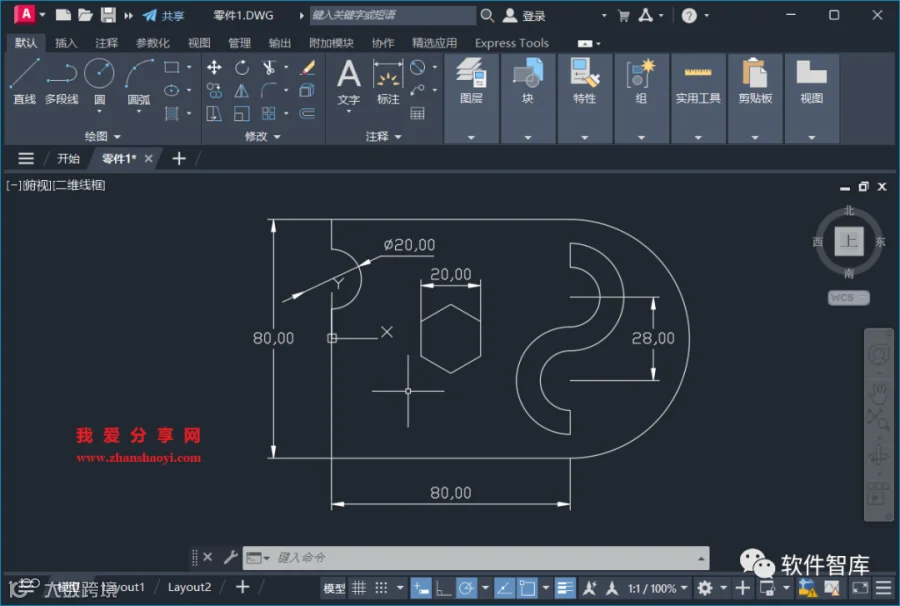
- 可见,SolidWorks草图已按1:1比例准确转换为CAD图纸:
温馨提示
另一种导出方式:完成草图并保存零件后,创建工程图,再通过“另存为”功能选择DWG格式,同样可实现高效转换,操作便捷。