


!重要提示!
必须完成单一窗口标准版用户注册,请参考本期第一篇内容【用户注册】
第一步
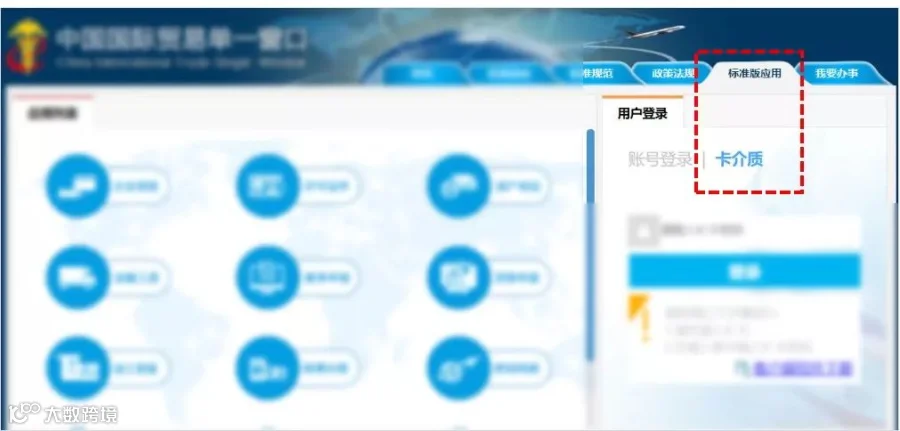
将操作员IC卡或IKEY连接到电脑中,点击“卡介质”方式,输入卡密码,点击登录。
第二步
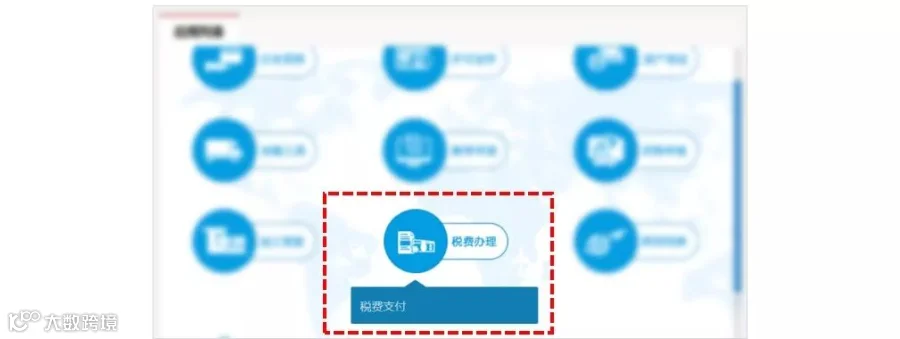
在应用列表中,点击“税费办理——税费支付”,进入系统。
第三步
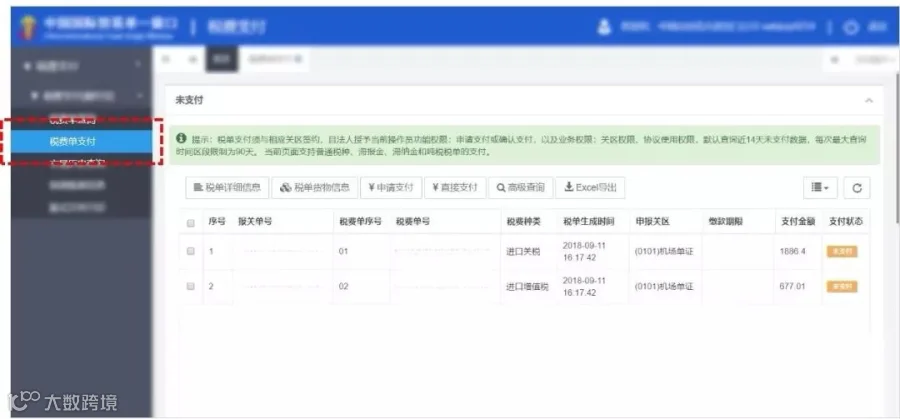
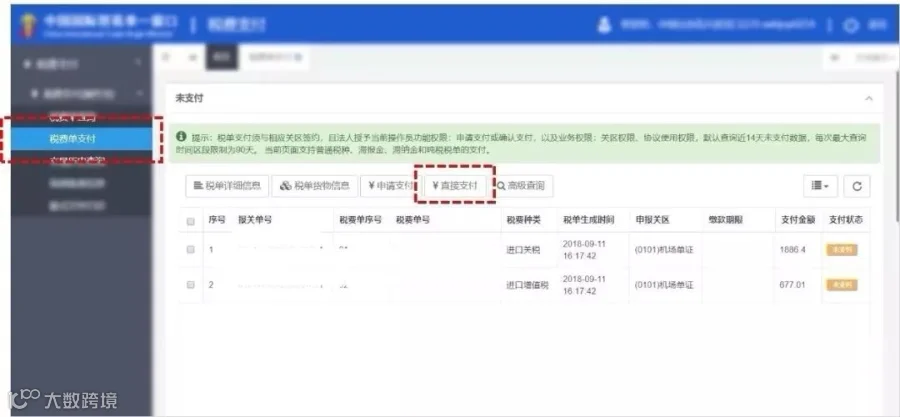
在左侧菜单里,点击进入“税费单支付”,右侧界面首先展示“未支付”状态的税单。
★提示★
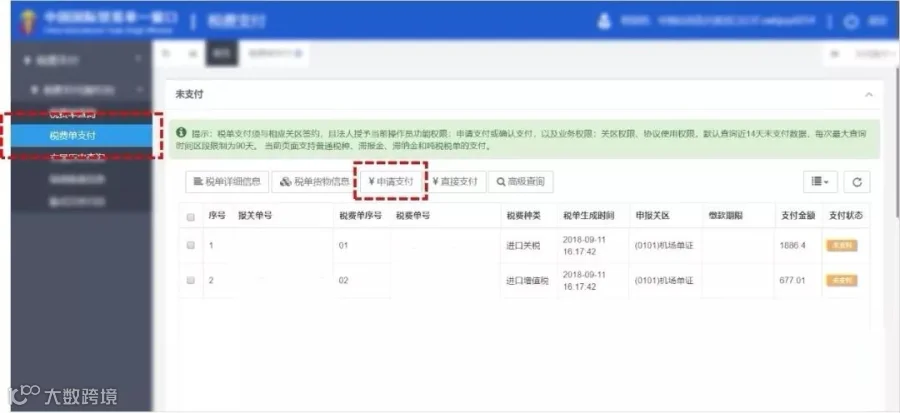
此时,根据当前操作员的权限不同,可能分为“直接支付”或者“申请支付”两种不同的操作。

这两种不同的操作,请继续往下看……


▶在右侧界面中,勾选“未支付”状态的税单,点击界面的 白色按钮。
白色按钮。
▶在弹出的税费支付对话框中,选择打印缴款单位名称后,点击 蓝色按钮。
蓝色按钮。
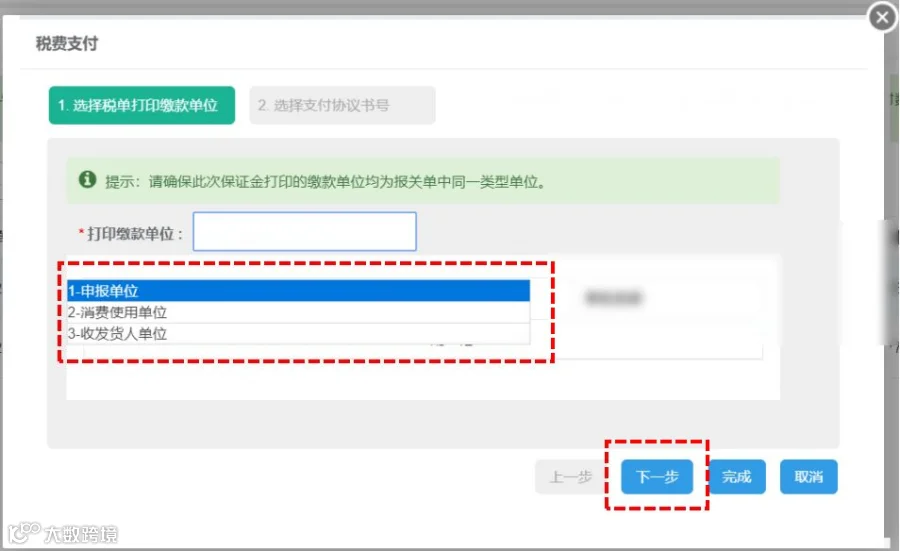
提示:下拉菜单中显示的“1-申报单位、2-消费使用单位、3-收发货人”,是该票报关单内的三家单位。此处选择的打印缴款单位,就是版式文件(又称缴款书)打印出来的缴款单位名称 !
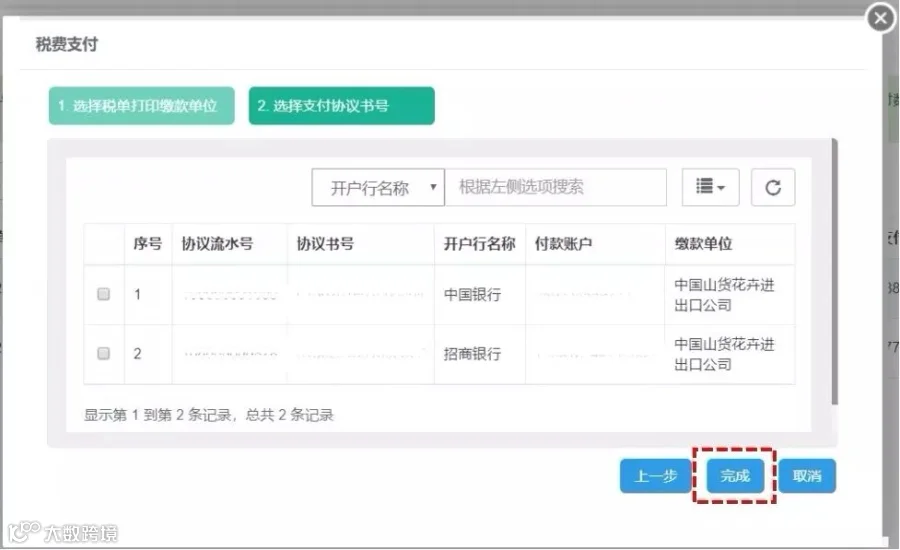
▶勾选协议(不同开户银行的协议不同,请根据您的实际情况选择),点击 蓝色按钮即可。


▶在右侧界面中,勾选“未支付”状态的税单,点击界面的 白色按钮。
白色按钮。
▶在弹出的税费支付对话框中,选择打印缴款单位名称后,点击 蓝色按钮。
蓝色按钮。
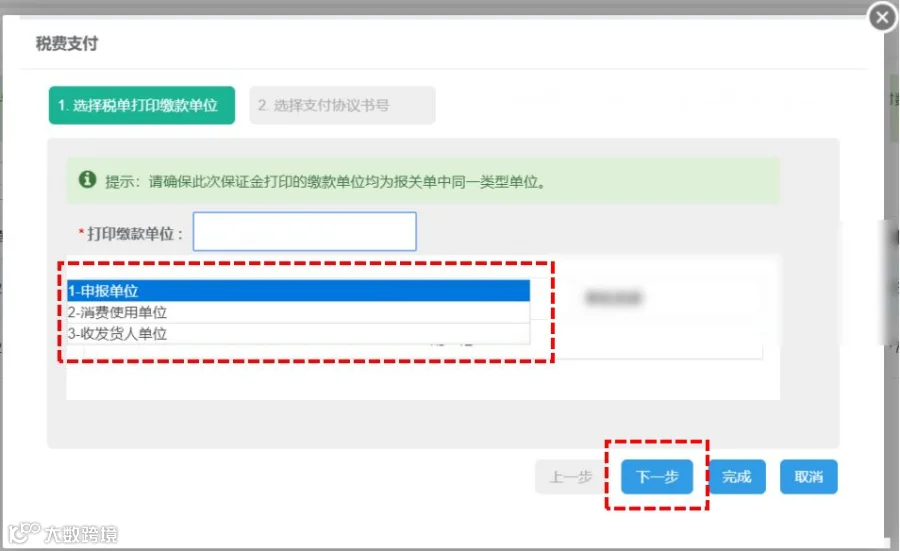
▶勾选协议(不同开户银行的协议不同,请根据您的实际情况选择),点击 蓝色按钮即可。
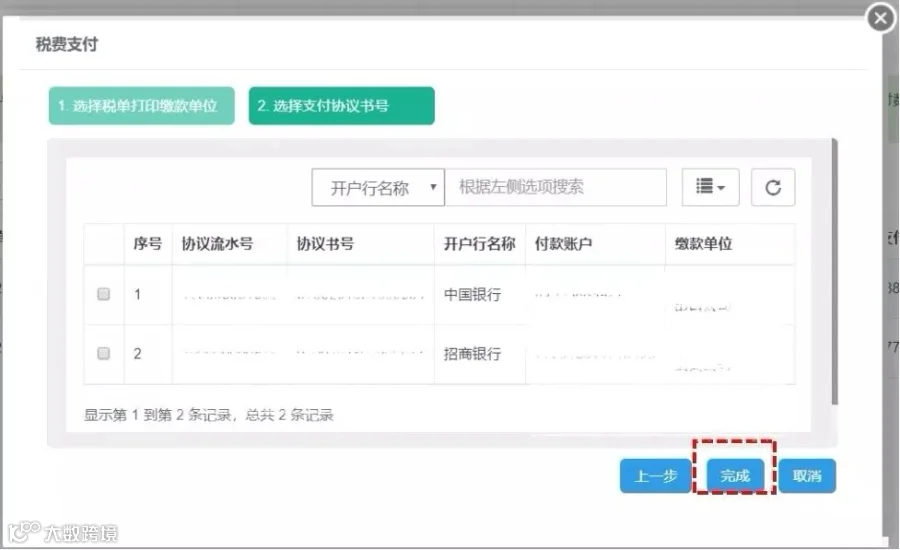
提示:这些操作与直接支付是一样的?别急,接下来还有步骤要操作。因为现在税单只是被提交了“申请”……
▶在税费单支付界面的下方,支付处理中的列表中,勾选刚才提交了申请的税单(状态为“等待支付”),点击 白色按钮。
白色按钮。
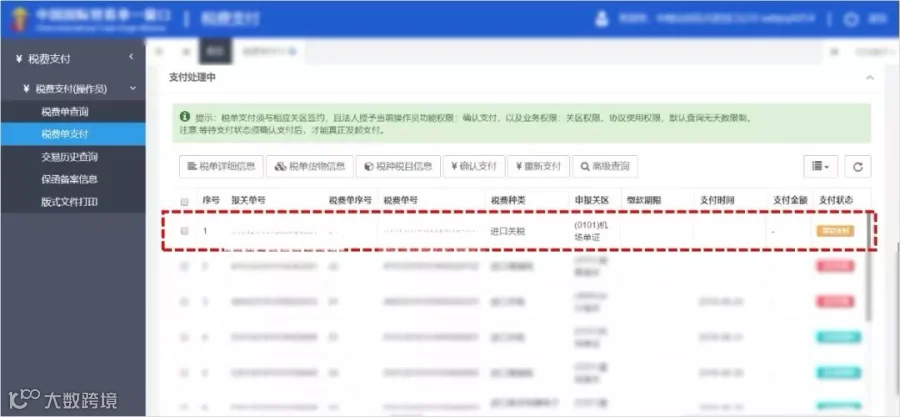
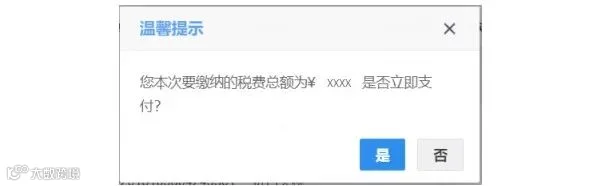
▶此时界面弹出提示如下图,点击“是”即可完成支付。

需要重新支付的,请参考下列方法
▼

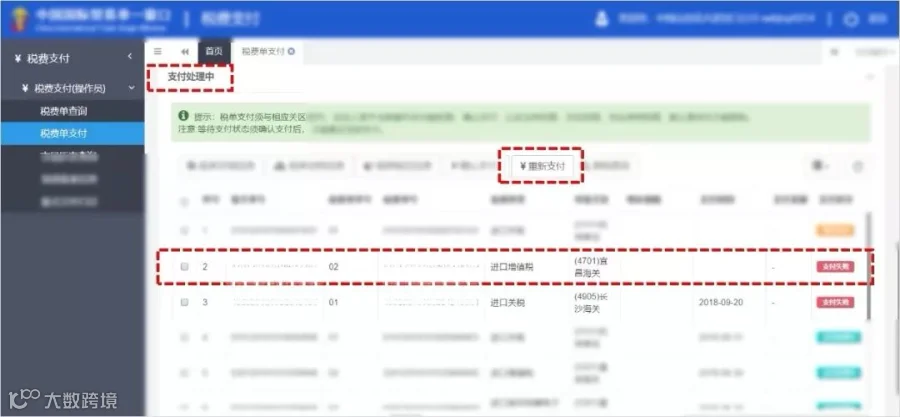
▶在左侧菜单里,点击进入“税费单支付”,在右侧界面的下半部分——支付处理中。
▶查找状态为“支付失败”的税单。勾选后,点击 白色按钮。
白色按钮。
* 接下来的支付操作方法,请参考上文。
文章来自:12360服务