


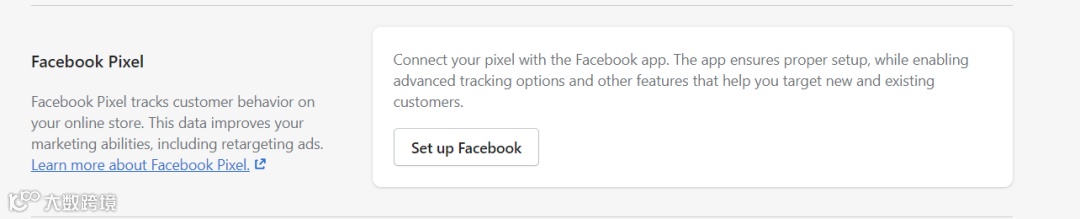
shopify后台无法粘贴pixel id
遇到这种情况,究竟该如何解决呢?
不要慌,小编给大家带来了4种解决方法
总有一款适合你~前方持续核能ing

Tip1
手动在网站中安装基代码
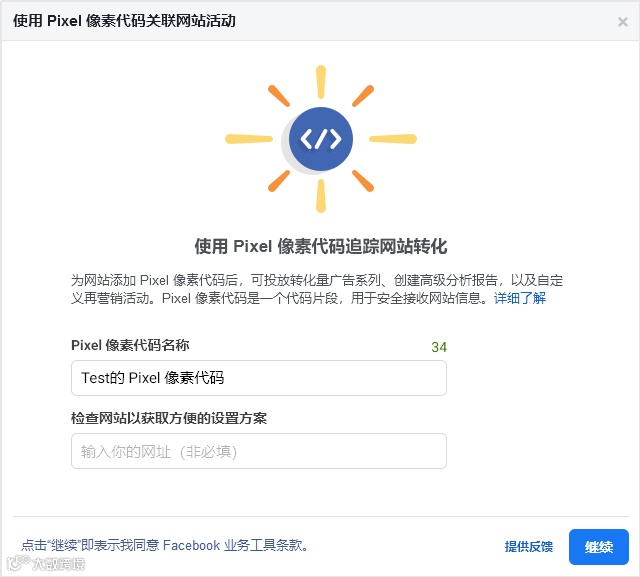
1. 点击创建pixel像素代码。
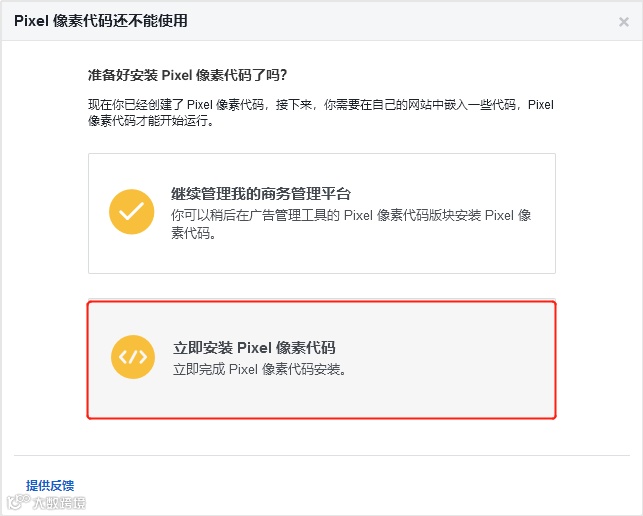
依次选择立即安装pixel像素代码、手动为网站添加pixel像素代码,并将代码复制到剪贴板。
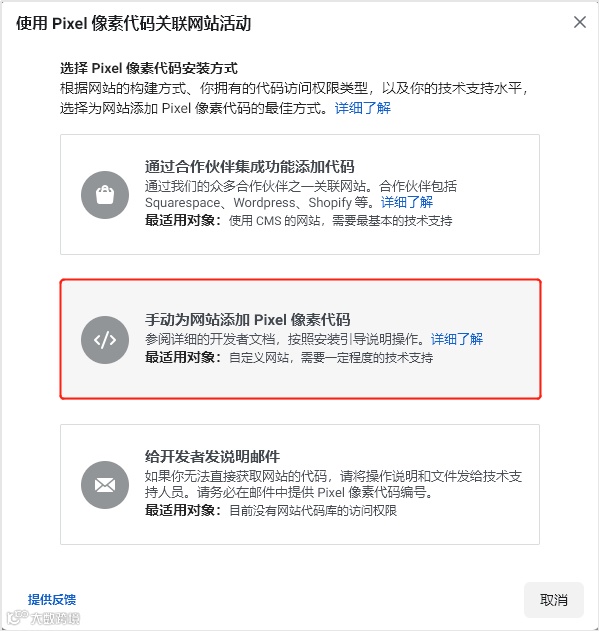
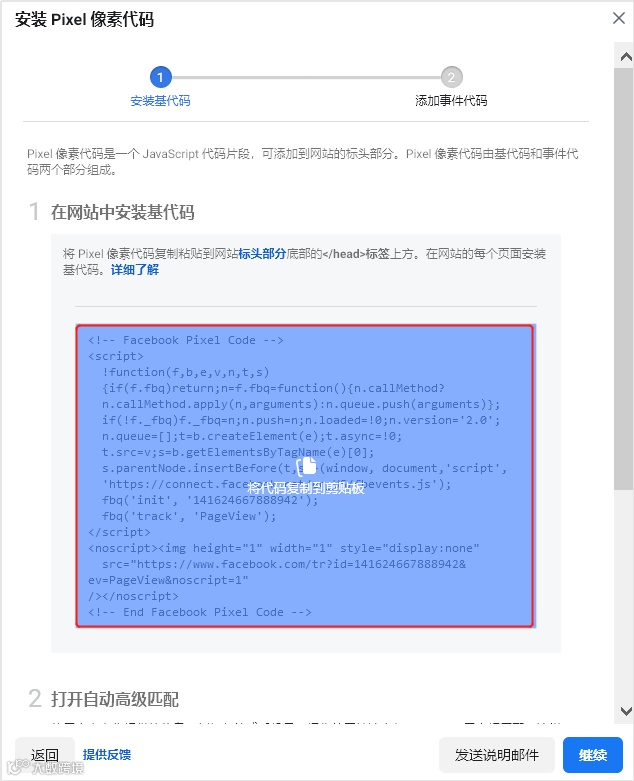
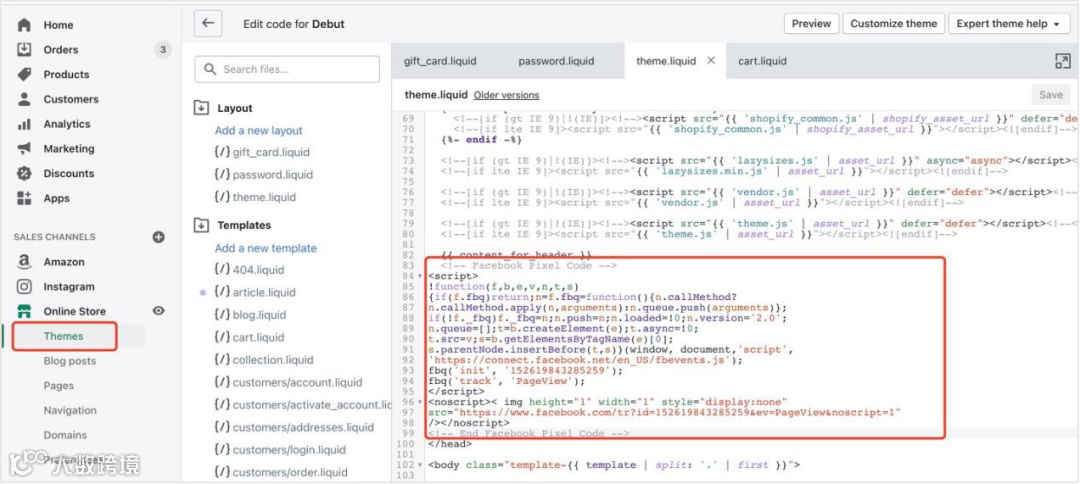
2. 打开shopify后台,将Pixel像素代码复制粘贴到标头部分的底部,紧靠于</head>标签上方。
Tip2
Shopify后台直接创建pixel像素id
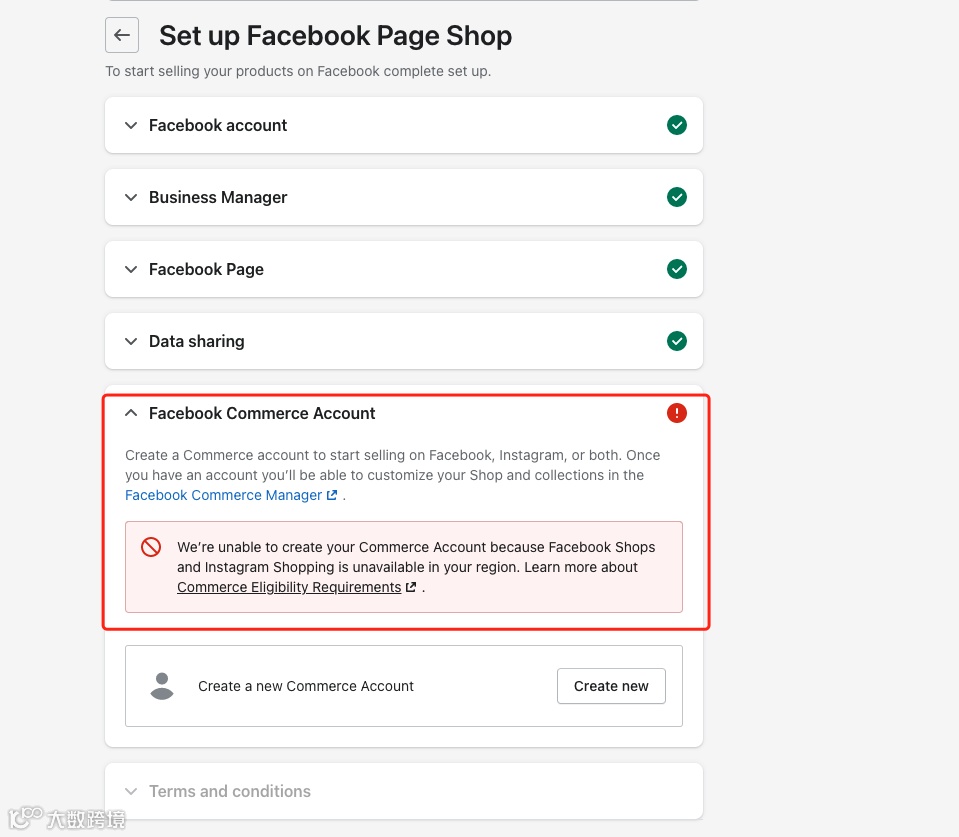
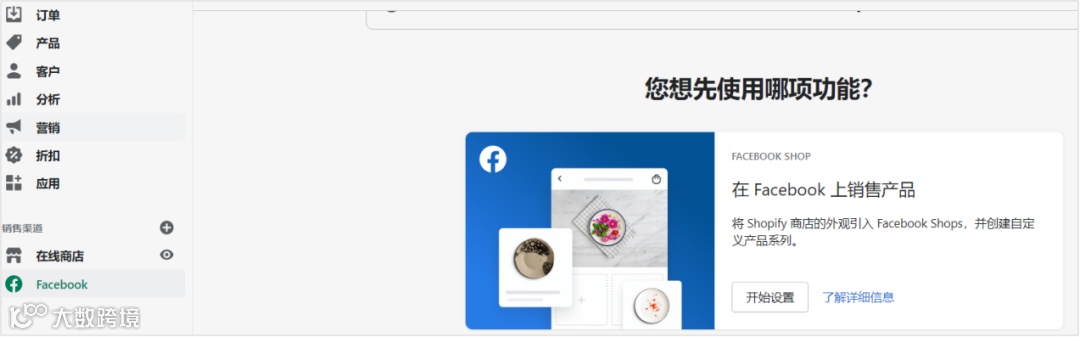
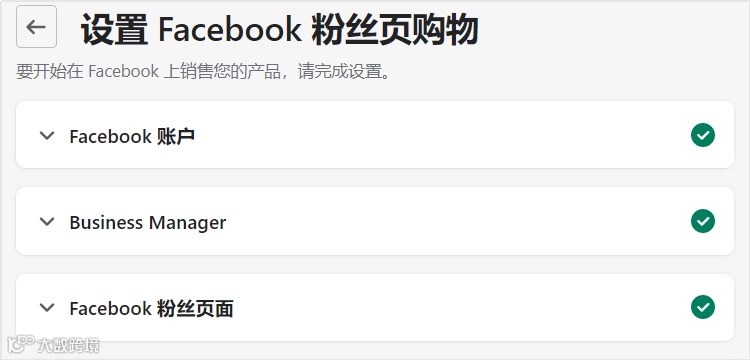
1. 打开shopify后台,添加Facebook销售渠道,选择在Facebook上销售商品,点击开始设置按钮。
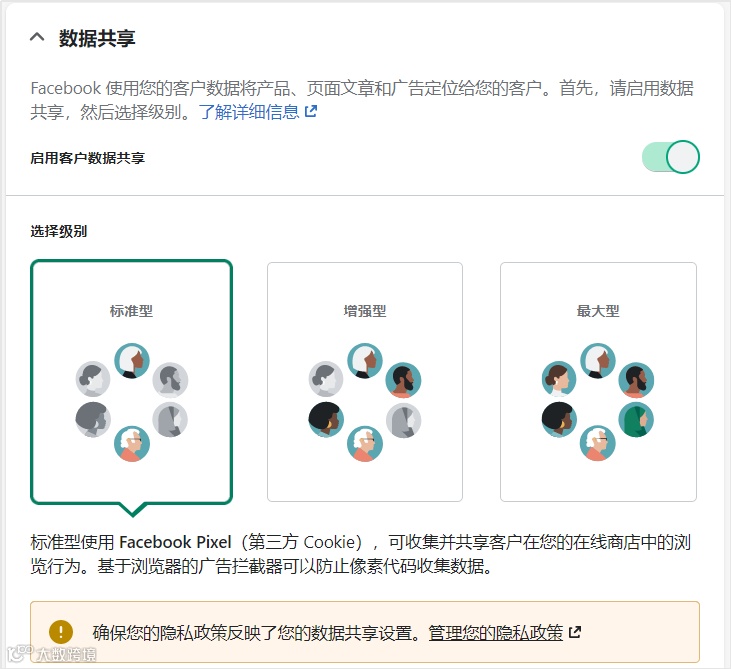
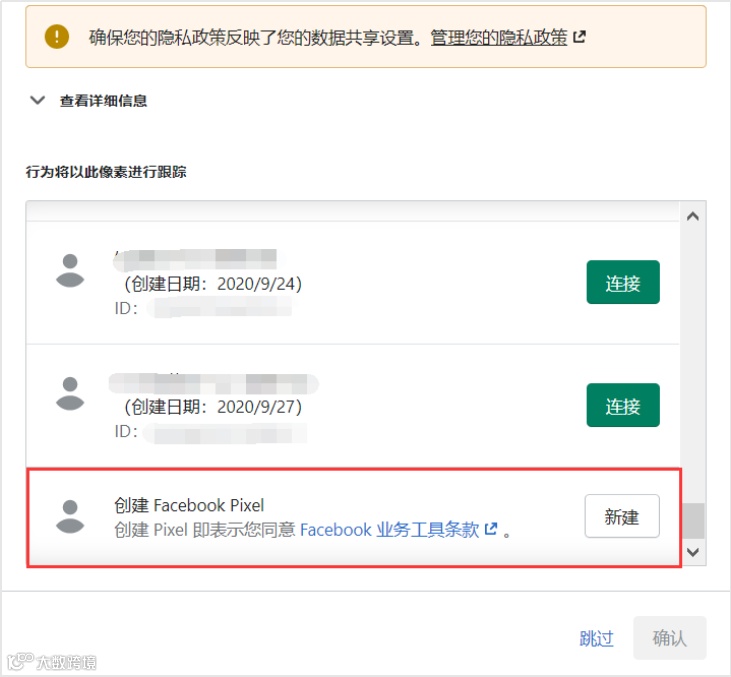
2. 依次关联你的Facebook个人账户——Business Manager——Facebook粉丝页面(此粉丝页面需要由所选的Business Manager所有,才能继续操作)——数据共享(标准型,新建Facebook Pixel)
Tip3
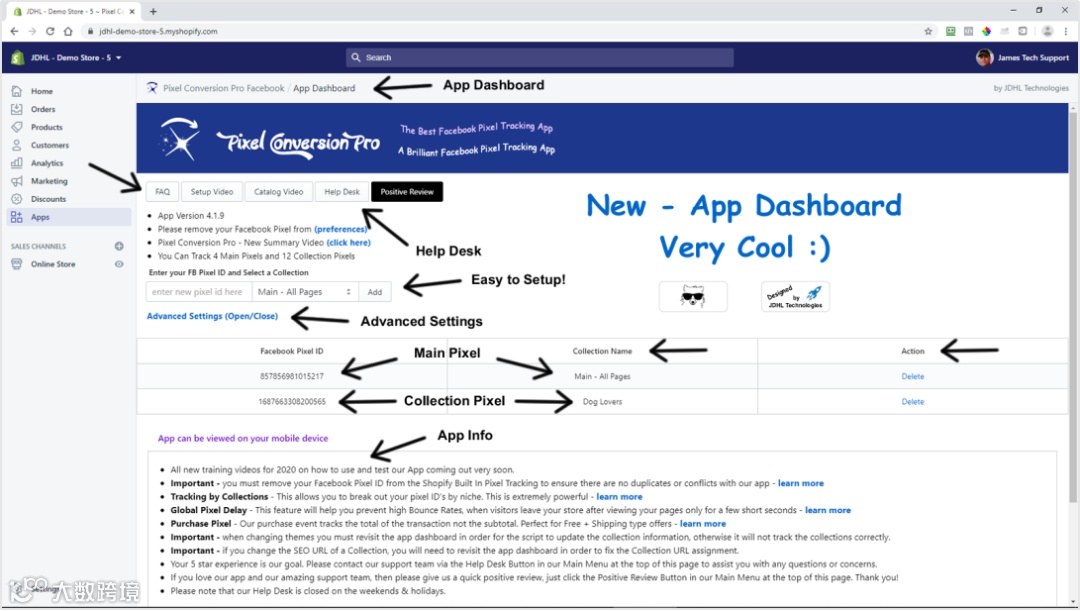
下载第三方插件
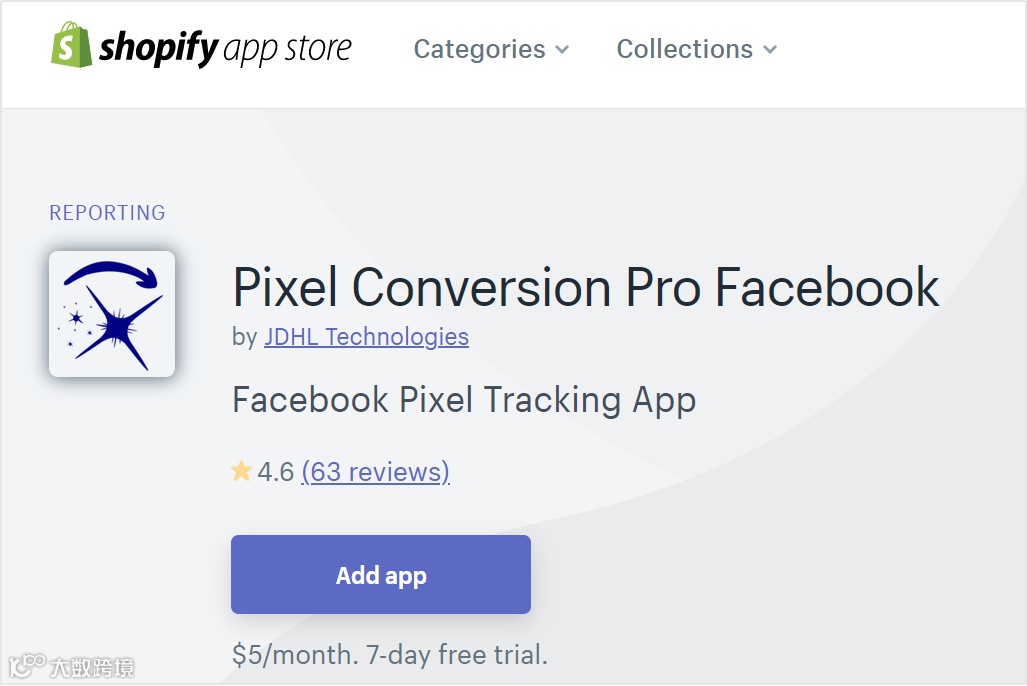
1. 下载第三方插件——Pixel Conversion Pro Facebook,添加pixel像素。
Tip4
联系Shopify客服(部分有效)
1. 联系shopify客服,说明是代理商开的账户,让客服切换下账户属性,即可直接粘贴pixel。

2. 粘贴pixel像素id(在线商店——偏好设置——Facebook Pixel)
