
我最近看到一个开源版的 Claude Code 替代方案,整体完成度相当高。
起因还是被Claude这个傻x气死(Claude cowork还需要开max会员)。。。
今天系统性地给大家梳理一下:OpenCode + OpenWork,基本覆盖了终端、客户端、网页、GitHub、Agent、Skill 这一整套工作流。
从怎么用这个现实角度出发,本文会依次介绍 OpenCode 的终端模式、客户端(桌面软件)、Web 形态,以及完全免费的开源版 Claude Cowork —— OpenWork。
点好关注收藏赞。
话不多说,直接上手。
一、安装 OpenCode
先去官网:https://opencode.ai/
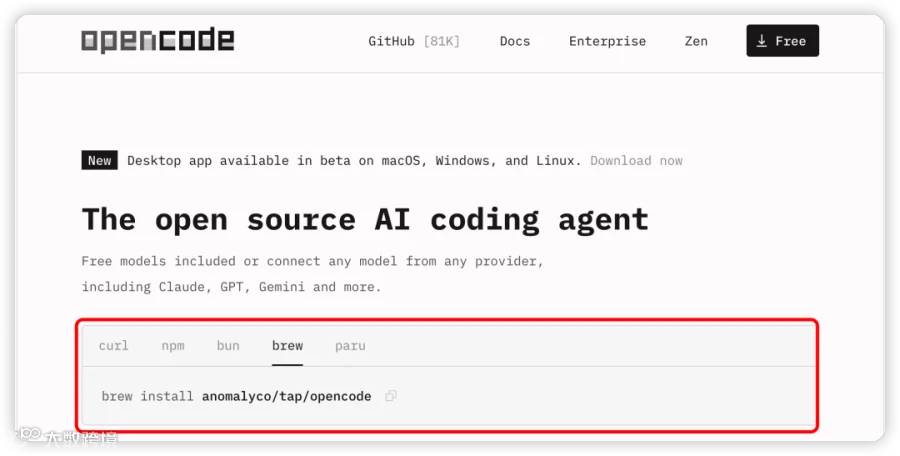
根据你的系统选择对应的安装方式
如果你是
-
Windows:可以用 curl 或 npm(前提是已安装 Node.js)
-
Mac:直接用 brew,是最省事的方式
把安装命令复制到 bash 或 zsh 终端里,等待安装完成即可。
输入安装命令到bash或者zsh终端,等待安装完成。
启动的时候,在终端输入open code即可。
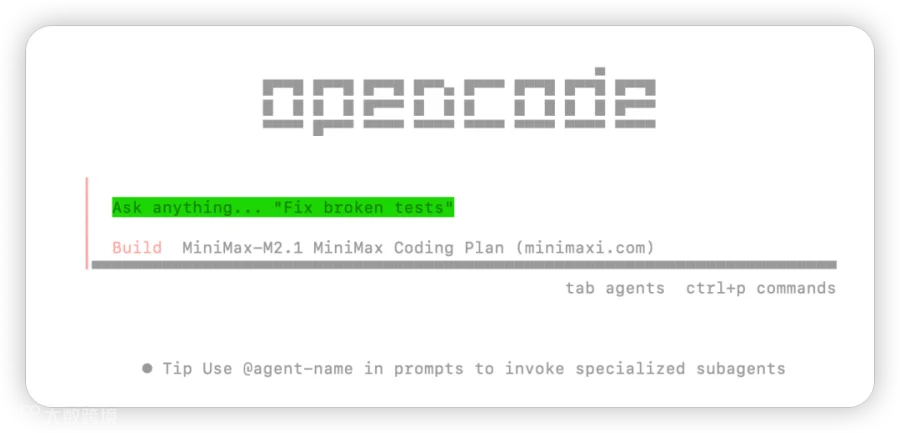
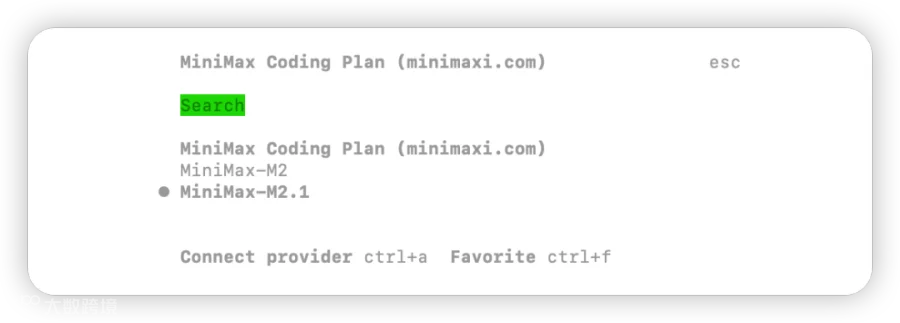
默认使用的模型是官方的,如果你想更换的话,可以输入/connect的目录,更换不同模型(需要输入自己的api key)。
OpenCode 默认使用的是官方提供的 OpenCode Zen 模型,可以理解为一个“可丝滑切换的模型集合”,主要用于测试和验证。
如果你想切换到其他模型,可以在终端里进入 /connect,配置你自己的 API Key。
Zen 模型的管理入口在这里:https://opencode.ai/auth
比如我目前使用的是minimax2.1模型。
相较于Claude code,不用使用cc-switch,也不用去Claude登录,甚至,opencode比较强大的是,有了客户端和openwork,接下来会介绍。
二、终端模式(TUI)
OpenCode 提供了一个交互式终端界面(TUI),用于使用大型语言模型(LLM)进行项目工作。
使用opencode命令启动。
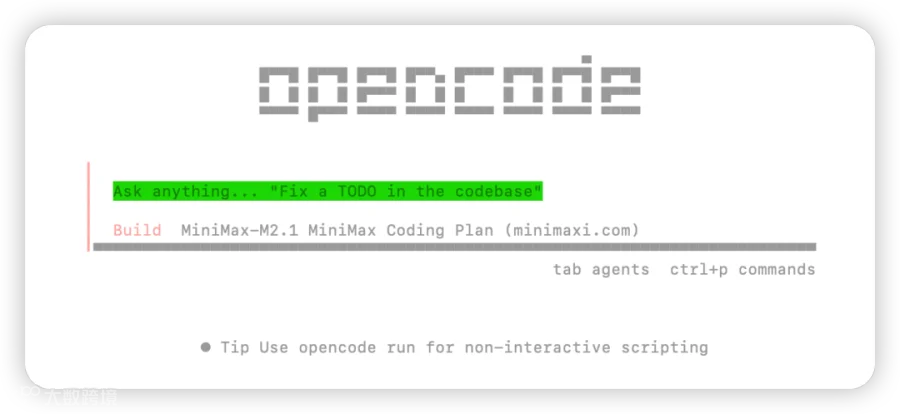
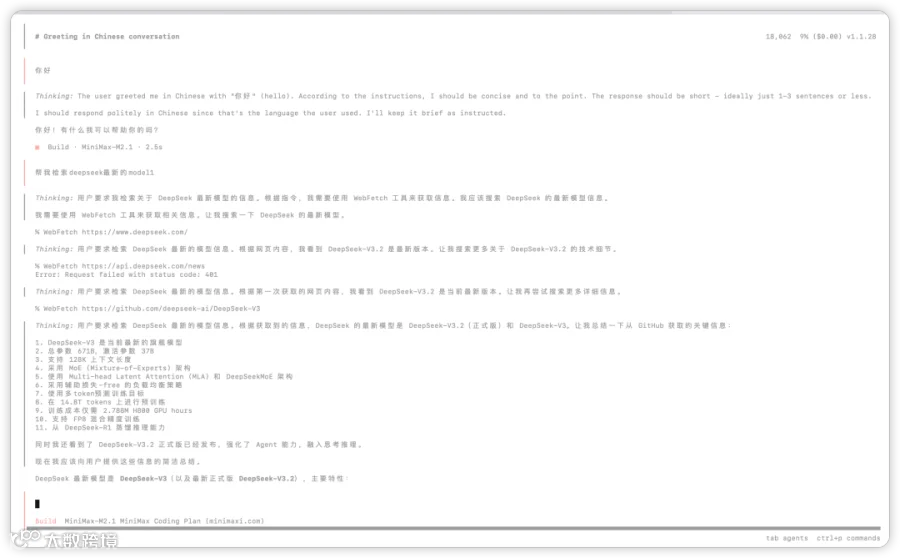
当你输入你的指令之后,如下图所示。
三、Web 模式(浏览器使用)
当然,OpenCode 可以在浏览器中作为网页应用运行,无需终端,提供同样强大的 AI 编码体验。
不过,启动的使用,需要输入如下的命令:
opencode web
会启动127.0.01:4096的网页。
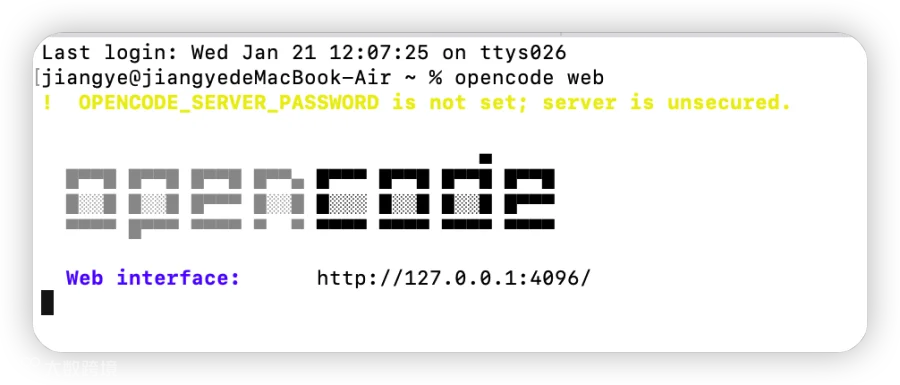
此时你会在浏览器看到,也能输入指令去执行(但是非常慢)。
功能是完整的,但目前体验偏慢,更适合轻量操作或演示。
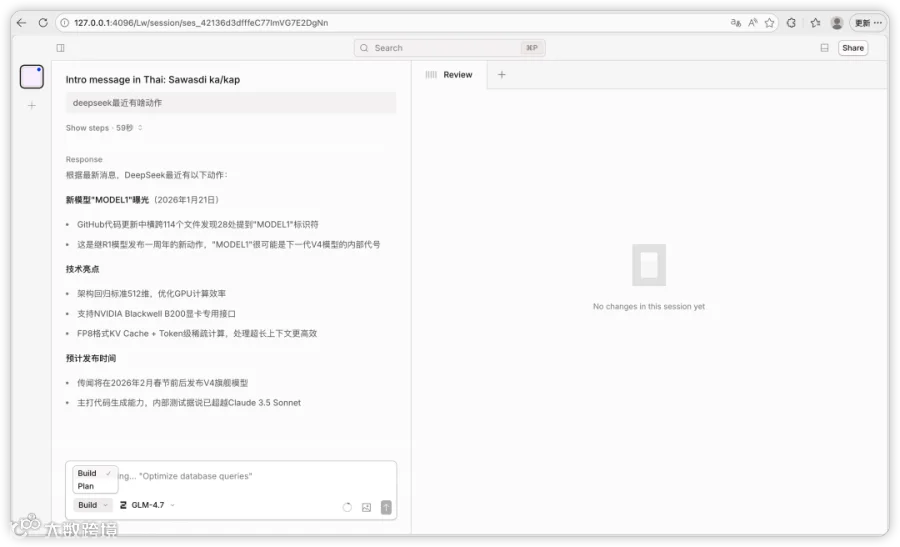
还有一个很有趣的玩法,如果你开启了一个web应用,你也可以通过tui终端与网页共享同一个会话。
参考如下指令:
-
1 -
2
opencode web --port 4096opencode attach http://localhost:4096
以及,我比较建议使用opencode-agent,将其安装到GitHub里面。
这样,你就可以在GitHub问题和拉取请求中使用OpenCode。
https://github.com/apps/opencode-agent
可以让opencode帮你诊断问题,修复bug。
除此之外,mcp和rule也是兼容的。
四、OpenCode 的 Agent 体系(重点)
OpenCode 里,Agent 是一等公民。
Agent 本质上是:
为特定任务和工作流定制的专业 AI 助手,可以配置提示词、模型、权限和工具。
opencode里面有两种agent:主 agents 和 subagents(子agent)。
OpenCode 内置了两个主agent,分别是 Build 和 Plan;内置了两个子agent,分别是 General 和 Explore。
首先来说说主agent。
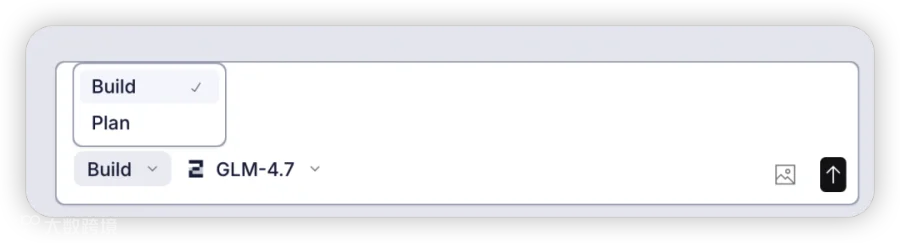
Build是默认的主agent,是开发工作的标准agent,需要对文件作和系统命令进行完全访问(拥有全部权限)。
plan是一个为规划和分析设计的受限制agent,增加了权限控制系统,比如读写,分析,但是不涉及代码库的修改。
如果想在终端切换,可以输入/agents。
接下来是子agent。
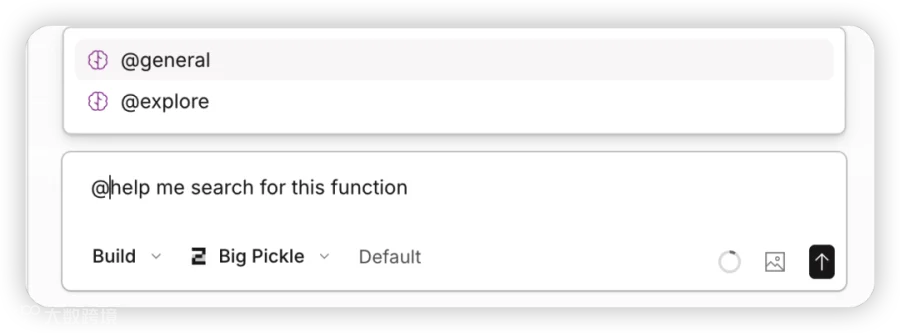
General subagent主要用于研究复杂问题和执行多步骤任务。
它拥有完整的工具访问权限(除了待办事项),所以需要时可以修改文件。用它来并行运行多个工作单元。
而Explore subagent只用于快速、只读,探索代码库,无法修改文件。
当你需要快速按模式查找文件、搜索代码关键词或回答关于代码库的问题时,可以使用这个agent。
他们之间的关系其实是,由主agent根据描述自动调用子agent执行专业任务。
你也可以显示的指定,直接@指定即可。
五、Skill 机制与插件增强
比较纳闷的是,目前在opencode里面只能通过skill去看到加载了哪些技能,比如这样的:
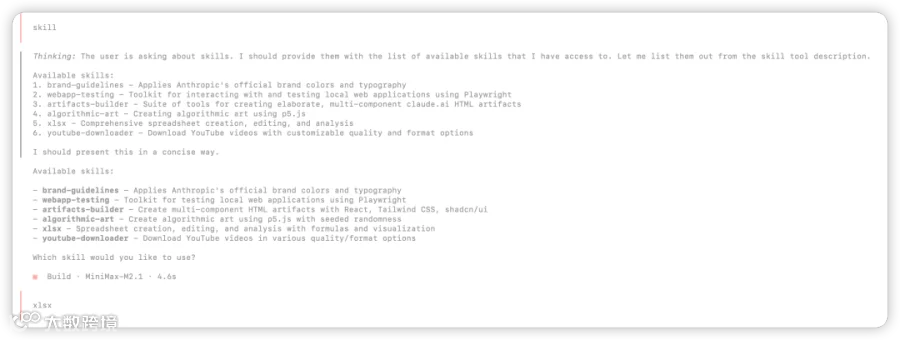
目前 OpenCode 里,已安装的 Skill 会被自动识别并调用,可以通过 skill 列表看到。
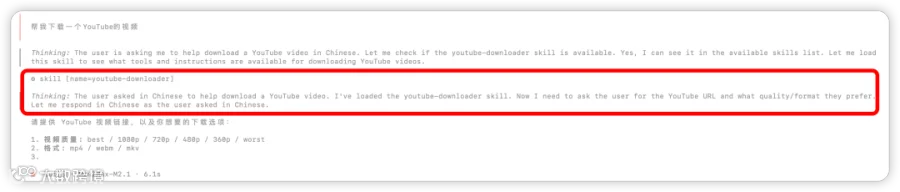
还有一个更好的方法,使用opencode插件。
https://github.com/zenobi-us/opencode-skillful?tab=readme-ov-file#installation
适用于OpenCode,提供懒惰加载的技能发现和注入。
1》通过关键词查找技能
-
1
skill_find "git commit"搜索与编写git提交相关技能。返回按相关性排序的匹配技能。
2》将技能加载到你的聊天中
-
1
skill_use "experts_writing_git_commits"这样可以把技能加载到你的聊天语境中。AI代理现在可以在给出建议时引用它。
3》阅读技能参考文档
-
1
skill_resource skill_name="experts_writing_git_commits" relative_path="references/guide.md"访问技能的具体文档或模板,无需加载整个技能。
六、几个实用玩法
最后分享几个比较实用的opencode使用工具。
1️⃣ Obsidian + OpenCode
第一个是在obsidian里面,使用opencode插件。
访问地址在这里:
https://github.com/mtymek/opencode-obsidian
把下面这几个文件发到obsidian文件夹下面的目录,配置好opencode路径,重新start。
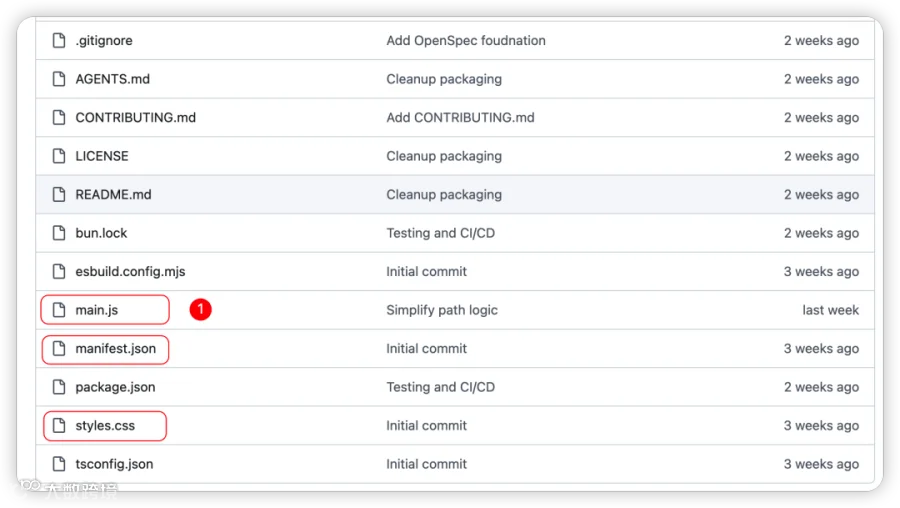
然后你就可以愉快的使用opencode整活了。
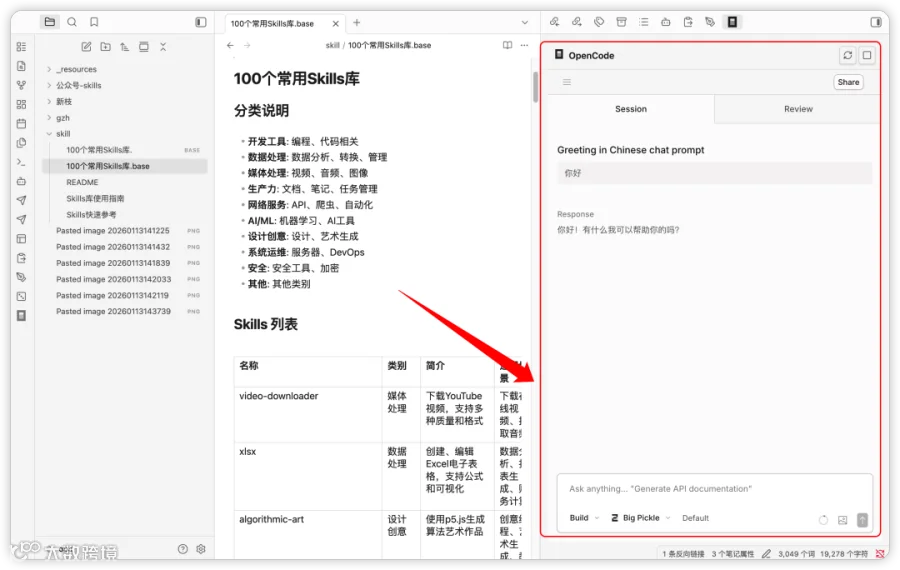
把对应文件放到 Obsidian 插件目录,配置好 OpenCode 路径,重启即可。
之后你就可以在笔记里直接调用 OpenCode,写代码、分析项目,非常顺手。
2️⃣ OpenWork:开源版 Claude Cowork
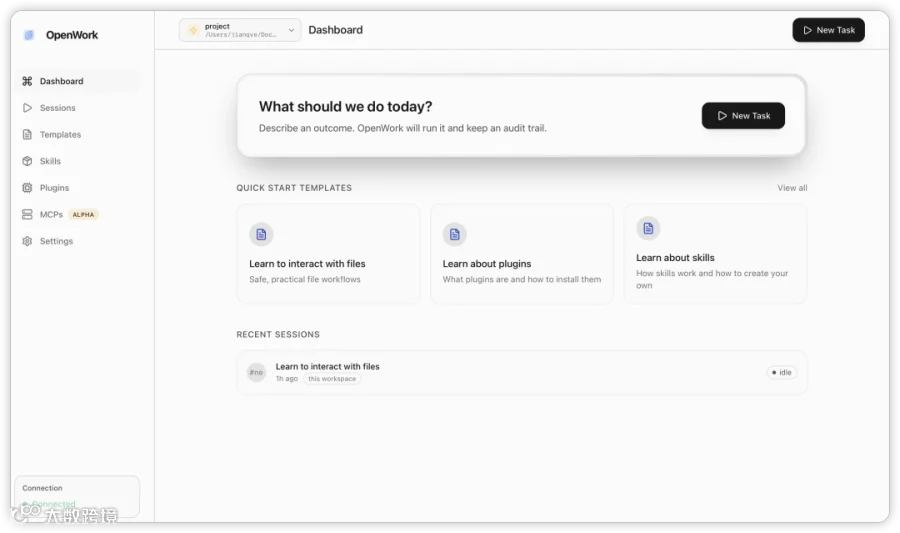
第二个是开源版的openwork,一个由OpenCode驱动的Claude Cowork开源替代方案。
天下苦Claude久矣。
下载地址在这里,https://github.com/different-ai/openwork/releases。
安装之后,选择run on this computer,注意不要执行太过于暴力的指令。
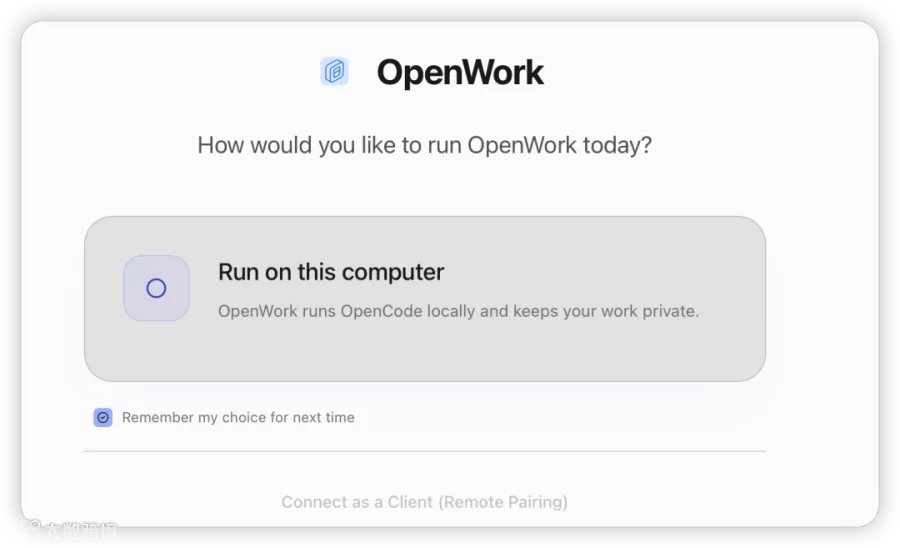
目前支持 Windows / Mac / Linux,整体体验已经非常接近 Claude Cowork,而且——完全免费。
写在最后
如果你之前对 Claude Code、Claude Cowork 又爱又恨,那 OpenCode + OpenWork 这套组合,值得认真试一试。
它不是小玩具,而是具备完整能力和扩展生态的一套工具。
后面我也会持续拆它的一些高阶玩法,敬请期待。
附上skill交流群,如果感兴趣可以一起交流。