


导读:新网企业邮箱有哪些功能?企业云盘、个人云盘、共享云盘如何利用?邮件监控、邮件模板你都了解吗?今天为您分享一份全面的全球邮使用指南,助您高效掌握核心功能。
选择企业邮箱的用户请收好这份全球邮使用手册,涵盖登录、写信、云盘、客户管理、邮件追踪等实用操作,建议收藏备用。
注:本文档随产品升级更新,具体功能以实际系统为准。不同版本可能存在功能差异,请以实际使用情况为参考。
企业邮箱概述
全球邮企业邮箱是新网自主研发的云邮件系统,采用专业反垃圾防病毒引擎和五星级运维机房,支持邮件全球畅邮,适用于中小企业高效沟通。
企业邮箱解析
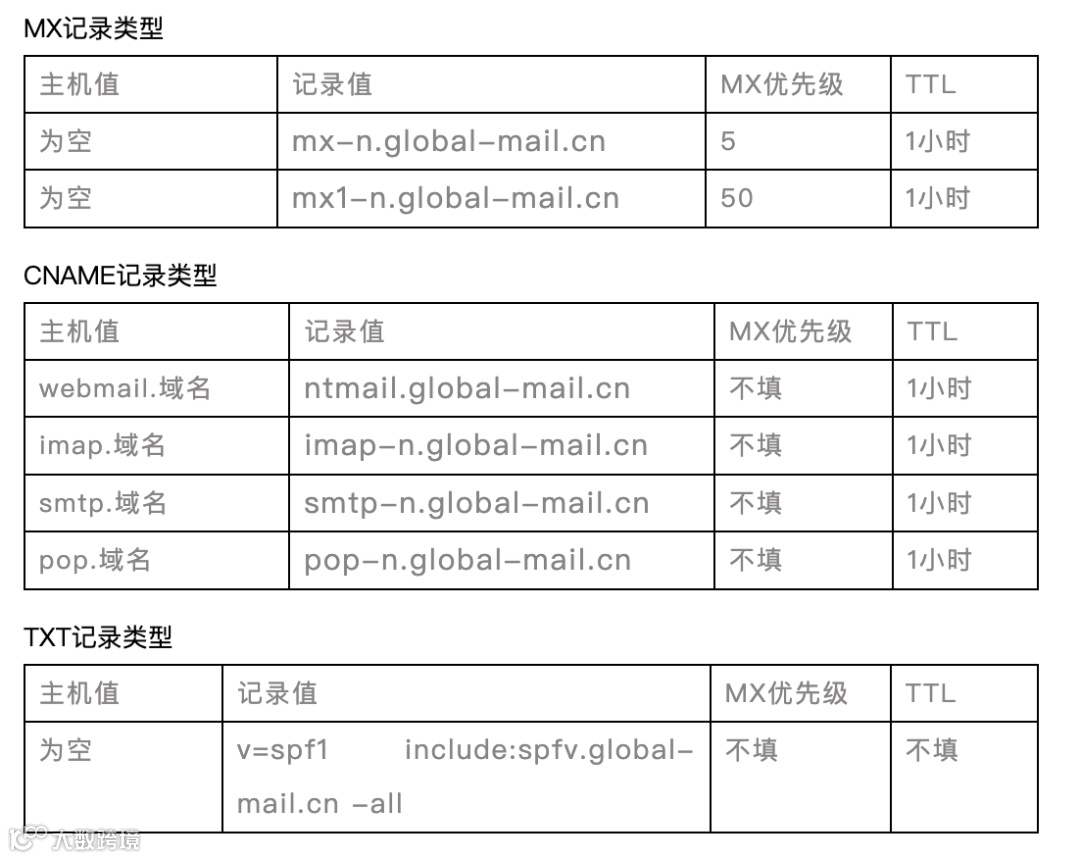
使用企业邮箱需绑定域名,并在域名管理平台完成解析设置。以下为老环境标准解析示例:
企业邮箱登录
方式一:域名解析生效后,访问“webmail.您的域名”进行登录;
方式二:若解析未生效或域名未备案,可使用公共登录地址 https://ntmail.global-mail.cn。
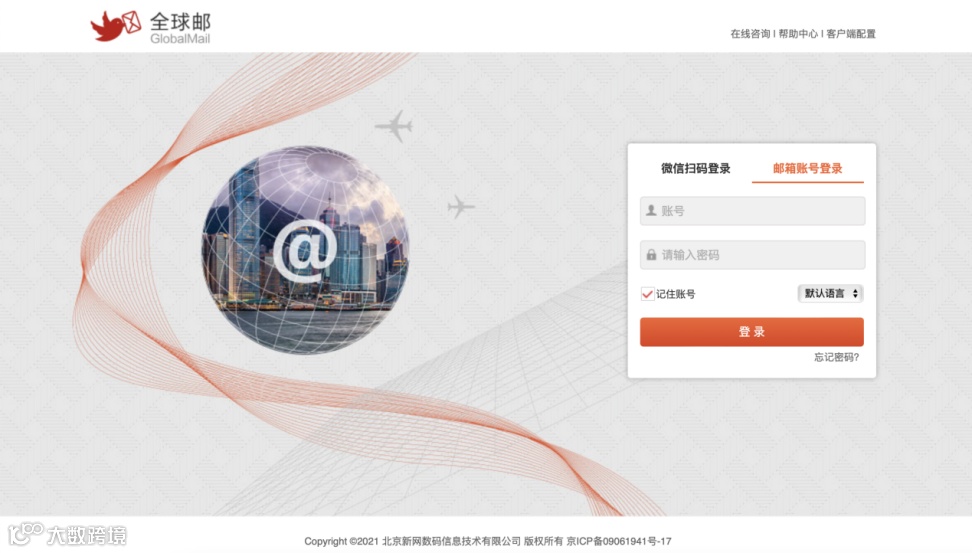
登录页面如下:
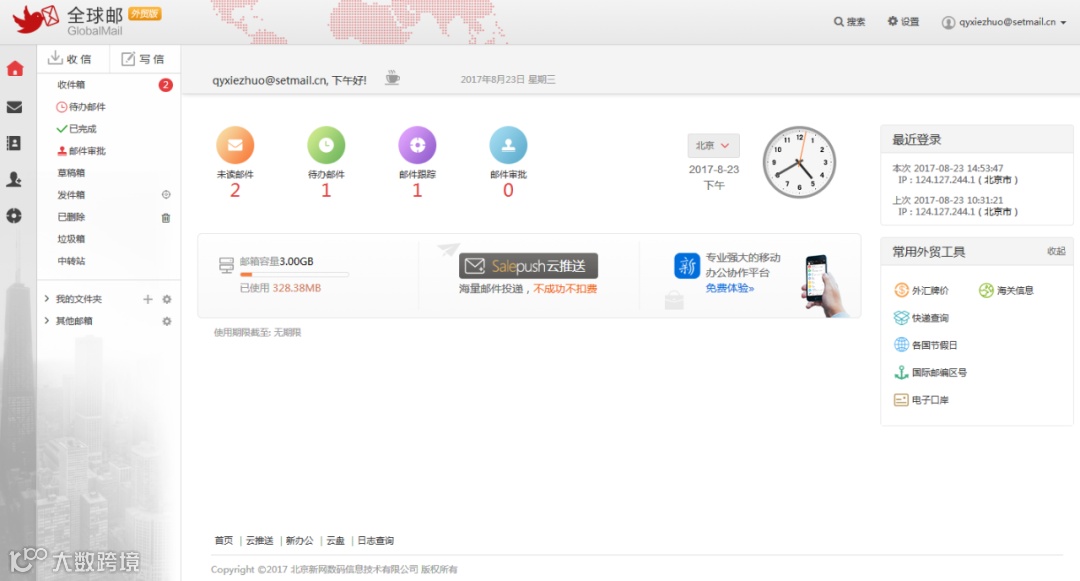
企业邮箱邮件管理
4.1 写信
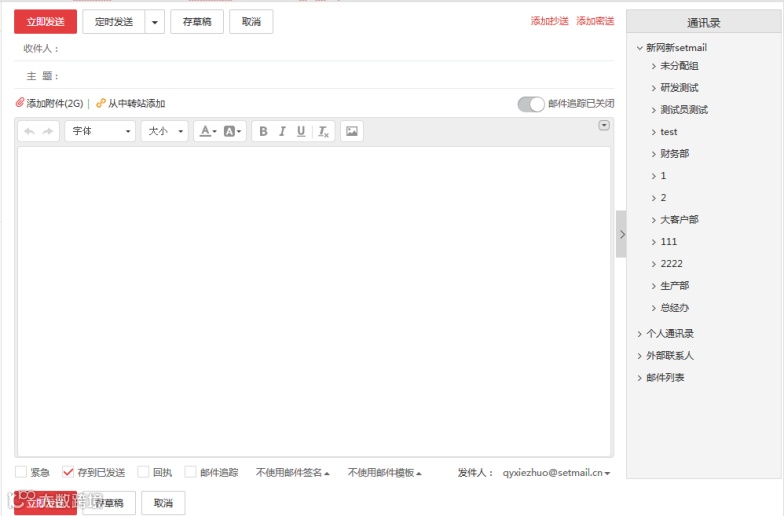
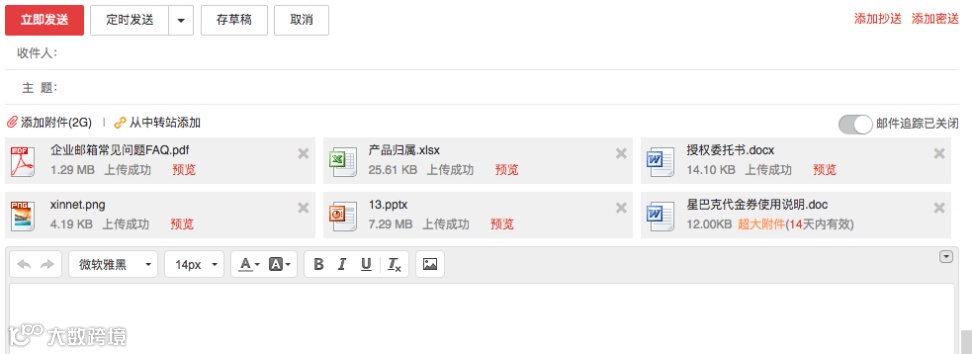
点击“写信”进入编辑页面。
4.1.1 收件人
可通过通讯录选择企业或个人联系人,也可手动输入邮箱地址。
4.1.2 正文编辑
支持设置字体、字号、加粗等格式,可插入图片。

4.1.3 添加附件
支持上传最大4G文件,超过50M自动转为超大附件。可从“中转站”添加,支持doc、xlsx、pdf、jpeg、ppt等格式。
4.1.4 附件预览功能
上传完成后可点击预览按钮查看文件内容。
4.1.5 定时发送
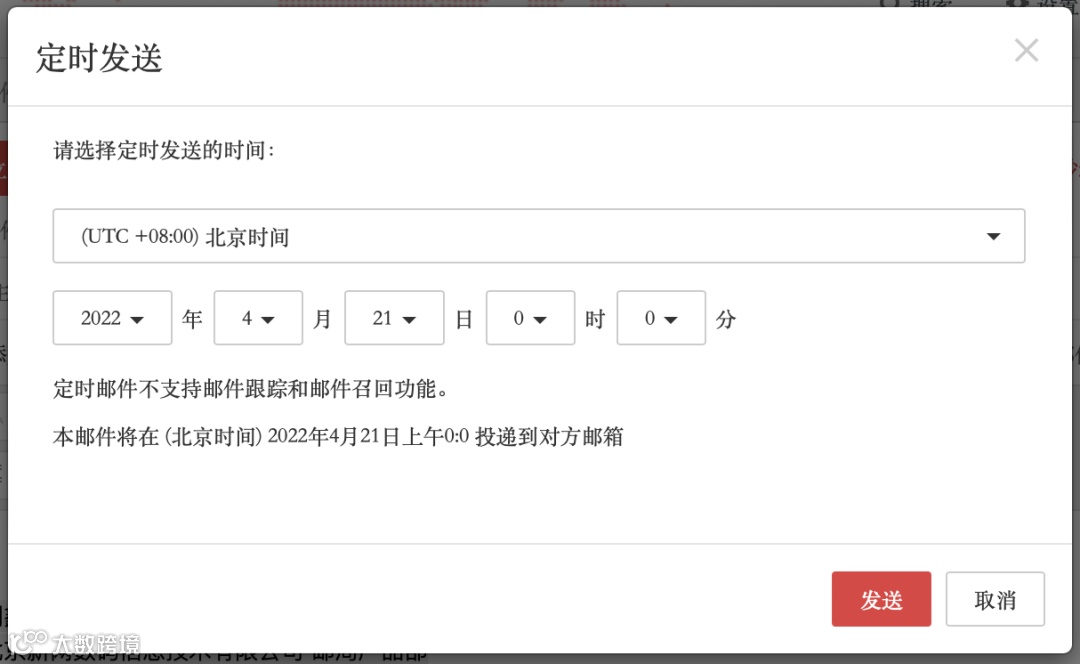
可设置邮件在指定时间自动发出。
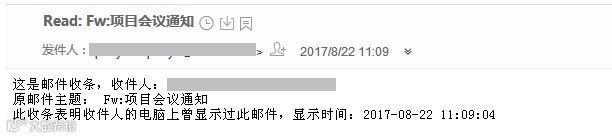
4.1.6 阅读回执
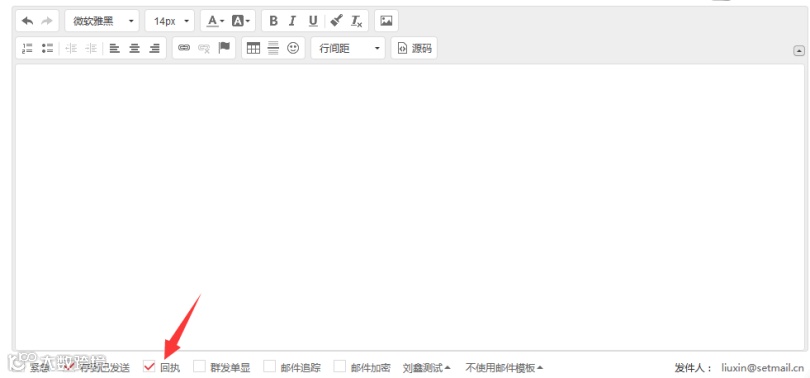
发送时勾选“阅读回执”,收件人同意后,发件人将收到已读通知。
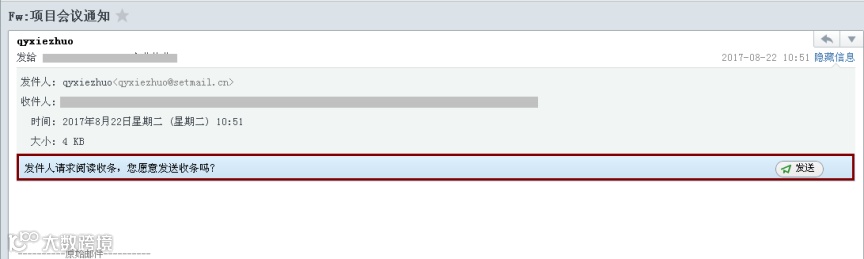
回执反馈示例如下:
4.1.7 邮件签名
可在“设置—基本设置—邮件签名”中创建签名,包含姓名、部门、联系方式、公司信息等,发送邮件时可自动添加。
4.2 收信
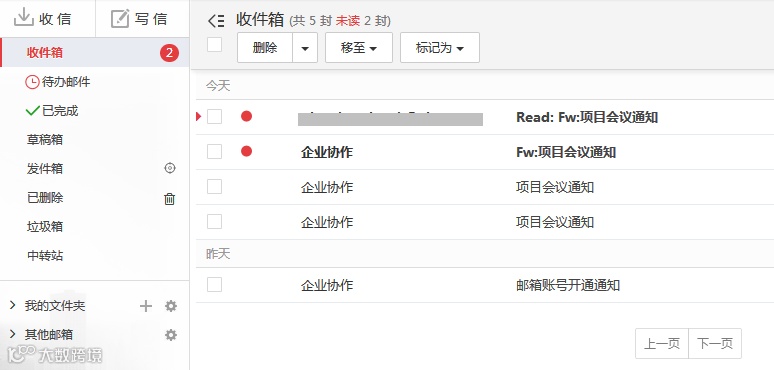
系统自动收取新邮件,也可手动刷新。收件箱右侧数字显示未读邮件数量。
4.3 待办邮件
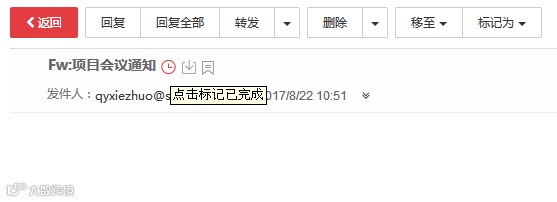
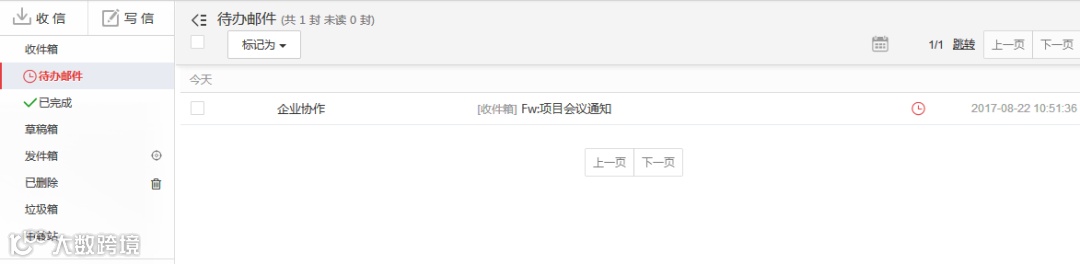
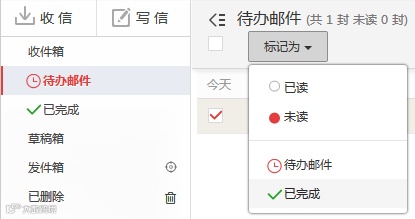
打开邮件后点击主题右侧图标可设为待办,邮件将移至“待办邮件”文件夹。
处理完成后标记“已完成”,邮件将移至“已完成”文件夹。
4.4 草稿箱
未发送的邮件可保存至草稿箱。
4.5 发件箱
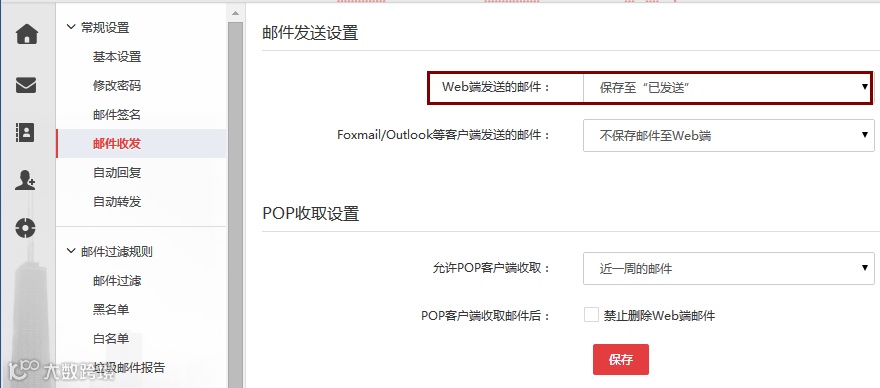
开启“Web端发送邮件保存至已发送”后,成功发送的邮件将记录在发件箱。
4.6 已删除
删除的邮件暂存于“已删除”文件夹,可清空彻底删除。
4.7 垃圾箱
系统自动过滤广告类垃圾邮件并存放于此。
4.8 中转站
超大文件暂存中转站,保留15天,空间20G,最多存储40个文件,发信时可直接调用。
企业云盘
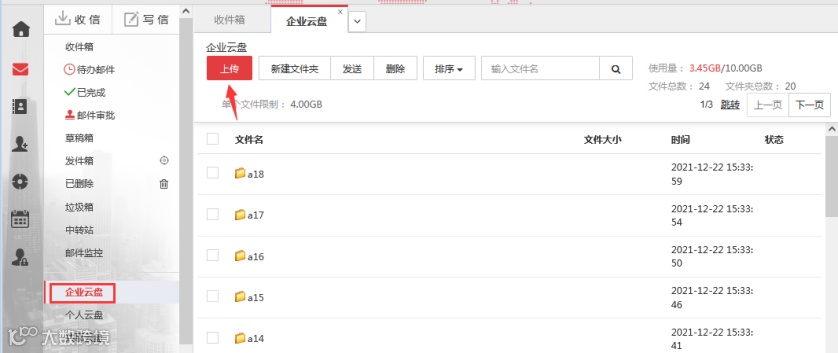
用于上传企业内部文件,不占用邮箱容量。需管理员授权:作者角色可上传、删除、重命名;读者权限仅可下载。
个人云盘
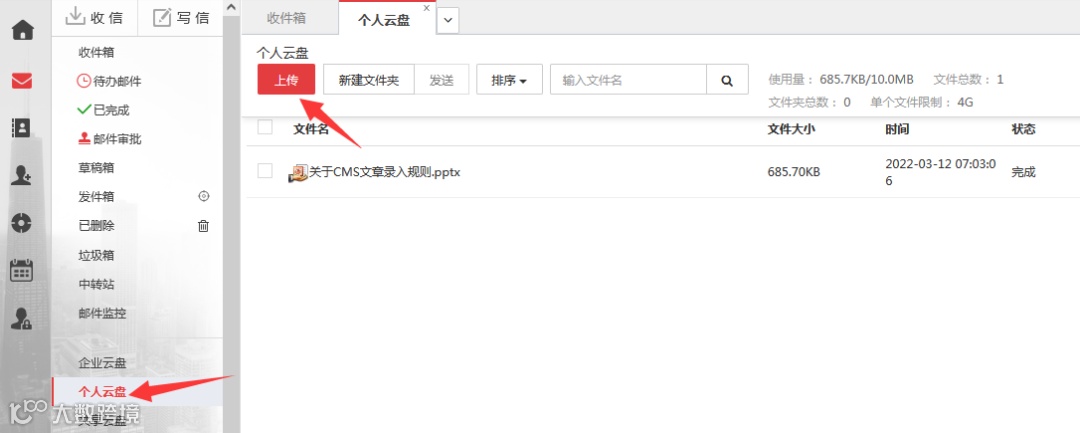
用于存储个人工作文件,不占邮箱容量,发信时可直接选择其中文件作为附件。
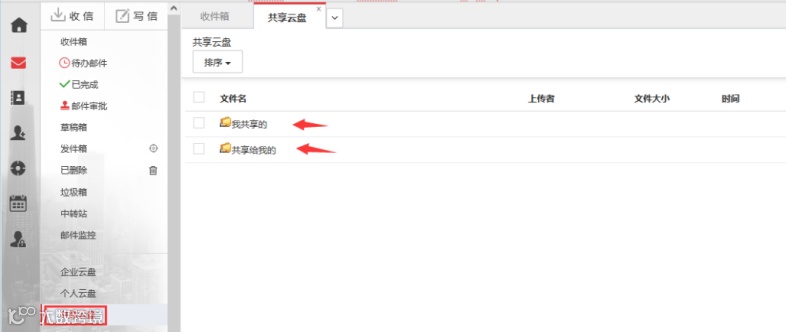
共享云盘
支持将个人云盘文件快速分享给同事,可查看“您共享的”及“共享给您的文件”。
我的文件夹
支持创建最多300个自定义文件夹,层级不超过6级,便于邮件分类管理。
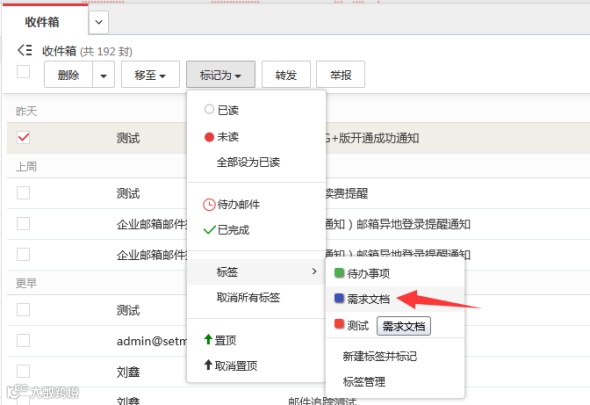
标签邮件
可为邮件添加标签,便于后续快速检索。
代办事项
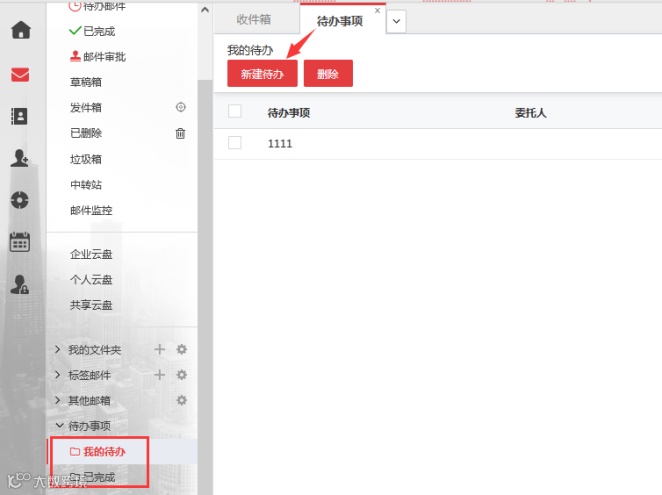
10.1 新建待办
在“我的待办”中点击“新建待办”,可快速记录事项,支持指派与提醒设置。
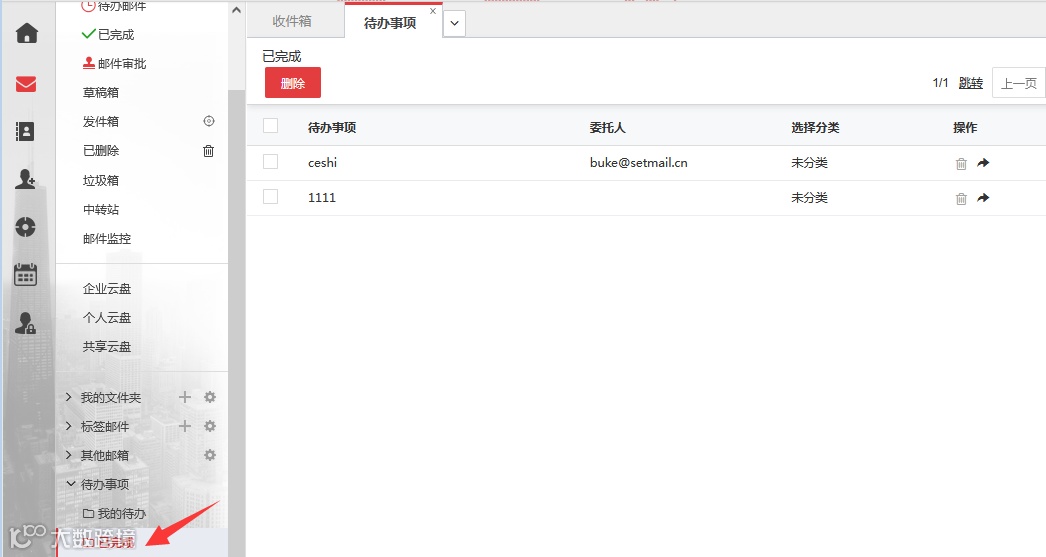
10.2 已完成待办
完成事项后可标记为“已完成”,系统自动归类至对应文件夹。
通讯录管理
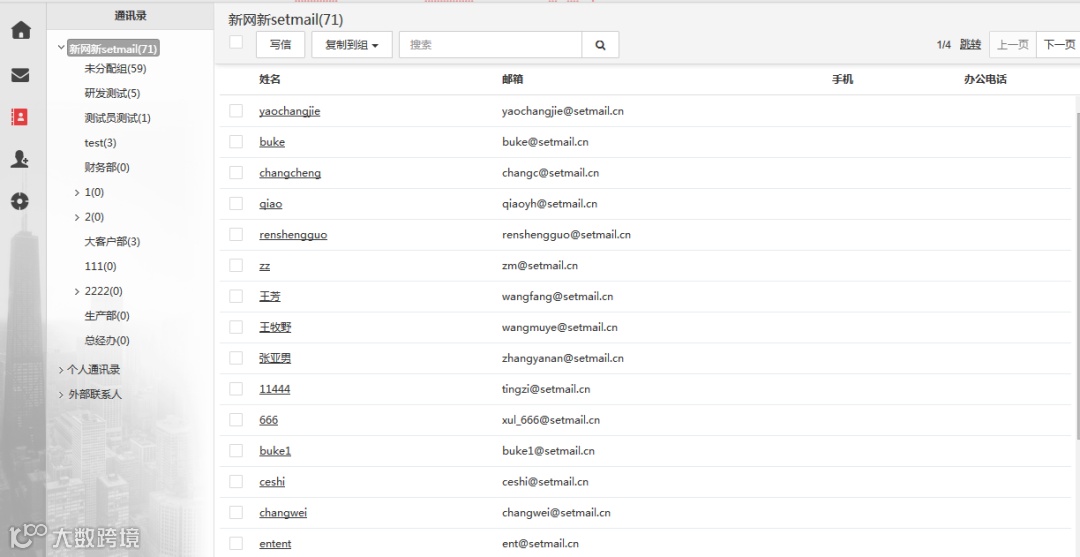
11.1 企业通讯录
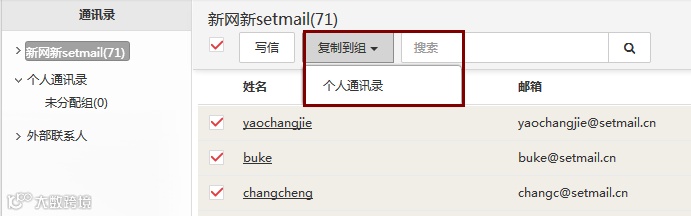
由管理员创建的企业组织结构,便于内部沟通。支持将成员复制至个人通讯录。
11.2 个人通讯录
支持创建分组、添加/修改联系人、发送邮件等操作。

11.3 外部联系人
可查询企业公共联系人信息。

我的客户
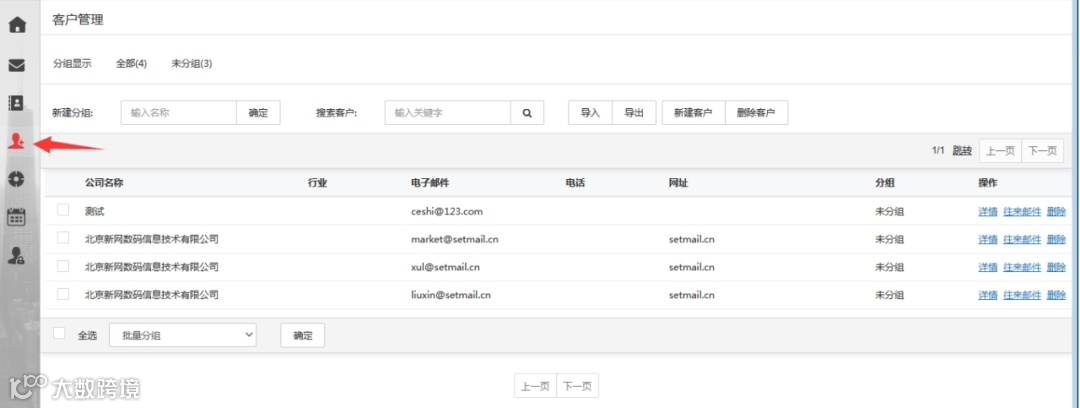
12.1 客户统计
统一管理外贸客户,系统自动匹配客户公司名称、联系人、地区等信息,提供客户总数、往来邮件明细、密切度统计,便于客户关系维护。
12.2 新增我的客户
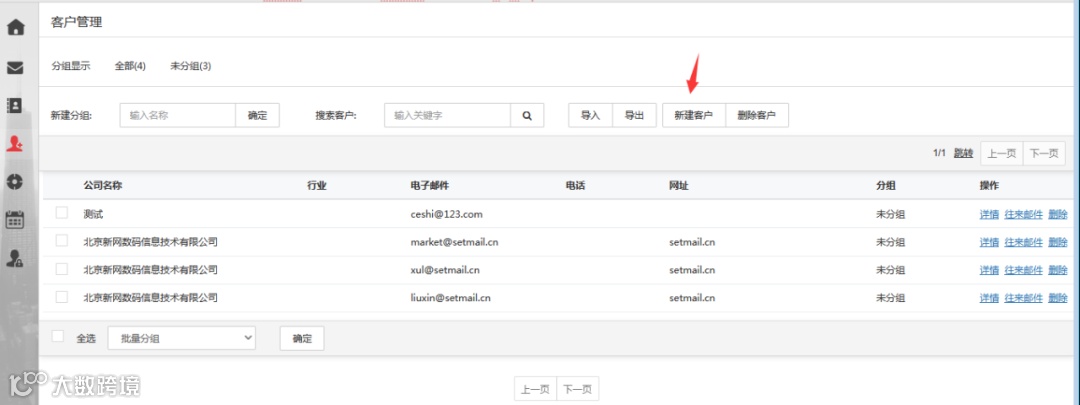
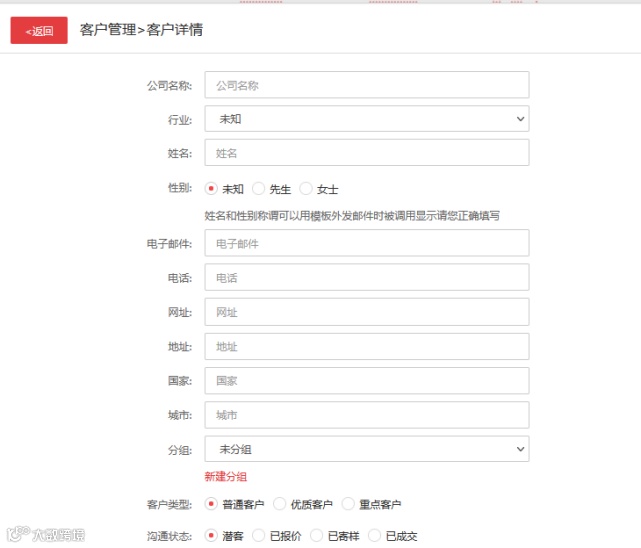
通过“我的客户—新建客户”填写信息并保存,即可建立客户档案。
12.3 查看往来邮件
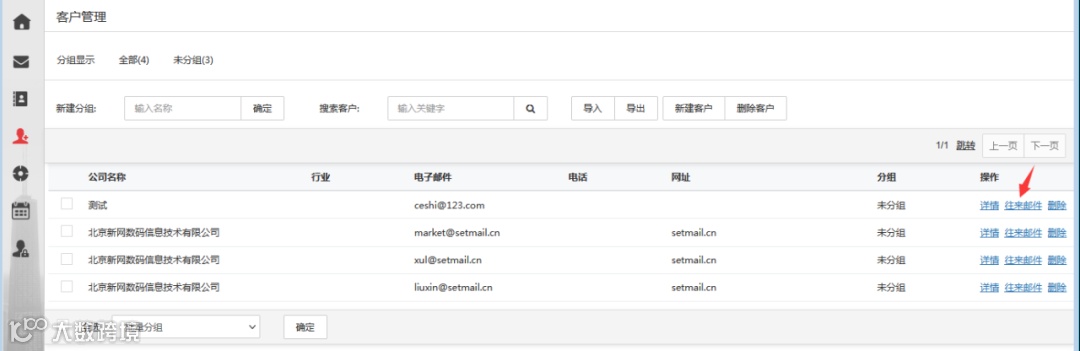
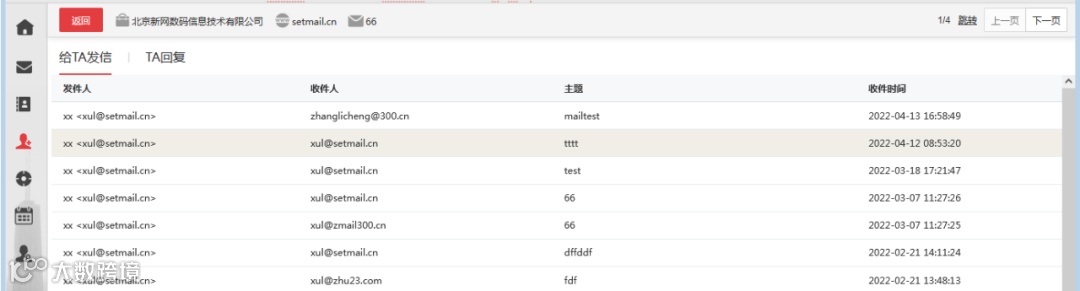
点击“往来邮件详情”可追溯与客户的所有邮件记录。
12.4 客户详情管理
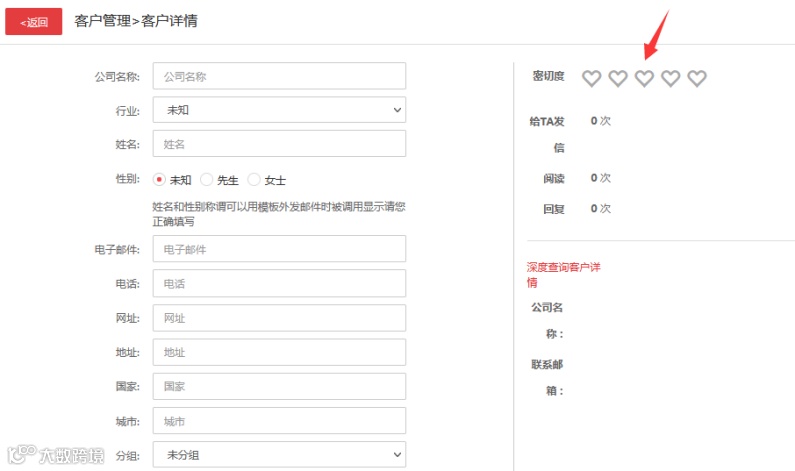
可查看客户详细信息与密切度,系统根据往来频率智能判断,支持手动完善客户画像。
邮件跟踪
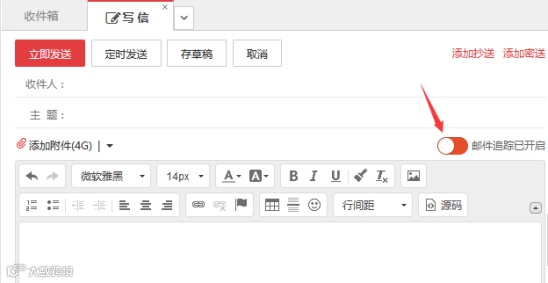
全球邮外贸版特有功能,开启后可追踪邮件是否被打开、阅读时间、地区等信息。
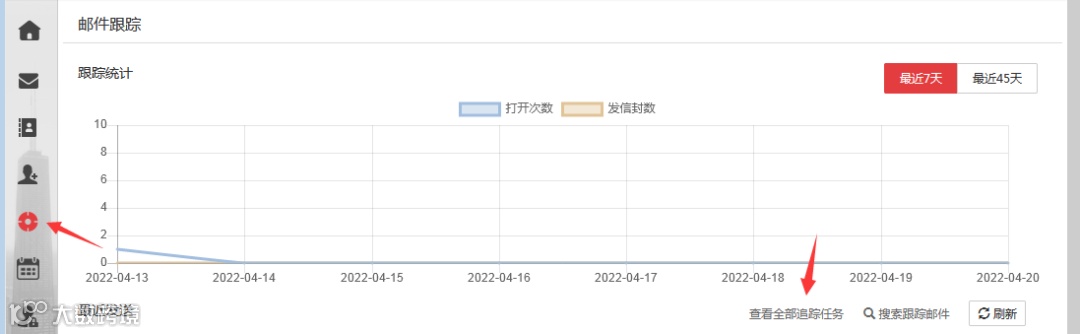
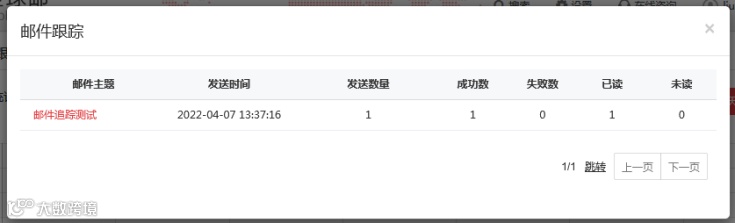
写信时勾选【开启邮件追踪】,发送后通过左侧导航栏【邮件跟踪】查看状态,支持追踪投递状态、阅读次数、打开时间与位置。
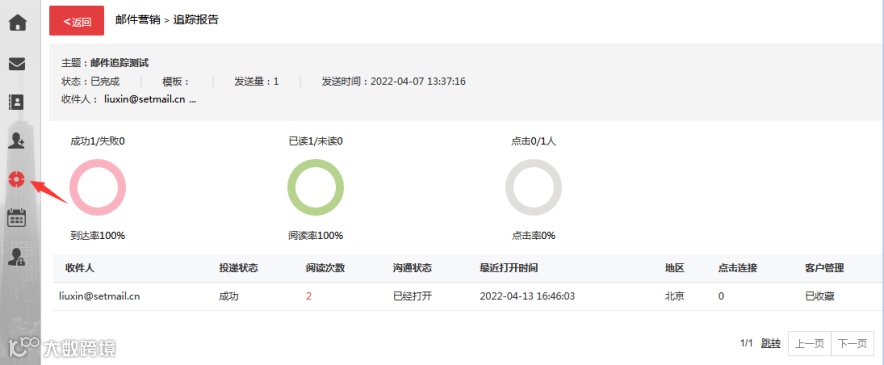
系统保留近45天的追踪记录。
日程管理
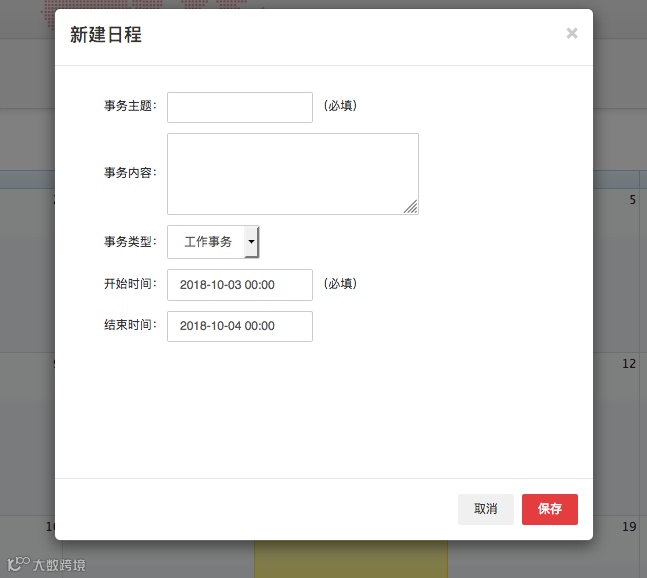
14.1 新建日程
点击日期弹窗创建日程,填写主题、内容、开始时间。
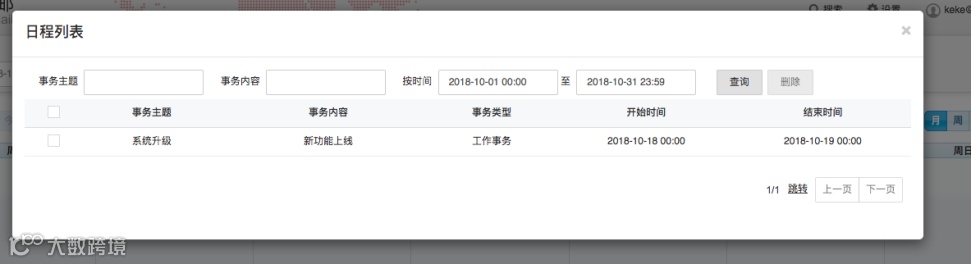
14.2 日程列表
点击“列表”可查看所有日程,支持按主题和内容搜索。
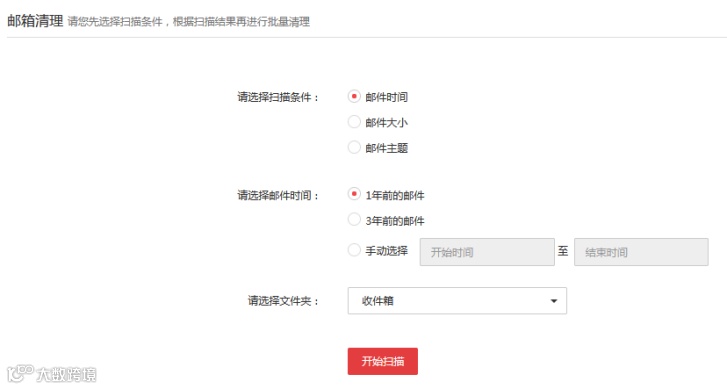
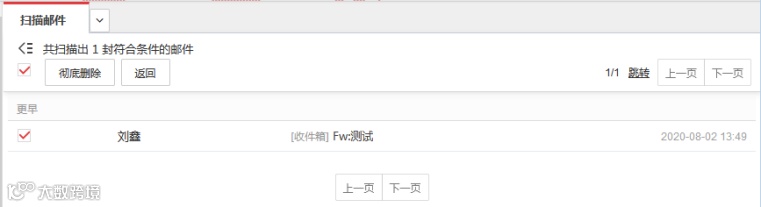
邮箱清理
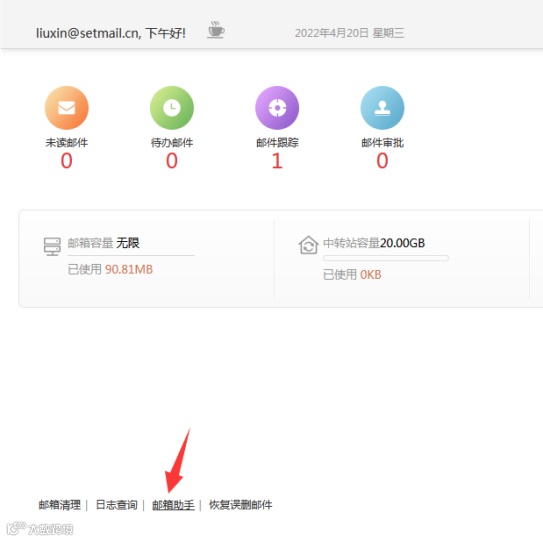
支持批量清理不重要邮件,单次最多200封。通过“邮箱首页—邮箱清理”,设置扫描条件(时间、大小、主题)、选择文件夹,扫描后选择清理。
邮箱助手
包含“新网企业邮箱客户端助手”和“企业邮箱故障检测工具”。
客户端助手为Foxmail插件,支持快速调用企业通讯录;故障检测工具可进行网络、DNS、服务器、收发检测。
可通过“邮箱首页—邮箱助手”下载。
恢复误删邮件
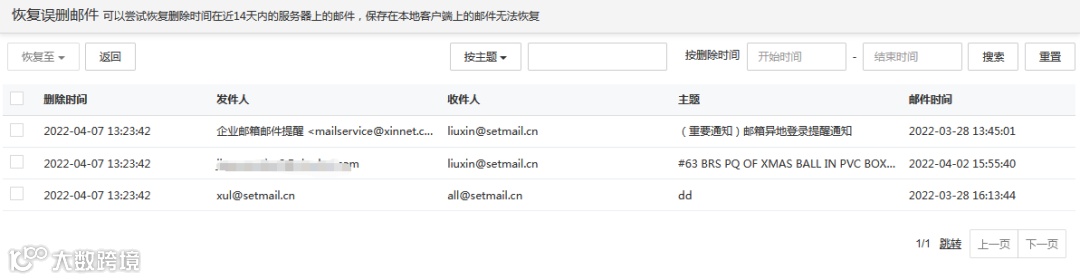
支持恢复14天内服务器上误删的邮件,本地客户端邮件无法恢复。进入“首页—恢复误删邮件”,选择邮件并恢复至指定文件夹。
设置
18.1 常规设置
18.1.1 基本设置
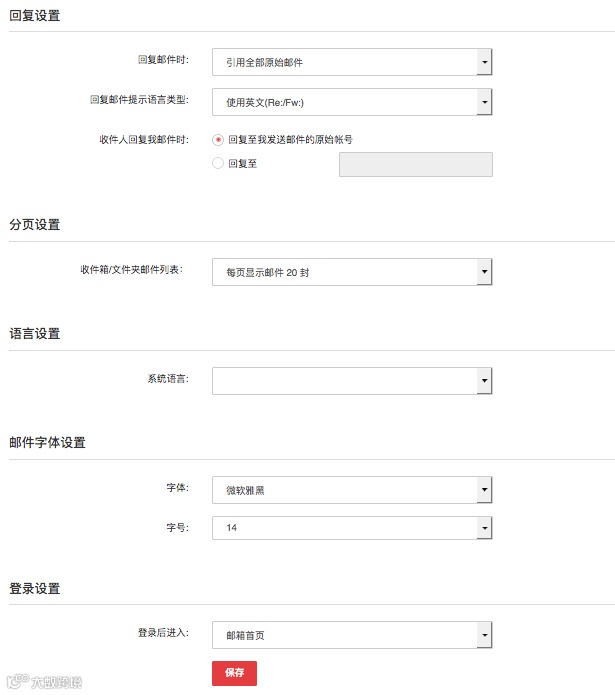
可设置回复是否包含原文、语言类型、每页显示邮件数、系统语言、字体及默认页面。
18.1.2 显示设置
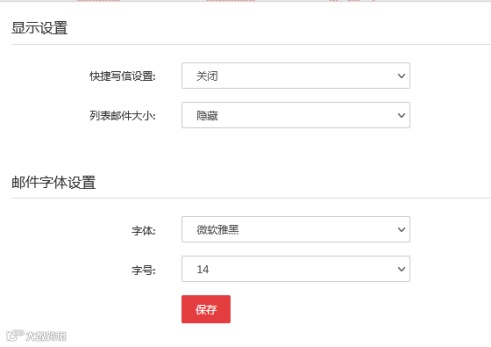
可开启“快捷写信”、显示邮件大小,设置邮件字体与字号。
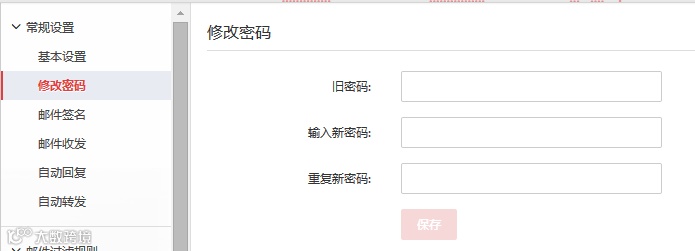
18.1.3 修改密码
用于更改企业邮箱登录密码。
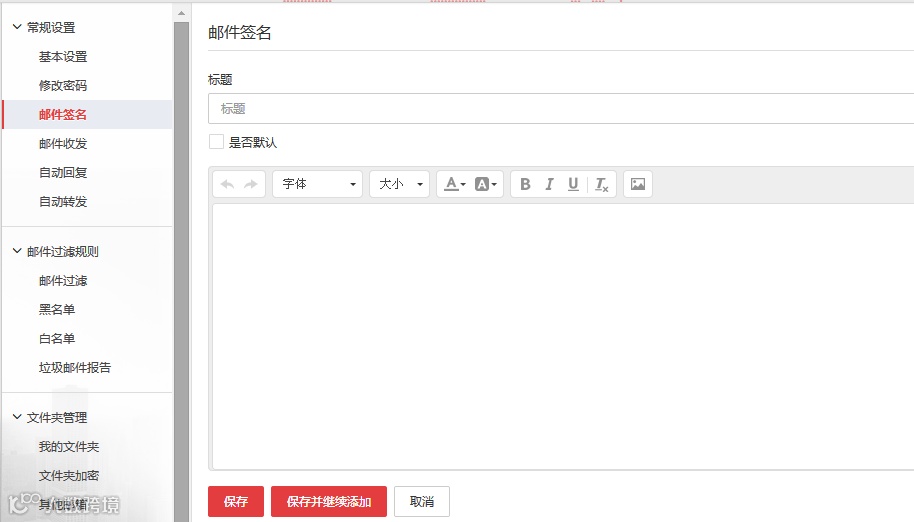
18.1.4 邮件签名
可设置默认签名,包含姓名、部门、联系方式、公司信息等,发送邮件时自动附加。
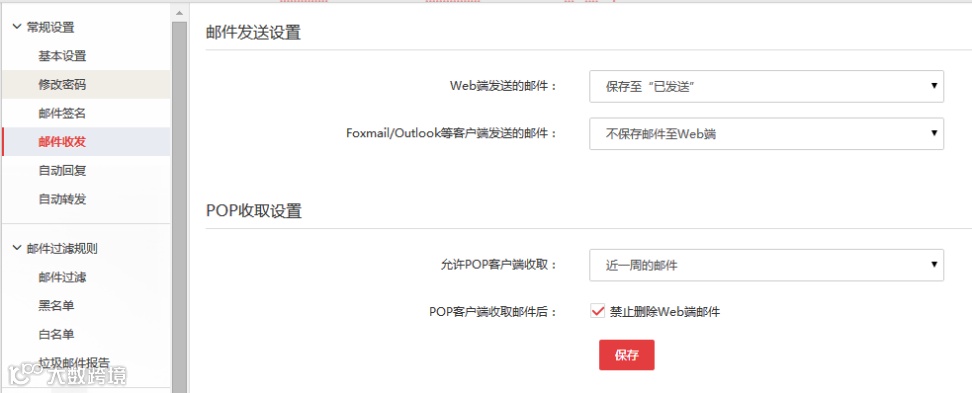
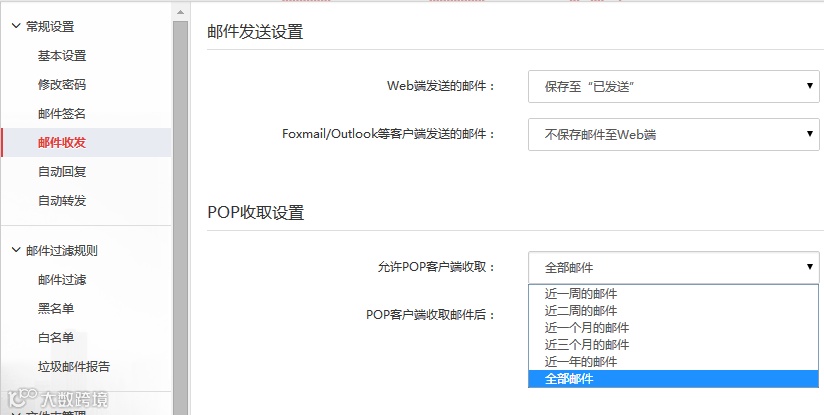
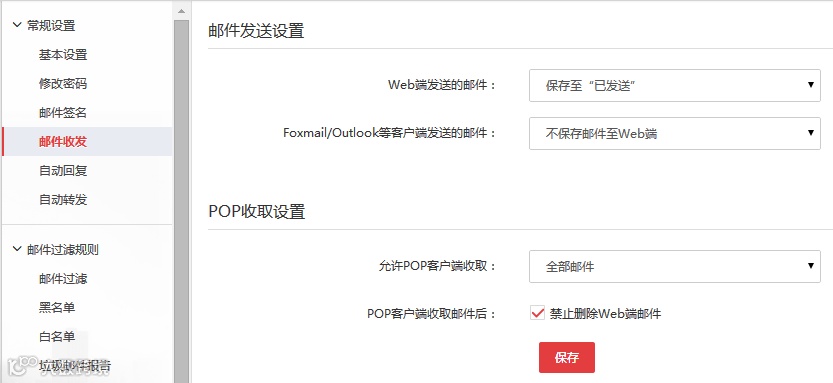
18.1.5 邮件收发
可设置Web端发送邮件是否保存至“已发送”;POP客户端发送邮件可同步至Web端;支持调整POP收取范围为“全部”;可启用“收取后禁止删除Web端邮件”以防数据丢失。
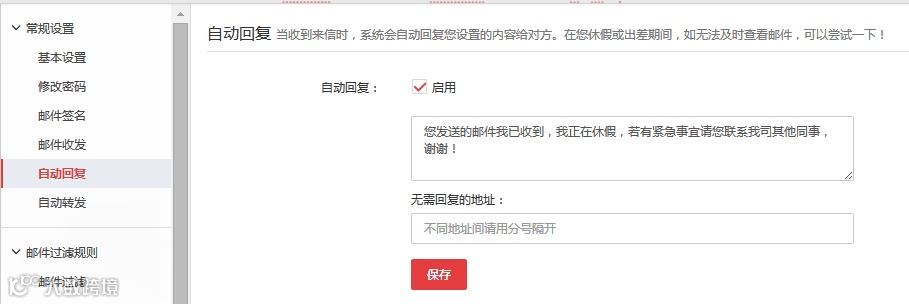
18.1.6 自动回复
可设置假期自动回复内容。
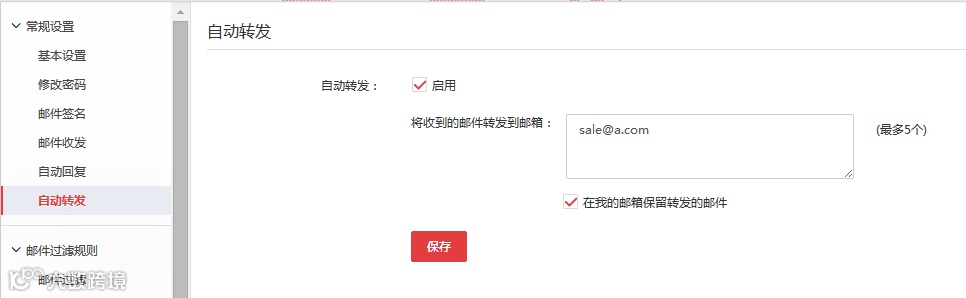
18.1.7 自动转发
可将邮件自动转发至其他邮箱,建议勾选“保留副本”,避免原邮箱丢失邮件。
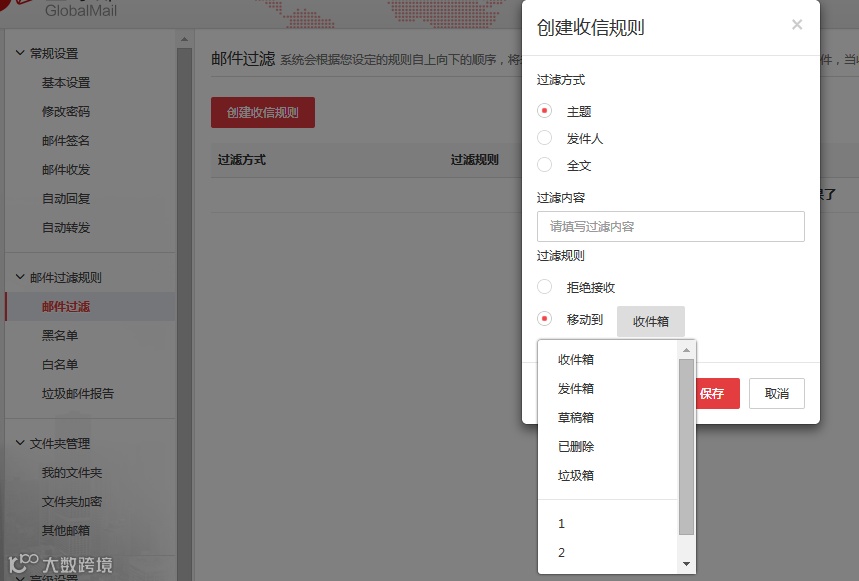
18.2 邮件过滤规则
18.2.1 邮件过滤
可设置规则,按主题、发件人或全文内容将邮件移动至指定文件夹或拒收。
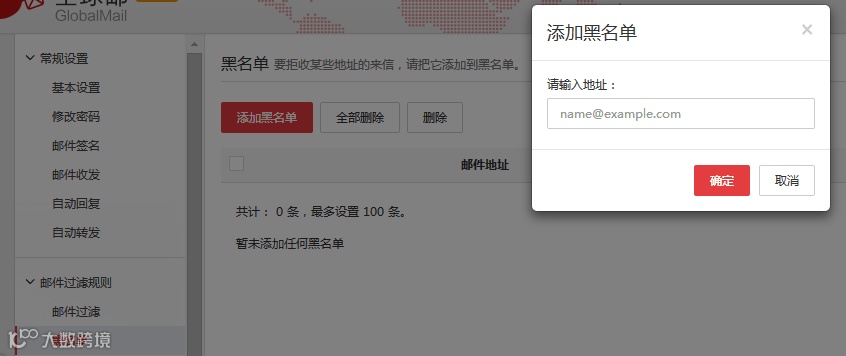
18.2.2 黑名单
可添加最多500个发件人或域名至黑名单,拒收其邮件。
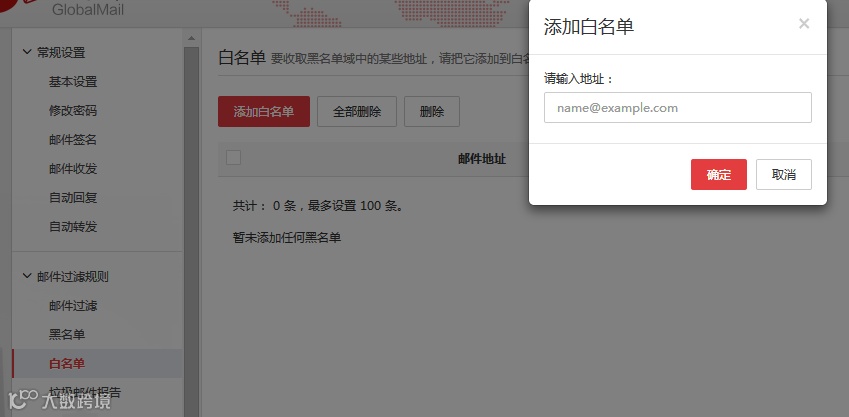
18.2.3 白名单
白名单邮件绕过垃圾过滤,确保正常投递。
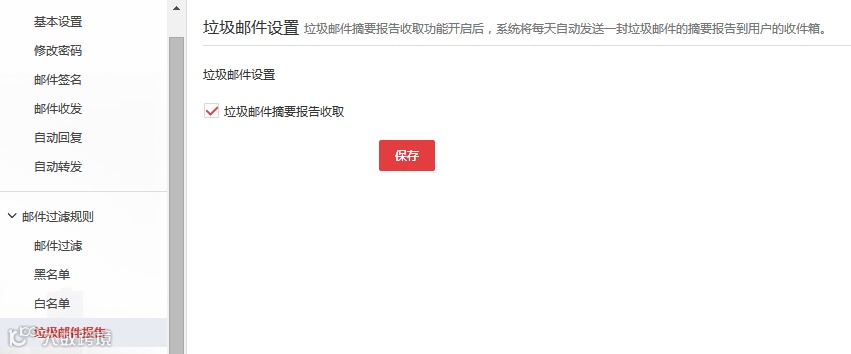
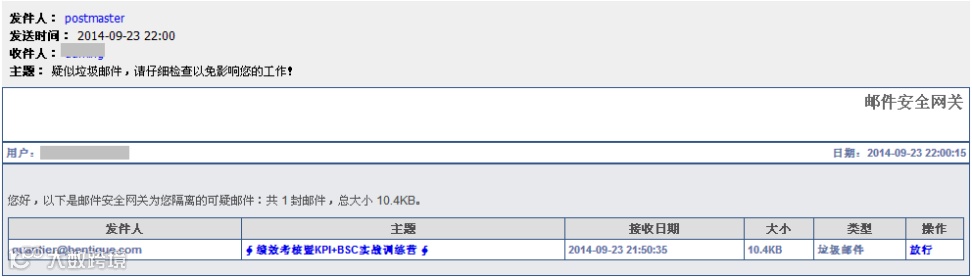
18.2.4 垃圾邮件报告
开启“垃圾邮件摘要报告”,系统每日汇总疑似垃圾邮件,可点击“放行”恢复重要邮件。过滤邮件保留7天,请及时处理。
18.3 文件夹管理
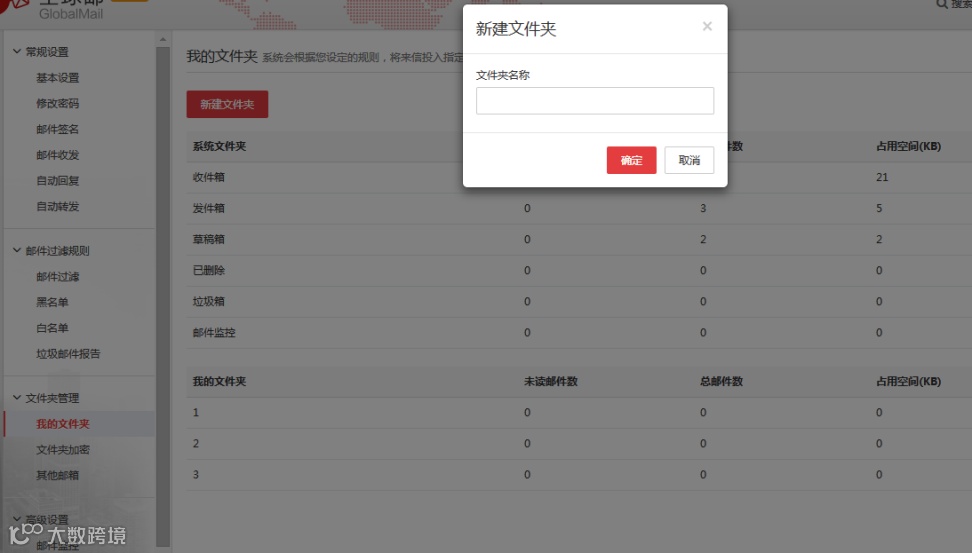
18.3.1 我的文件夹
可创建自定义文件夹,支持6级子文件夹,最多300个。
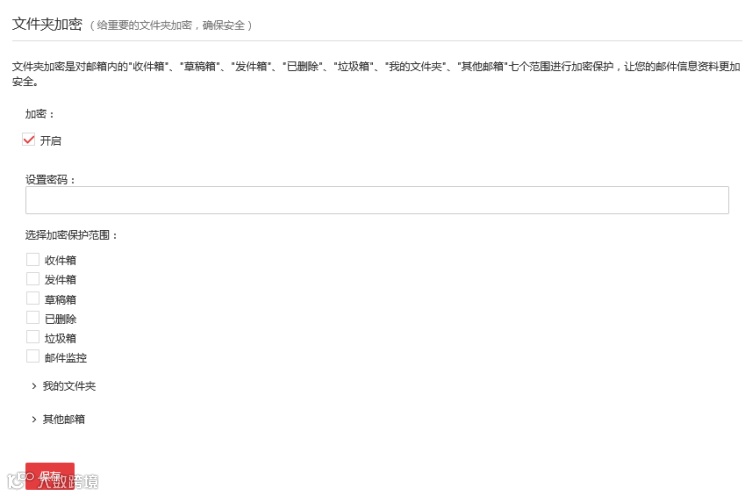
18.3.2 文件夹加密
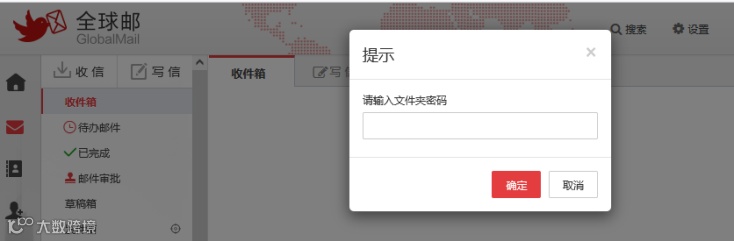
支持对收件箱、草稿箱、发件箱、已删除、垃圾箱、我的文件夹、其他邮箱进行加密保护,设置密码后访问需验证。
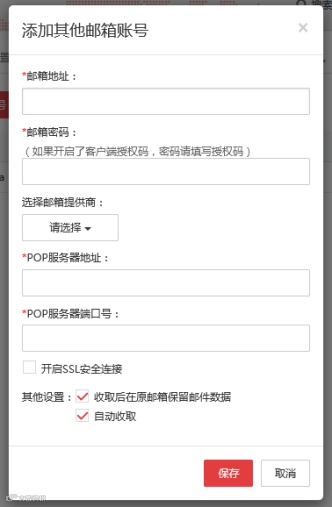
18.3.3 其他邮箱
支持通过POP协议统一管理其他邮箱邮件。建议开启“收取后保留原邮件”和“自动收取”。系统每10分钟收取一次,每次100封,大量邮件需等待1-2天。
18.4 高级设置
18.4.1 短信服务
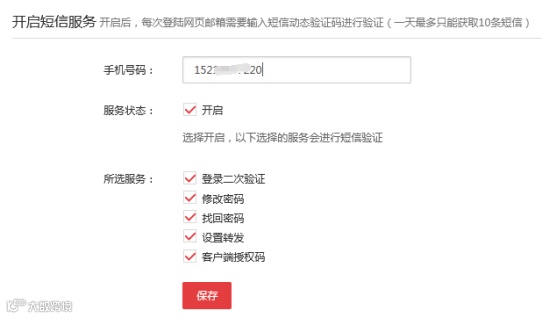
18.4.1.1 开启短信服务
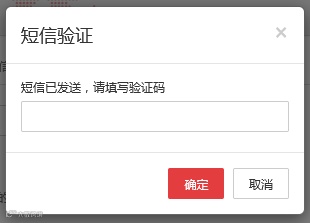
输入手机号并开启服务,验证后登录需短信验证码,提升安全性。
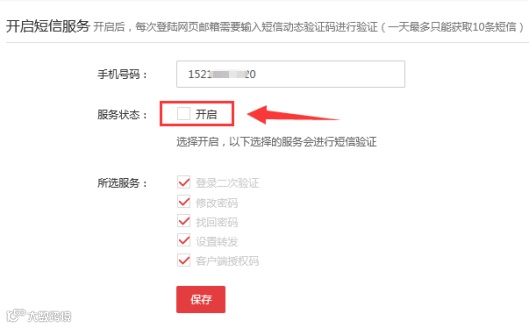
18.4.1.2 关闭短信服务
将服务状态设为关闭,输入验证码确认即可。
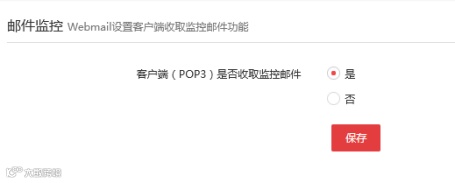
18.4.2 邮件监控
监控者账号需在高级设置中启用,方可通过Outlook等客户端查看监控邮件。
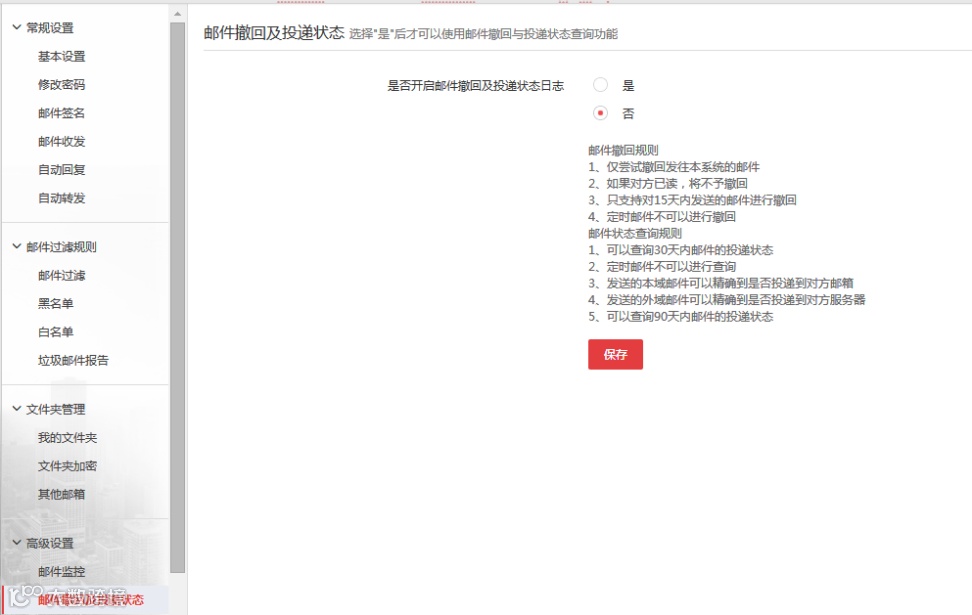
18.4.3 邮件撤回及投递状态
支持查看邮件投递状态(是否送达服务器或邮箱),并在对方未读且同为新网系统时撤回邮件。规则如下:
撤回条件:仅限新网系统、未阅读、15天内发送、非定时邮件。
查询规则:支持30天内状态查询,外域邮件精确到服务器,本域邮件精确到邮箱。
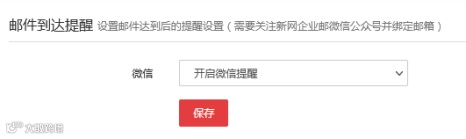
18.4.4 邮件到达提醒
开启后,新邮件将通过微信消息提醒。
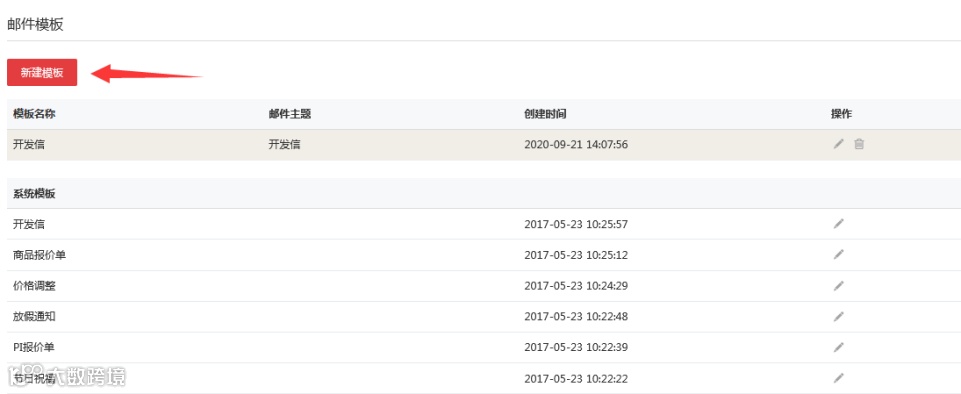
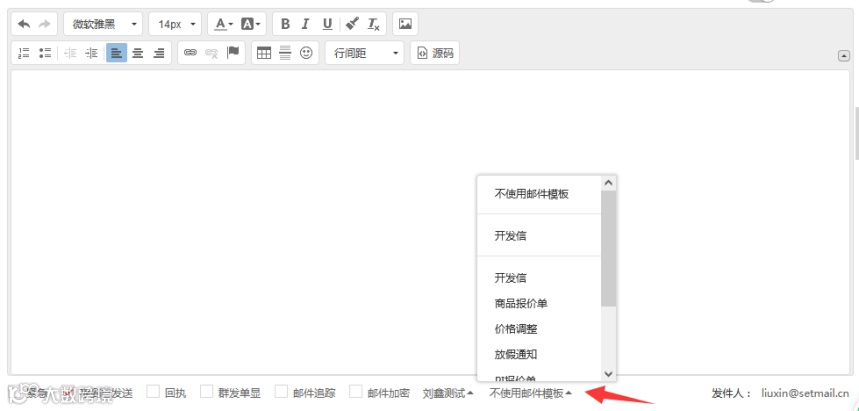
18.4.5 邮件模板
内置多种模板,支持自定义保存,写信时可快速调用,提升群发效率。
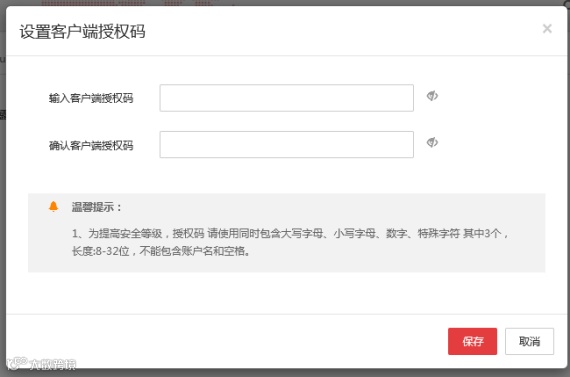
18.4.6 客户端授权码
启用后,第三方客户端需使用授权码登录,防止密码泄露。
18.4.7 标签管理
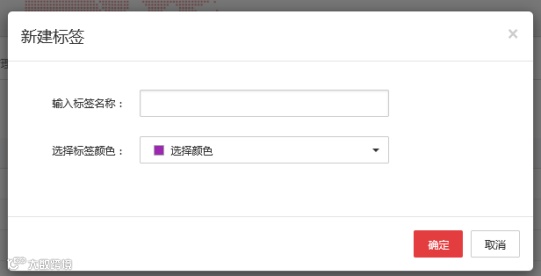
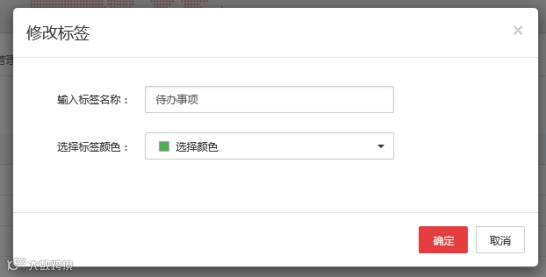
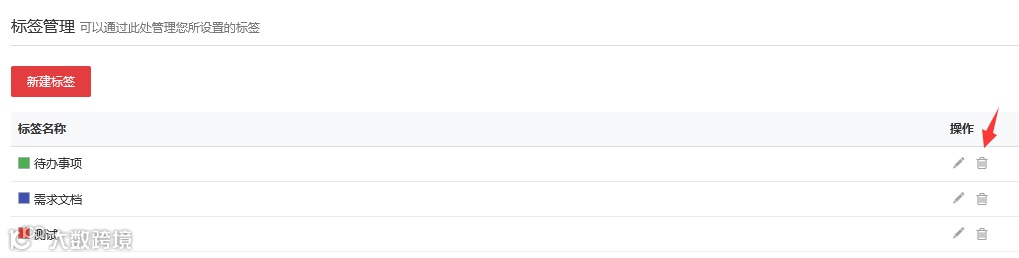
可创建最多20个标签,设置名称与颜色,便于邮件分类查找。支持修改与删除。
日志查询
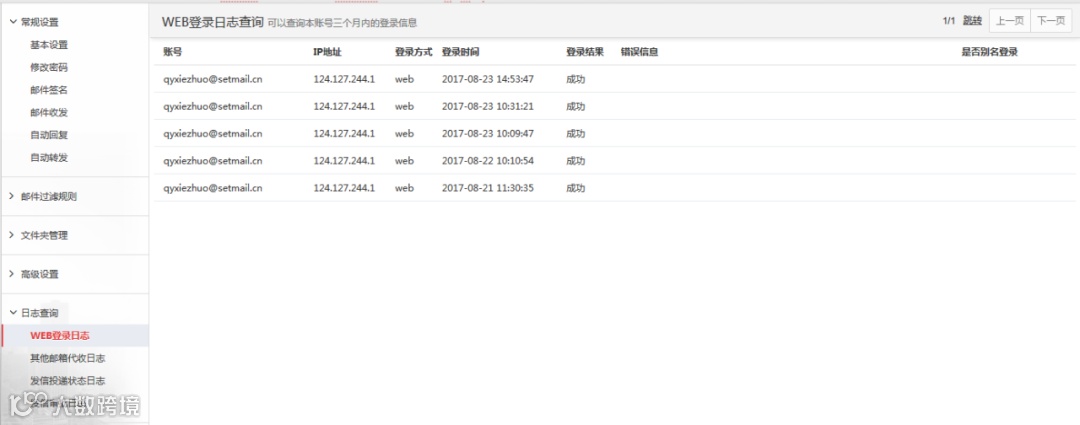
19.1.1 Web登录日志
可查询近三个月Web端登录记录,发现异常应及时修改密码并检查安全设置。
19.1.2 其他邮箱代收日志
可查看POP代收日志,支持最近100条记录。
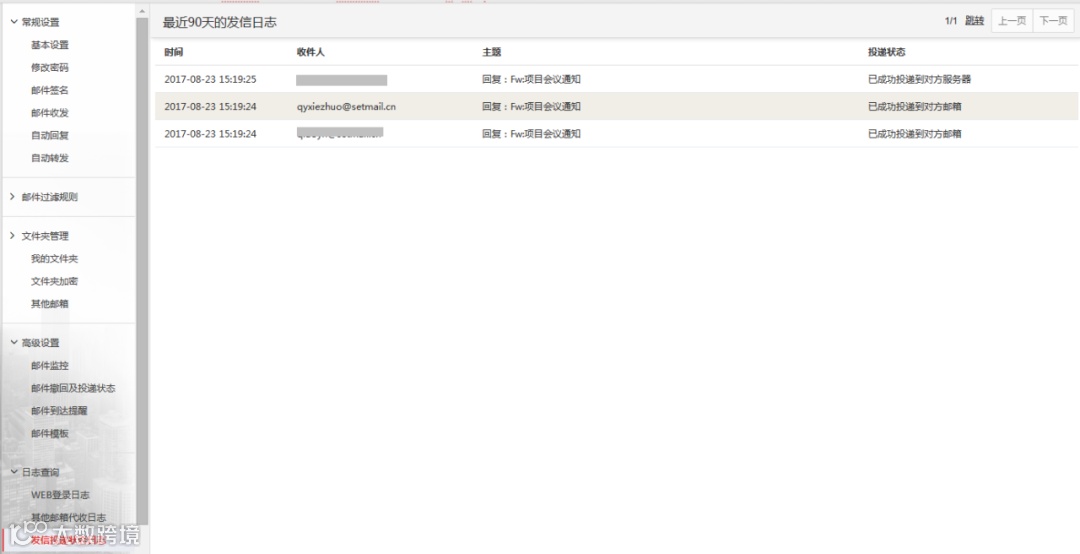
19.1.3 发信投递状态日志
查看已开启追踪邮件的投递状态,支持查询近90天记录。
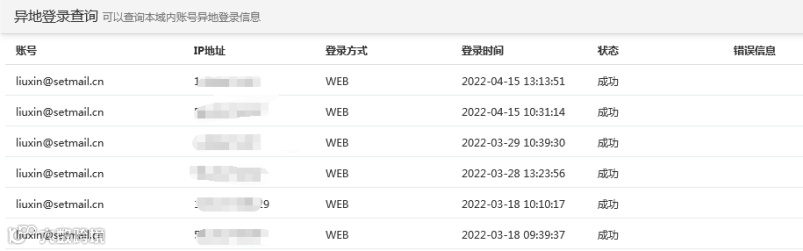
19.1.4 异地登录日志
可查询账号异地登录信息,包括IP、方式、时间与状态。
19.1.5 发信审批日志
可查询外发邮件的审批人与审批状态。
