
新入的摄像头如何 “上岗” 看家护院?
这份超详细的绑定指南手把手教您
从扫码绑定到看家设置
新手也能轻松搞定~
手把手教您绑定摄像头
第一步 扫码
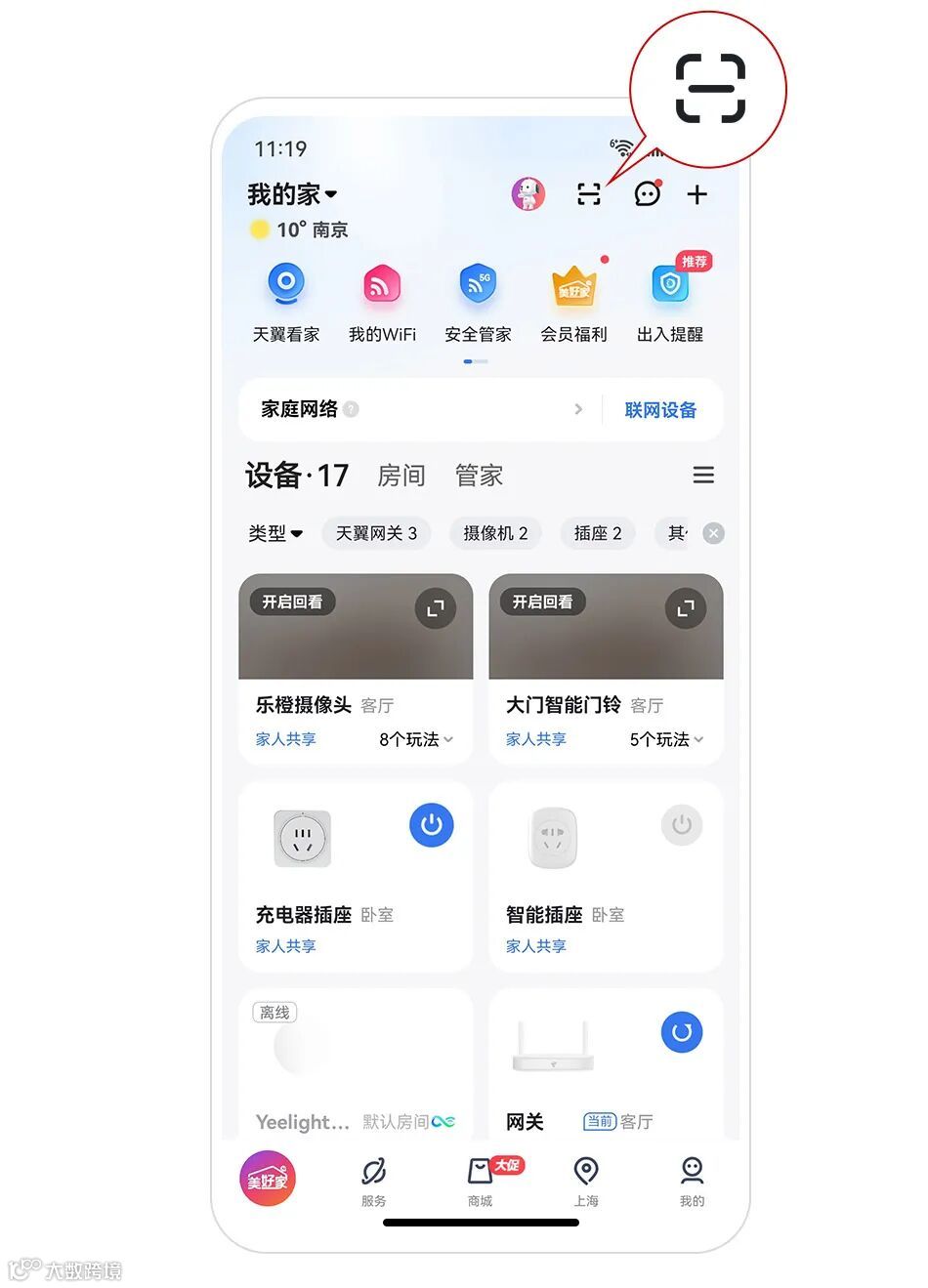
在小翼管家首页右上角,打开扫一扫功能,扫描机身二维码。
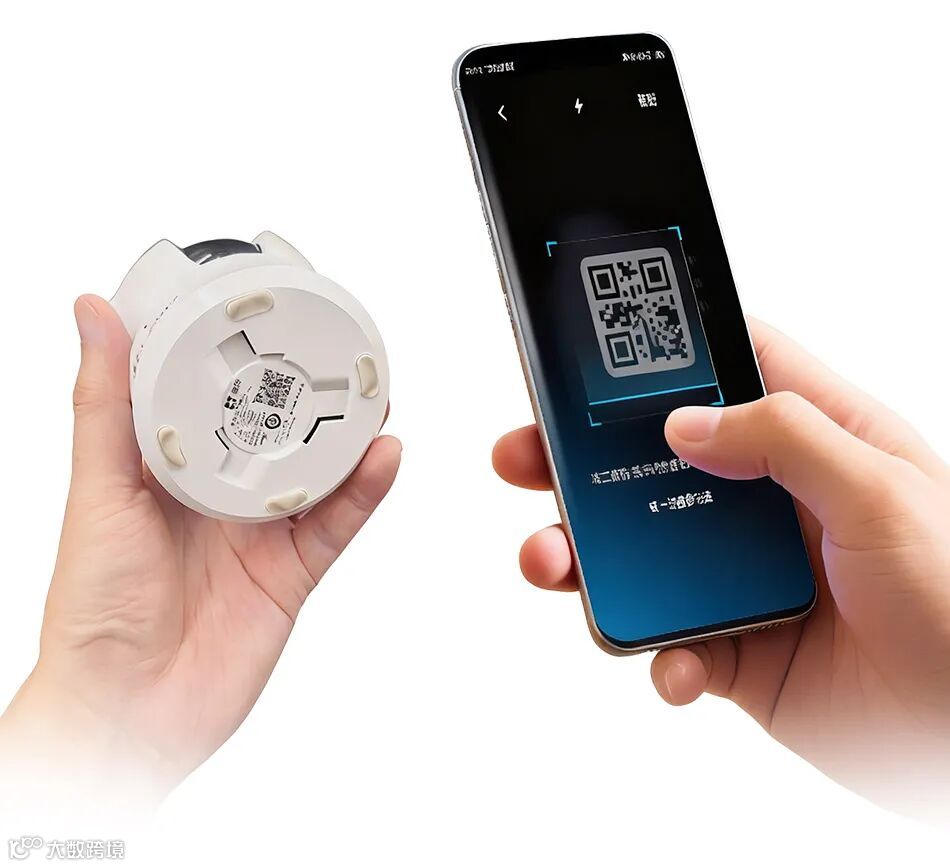
机身二维码在哪里?
二维码一般位于摄像头的底部或者机身侧面。
第二步 复位设备
进入绑定页面,按照页面提示,长按重置按钮,听到设备发出提示音后,勾选确认操作后,继续下一步。
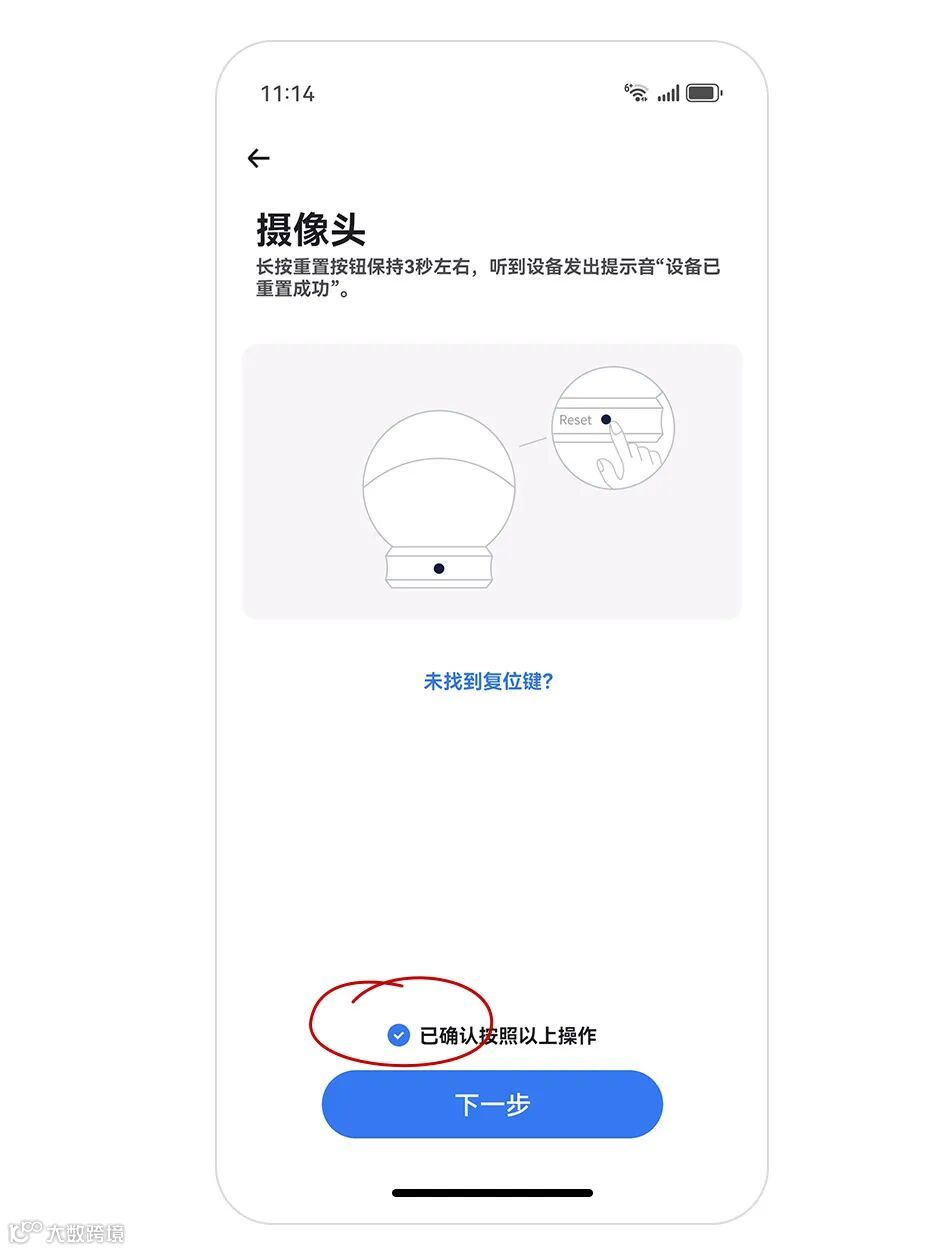
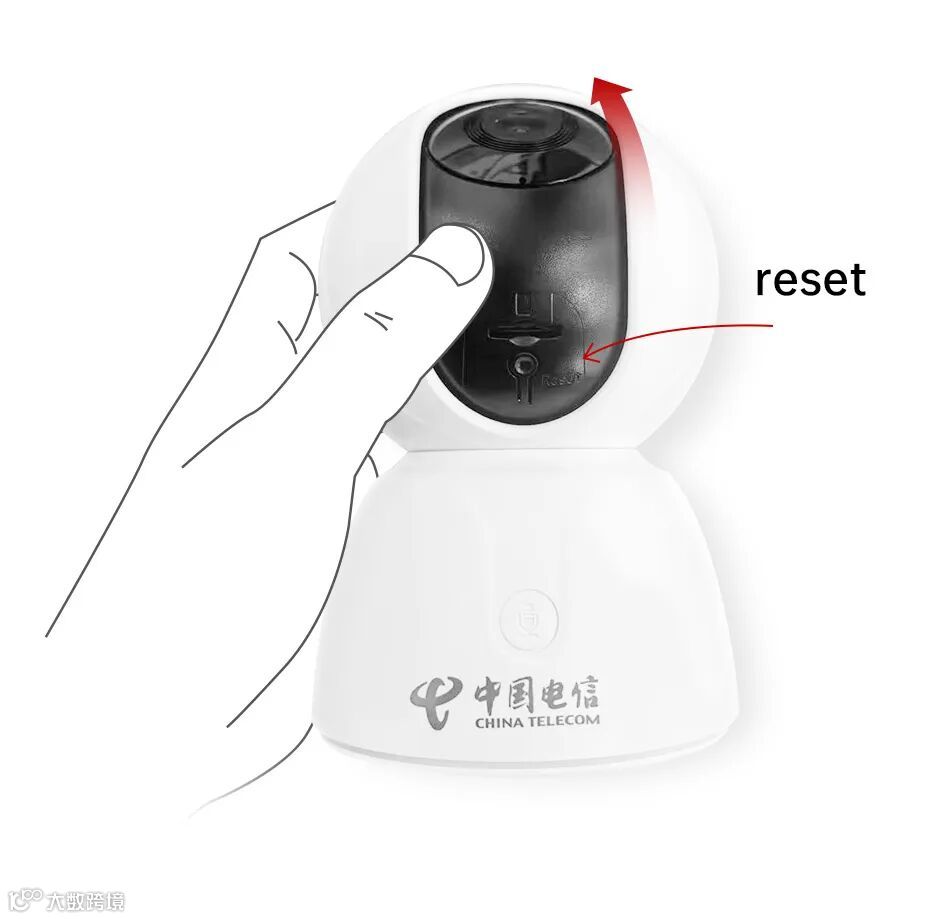
找不到重置按钮?
试试手动翻转摄像头,露出reset(重置)按钮。
第三步 选择配网方式
家用摄像头建议选择二维码方式即无线接入方式。(本文仅介绍该接入方式)
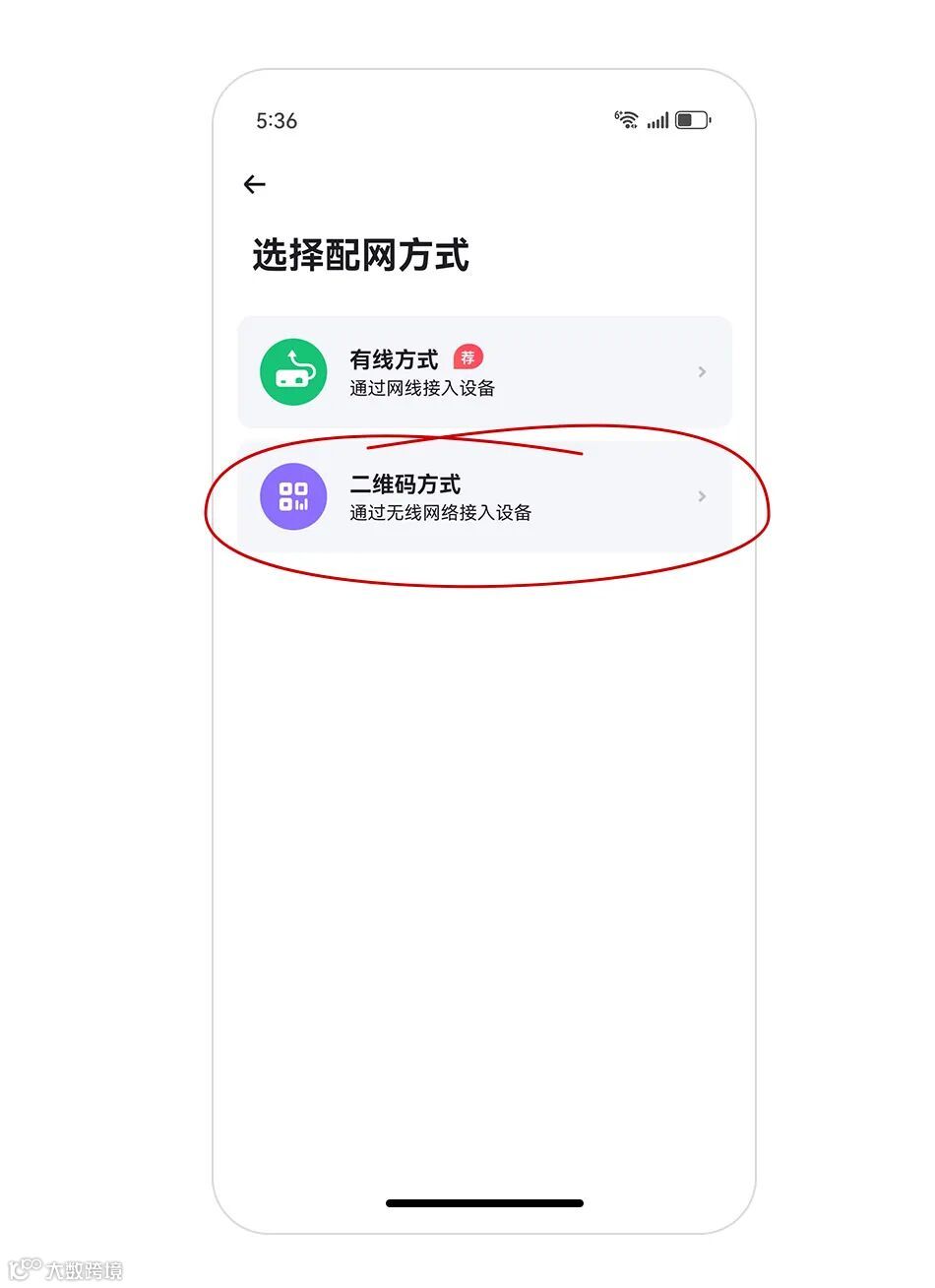
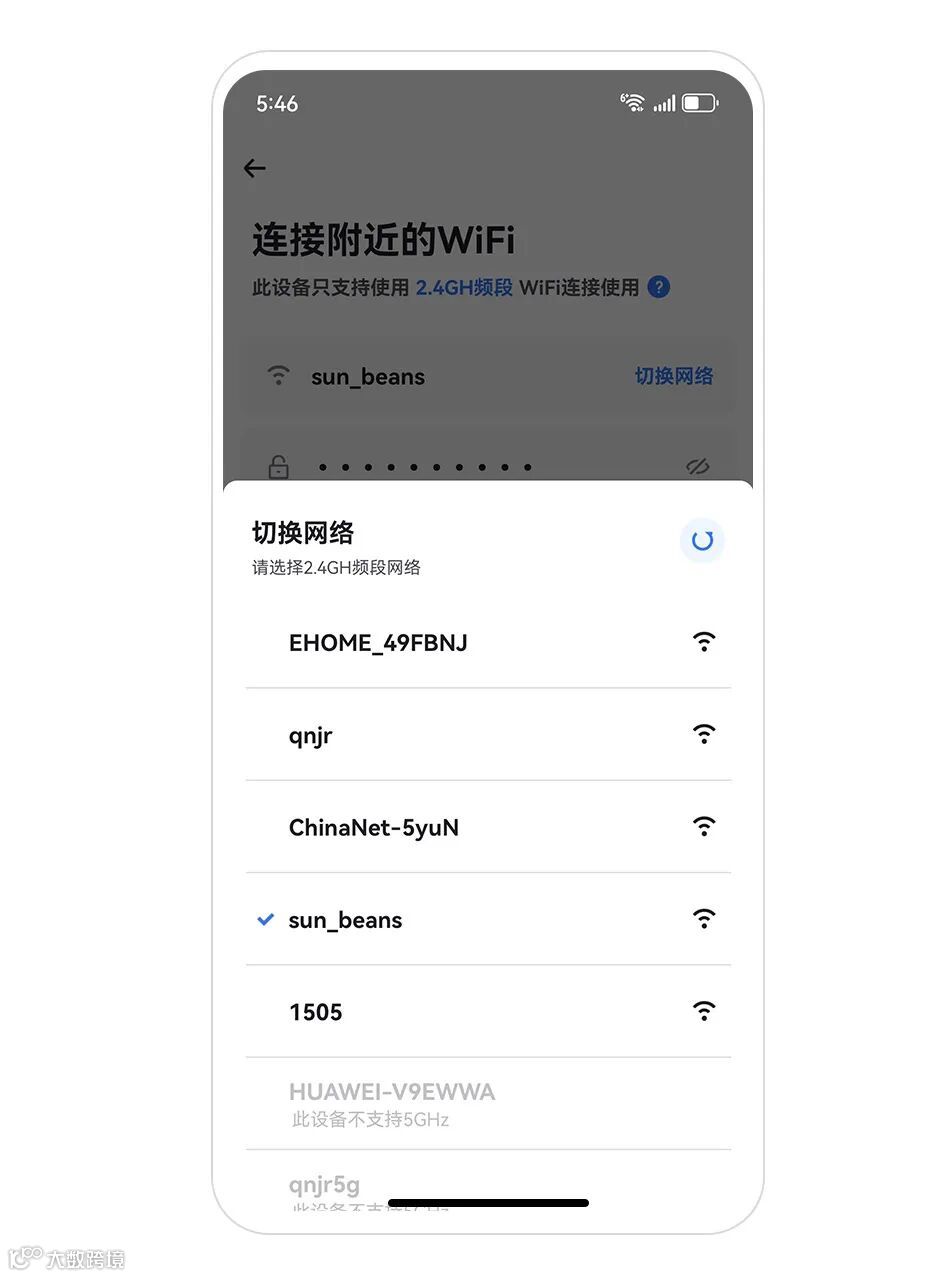
第四步 连接WiFi
为摄像头配置连接家里的WiFi,部分摄像头仅支持2.4G频段的WiFi,不支持5G频段的WiFi,请确认连接的是家里的2.4G频段网络。
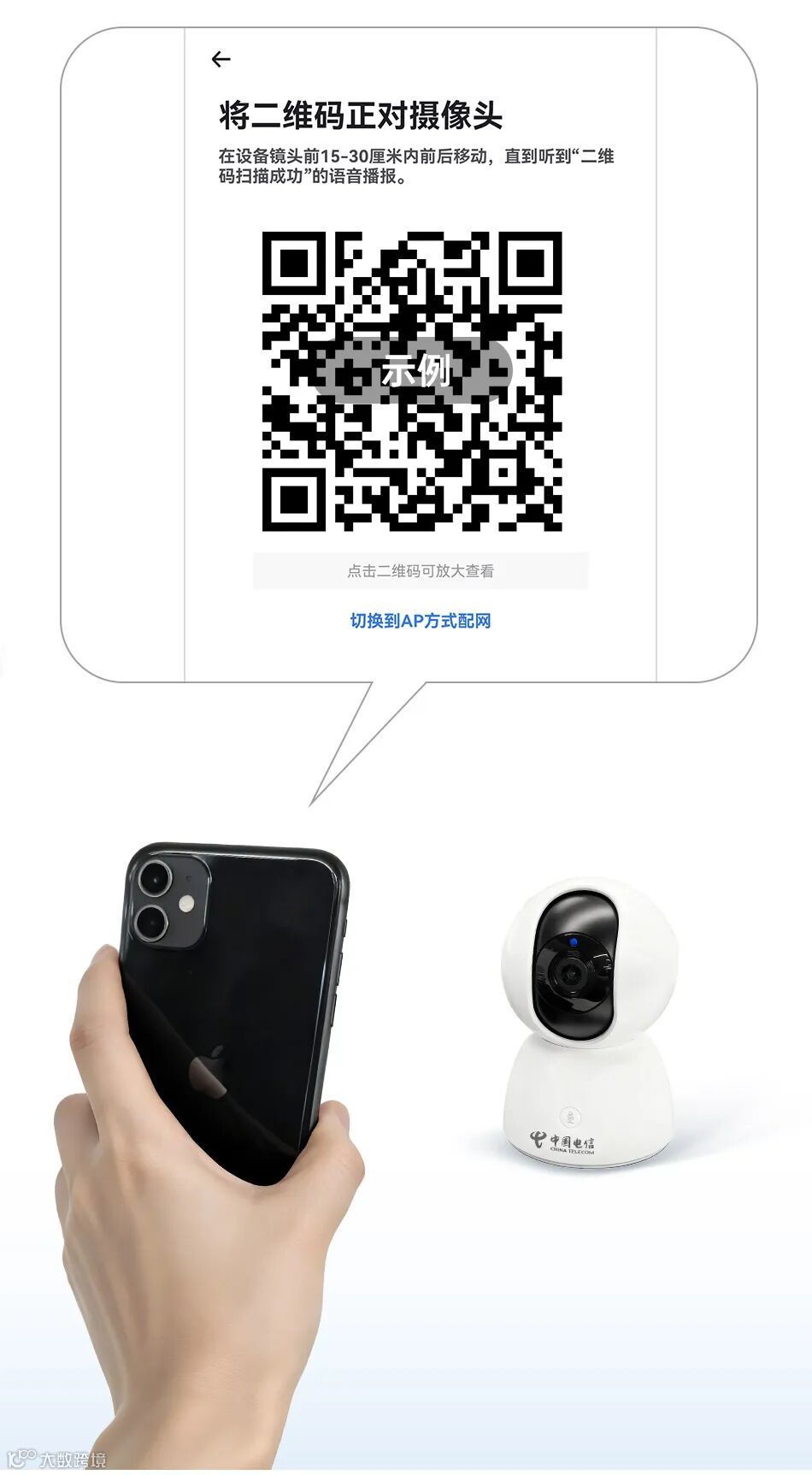
第五步 展示二维码
网络选择完成后,进入下一步,将页面出现的二维码对准摄像头的镜头,并置于镜头前15-30厘米内前后移动,直到听到语音提示。按照页面提示操作进入下一步。
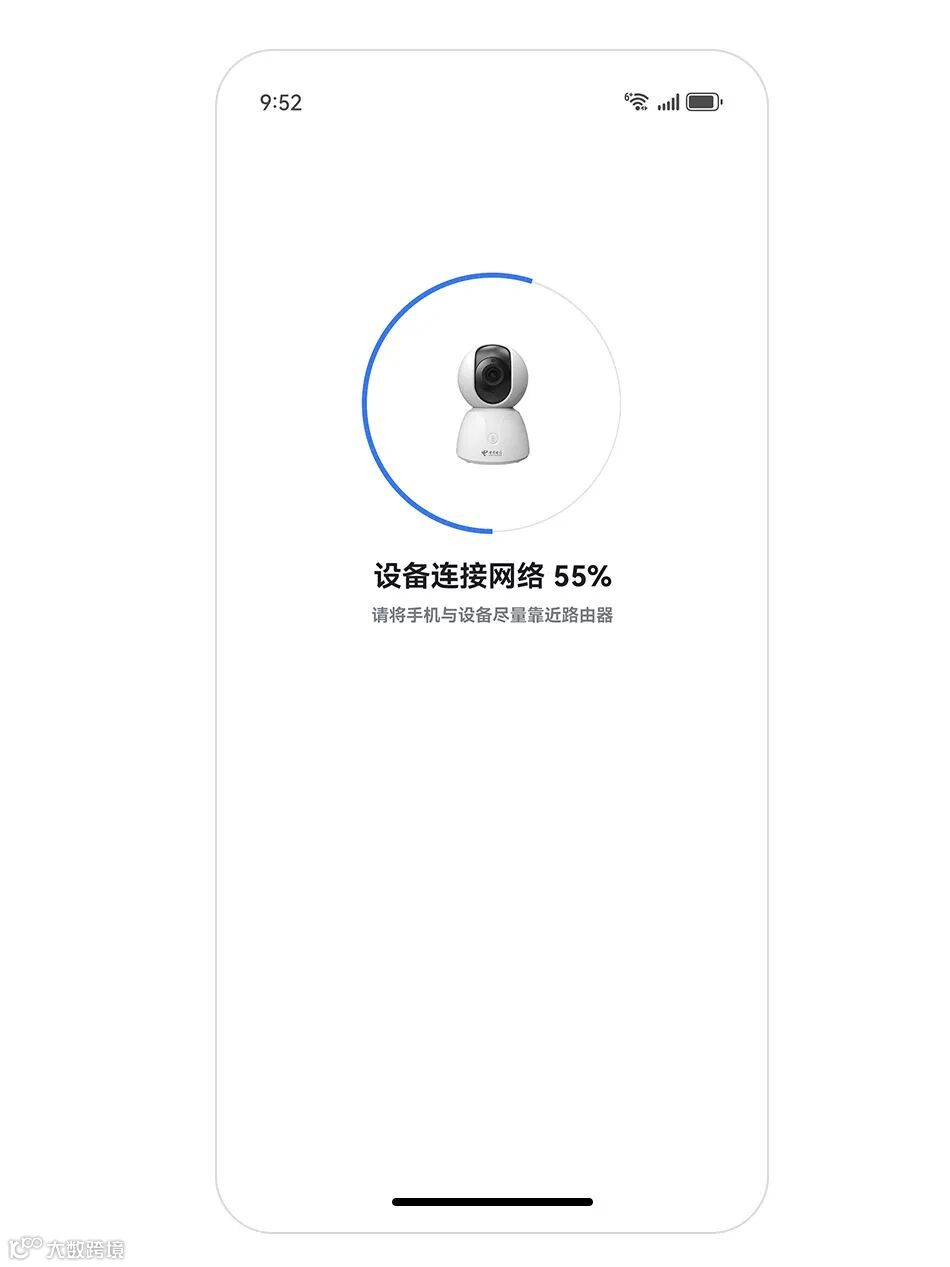
第六步 等待配网
扫码后摄像头自动进行配网,请将手机和设备尽量靠近路由器,这个过程可能需要几分钟,耐心等待直至完成配网。
第七步 完成绑定并设置
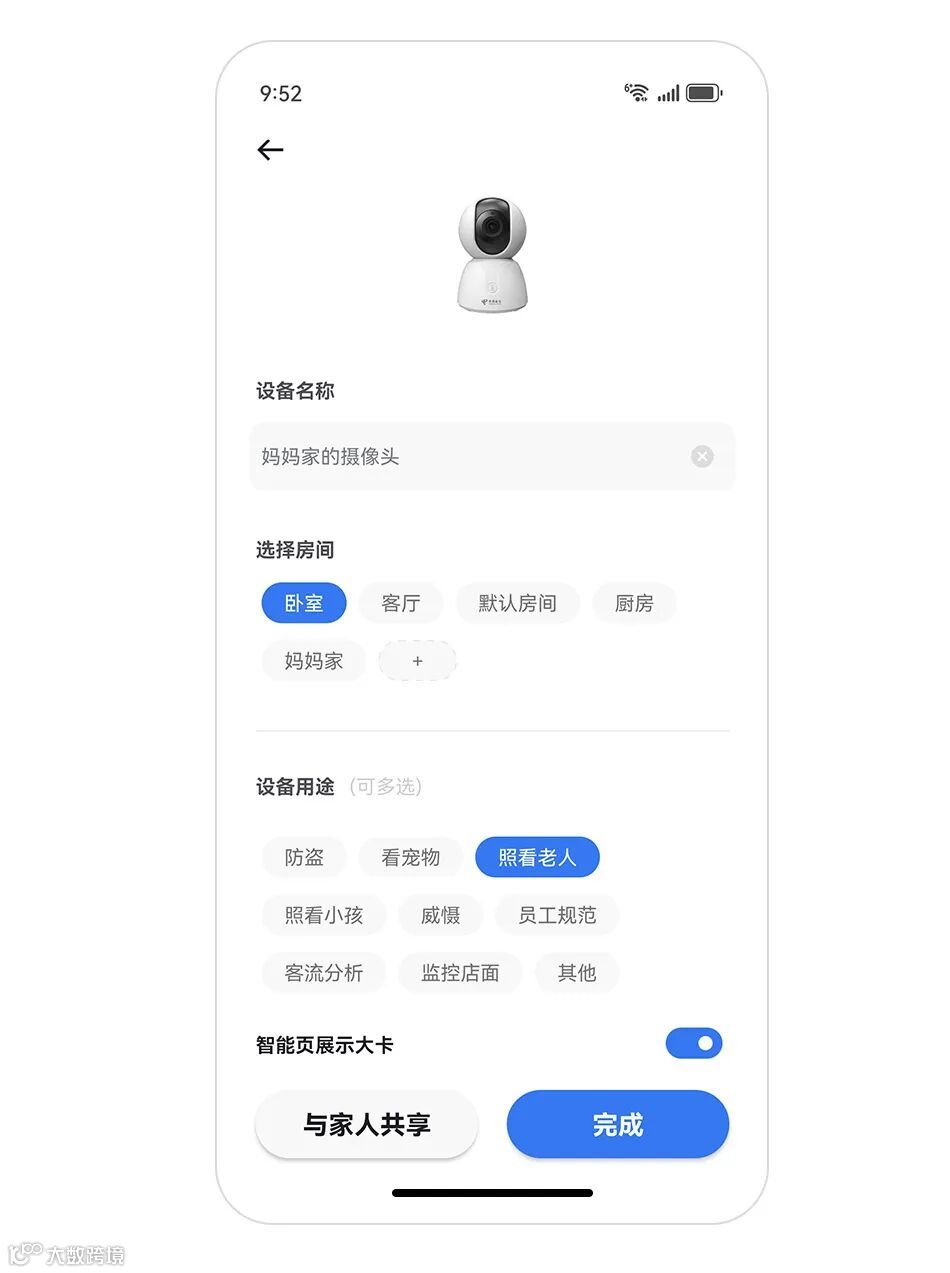
页面提示设备完成绑定,可进行设备名称、用途、以及是否在首页以大卡形式展示等相关设置,即可完成所有绑定步骤。
开始使用摄像头吧
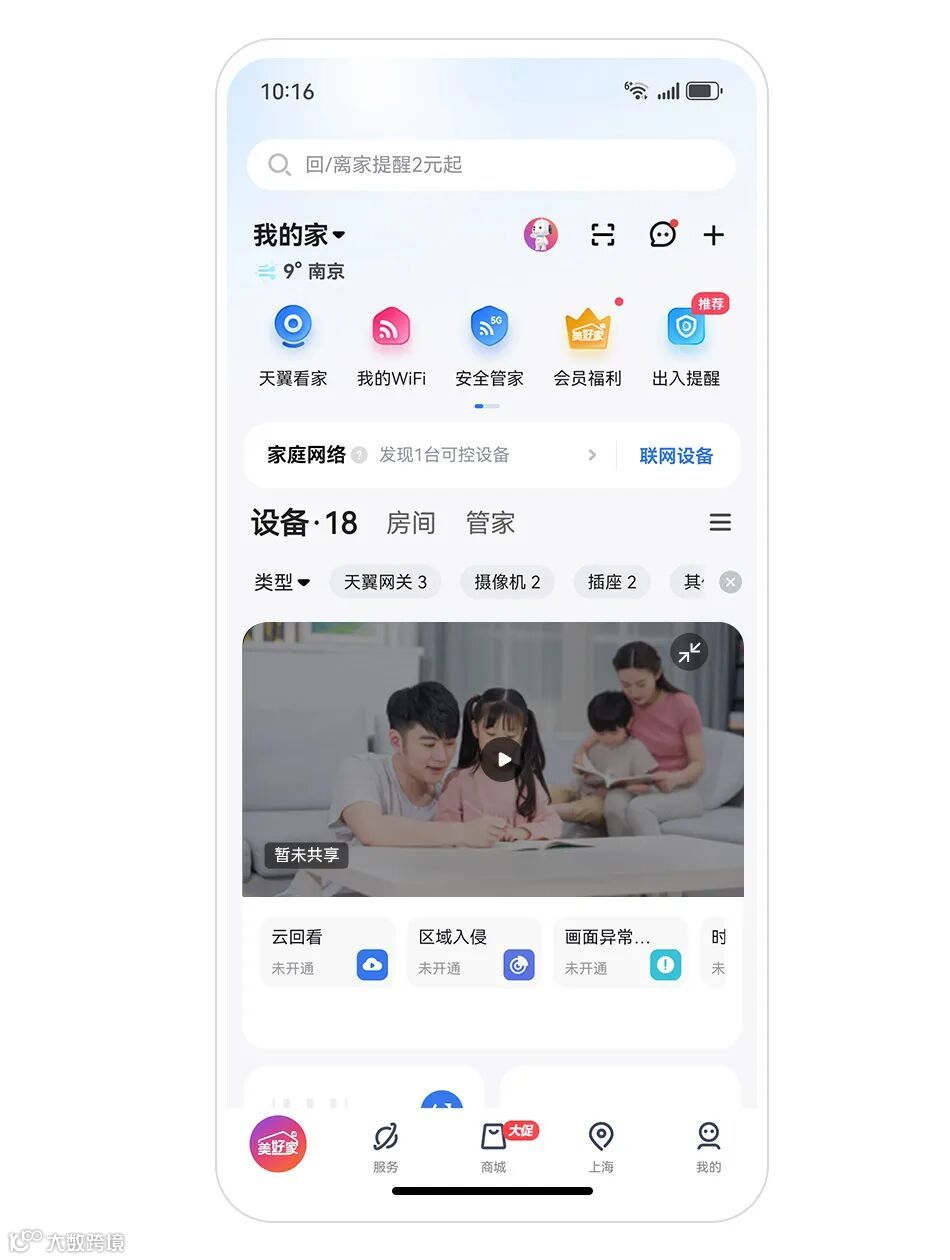
绑定完成后,在小翼管家首页,可以找到和使用刚刚绑定的摄像头。
摄像头绑定常见问题
摄像头配网失败
1.部分摄像头不支持5GHz,检查并连接至WiFi的2.4GHz。
2.重启摄像头或重置网络设置(长按设备复位键5秒)重新绑定。
设备已被绑定
若提示“设备已被其他账号绑定”,需联系原账号解绑才可进行绑定。
绑定后在首页找不到摄像头
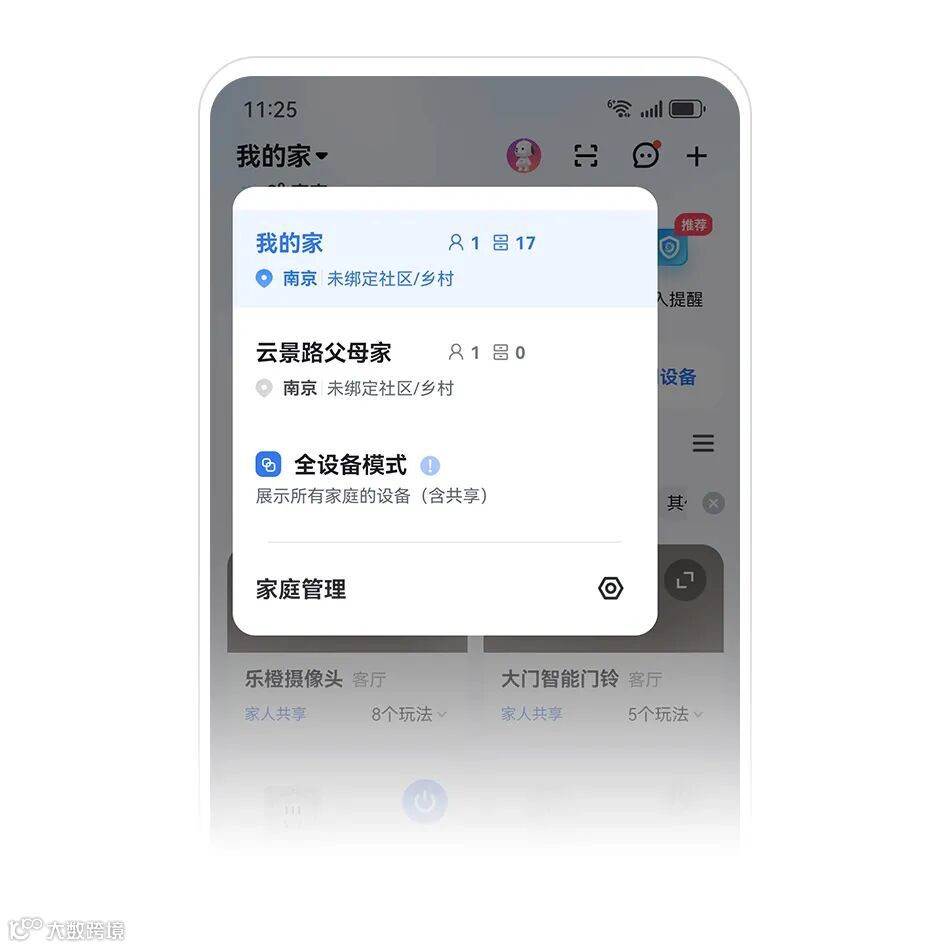
是不是家庭选错了?请在首页左上角的家庭列表,确认所选择的家庭是否正确或选择全设备模式查找。
摄像头的几个必备设置
发挥摄像头看家护院的能力,一定要记得完成几个重要功能设置,如:看家功能设置、云回看功能、设备共享功能等,戳往期图文《摄像头的神仙功能,你知道几个?》查看更多详细教程。
bingo~绑定完成
您的摄像头可以正常守护家人啦~
如遇到教程里没覆盖的问题
可在小翼管家App内咨询在线客服哦
*本文部分图片为AI生图