


启动与退出EXCEL
1.启动
⑴利用“开始”菜单启动Excel 。
⑵利用桌面上的快捷图标启动Excel 。
⑶直接利用已经创建的文档
2.退出
⑴双击Excel窗口左上角的控制菜单图标。
⑵选择“文件”菜单中的“退出”命令。
⑶单击窗口右上角的“关闭”按钮。
⑷按快捷键Alt+F4。
创建工作簿
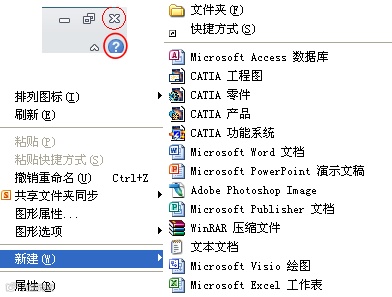
桌面→右键→新建excel档
界面介绍
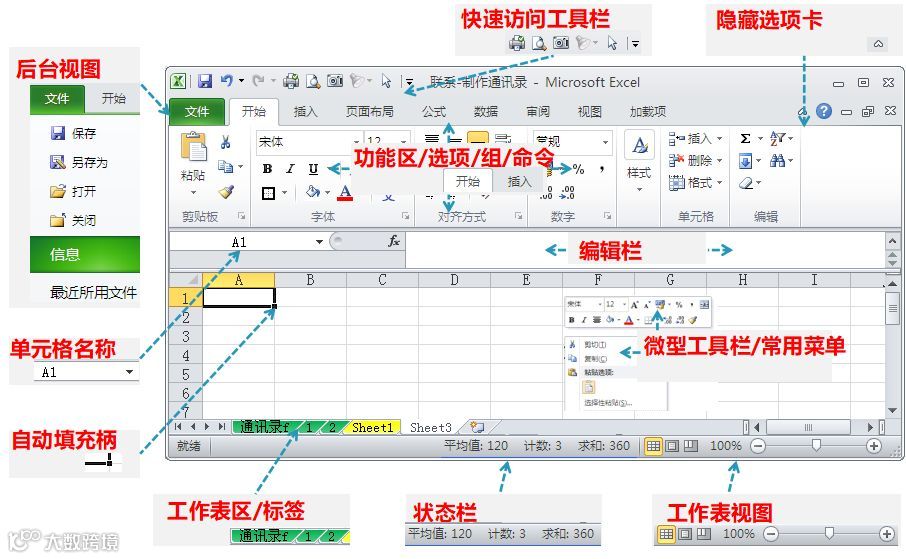
单元格
插入\删除\移动和复制\清除
1、插入:选择单元格→右键→插入、删除
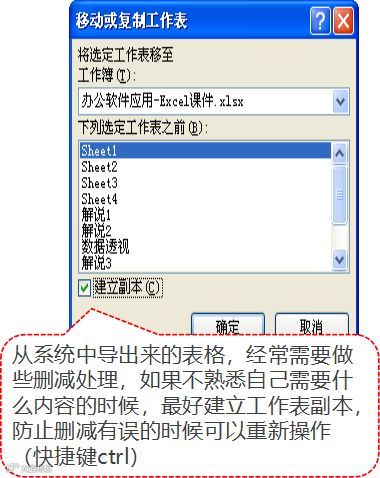
2、移动和复制(Ctrl+C/Ctrl+V)
3、清除:(Delete)


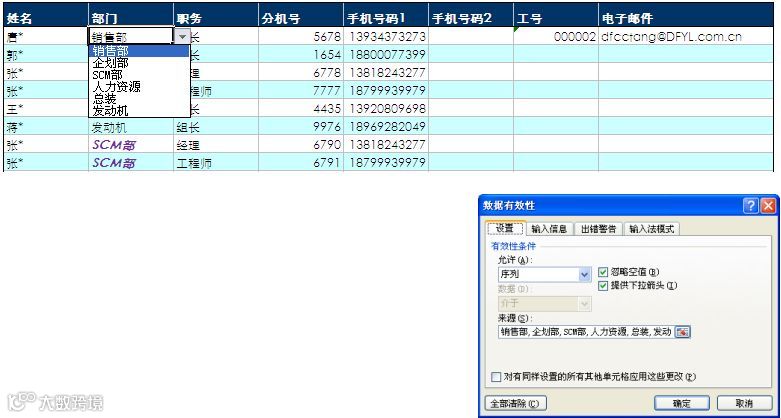
数据有效性
方便录入、规范输入、利用预定的条件校验数据,以防止无效数据的产生。
任务:“部门”列 用下拉菜单选择代替手工输入。
操作步骤:
数据→数据有效性→设置→允许中选择”序列”→来源栏中输入允许输入的值(销售部,企划部…)
中间用英文逗号隔开。
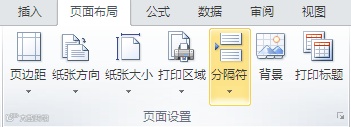
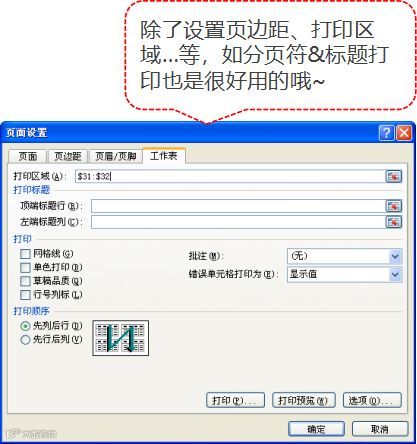
打印设置(页边距、页面缩放、打印区域)

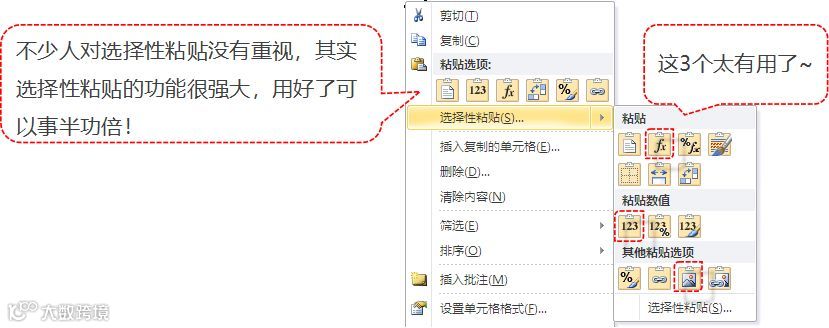
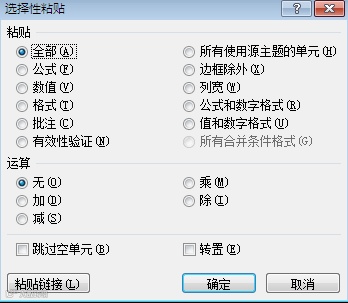
选择性粘贴
带实时预览的粘贴功能

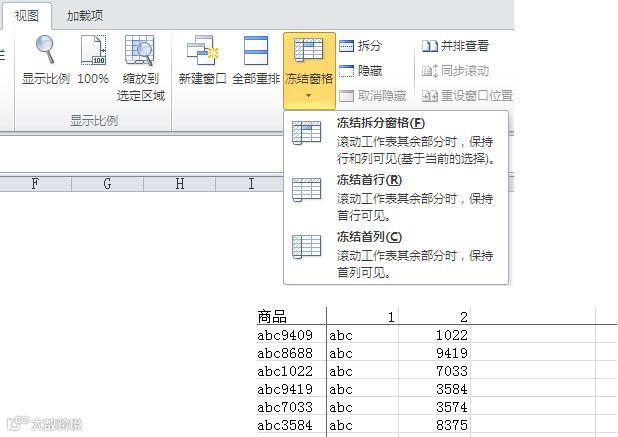
效果:始终显示标题栏
操作:选中开始冻结的单元格→视图→冻结窗口
——窗口冻结
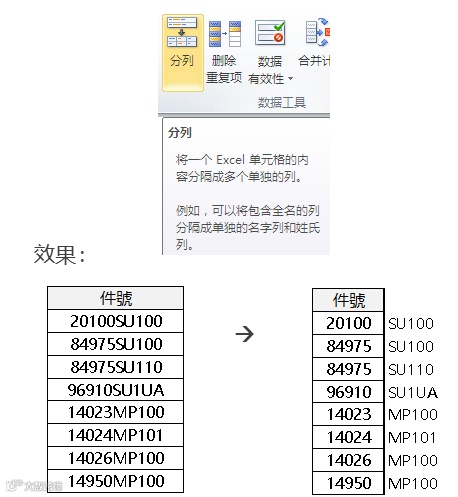
分列
Excel中分列是对某一数据按一定的规则分成两列以上。
1、选择要进行分列的数据列或区域。
2、再从数据菜单中选择分列。
3、分列有向导,按照向导进行即可。
插入形状/超链接/文本框/对象

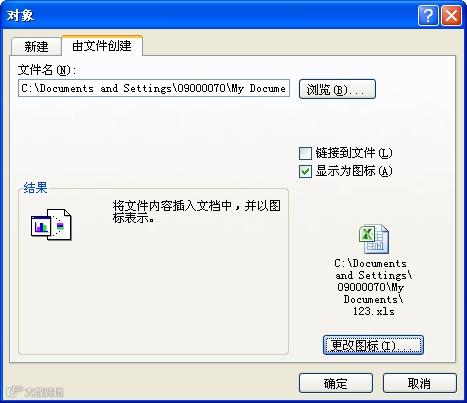
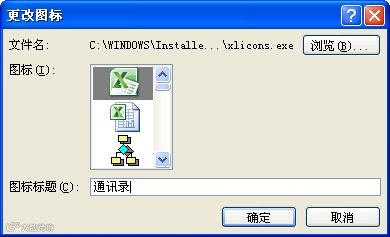
插入形状/超链接/文本框按向导进行即可。
操作步骤:对象→由文件创建→浏览→ 更改图标→ 更改标题→ 确定第一章.EXCEL基本操作与数据处理