

在财务数据分析与决算报表编制过程中,我们常常需要对原始数据进行结构化整理和汇总,以符合标准化报表的展示要求。Excel 的“数据透视表”功能提供了一种高效便捷的方式,可以快速对大量数据进行分类、汇总与格式化展示。以下介绍一种利用数据透视表,将查询结果按决算报表样式展开的具体操作方法。
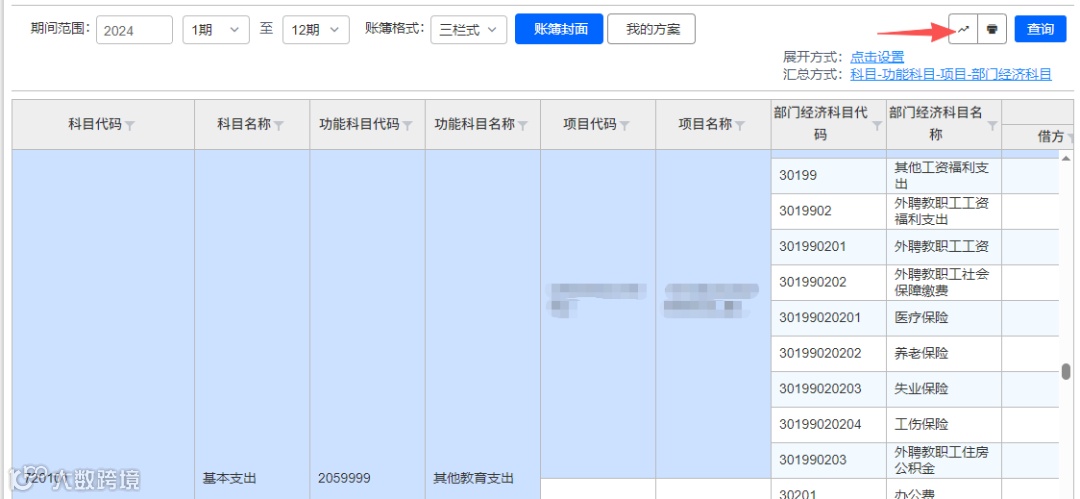
首先,将包含所需辅助项目的查询结果从系统中导出为 Excel 表格(导出可参照“U8 CLOUD 使用余额表按辅助项查询支出情况”)。这一步非常关键,应确保导出的数据字段完整,包括部门名称、经济分类科目、金额等信息,以便后续透视操作中能够灵活组合和展示。
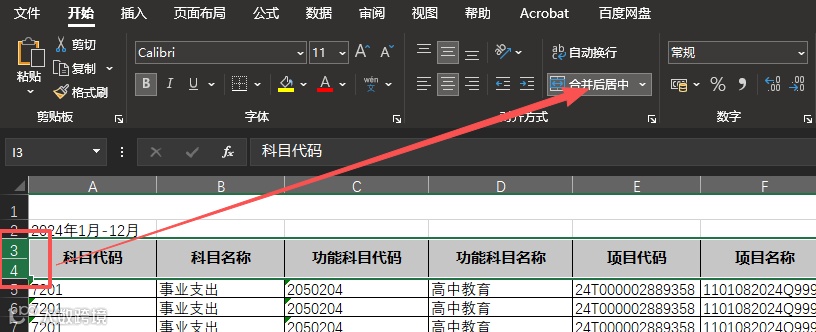
打开 Excel 文件后,先对表格结构进行简单加工。一般情况下,导出的数据可能存在标题行合并或多级表头。
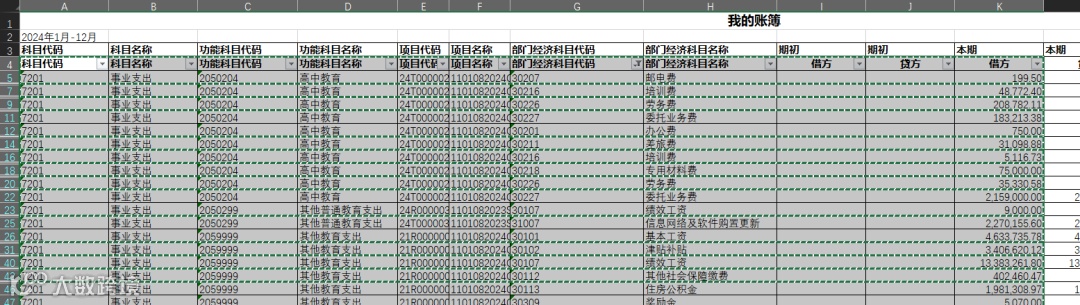
选中第 3 行和第 4 行,取消单元格合并,使表头结构保持统一。这样可以避免在筛选或生成透视表时出现字段识别错误。
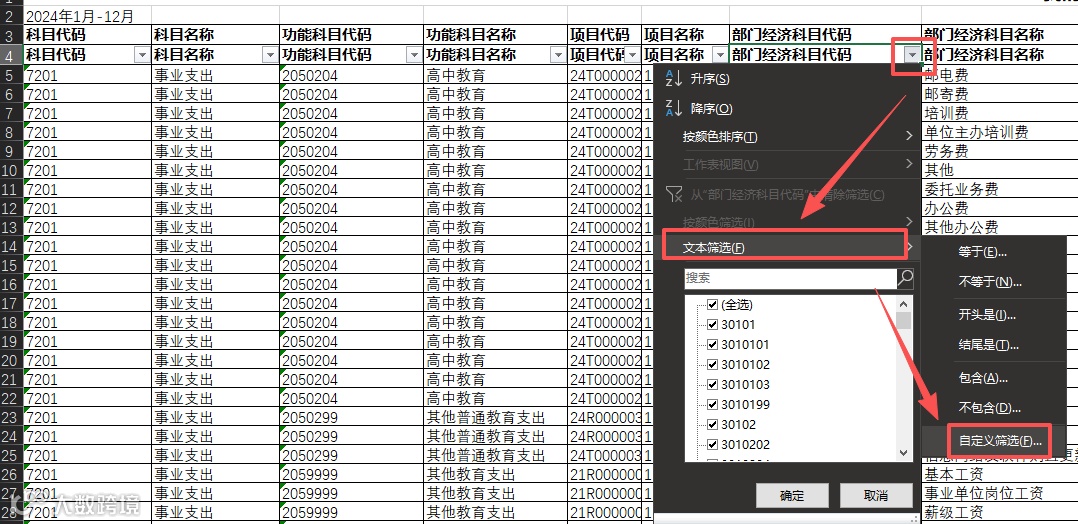
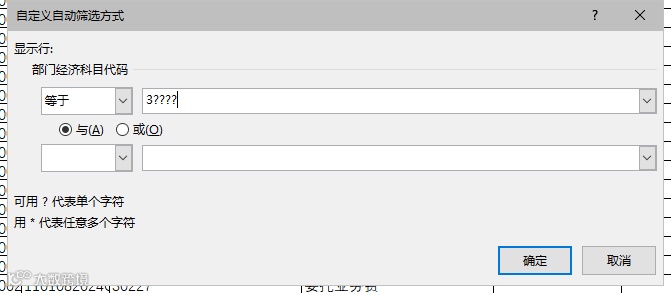
对第 4 行设置筛选功能。点击“数据”选项卡中的“筛选”按钮后,选择文本筛选 → 自定义筛选,在弹出的对话框中输入条件3????。此操作的目的,是筛选出所有部门经济分类为二级科目的数据记录。通过这样的自定义筛选,我们可以更精确地控制数据范围,仅保留需要纳入决算汇总的部分。
选完成后,将筛选出的结果复制,并粘贴到新的工作表中。为了保持数据整洁,建议仅保留必要的字段,如部门名称、科目代码、科目名称及金额等。
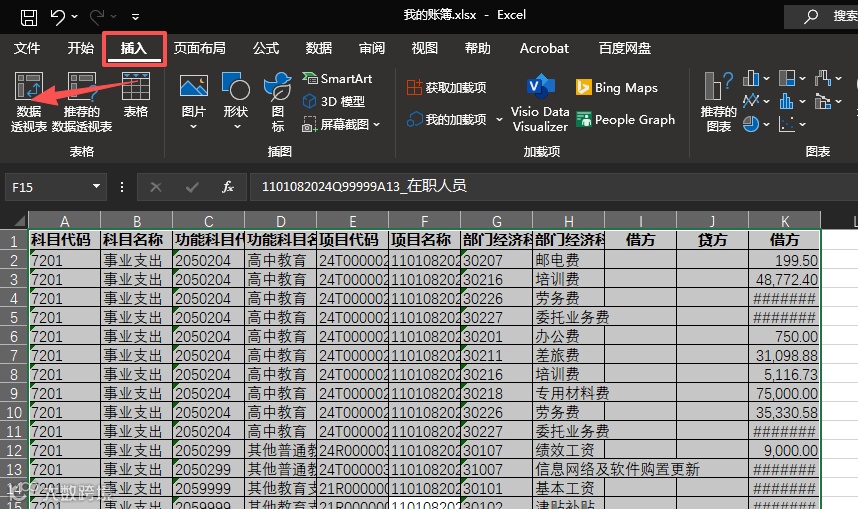
在新表页中,点击上方菜单的“插入”选项,选择“数据透视表”,在弹出的窗口中保持默认设置并点击“确定”。Excel 将自动创建一个新的数据透视表工作表。
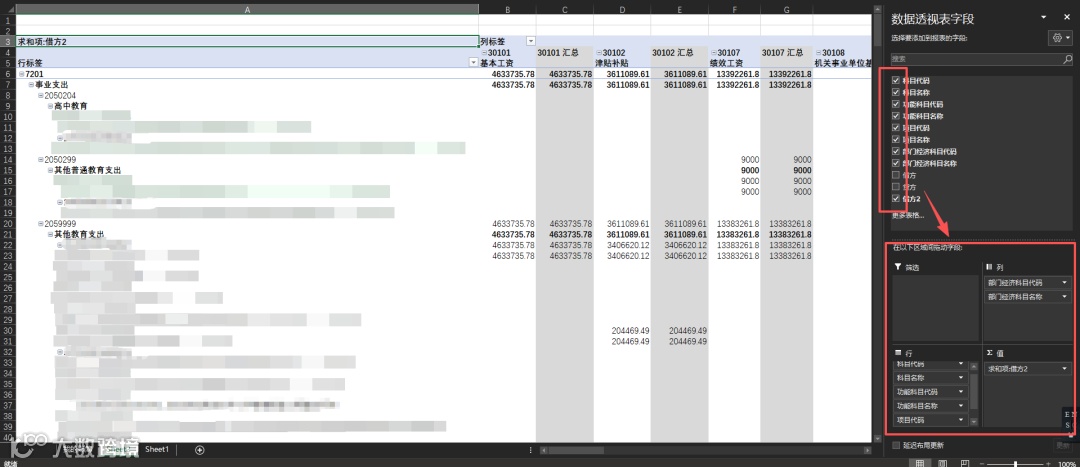
在数据透视表字段设置区域,根据报表展示需求,将相关字段拖入对应的功能栏。例如,将部门名称拖入“行”区域,将经济分类或科目名称拖入“列”区域,将金额字段拖入“值”区域。
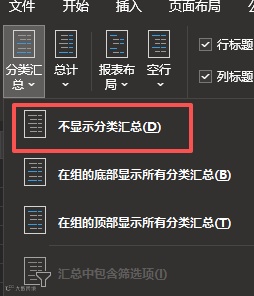
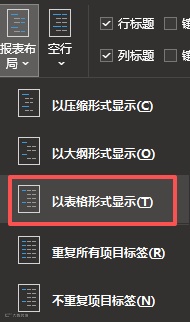
接着进一步调整其显示样式。点击顶部“设计”选项卡,在“分类汇总”中选择“不显示分类汇总”,在“报表布局”中选择“以表格形式显示”。这一步可以让生成的透视表更加接近正式的决算报表结构,既简洁明了,又具备良好的可读性。

通过上述步骤,我们即可快速得到符合决算报表样式的数据透视结果。