对于有大批量打单需求的亲们来说,那是一时批量一时爽,一直批量一直爽。这次小编为大家带来快递易打批量打单全秘笈,手握本秘笈,快递易打的批量打单任你行。

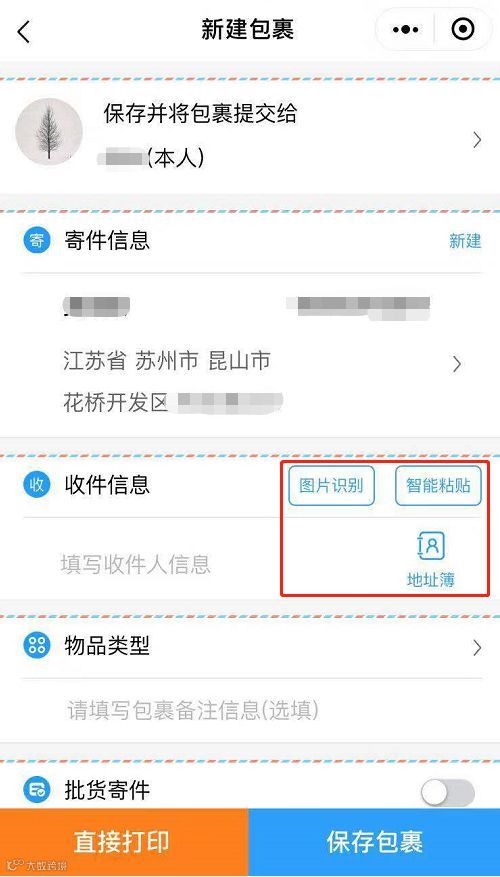
您有三种非常方便的操作可选:图片识别、智能粘贴、地址簿。

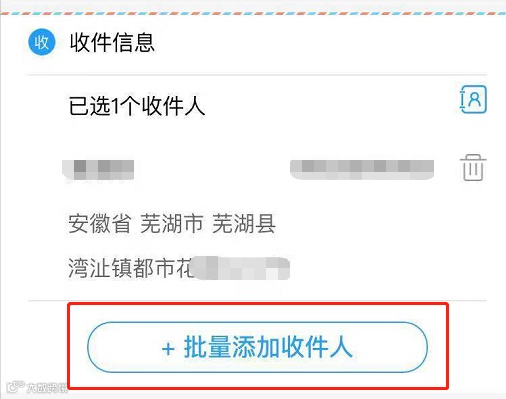
当您添加完第一个收件人,将会出现【批量添加收件人】的按钮。
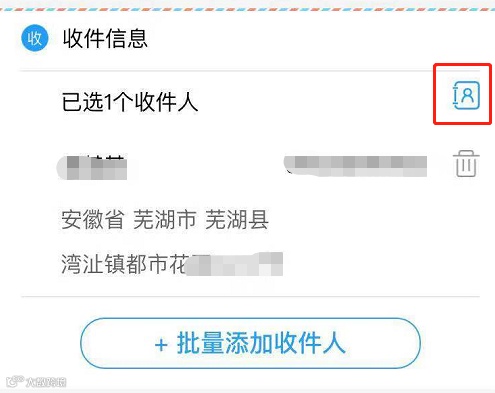
如果您已经保存了需要使用的收件人信息,可点击通讯录,直接勾选收件人信息。
点击【确认选择】。
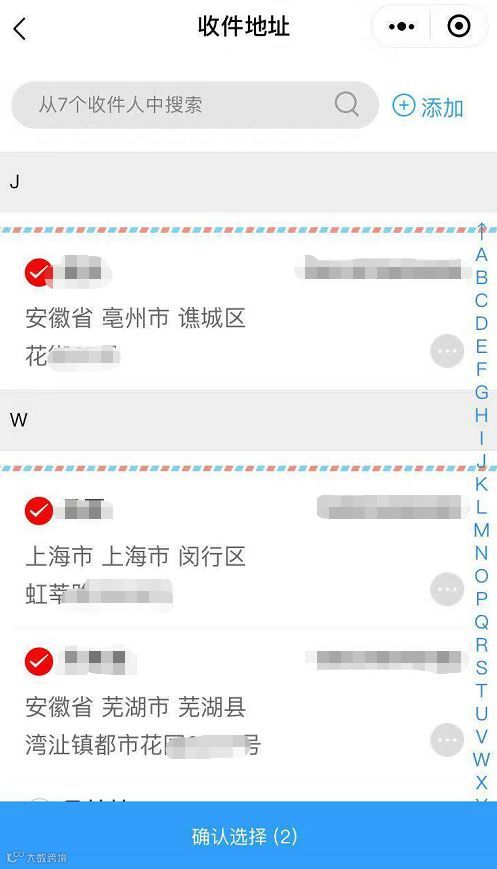
如果您的用户不在通讯录中,直接点击【批量添加收件人】,通过图片识别、智能粘贴、手动填写等方式来批量添加收件人。

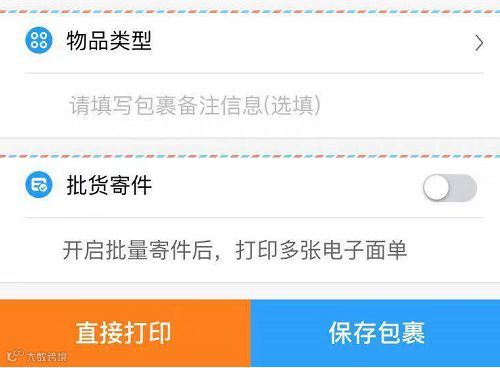
直接打印
在【新建包裹】页,填好物品类型,点击【直接打印】就可以啦。

在待打包裹页面,点击【批量操作】,选择要打印的包裹信息,点击【批量打印】。
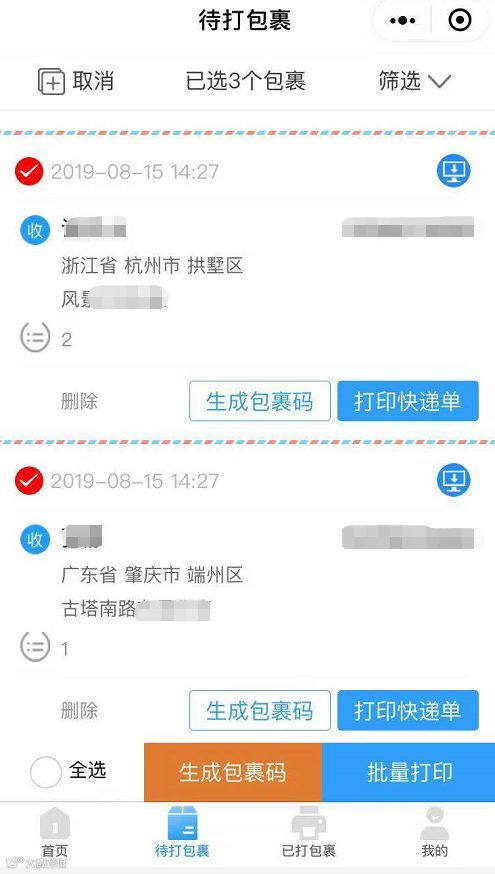

如果想要您的伙伴为您打印,您可以在批量选择之后,点击【生成包裹码】,将包裹码分享给您的朋友,对方便可扫码打单。
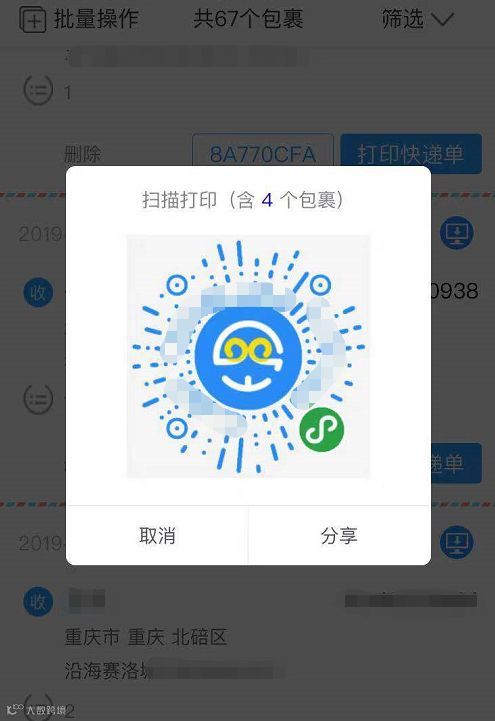
自助打印

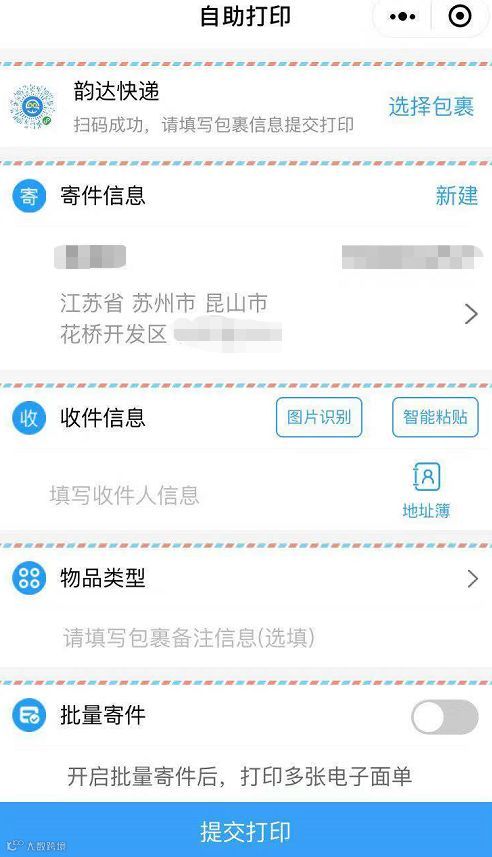
扫描网点或小哥的打印码,进入自助下单页面,您可以选择您的待打包裹,批量打印。
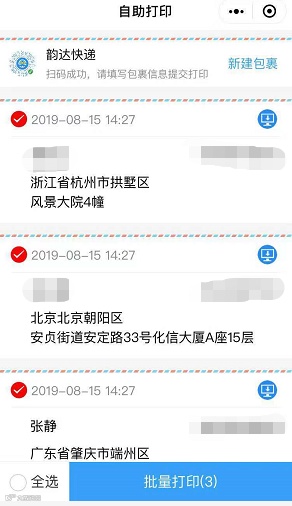

如果您要添加新的包裹,您可以点击右上方的【新建包裹】。

添加完成后,选择【提交打印】,就可以顺利打印啦。
剧透:表格批量导入9月来袭
以上批量打印方式,足够亲们玩转快递易打了吧。不过,这还不够。
今年9月,我们将推出的PC端产品的表格批量导入功能,才更爽呢,一次可导入200个包裹信息哦。想尝鲜的亲们可以先去电脑上试用:
http://dadanpc.yundasys.com/home
扫描快递易打小程序码
立即体验