

质疑广告投放效果,不妨先从这份报告开始改善。

Facebook广告是一项耗资较大的支出,为了获得更高的投资回报率,分析广告投放数据十分重要。Facebook Ads Manager是一个强大的工具,能够帮助您获取需要的数据,检测广告投放效果。
大多数情况下,并不是每一个Facebook Ads Manager的数据都有用,选择自身需要的数据,合理排列到报告中,即可一目了然投放效果。
自定义Facebook Ads Manager报告,以下四步需熟练掌握。
01
自定义Facebook Ads Manager报告布局
登陆Facebook Ads Manager时,系统对报告布局的默认设置会按照Performance来排列。很多用户不知道还可以选择其他形式的布局,比如按照设置、投放、视频互动、转化率等,不同的选择下可以看到不同侧重的数据报告。当然,您完全自定义报告布局,根据自己的需求对不同模块进行排列。
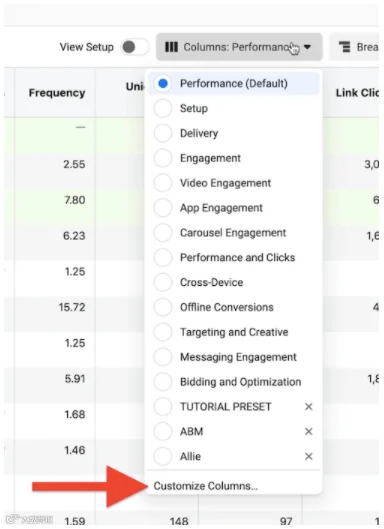
(自定义布局选项)
举例来讲,您可以把“点击总数”,“单次点击费用”,“点击率”放在相邻的位置,这样可以避免重复跳转页面,更高效的对比同类数据。
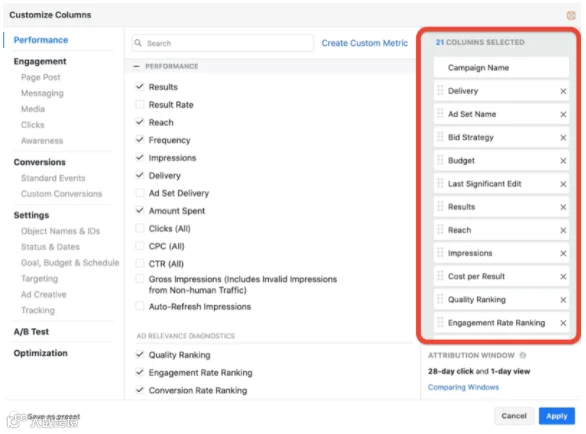
(自定义选项下的不同模块)
02
添加参与度数据(Engagement Data)
选择了自定义数据报告后的第二步骤即添加自己需要的数据指标,所选中的指标均会出现在右侧栏当中。一些重要的数据如“点击率”、“单次点击成本”、“单次播放费用”、“留言评论”、“用户留存时间”等均可逐个添加。如果Facebook有Messenger功能,还可以将“单个消息链接成本”、“单个会话成本”添加到自定义报告中。
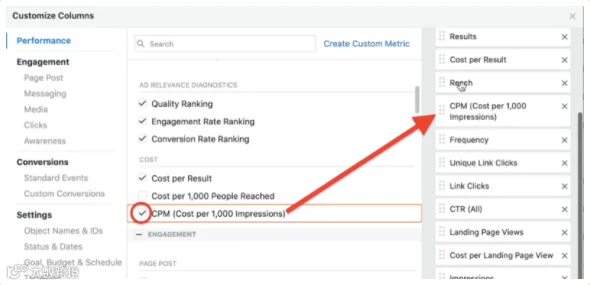
(自定义数据类型)
03
添加标准事件(Standard Event)
Facebook广告指标中最重要的数据就是标准事件,标准事件可以帮您了解用户在网页上采取了哪些行动,这一步能够清晰的看到广告的投资回报率。
自定义报告中可以添加很多事件(events),尤其需要关注的数据是“用户注册完成率”、“已提交申请量”、以及“预约量”。设置关键事件需要在Facebook Business Manager的“事件管理器”中完成,插入URL并确认您需要追踪的数据即可。
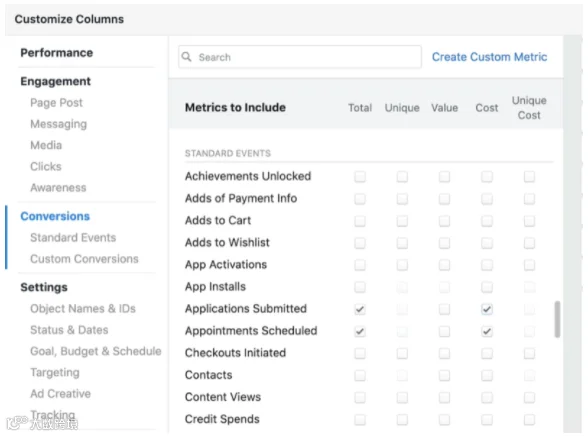
(设置关键事件)
04
保存自定义报告模板
选择好在自定义报告中想要了解的信息后,要把模板保存下来。在窗口的左下角,选中“另存为预设”,输入报告名称。
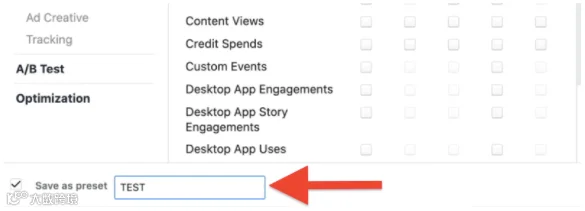 (保存数据模板)
完成后,点击“应用”在新的报告视图中查看数据。
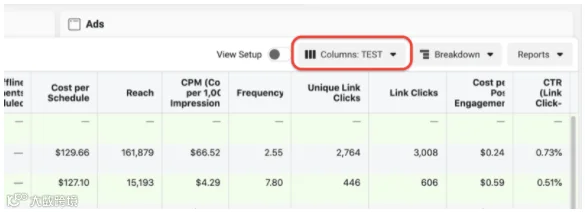
(数据报告)
数据模板并不是一成不变的,根据不同时期的目标,您需要不断调整自定义报告中的数据模块。
所以,质疑广告投放看不到效果,不妨先从设计一份合理的数据报告开始。
更多关于广告投放,请扫描下方二维码关注
往期回顾