原产地证书自助打印系统操作指南
企业自助打印全流程详解:登录、授权、打印及异常处理

◆ ◆ ◆ ◆ ◆

进入与退出系统
访问“单一窗口”标准版门户网站 https://www.singlewindow.cn/,点击“标准版应用”页签,选择“原产地证书自助打印系统”,进入登录界面。
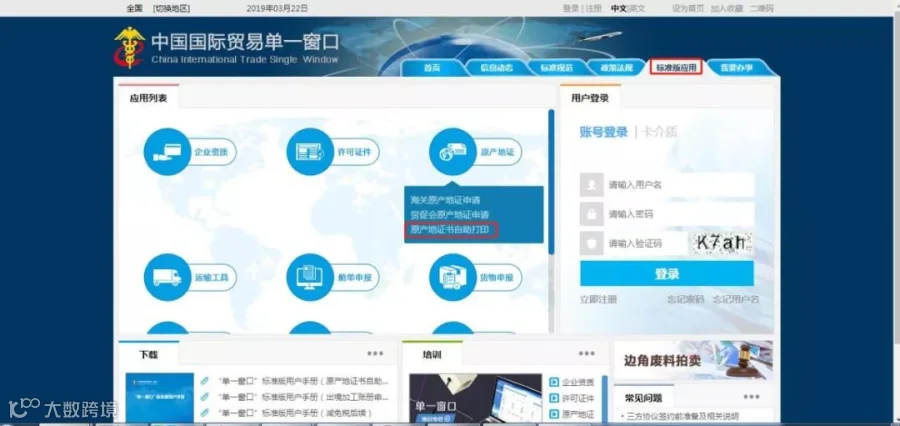
图 门户网站



“单一窗口”标准版登录界面
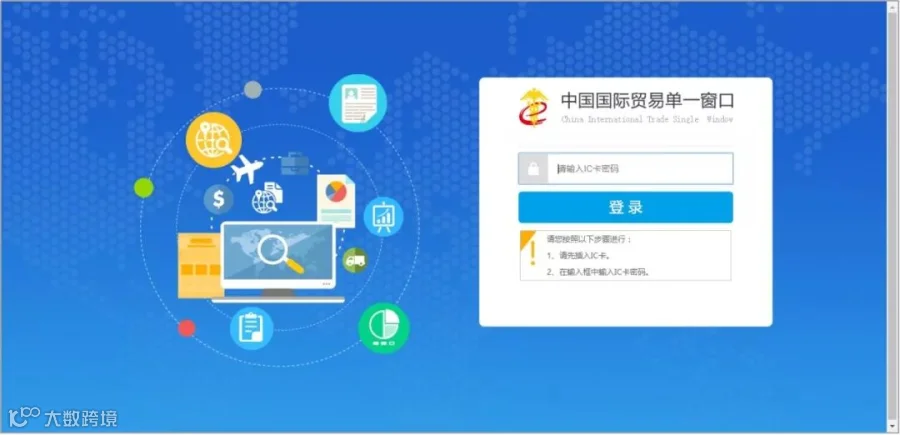
图 电子口岸IC卡登录界面
输入密码后点击登录,即可进入原产地证书自助打印系统。如需退出,点击界面右上角“退出”按钮完成安全登出。
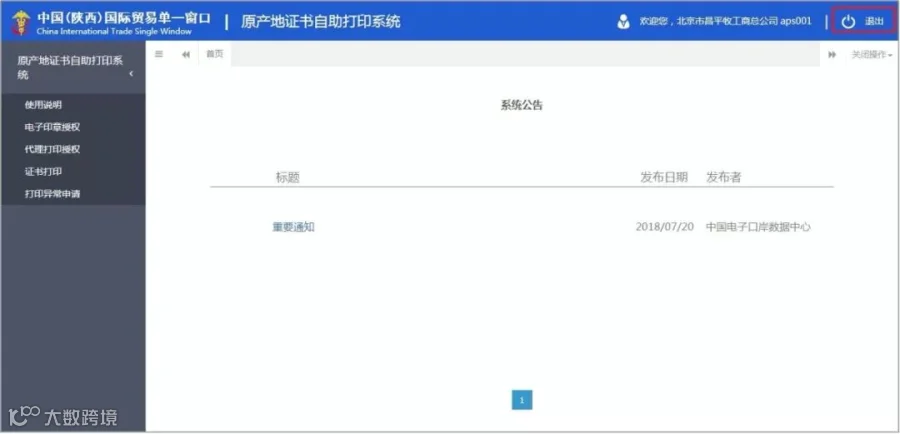
图 原产地证书自助打印系统主界面
系统功能概述
企业可通过该系统实现以下核心功能:
- 授权使用电子印章及申报员签名笔迹
- 委托企业对代理企业进行打印授权
- 查询并自助打印待打印证书
- 对打印失败的证书提交异常打印申请
首次使用需使用电子口岸法人卡登录,进入管理员账号信息管理界面,上传企业电子印章和申报员签名信息。

图 自助打印系统主界面
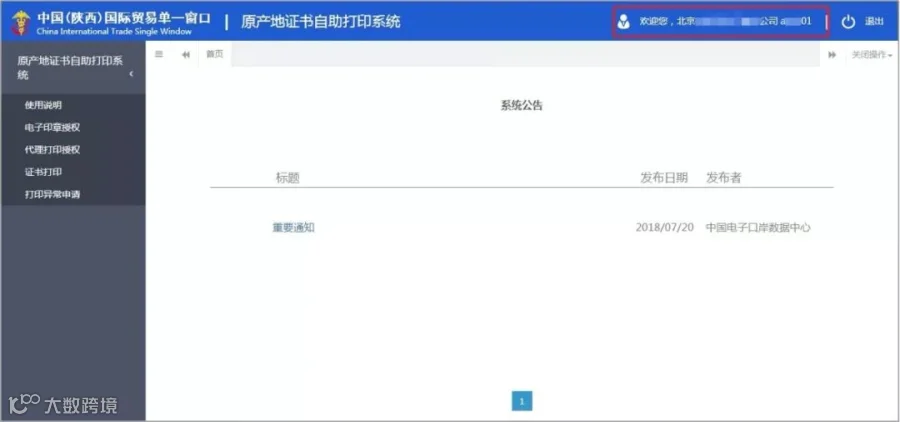
图 管理员账号信息管理界面
在“印章管理”模块中,按照提示完成电子印章信息维护。
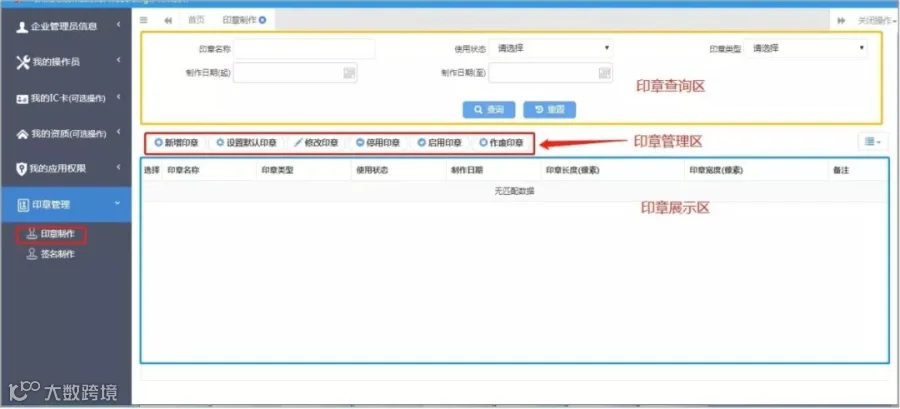
图 签章制作
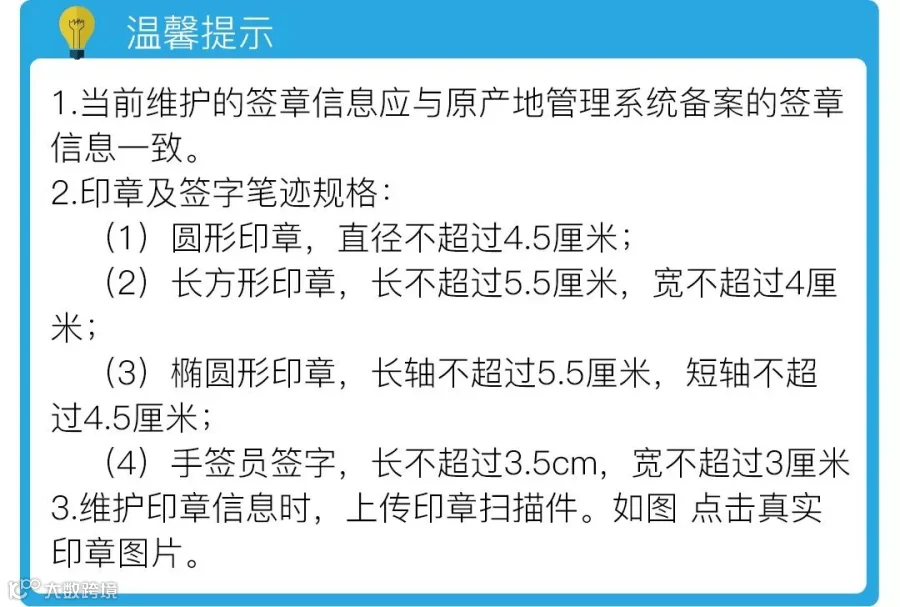
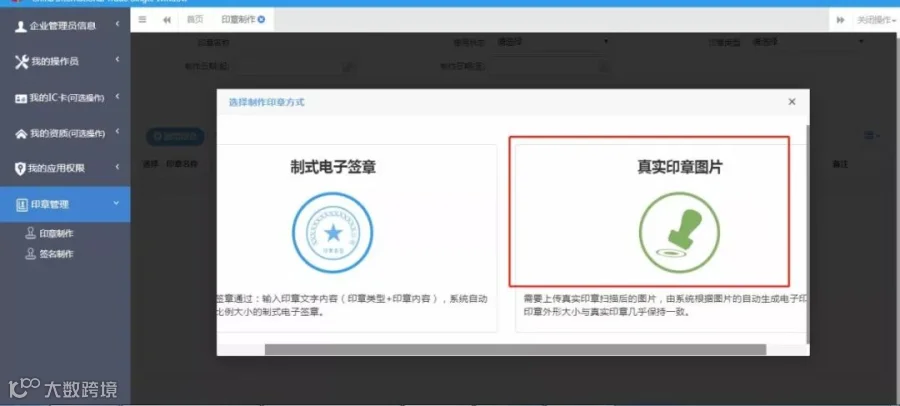
图 真实印章图片
在签名制作界面完成申报员签名信息录入。
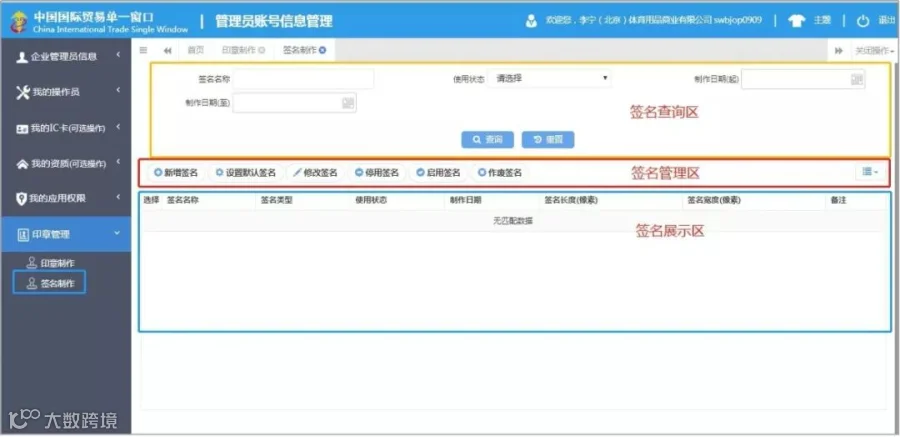
图 签名制作

操作说明
电子印章授权
企业需在系统中完成电子签章授权,方可进行证书打印。


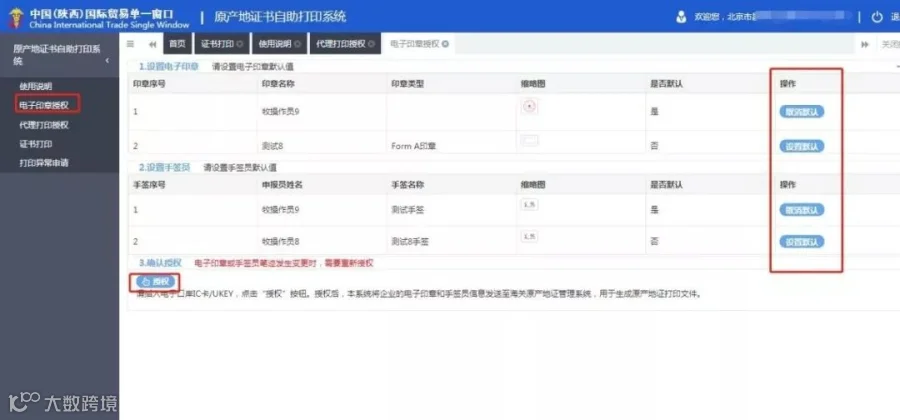
图 电子印章授权
代理打印授权
委托企业可手动授权代理企业进行证书打印操作。

系统支持自动获取代理企业信息,企业也可通过“新增”功能手动添加代理企业。
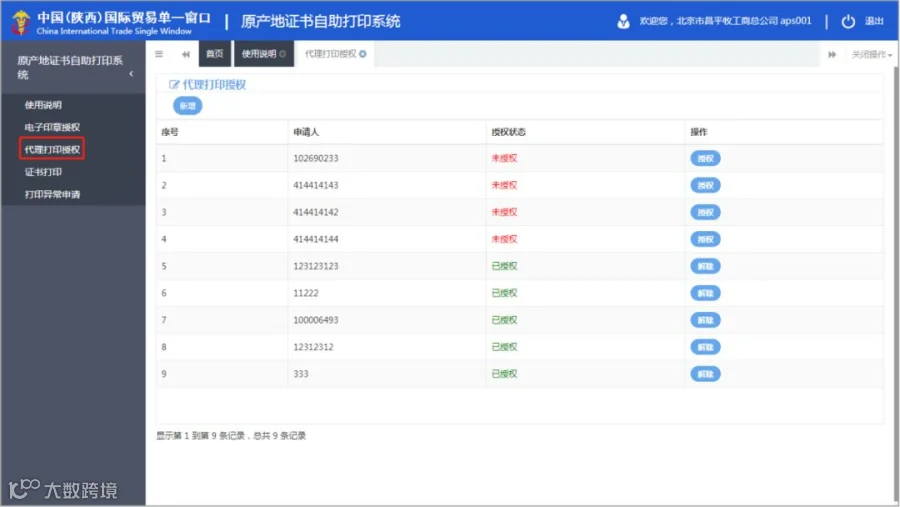
图 代理打印授权
新增代理授权:
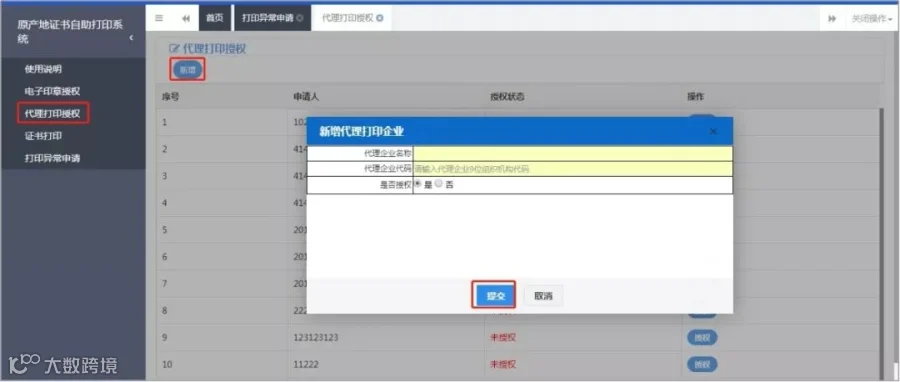
图 新增代理授权
证书打印
登录系统后,企业可查询多个平台申报的可打印原产地证书,系统根据权限展示对应列表。

证书查询区:支持单一或组合条件查询。
证书展示区:显示未打印的证书数据。
附件接收状态:分为“数据接收中”和“接收成功”。
归档状态:仅“未归档”证书可打印;“已归档”不可操作。
打印状态:分为“待打印”和“已打印”。
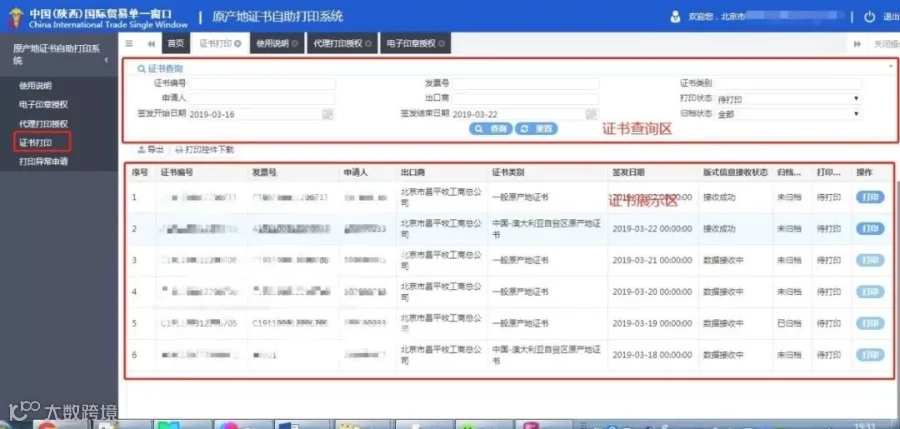
图 证书展示列表
导出证书
支持按证书类别、申请人、签发日期等条件查询并导出为Excel文件。
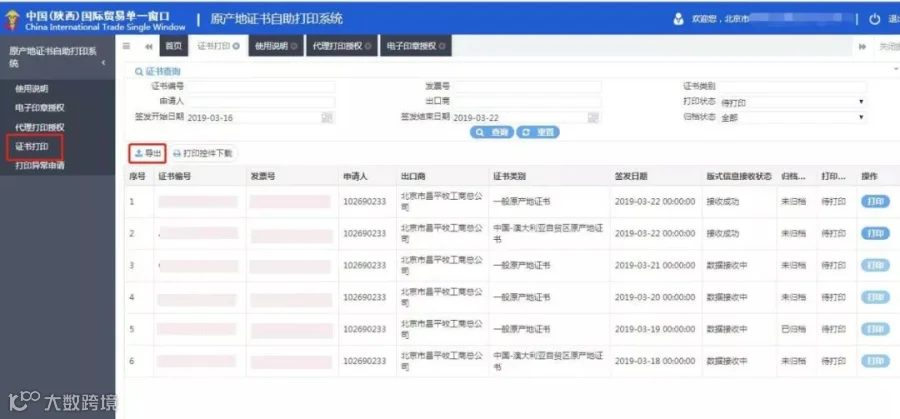
图 证书导出
打印控件安装
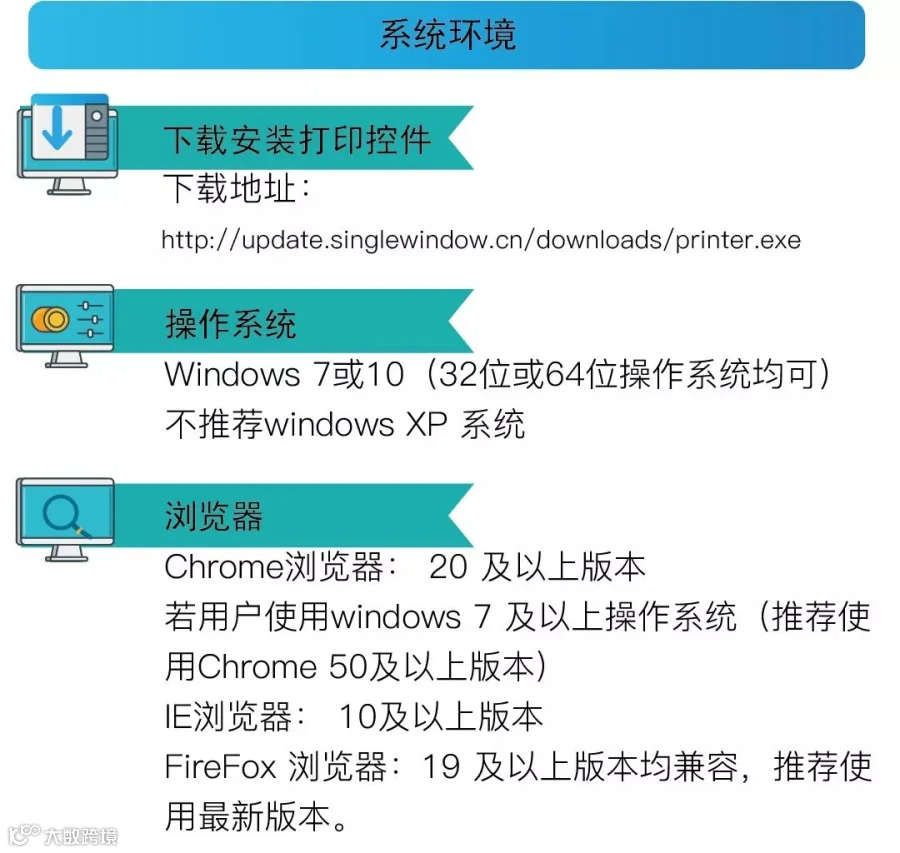
打印前需确认电脑已安装打印控件,若未安装可点击下载。
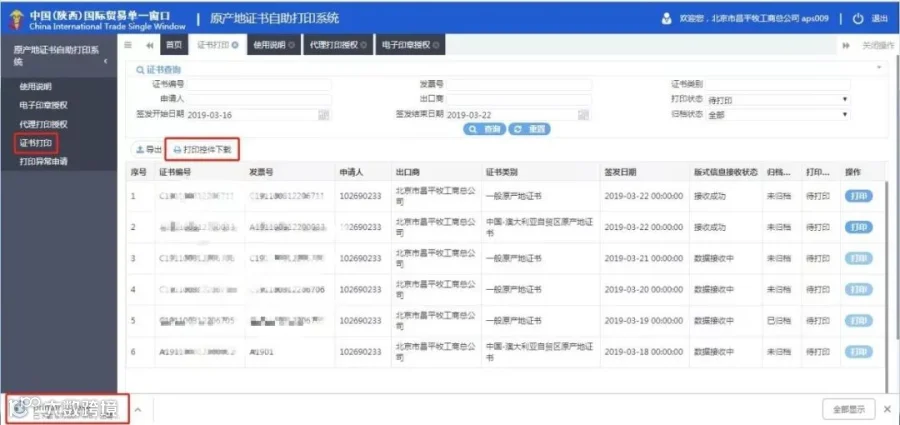
图 打印控件下载
- 在本地查找下载的安装包。
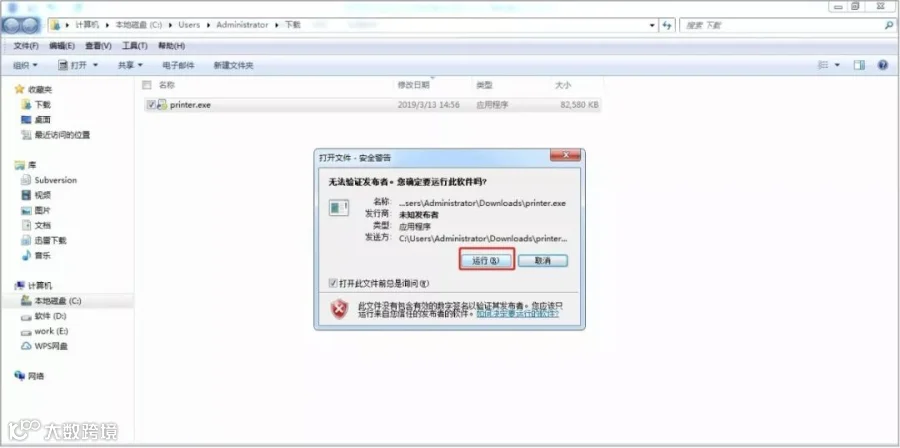
- 双击运行安装包。
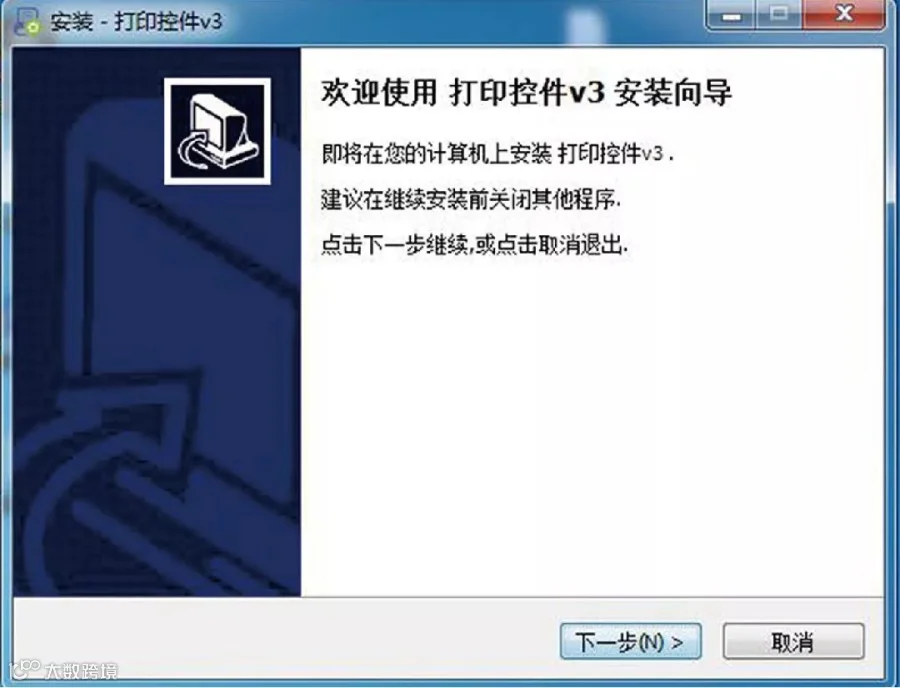
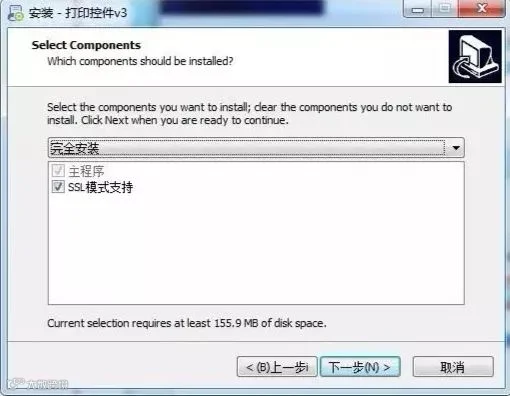
- 点击“下一步”启动安装向导。
- 选择默认或自定义安装路径。
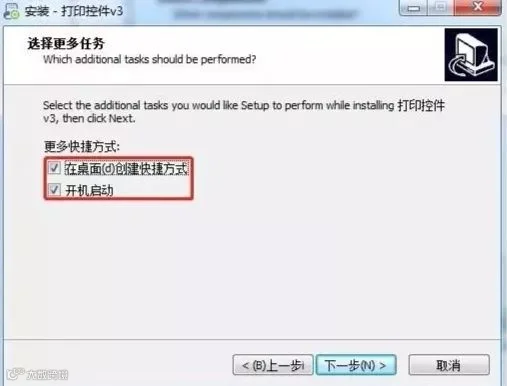
- 建议勾选全部快捷方式,点击“下一步”。
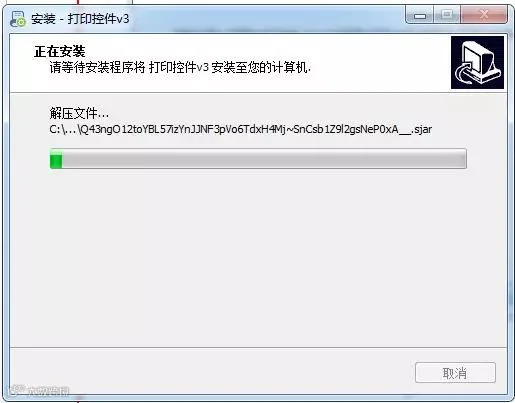
- 等待安装完成。
- 安装成功后,桌面右下角将显示控件标识,完成后刷新页面或重新登录。

图 浏览器默认下载位置
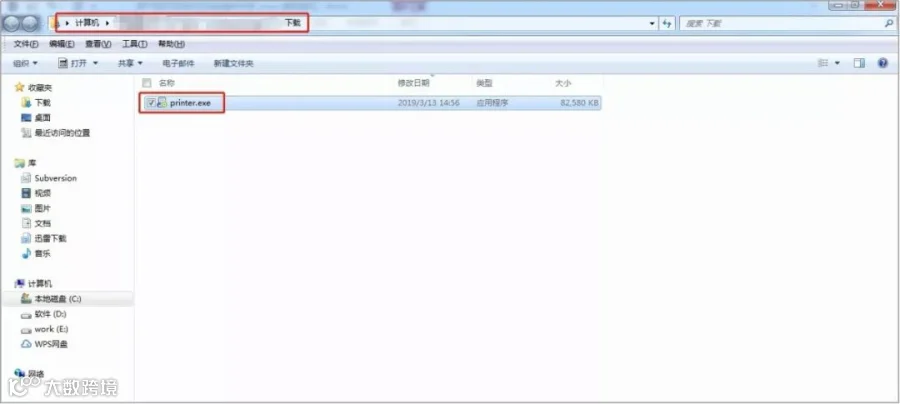
图 运行安装包

执行打印
每套证书包含正本与副本,须使用彩色打印机打印。
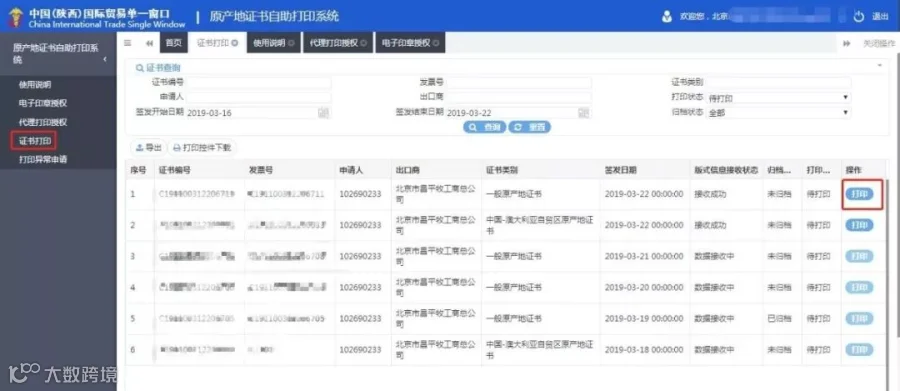
图 证书打印
点击“打印”按钮,若未安装或版本过低,系统将提示:
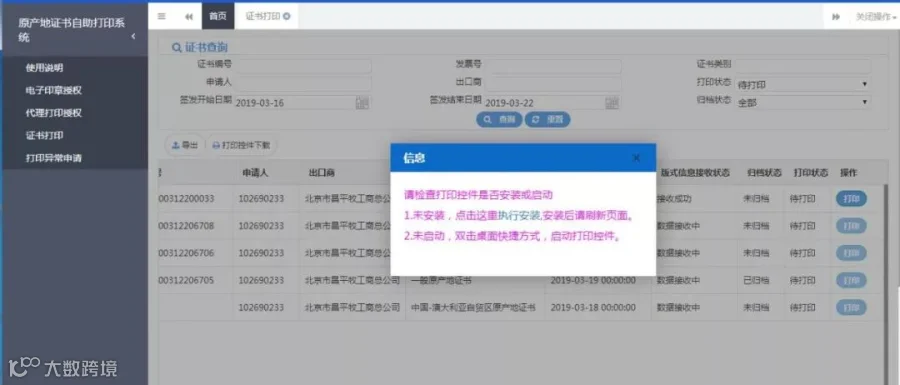
图 未安装或开启打印控件提示
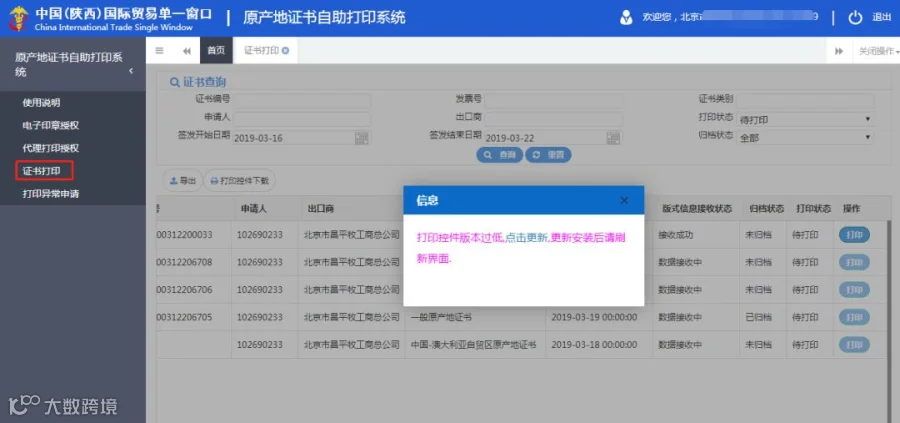
图 版本过低提示
选择证书并点击打印,系统将提示输入密码。

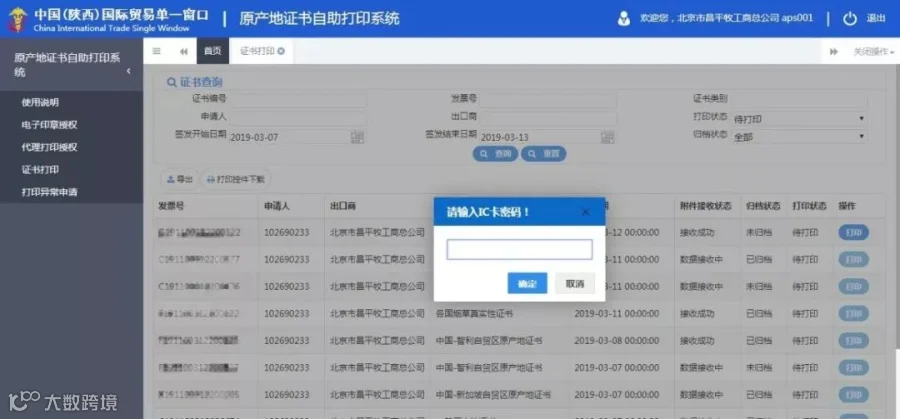
图 录入密码
打印完成后,系统提示是否成功:
- 点击“是”表示打印成功
- 点击“否”将跳转至异常打印界面
注:每次异常打印均会被记录次数。
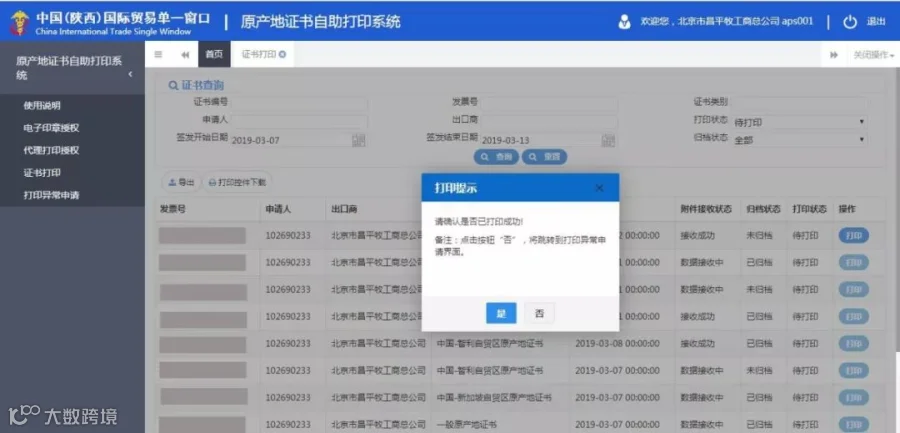
图 打印提示
异常打印申请
异常申请证书展示
异常申请界面展示状态为“已打印”的证书。
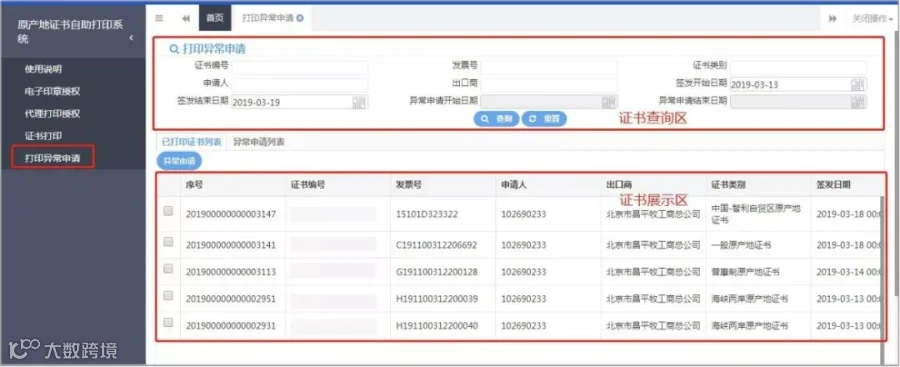
图 已打印证书列表
证书查询区:支持条件查询。
证书展示区:显示已打印的数据。
提交异常申请
在已打印列表中勾选一条数据,点击“异常申请”按钮,进入申请界面。
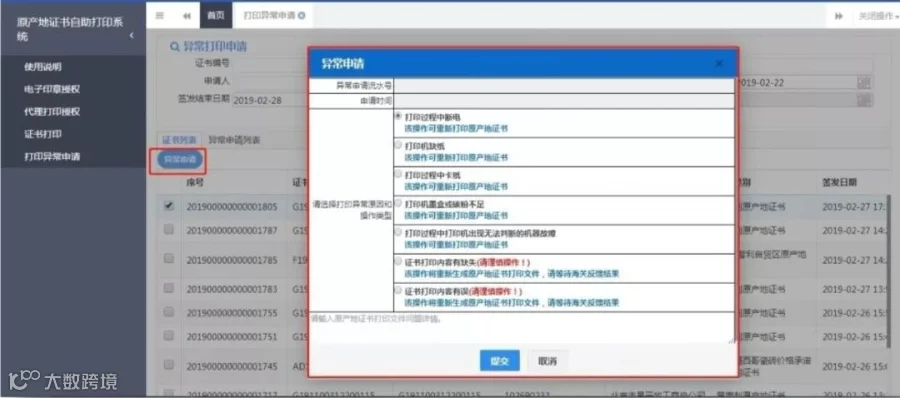
图 异常申请
根据实际异常情况,选择原因及操作类型后提交申请。申请记录可在异常申请列表中查询。
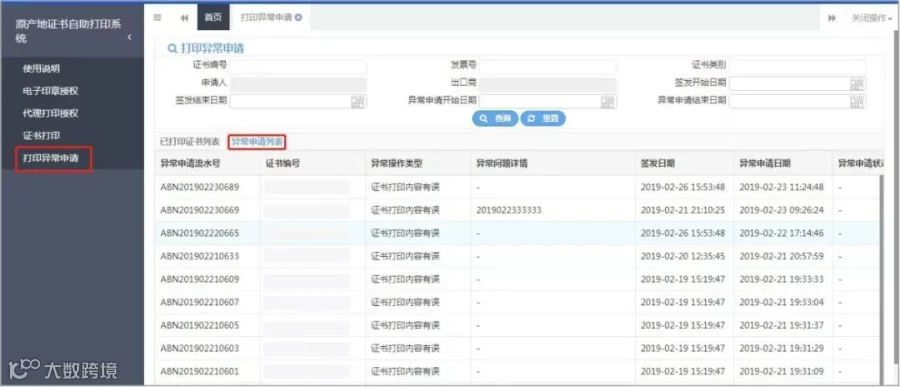
图 异常申请列表
系统新功能亮点
- 支持自理申报与代理申报:企业可直接新建证书进行自理申报;代理申报时通过“委托人维护”完成相关操作。
- 支持电子数据导入:提供客户端导入功能,支持批量导入原产地证数据,提升申报效率,实现企业系统与“单一窗口”自动对接。
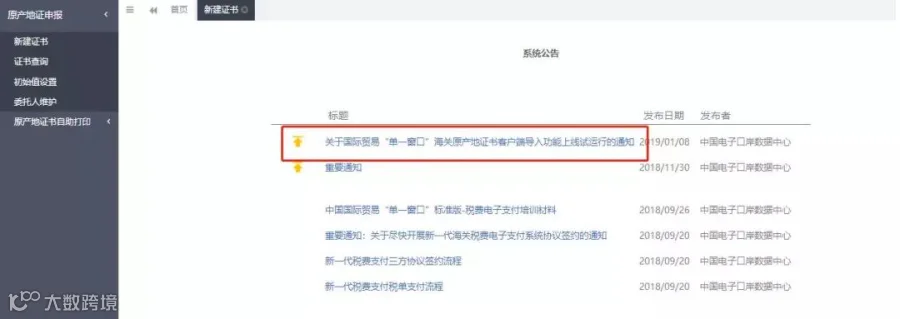
用户可登录“单一窗口”海关原产地证书系统查看公告,下载导入报文格式说明文档。