
Launchkey在四大主流DAW上的设置指南
手把手教你快速上手音乐制作设备
Launchkey作为Novation推出的MIDI控制器,广泛应用于各类音乐制作场景。本文将为你详解如何在四大主流数字音频工作站(DAW)中完成Launchkey的设置与启用,操作简单直观,助你高效投入创作。
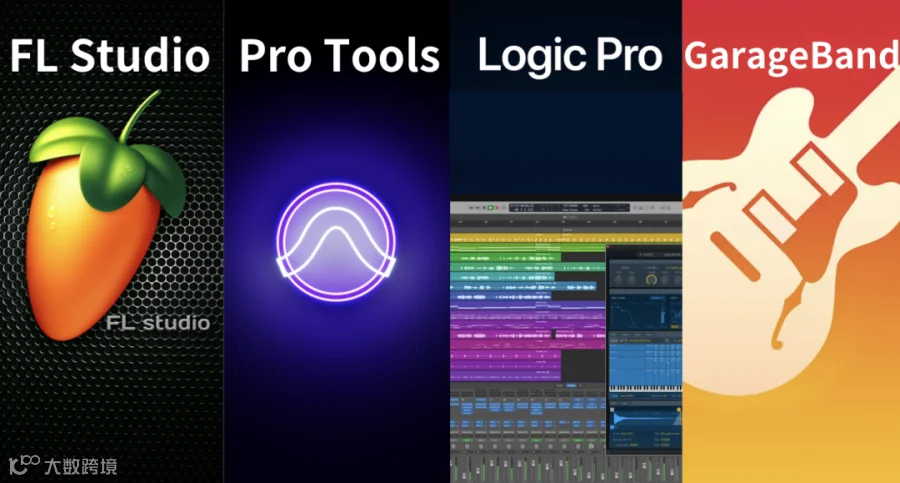
#01 FL Studio
进入FL Studio的通道机架,通过“Options”菜单选择“Controller Settings”,系统通常会自动识别Launchkey。若未自动配置,可手动添加Novation Launchkey模板,即可实现按键、旋钮与推子的全面控制。
#02 Pro Tools
在Pro Tools中,前往“Setup” > “Peripherals” > “MIDI Controllers”,点击“New”并选择Launchkey型号。完成设置后,Launchkey的传输控制、混音推子及打击垫功能均可直接操控会话界面。
#03 Logic Pro X
连接Launchkey后,Logic Pro X一般会自动弹出设备设置向导。若未触发,可在“Preferences” > “Control Surfaces”中手动添加Launchkey,随即实现轨道导航、录音控制与插件参数调节的一体化操作。
#04 GarageBand
Launchkey即插即用,无需额外驱动。打开GarageBand后,软件将自动识别设备,用户可直接使用键盘演奏虚拟乐器,并通过旋钮和按钮实时调整音量、声像与效果参数。
以上四步操作覆盖了主流音乐制作平台,帮助用户快速完成Launchkey的集成与调试,提升创作效率。