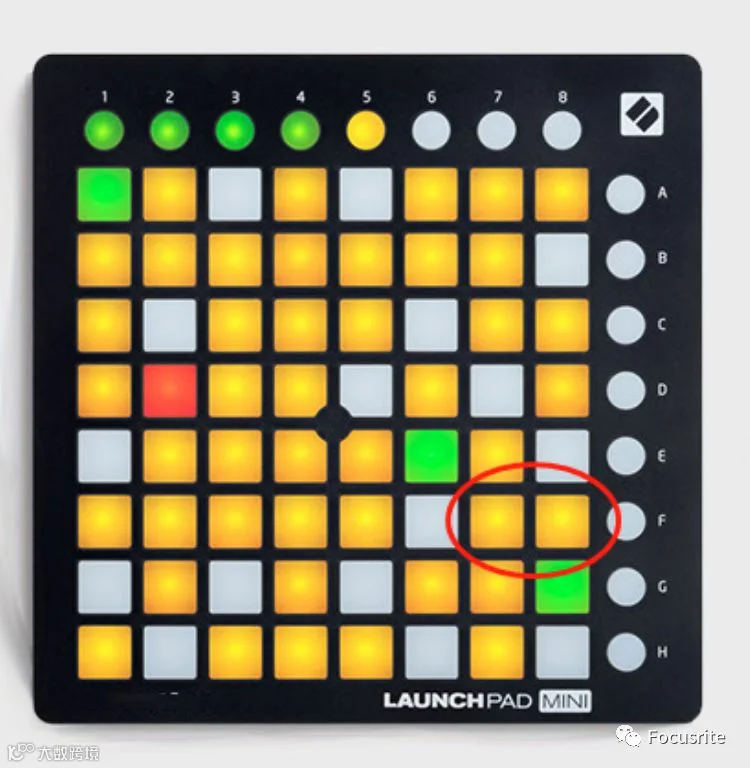
Launchpad Mini与Ableton Live连接及灯光设置全攻略
详解设备连接、声卡配置与灯光工程调试步骤
LaunchPad是由Novation推出的一款MIDI控制器,专为配合Ableton Live音频软件进行实时编辑与操控而设计。早期主要用于功能控制,如今已被广泛用于音乐创作与现场表演,结合采样模式与三色灯光系统,实现音画同步的交互体验。
Ableton Live连接设置指南
许多新手在连接Launchpad Mini后发现按键无响应,问题通常出在未正确完成软件设置。请按以下步骤操作:
第一步:将Launchpad Mini通过USB连接电脑,并启动Ableton Live。
第二步:点击菜单栏Options,选择Preferences。
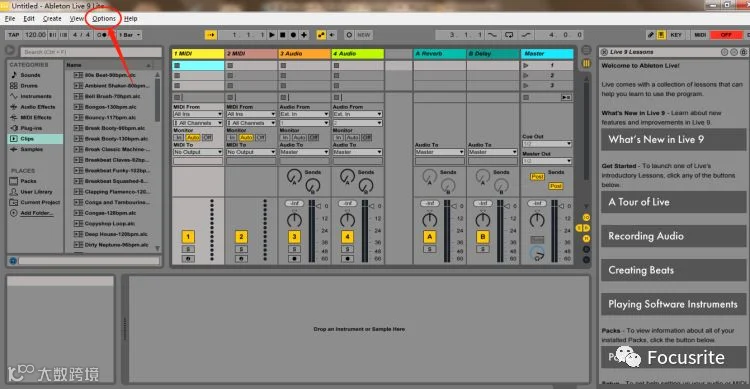
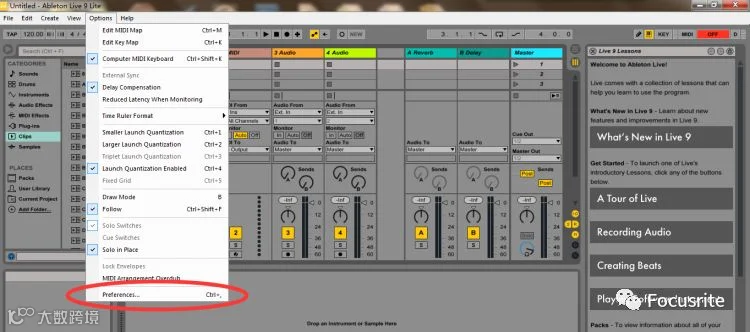
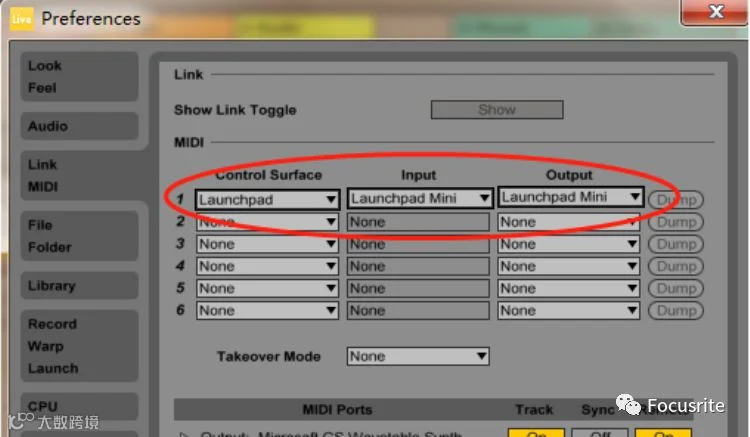
第三步:在Preferences界面中,将Control Surface、Input和Output三项均设置为Launchpad Mini。
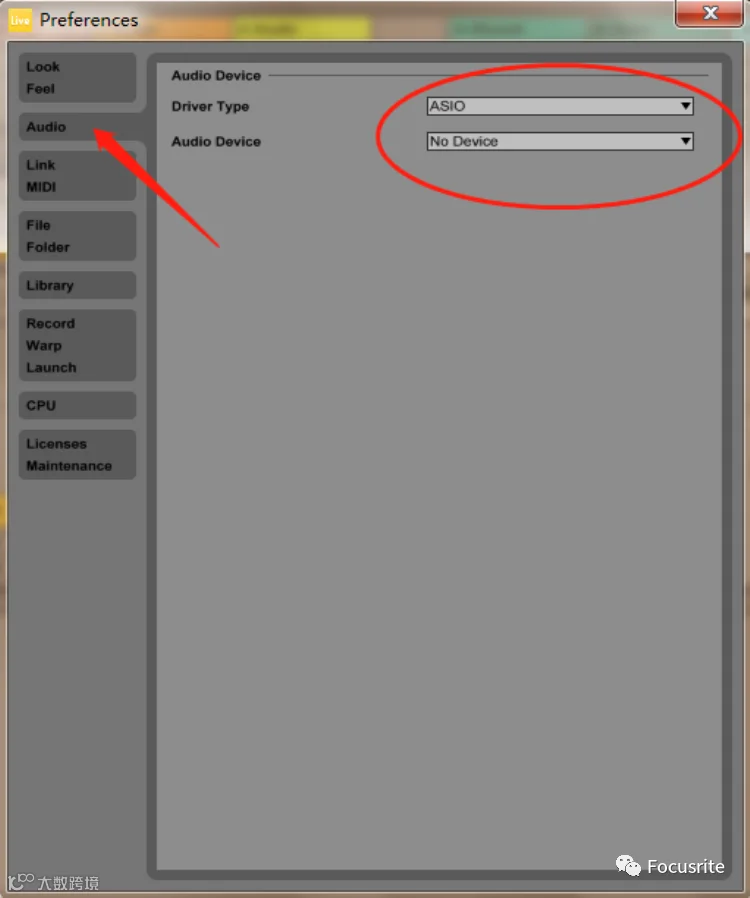
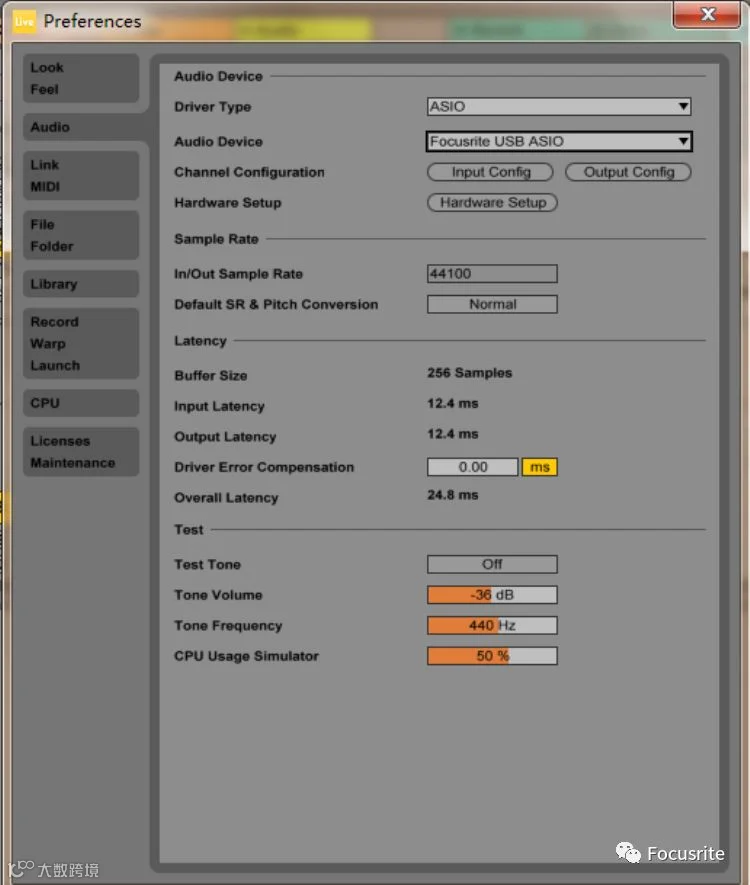
若仍无声输出,请检查音频驱动设置:
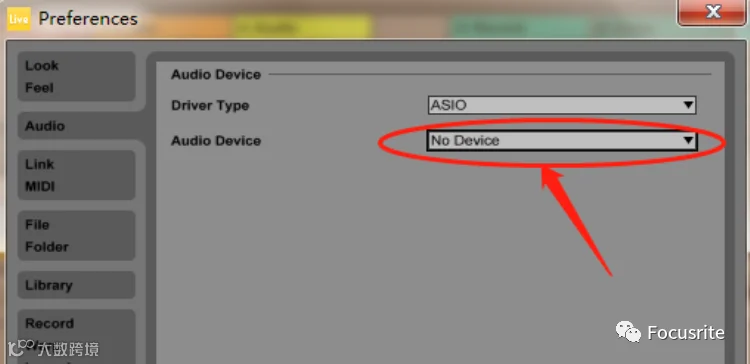
进入Audio选项卡,确认Audio Device已选择正确的声卡驱动。若显示为空或默认状态,则需手动选取当前使用的音频设备。
灯光工程设置与常见问题排查
用户常遇到导入灯光工程后无反应的问题,核心原因在于输入输出(I/O)未激活或轨道设置不完整。
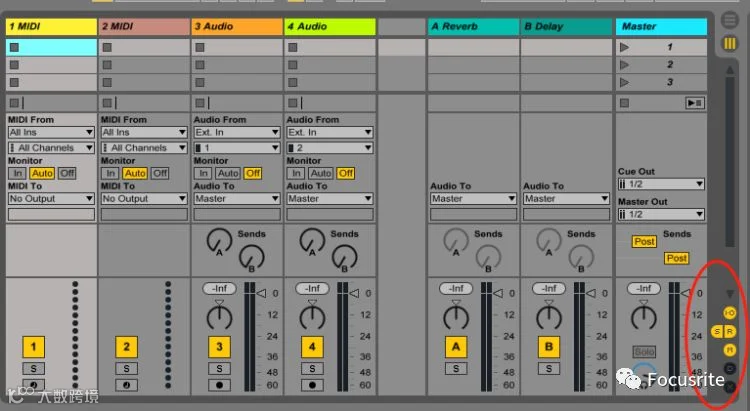
I/O是控制信号传输的关键环节。如下图所示,当I/O未启用时,按钮呈深灰色且无响应。
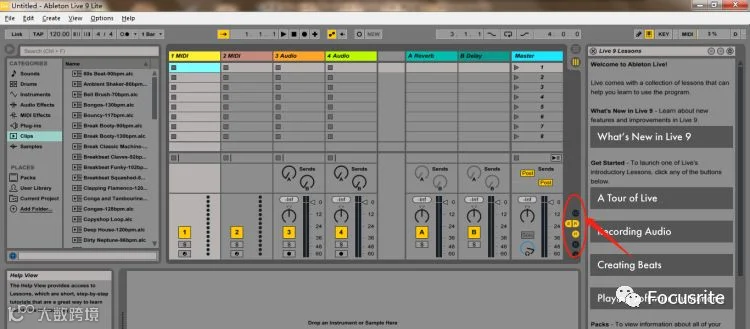
加载工程后如无灯光或声音,请执行以下检查:
1. 激活I/O设置,确保输入输出通道开启。
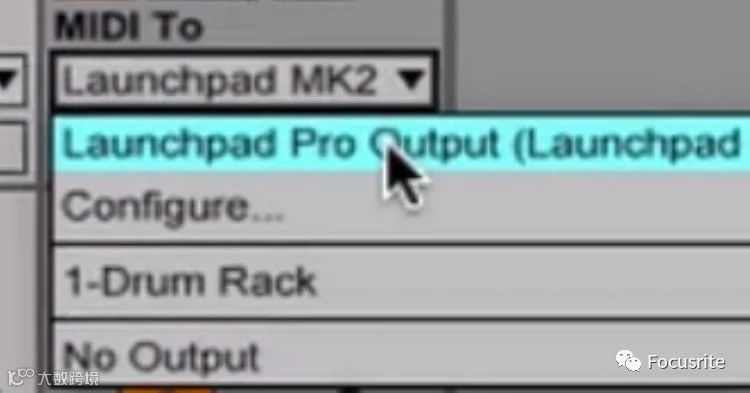
2. 在灯光轨道中选择当前使用的打击垫型号,确保设备匹配。
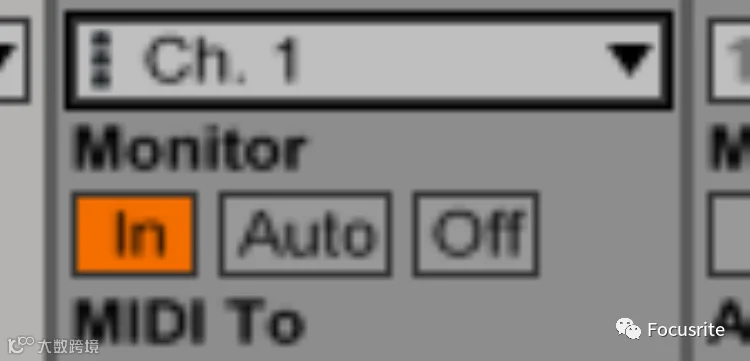
3. 检查Monitor(监听)模式中的“In”是否开启,未开启则点击启用。
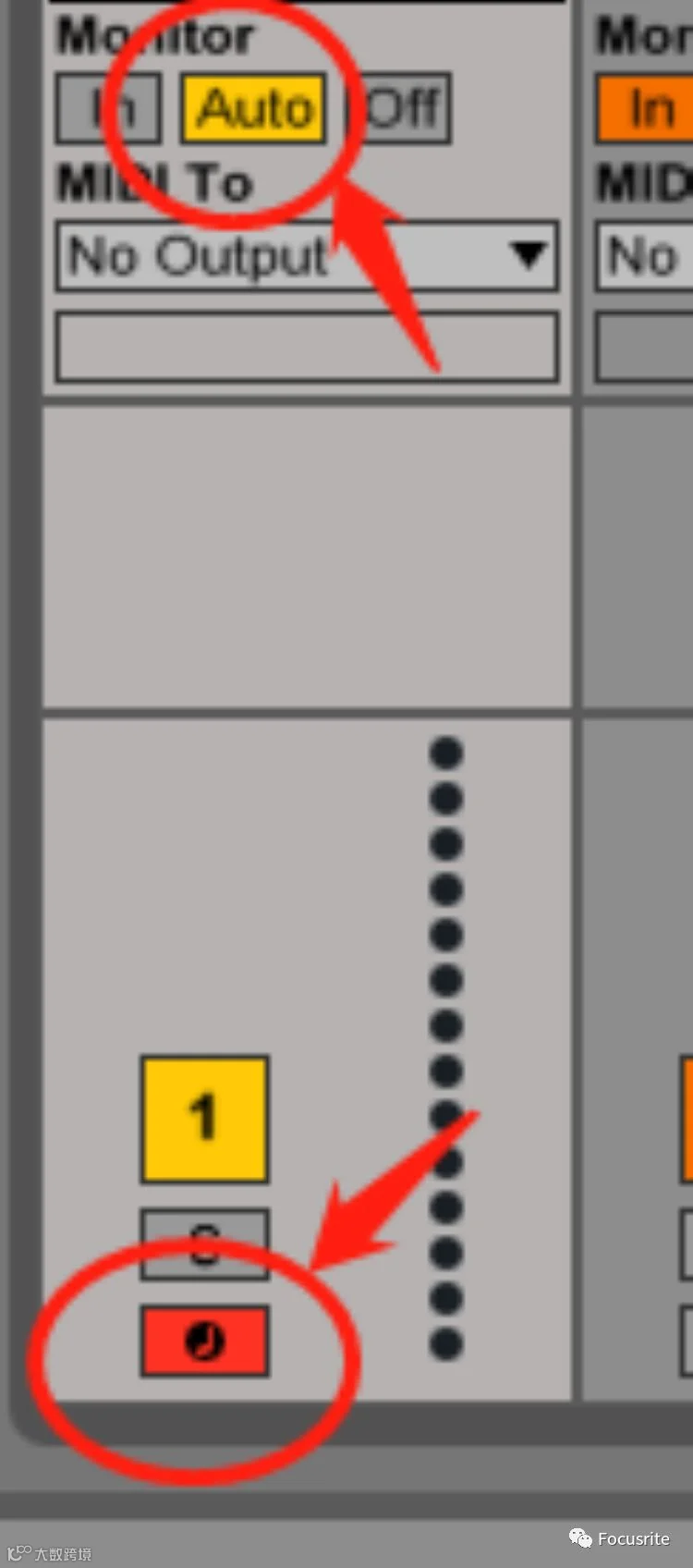
4. 对于MIDI音色采样轨道,需同时开启Auto按钮及下方录音按钮,方可实现灯光与声音同步输出。
Launchpad Mini灯光亮度调节方法
如需调整灯光亮度,请同时按下Session、User1、User2和Mixer四个模式键,再插入USB线连接电脑,进入管理界面后,按图示区域调节亮度。