


Novation Launchpad X 结合 Logic Pro X 实用教程
详解 Session 模式与调音台功能在 Live Loops 中的应用
Novation Launchpad 系列凭借出色的视觉反馈和直观操作,成为众多音乐制作人和现场表演者的首选打击垫设备。其中,Launchpad X 与 Logic Pro X 的深度集成,为音乐创作提供了高效、灵活的工作流程。本文将带你快速掌握其核心功能与实际应用。
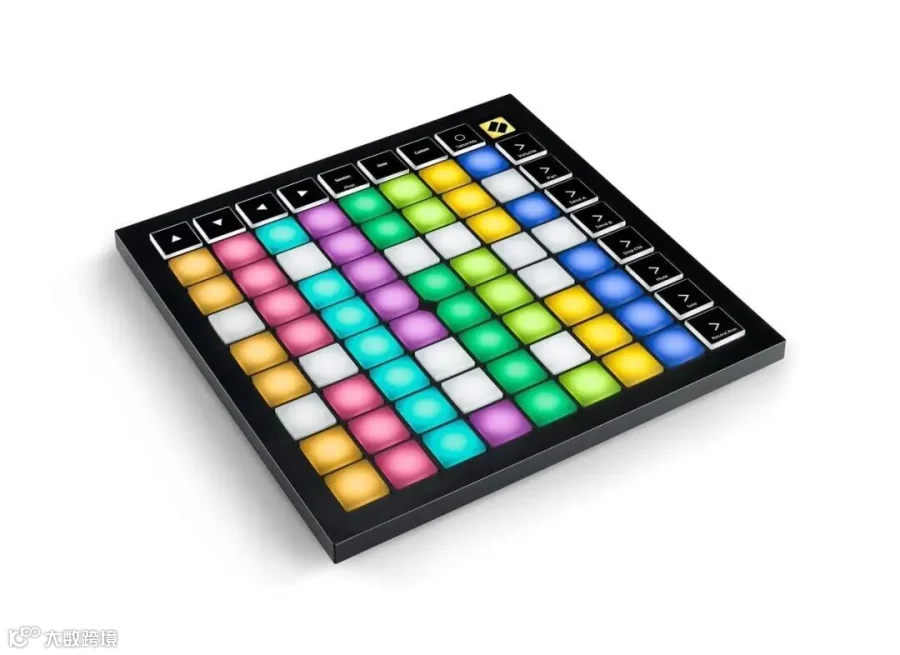
Launchpad X
只需掌握基本模式与功能,即可轻松上手。以下为结合 Logic Pro X 的详细操作指南。
准备工作
1. 将 Logic Pro X 升级至 10.6 或更高版本。
2. 使用 USB Type-C 线将 Launchpad X 连接至电脑。
Session 模式操作指南
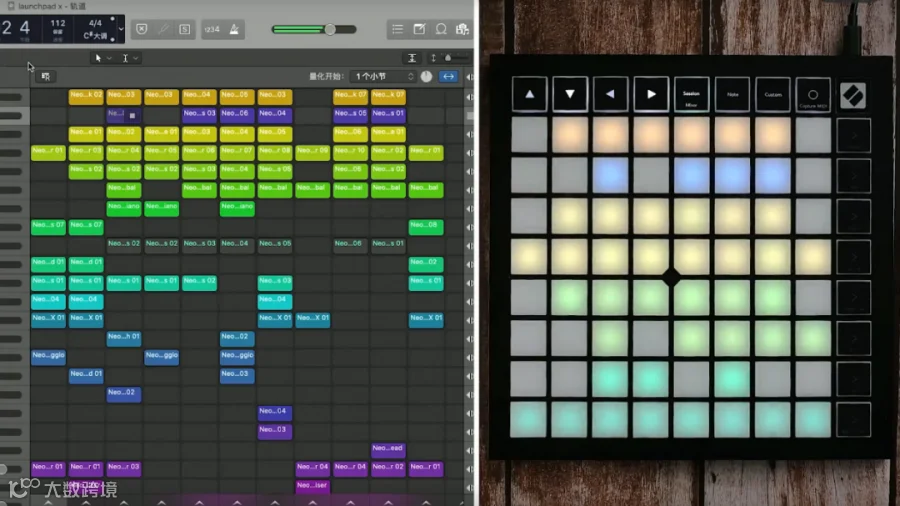
1. 进入 Session 模式:按下 Session 键,8×8 网格对应工程中 1–7 行的循环片段,第 8 行控制整列播放。可通过左上角方向键移动视图。
2. 进入 Mixer 调音台模式:再次按下 Session 键或直接按最右侧功能键,指示灯变为橙色。
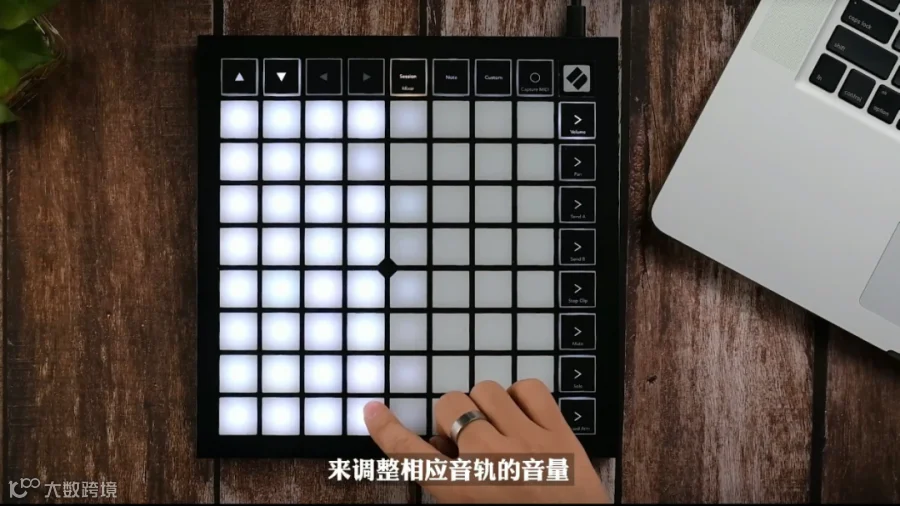
1) Volume(音量):通过每轨亮灯数量调节各轨道音量。
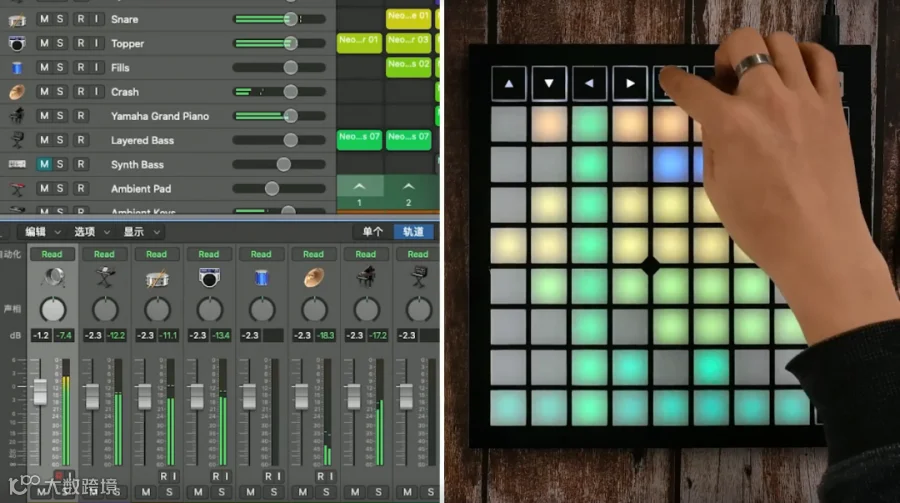
2) Pan(声相):中间两灯亮表示居中,左右增减可调整声场位置。
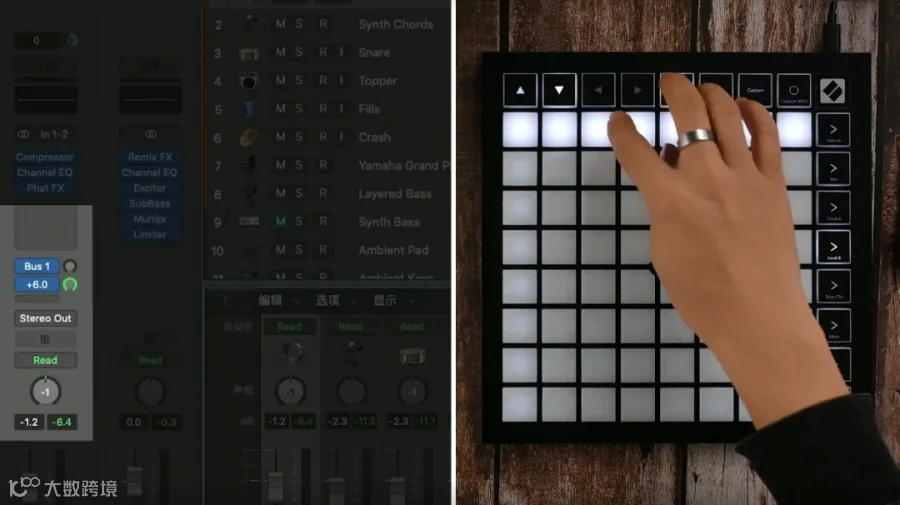
3) Send A / Send B:控制发送至辅助总线(Bus)的效果量,适用于混响、延迟等效果器。
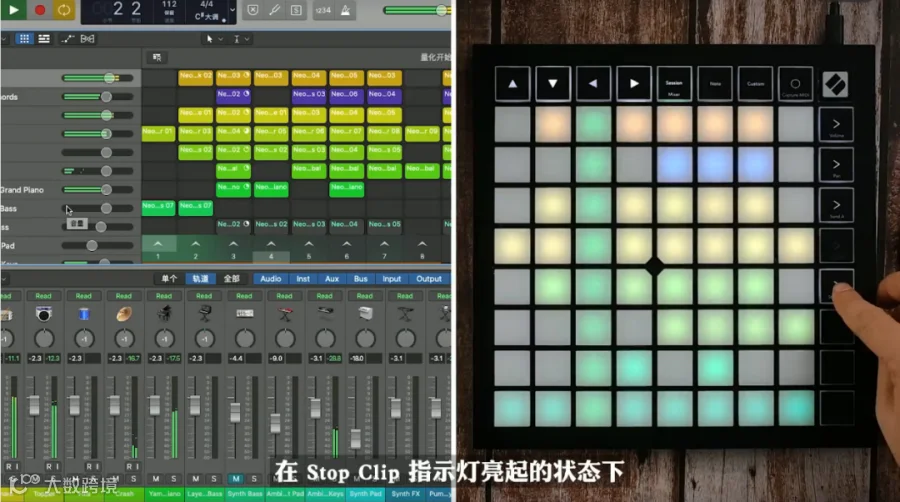
4) Stop Clip:启用后,点击左侧绿色按键可停止对应轨道播放。
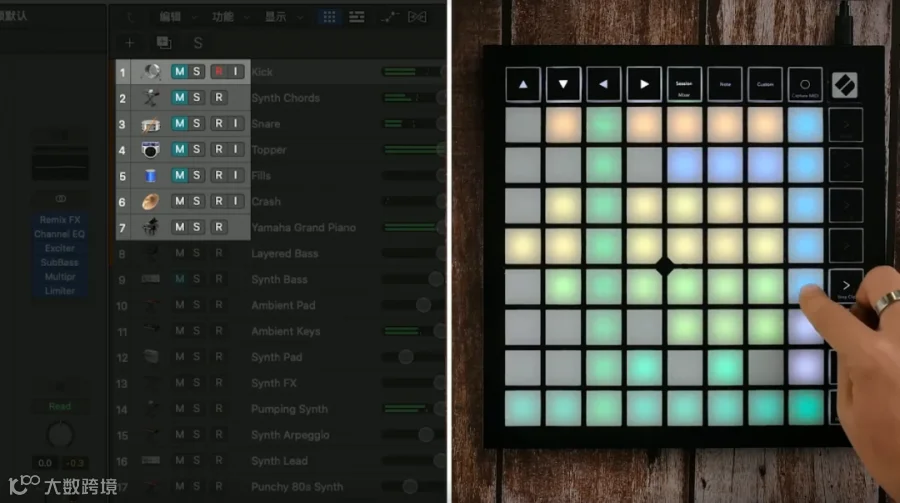
5) Mute:启用后,点击左侧白色按键变蓝,实现轨道静音。
6) Solo:启用后,点击左侧按键变橙,仅播放该轨道。
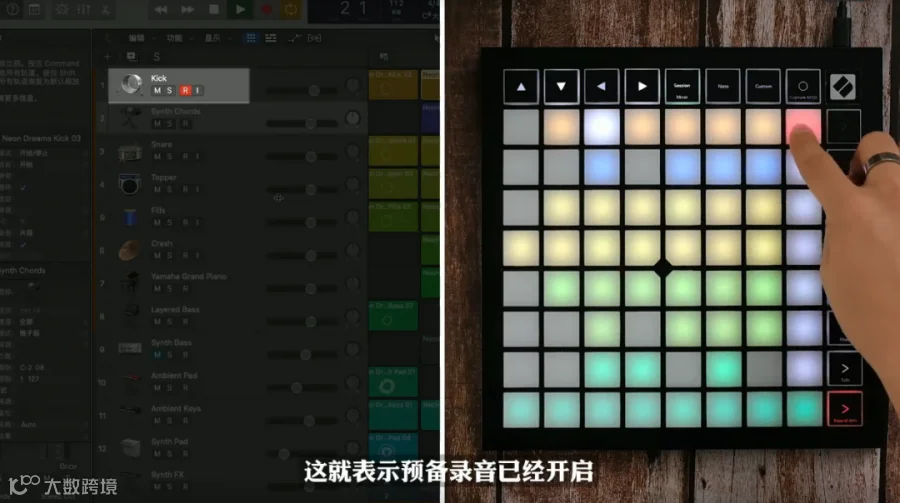
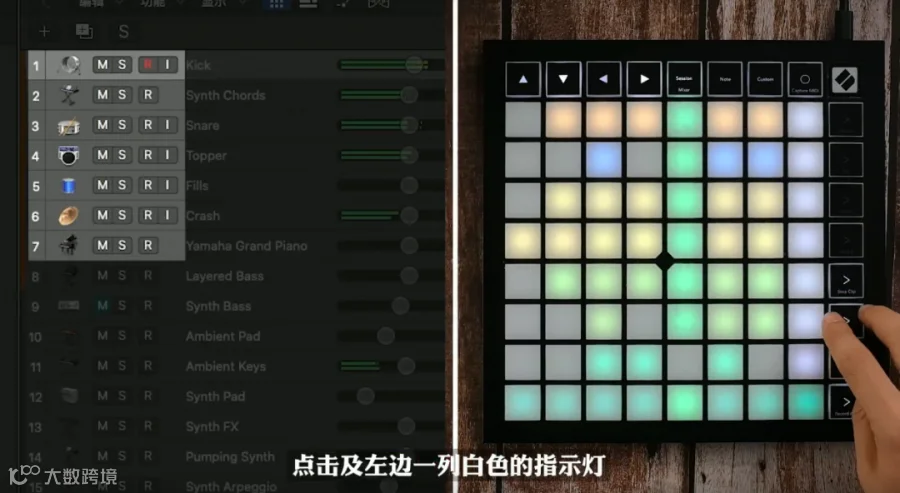
7) Record Arm:启用后,点击左侧按键变为闪烁红灯,表示已准备录音;再次点击取消。
掌握以上操作,即可高效使用 Launchpad X 在 Logic Pro X 中进行编曲、排练与现场演出。教程演示:hover chan(施妙力吸尘器)