Novation Components:一站式管理你的音乐设备
轻松定制Launchpad,提升创作自由度
你是否在为Novation设备的设置感到困扰?是否希望拥有更多个性化功能?Novation推出的Components软件,正是专为简化设备管理、增强自定义能力而设计的一体化解决方案。
什么是Components?
Components是Novation设备的统一管理中心,支持大多数Novation硬件产品。通过它,用户可获取最新音源与采样、管理创作内容、自定义设备参数,并确保所有固件保持最新版本,实现高效稳定的创作体验。
如何获取Components?
Components提供网页版和单机版两种使用方式,满足不同场景需求。
网页版
支持Google Chrome和Opera等兼容MIDI的浏览器,访问地址:
components.novationmusic.com
单机版下载方式
方式一:官网下载
进入 https://novationmusic.com/en/components 页面,点击“Download Standalone”即可下载安装包。
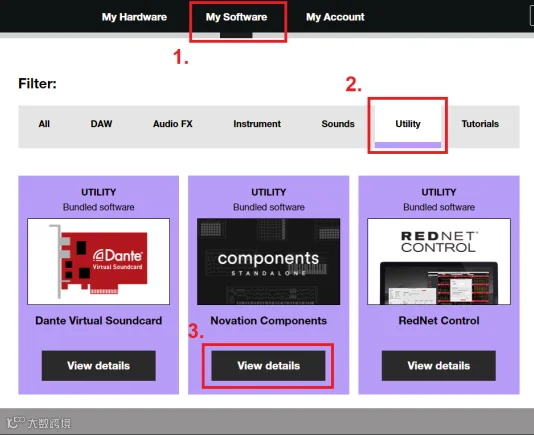
方式二:账户后台下载
1. 注册并登录Novation用户账户:customer.novationmusic.com
2. 进入“My Software”页面
3. 选择“Utility”栏目
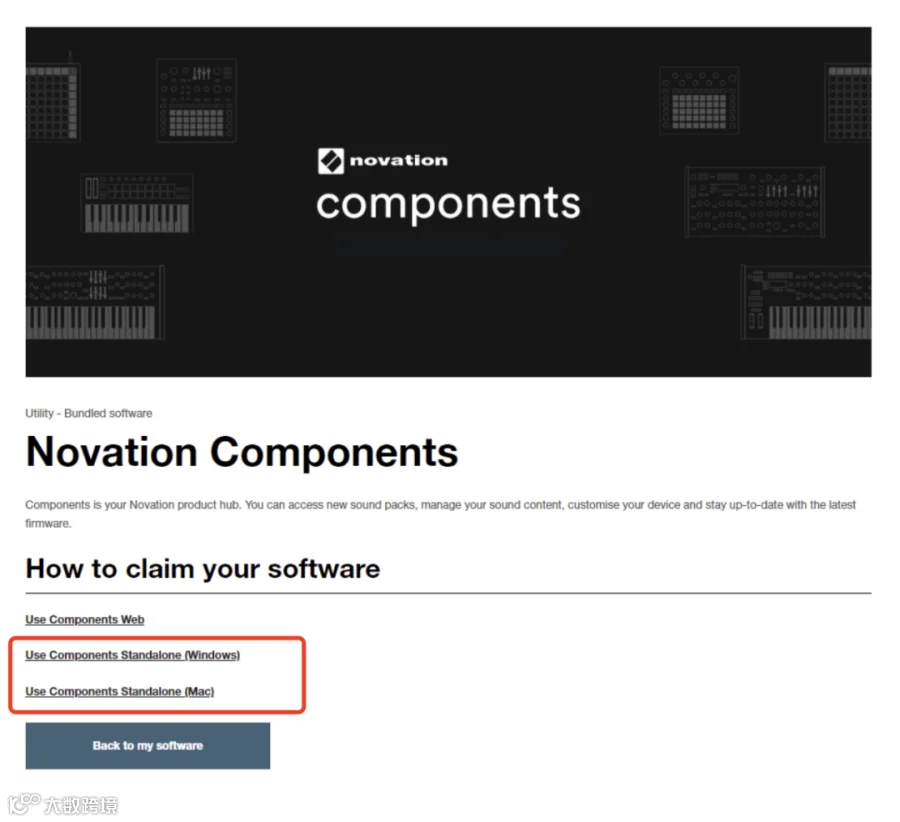
4. 找到“Novation Components”板块,点击“View details”
5. 向下滚动,下载单机版安装程序
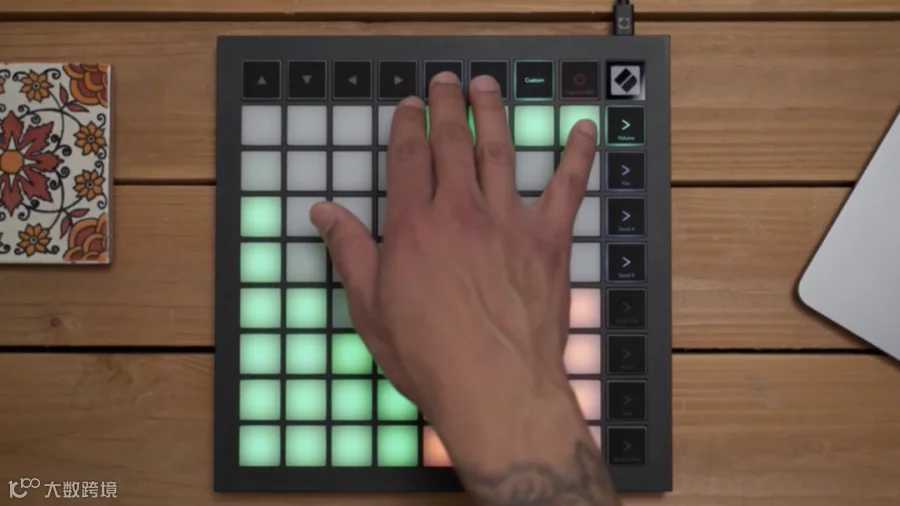
用Components在线定制Launchpad
以Launchpad为例,展示如何通过Components实现深度个性化设置。
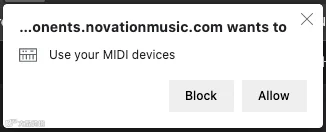
Step 1:连接设备
打开 components.novationmusic.com,通过USB将Launchpad连接至电脑。首次使用需允许浏览器访问MIDI设备。
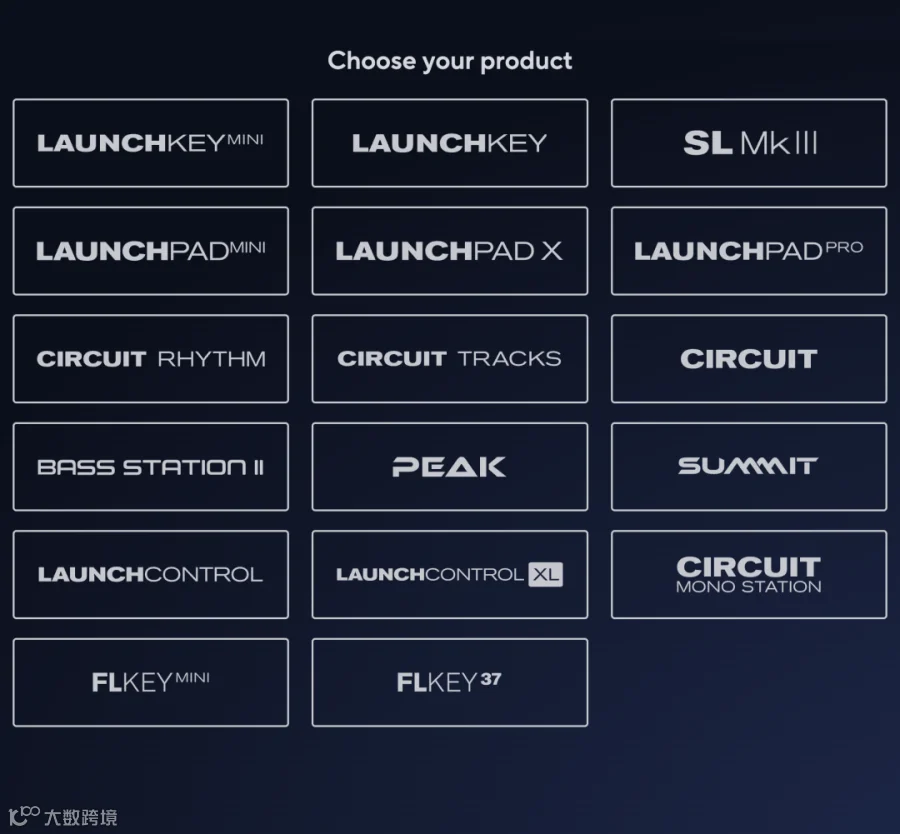
Step 2:选择型号
在界面中选择对应的Launchpad型号。
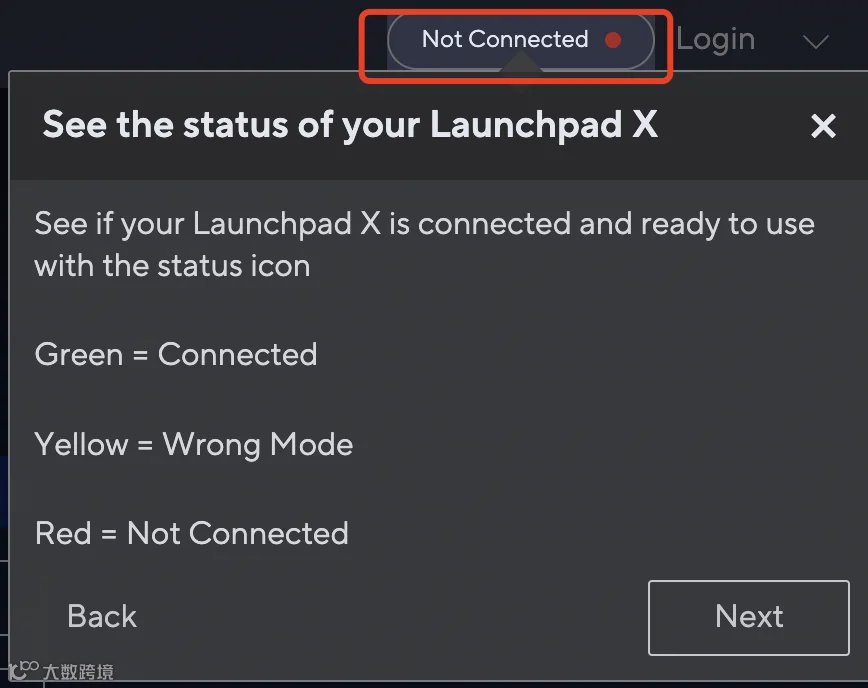
Step 3:确认连接状态
查看页面右上角指示灯:
绿色 —— 连接成功,准备就绪
红色 —— 连接失败
黄色 —— 连接成功但状态异常
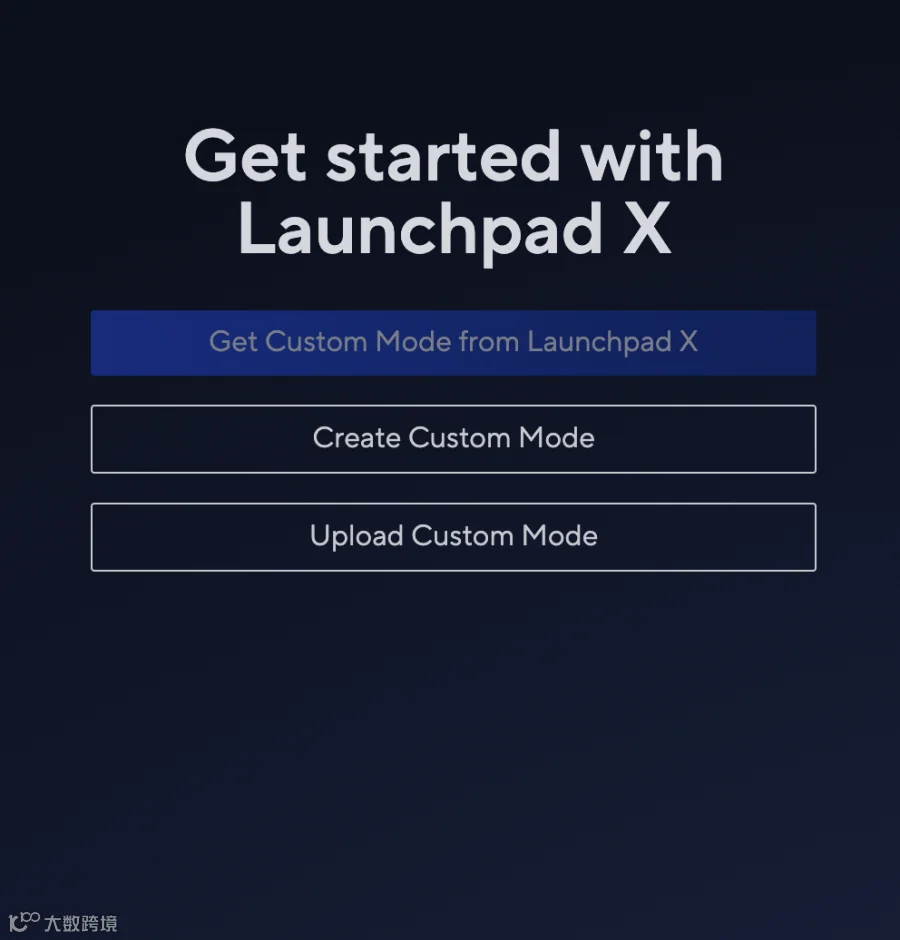
Step 4:创建或导入模式
选择“Create Custom Mode”新建模式,或“Upload Custom Mode”导入已有配置。
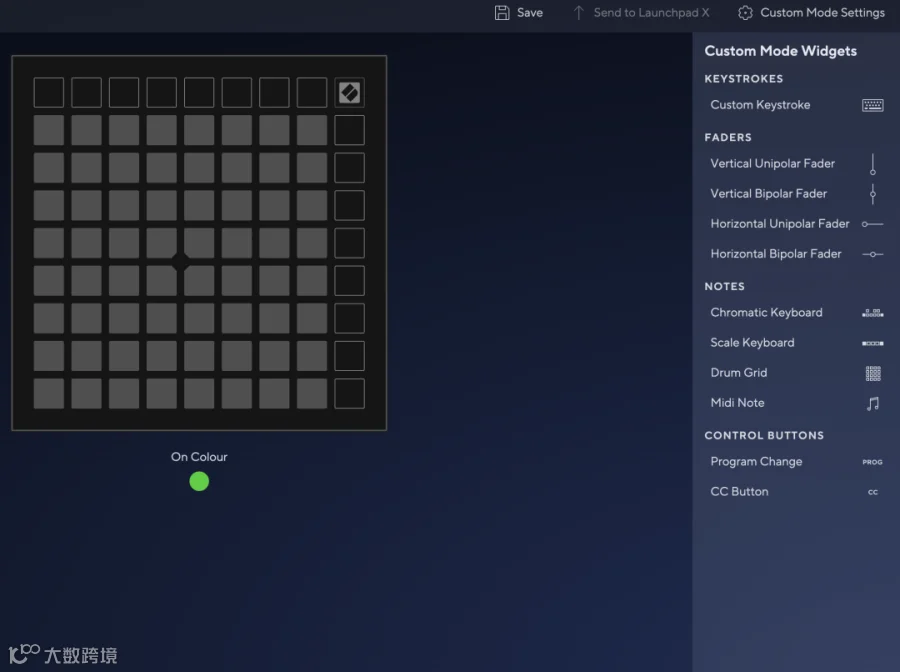
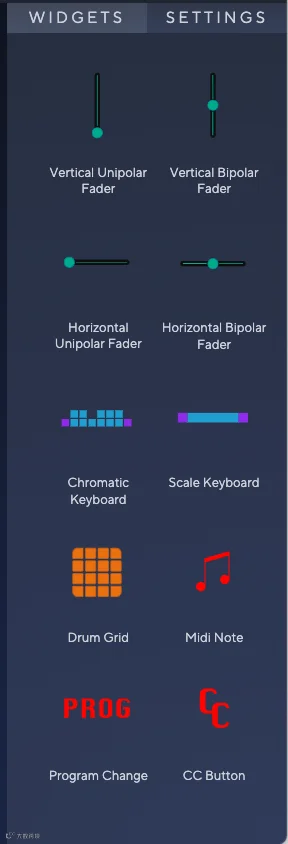
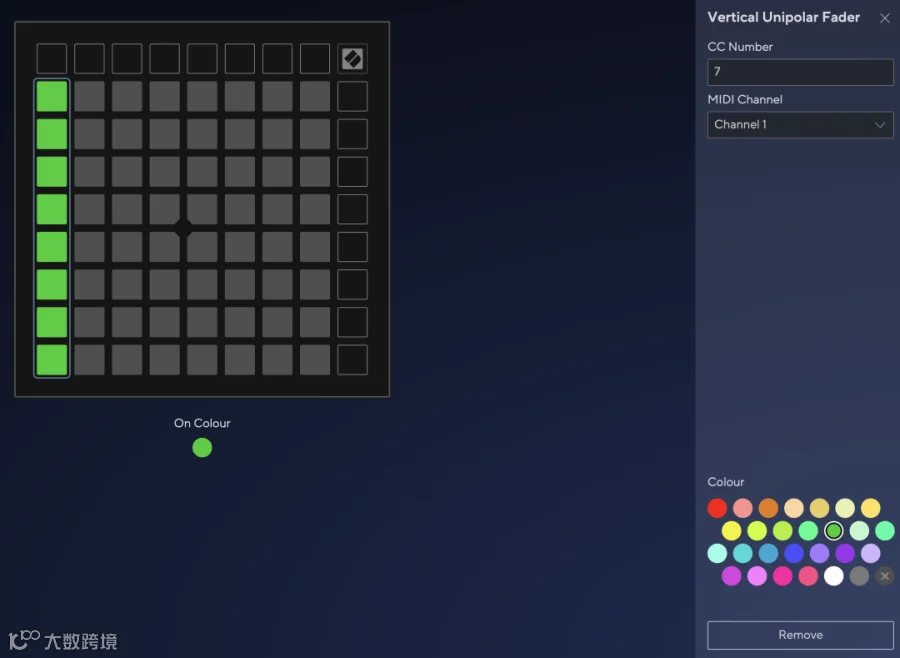
Step 5:拖拽自定义布局
从右侧工具栏拖动功能模块至中央Launchpad界面,每个工具均可独立设置属性与颜色。
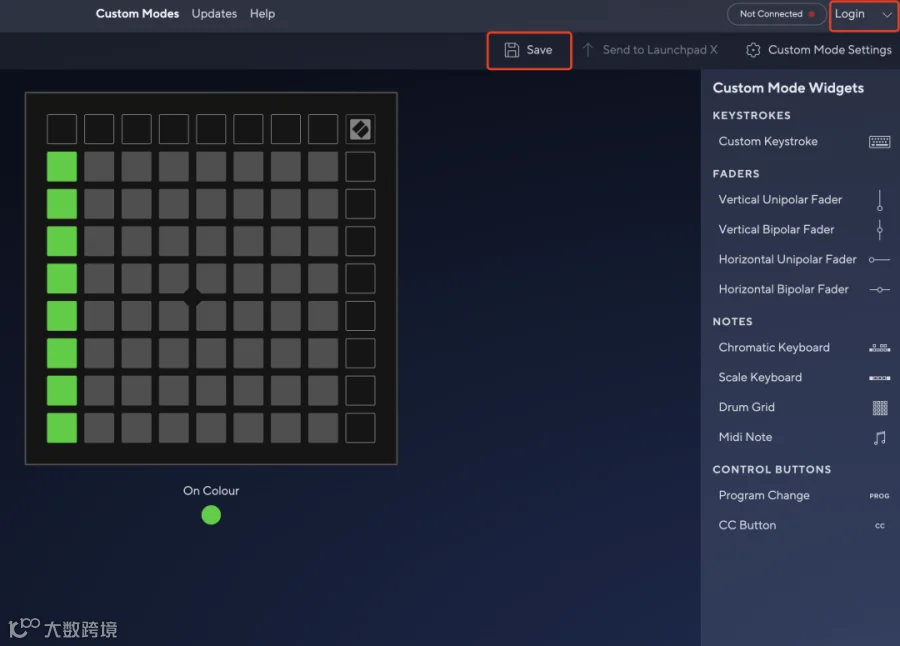
Step 6:保存设置
完成配置后,登录账户并保存模式。
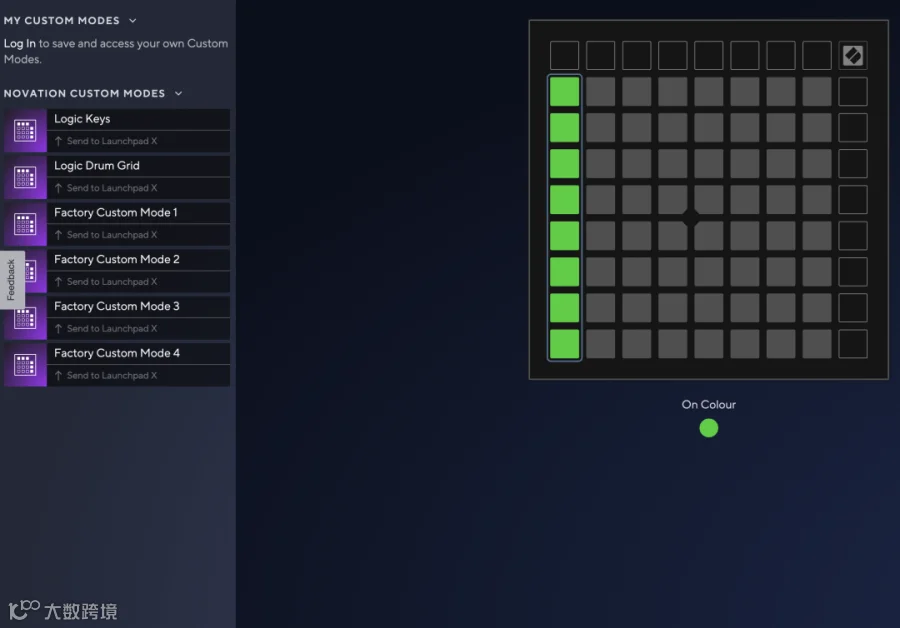
Step 7:同步至设备
在左侧列表中浏览已保存的模式,选择任意一个直接发送至Launchpad。
Novation Components让音乐创作更灵活、更个性。立即使用该平台,释放你的创意潜能,开启专属的进阶创作之旅。