8种高效实用的PPT色块使用技巧,提升商务演示质感
资深PPT达人利兄分享核心设计方法,助你快速打造专业级幻灯片
PPT已成为职场必备技能,广泛应用于报告、方案、课件及发布会等场景。如何制作高水准的商务PPT?本文整理知名PPT专家利兄的核心设计理念——《色块使用手册》,系统总结8种实用色块技巧,帮助用户提升视觉表达能力。
利兄为知乎PPT领域优秀答主,拥有超4万粉丝,获10万次赞同,收藏量达25万次。其公众号“利兄日志”持续输出原创PPT教程逾200篇,累计阅读量突破300万,是广受认可的专业内容平台。
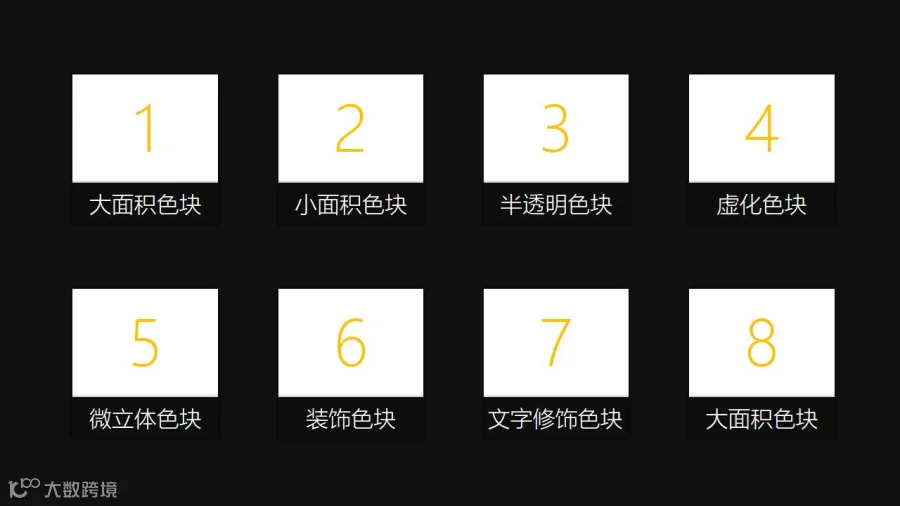
色块是PPT中最基础且关键的设计元素之一,常用于信息突出、版面美化与视觉引导。经过长期实践,利兄总结出以下8种典型应用方式:
1. 大面积色块
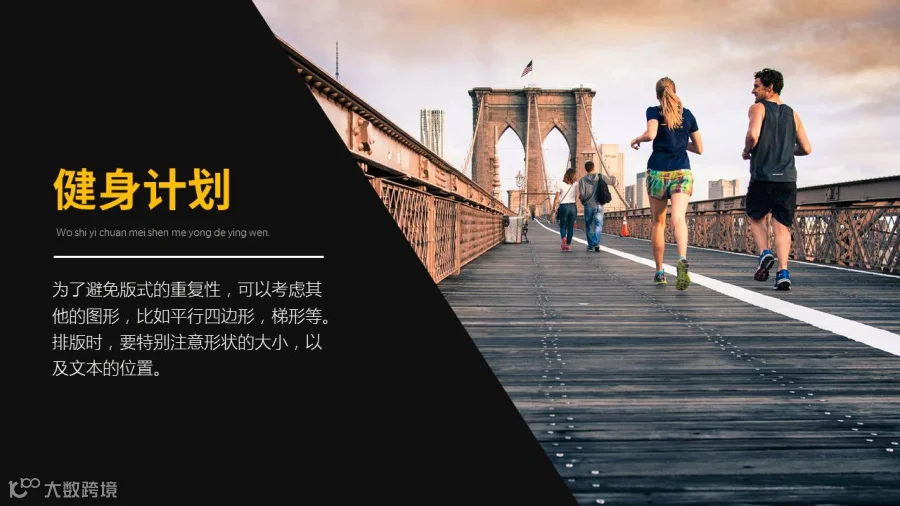
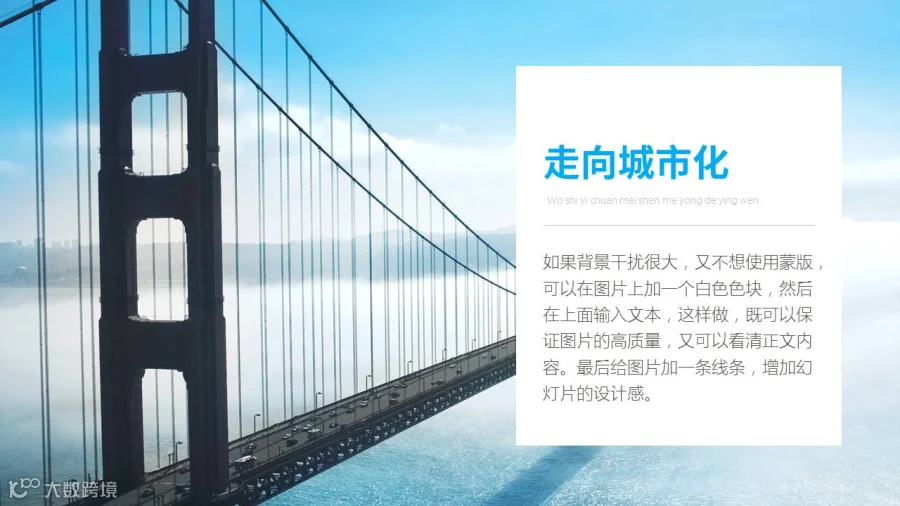
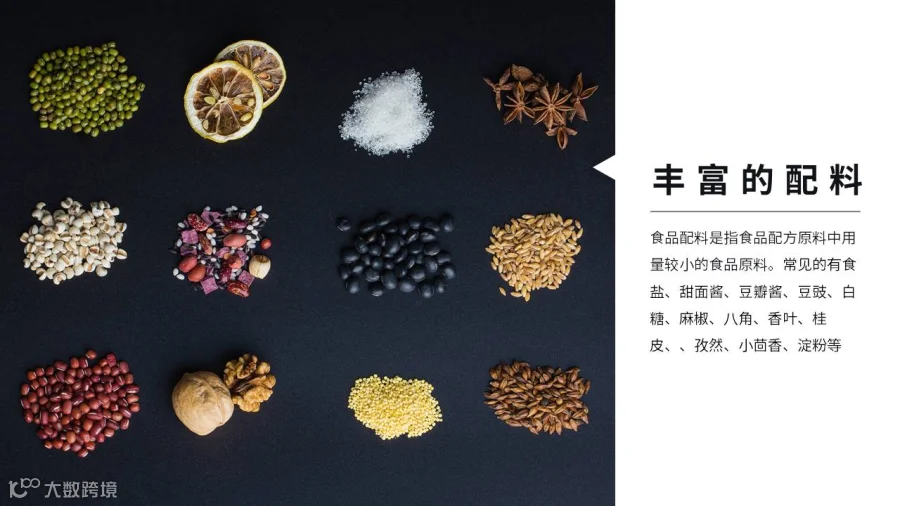
通过大尺寸矩形色块营造高端简洁的视觉效果,适用于封面或章节页。推荐使用黑、白等中性色调以增强兼容性。
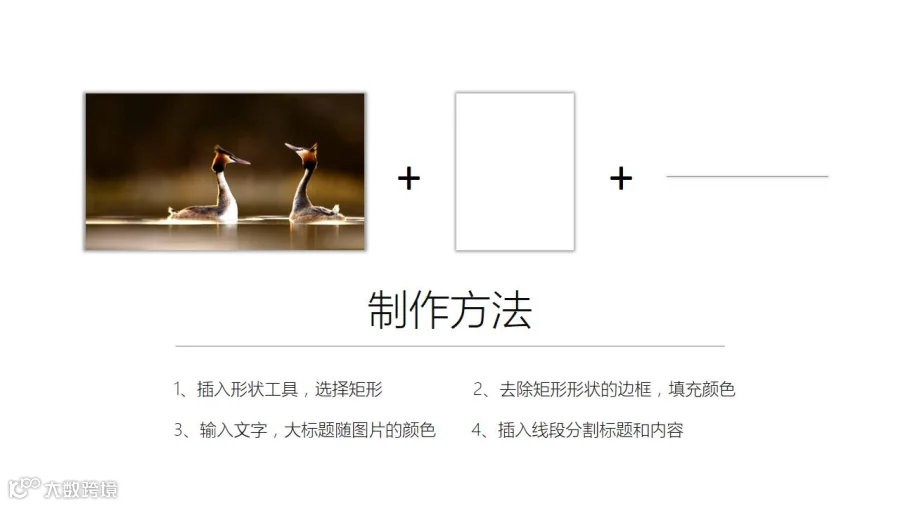
制作步骤:
① 插入矩形形状
② 去除边框并填充颜色
③ 添加文字标题(配色协调)
④ 使用线条分隔标题与正文
2. 小面积色块
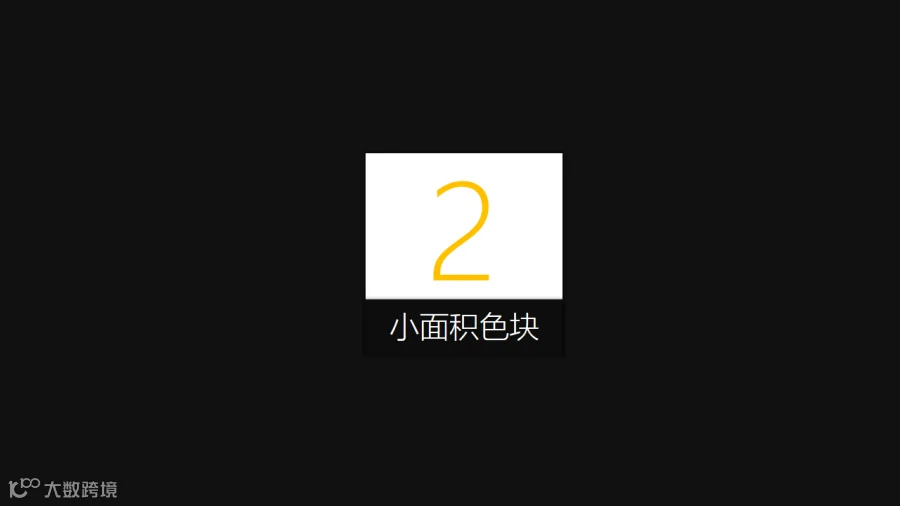
采用类似微软Metro风格的小色块,用于对齐排版和局部修饰,增强页面结构感。
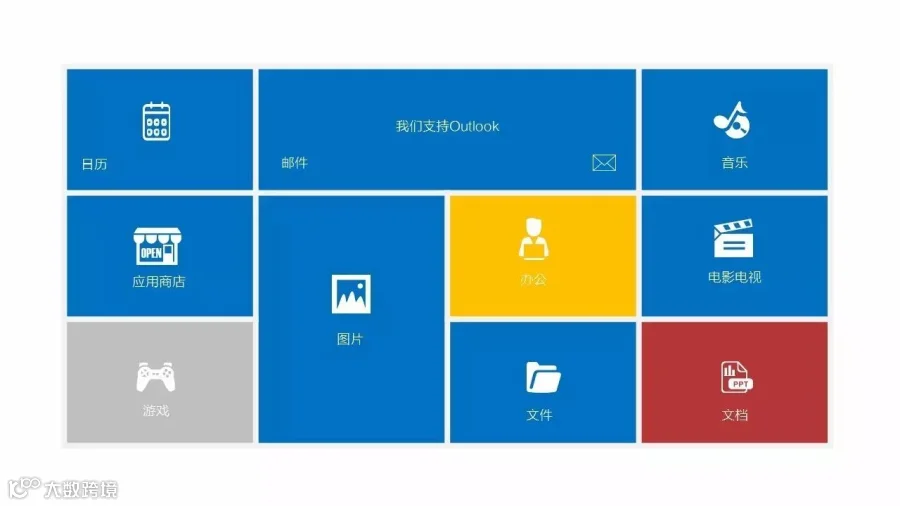
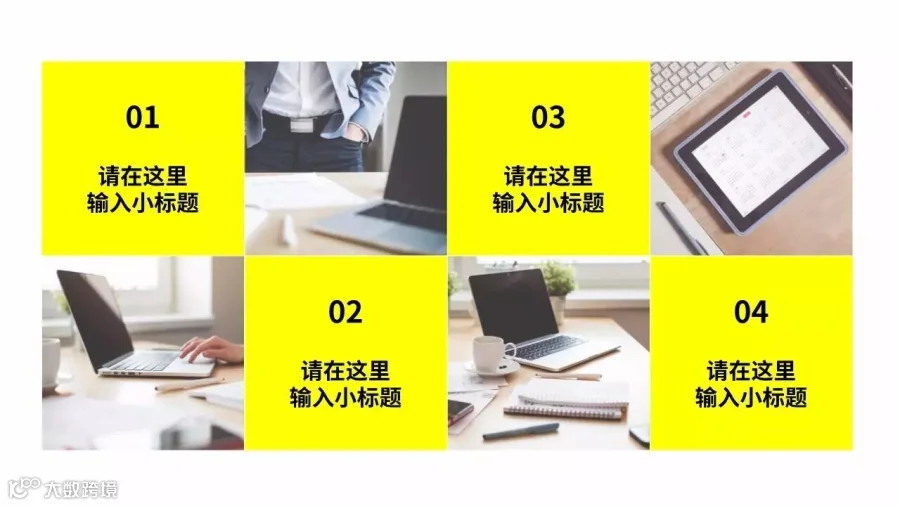
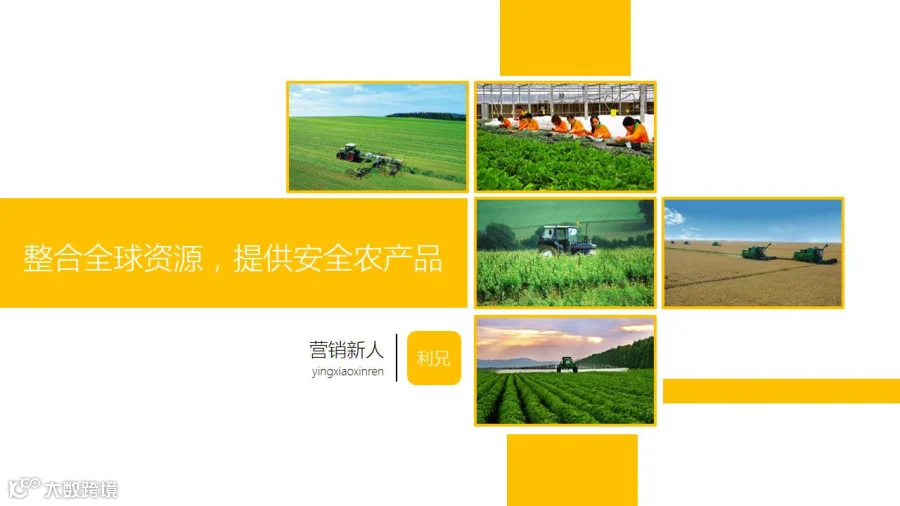
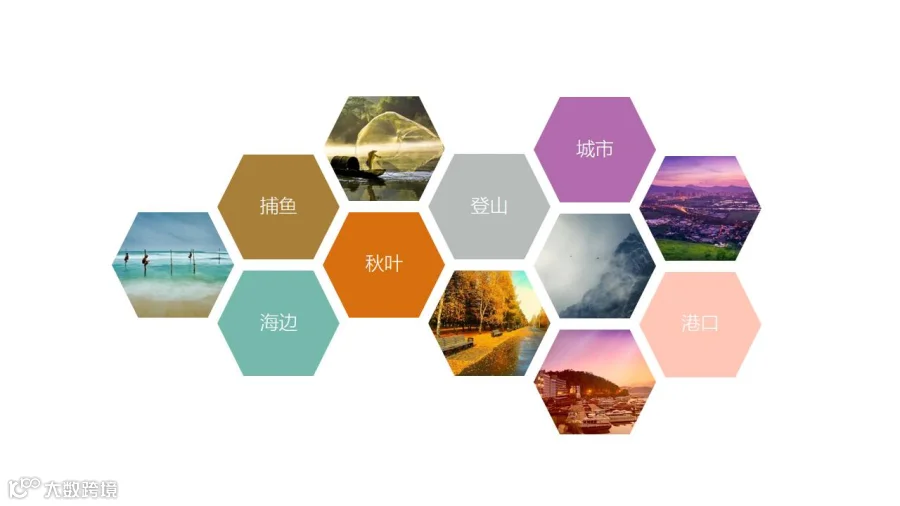
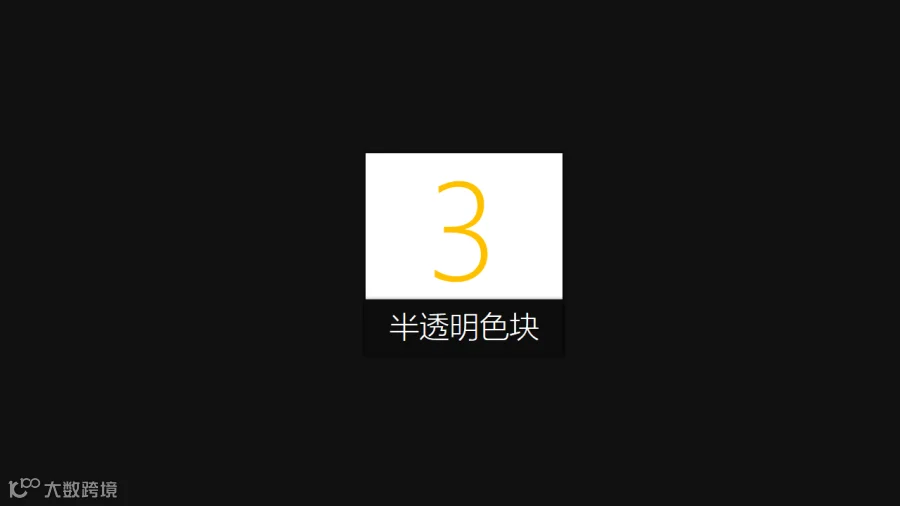
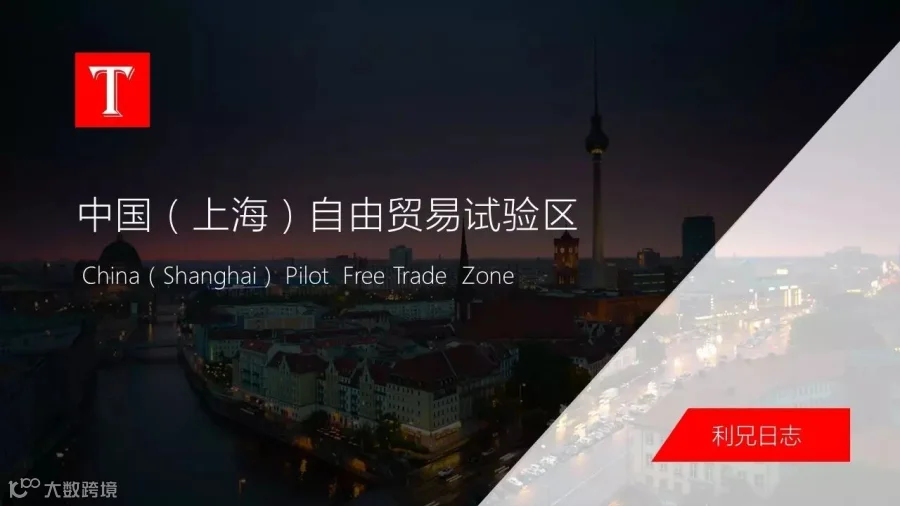
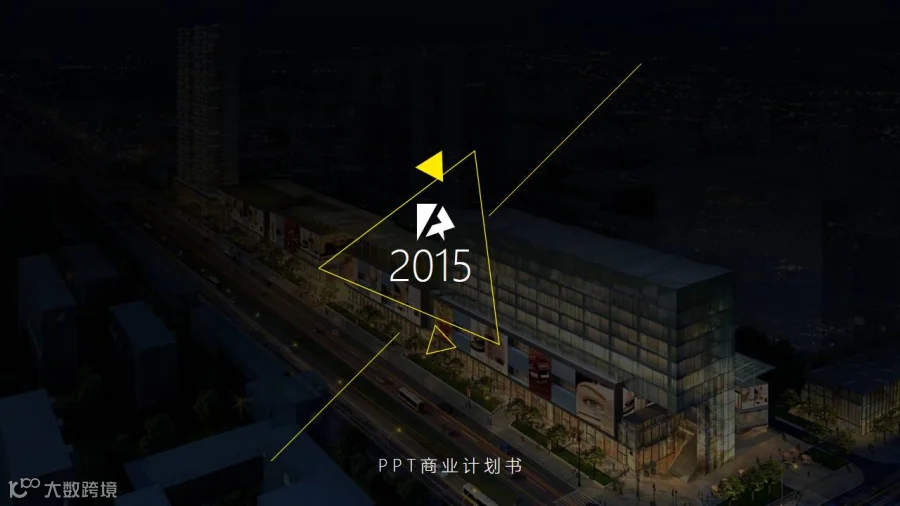
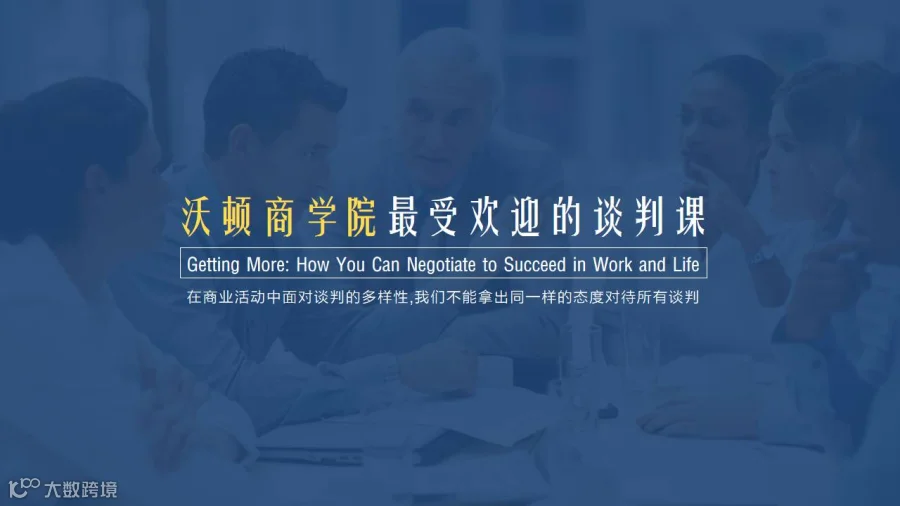
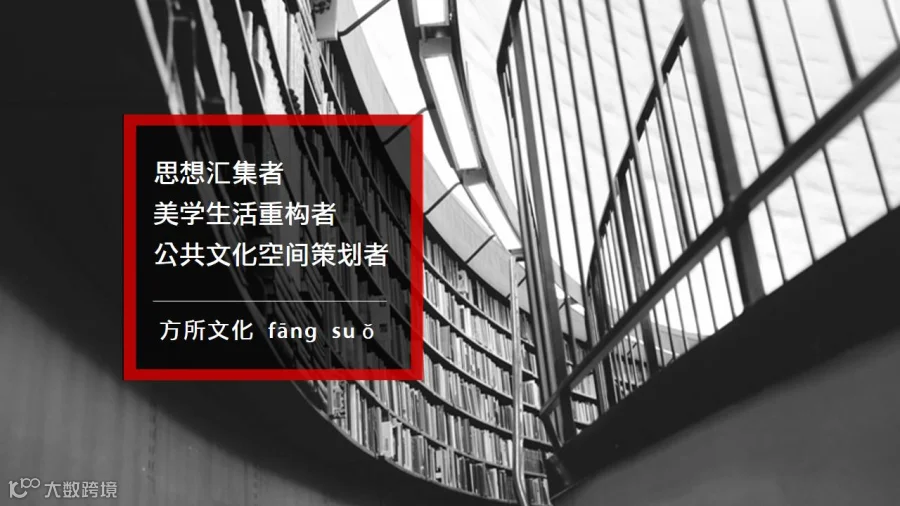
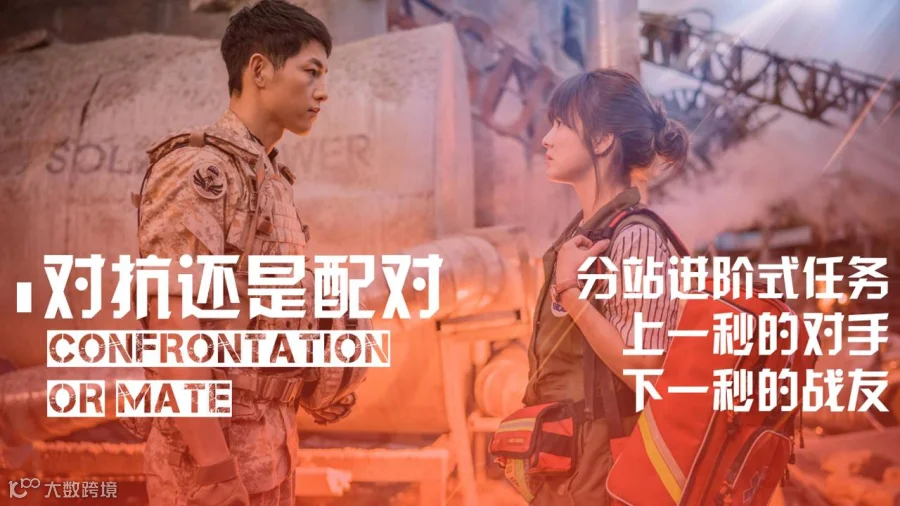
3. 半透明色块
在背景图上叠加半透明色块,既能保留图像美感,又能降低视觉干扰,提升文字可读性。
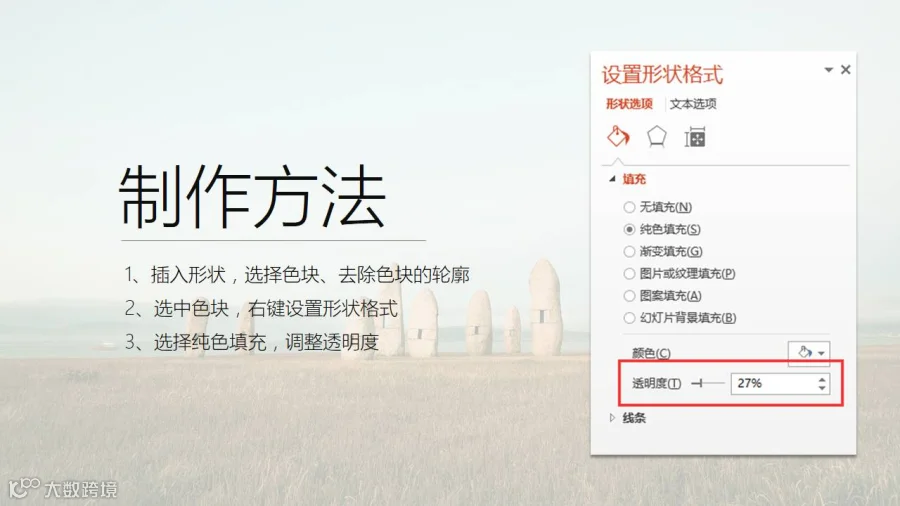
制作步骤:
① 插入形状并去除轮廓
② 设置纯色填充并调整透明度(建议30%-50%)
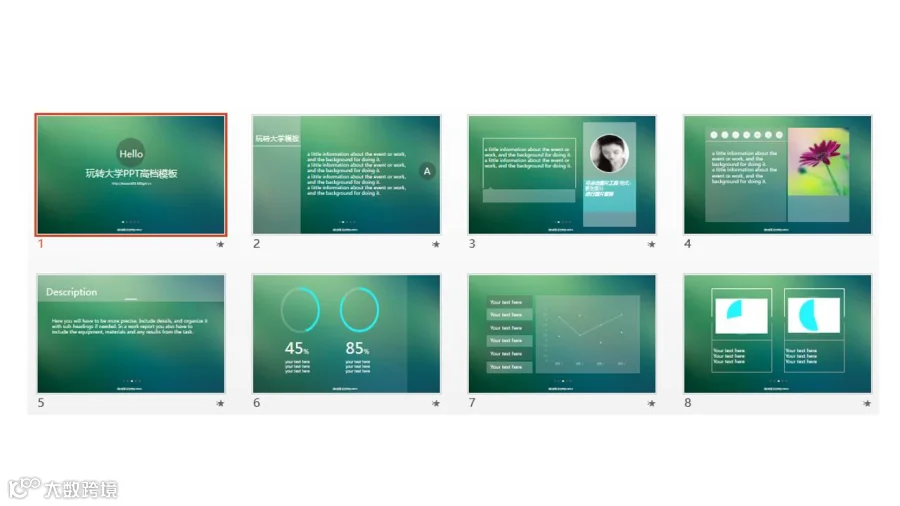
4. 虚化色块
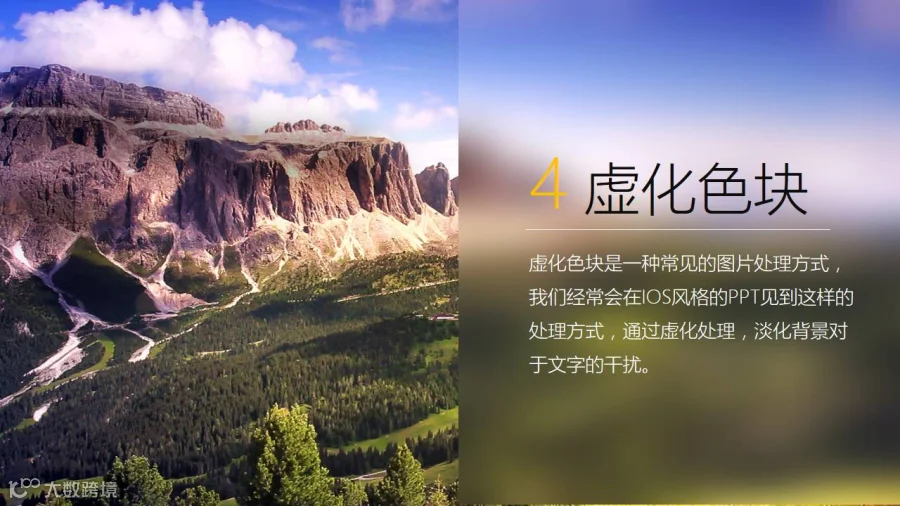
通过对背景图片进行虚化处理,弱化图像细节,突出前景文字内容,常见于iOS风格设计。
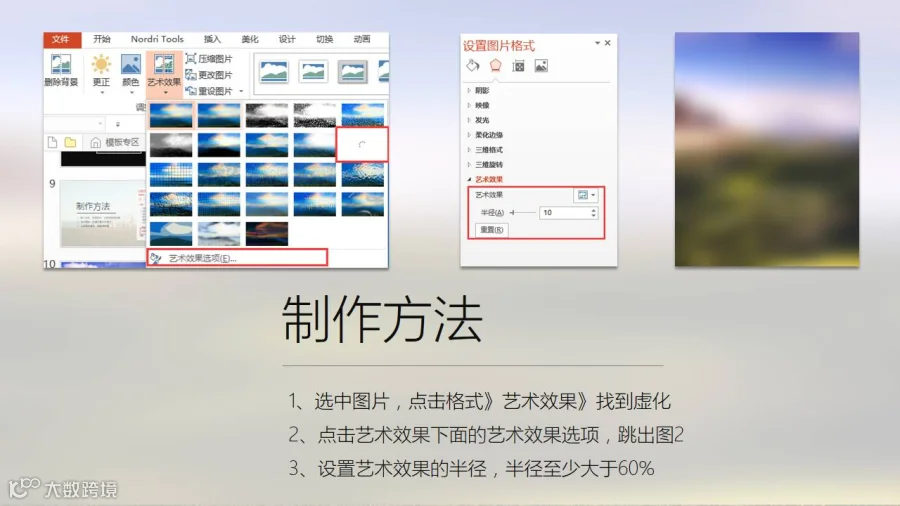
制作步骤:
① 选中图片 → 格式 → 艺术效果 → 虚化
② 在选项中设置虚化半径(建议>60%)

5. 微立体色块
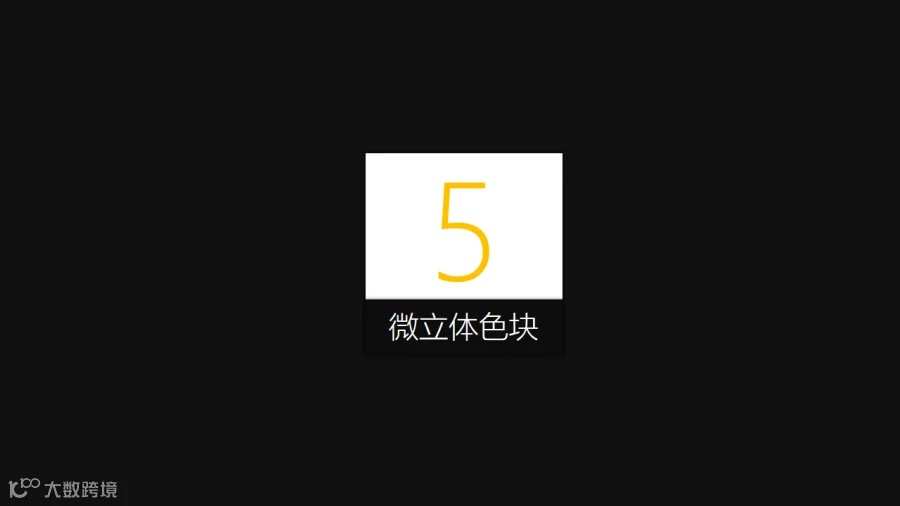
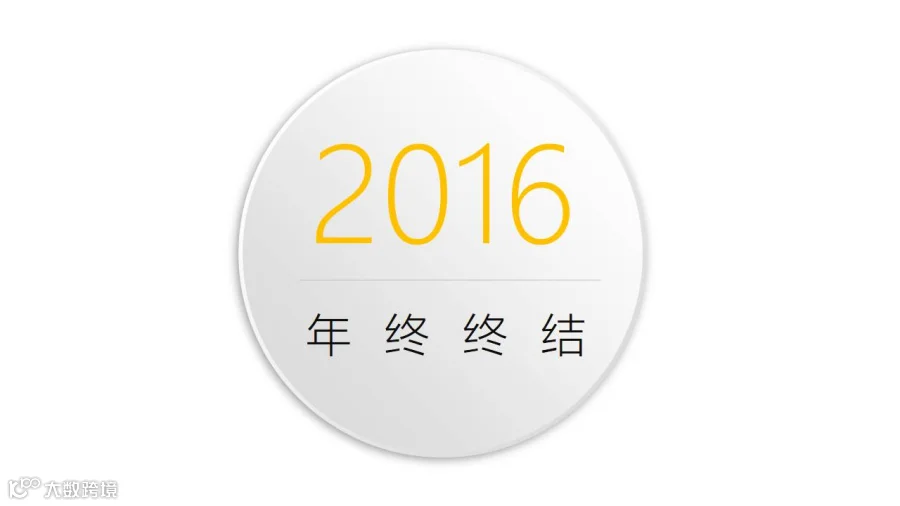
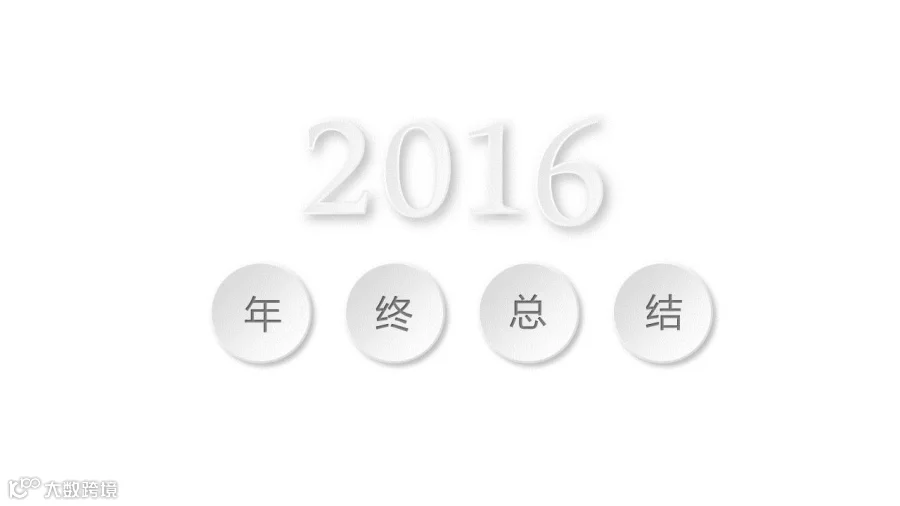
通过渐变填充与阴影效果打造轻微立体感,形成“微立体PPT”风格,增强画面层次与质感。
制作步骤:
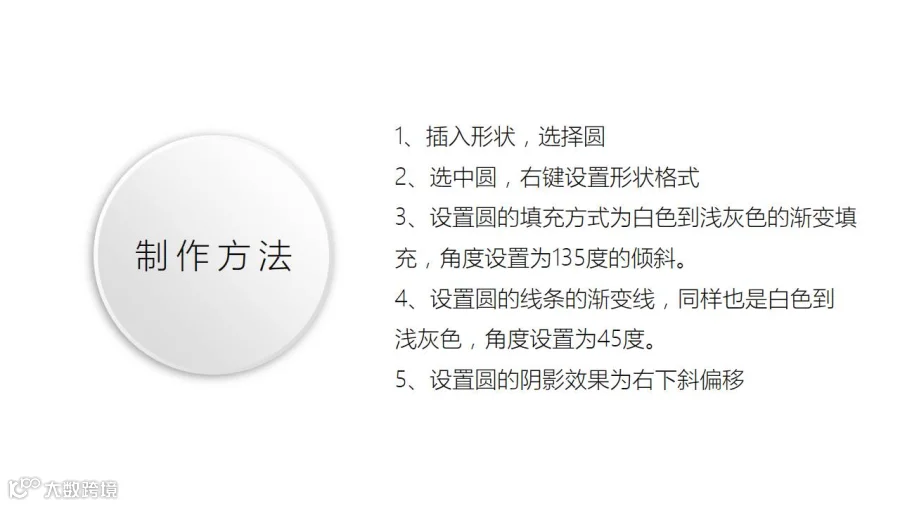
① 插入圆形
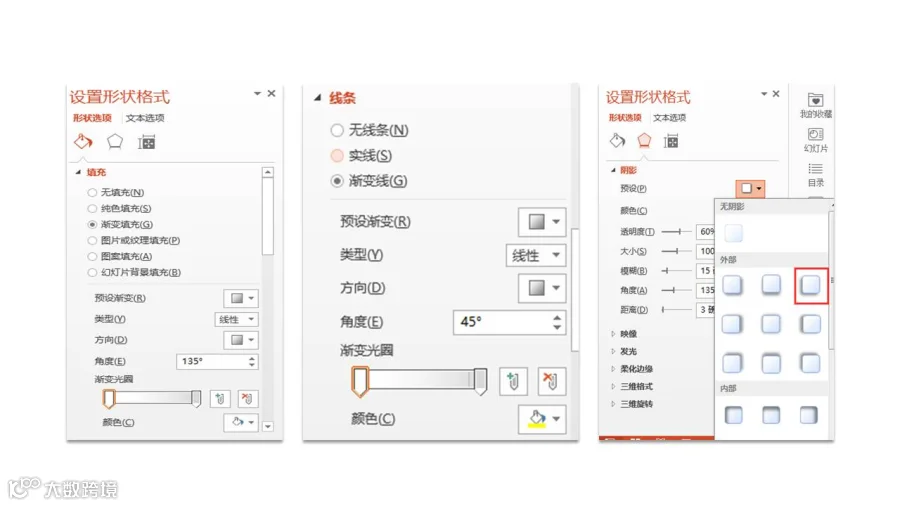
② 设置白色到浅灰的135°渐变填充
③ 边框设为同向渐变线
④ 添加右下方向阴影
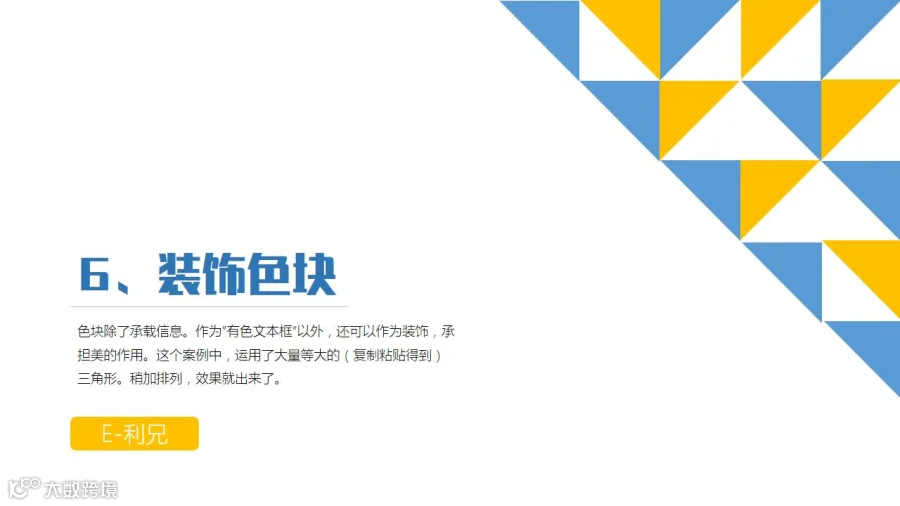
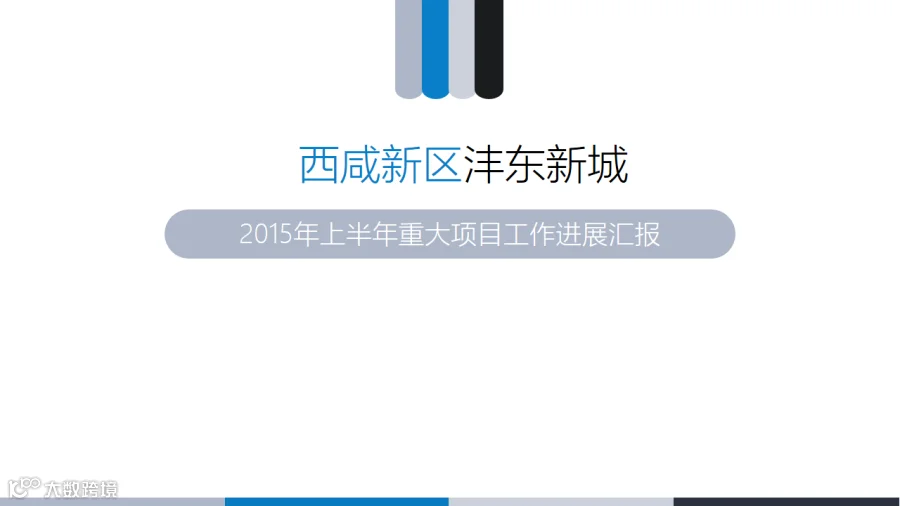
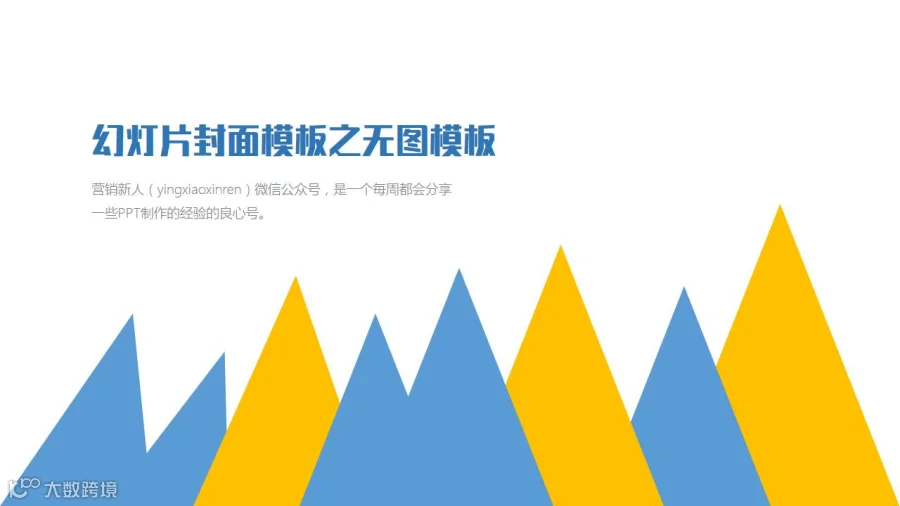
6. 装饰色块
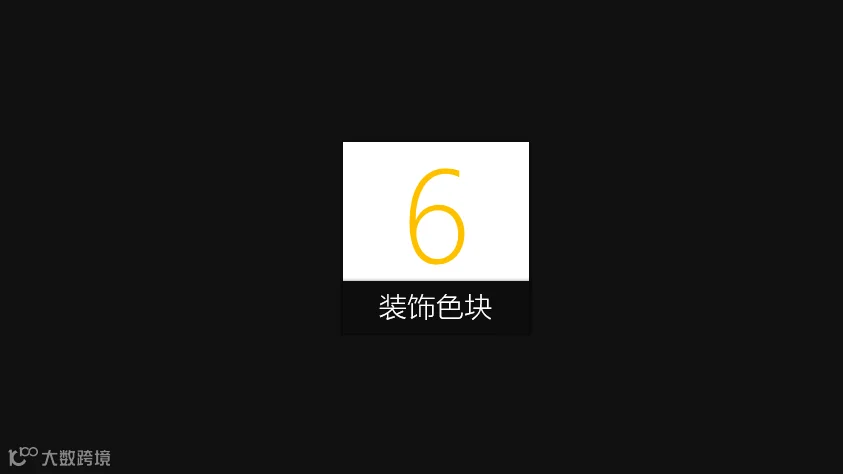
作为非信息承载元素,主要用于版面装饰与节奏调节,考验整体布局能力。
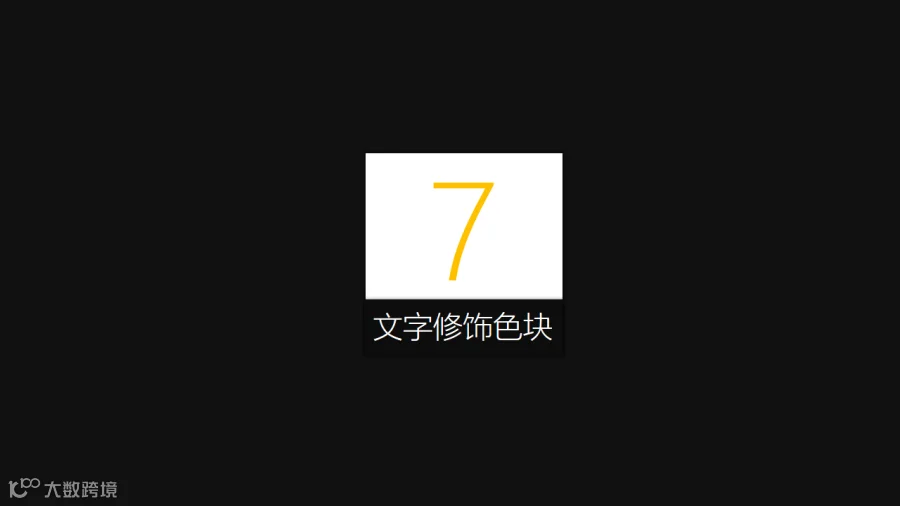
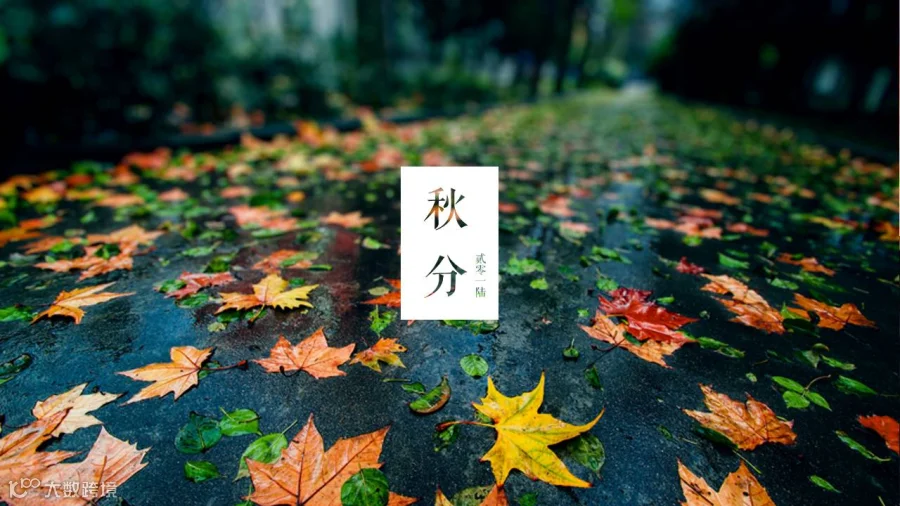
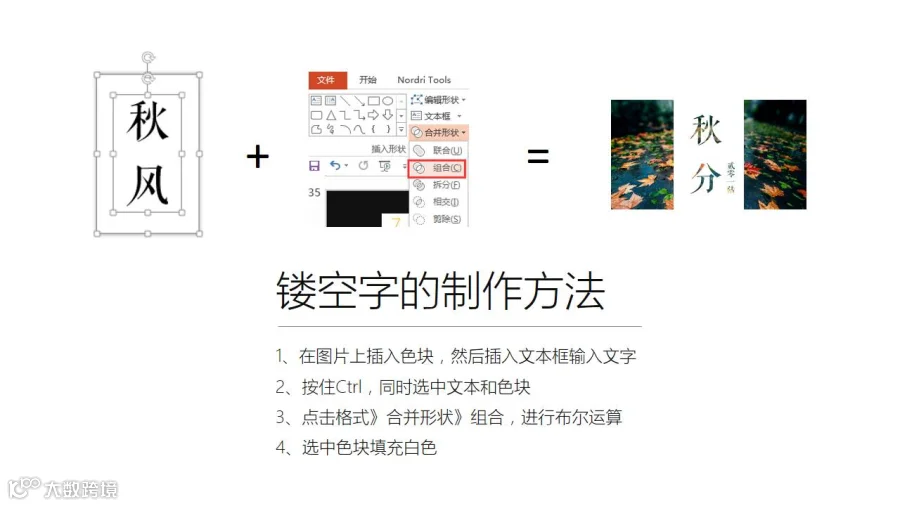
7. 镂空字色块
利用文字与色块的布尔运算实现镂空效果,常见于图片型PPT中,视觉冲击力强。
制作步骤:
① 在图片上叠加色块并插入文字
② 按Ctrl先选文字再选色块
③ 使用“合并形状→组合”功能
④ 将结果调整为白色或其他对比色
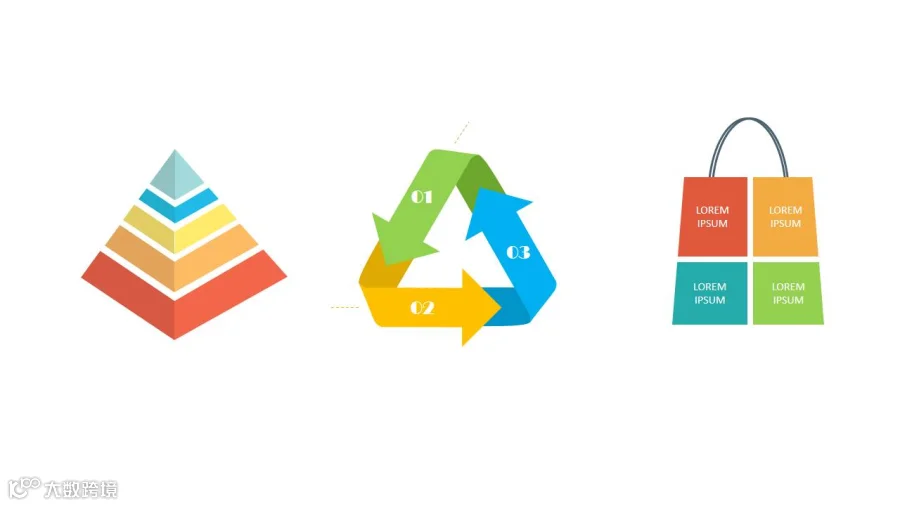
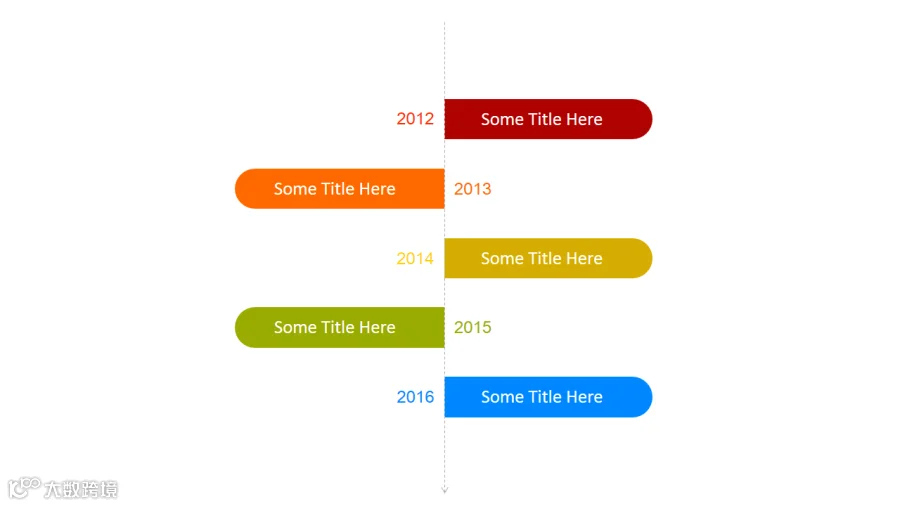
8. 色块图表
通过多个色块的排列与布尔运算构建数据可视化图表,灵活呈现复杂信息。