


点击上方关注我们

前
提
摘
要


编辑排版:冬蝉科技
资源名称:GIF123 录屏工具

软
件
介
绍


无套路,回复关键词“220817”获取 一款 Windows 平台极简的 GIF 录制软件,单文件绿色软件,免费开源--Gif123 。极简 GIF 录屏工具,可快速复制 GIF 图像并粘贴到其他程序。本软件复制的 GIF 文件可直接粘贴到 QQ、浏览器编辑器(例如微信公众号编辑器),不会出现无法预览、无效图像等问题。
执行文件 仅 755 KB 。兼容 XP,Vista,Win7,Win8,Win10,Win11...... 等所有流行桌面操作系统。
如有需要速领,资源失效请添加微信“dongchanguanfang”。
录制完可以快速一键复制录好的 GIF 文件添加图片。很多软件复制的 GIF 有兼容性问题,例如到浏览器编辑器粘贴,或在 QQ 里粘贴 ……会出现无效像,动画变静态图像,上传报错等问题。Gif123 复制的 GIF 格式拥有良好的兼容性。例如在公众号编辑里里写文章,原来可能需要录屏->压缩->保存->添加图像->上传->插入文章 …… 使用 Gif123只要 Ctrl +V 一下就全部完成了。
界面就很简单:只有几个按钮:录制、预览、复制、FPS、打开自动保存文件夹。
用起来也很简单
拖动边框调整录屏大小,点击录制就开始了。录制完成之后会自动保存,预览后可以直接去复制,不需要上传非常方便。
其他特性:
窗口就是录屏选框,可拖动选框选择要录制的区域。
拖动时会自动调整显示按钮数量,窗口拖到最小只会显示「录制」按钮。
录制时可以移动调整选框。
可录制鼠标轨迹。
鼠标放到「录制」按钮上可查看录屏热键。
可调整每秒最大帧数,帧数越少,生成的 GIF 体积越小。
录制完成自动调用强悍的 Gifsicle 压缩 GIF 文件,不用再手工编辑处理了。
录制完可直接预览。
录制完可以快速一键复制录好的 GIF 文件添加图片
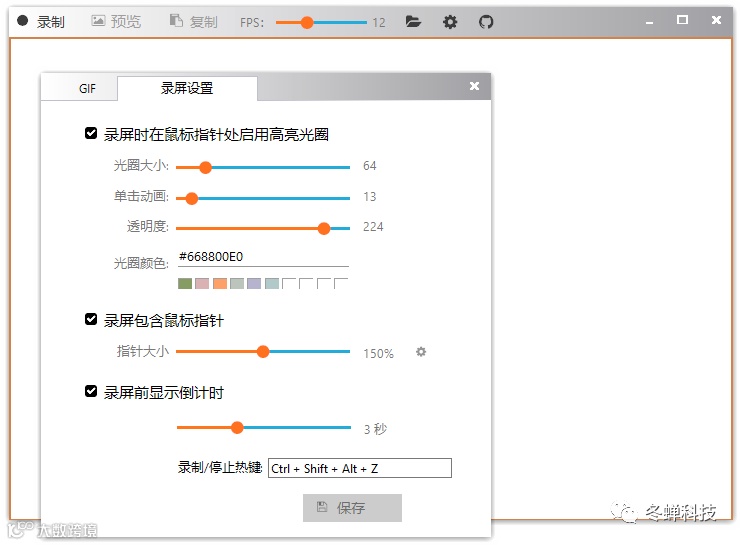
软件界面如下:
软件录屏设置
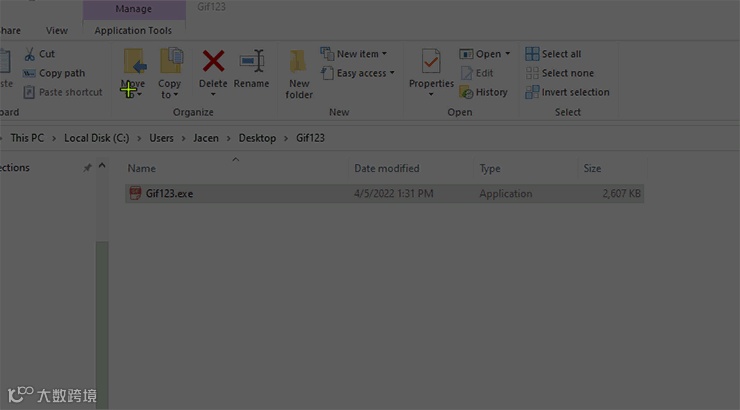
快速选择屏幕录制区域:
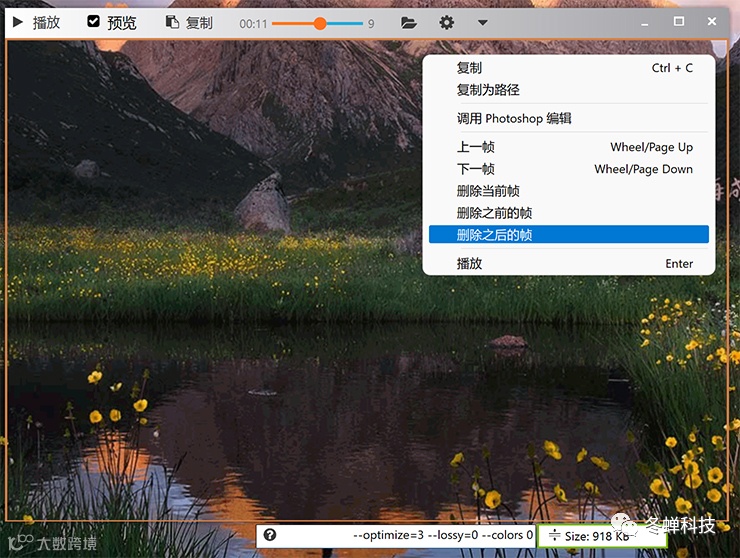
切换到预览模式且暂停后可编辑动画帧:
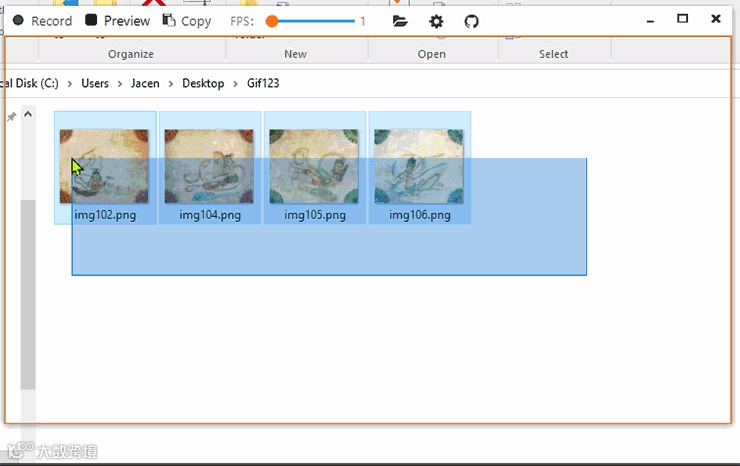
可拖动其他图像文件到 Gif123 窗口并转换为 GIF 图像:
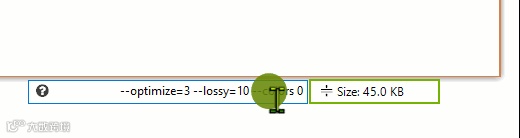
预览模式下可以重新优化 GIF 文件,可使用鼠标滚轮快速调整优化选项中的数值。
源码开源地址:https://github.com/aardio/gif123
 ,请转发给你身边需要的小伙伴~
推荐阅读:

免
责
声
明


大部分资源来源于网络,仅供学习和交流使用,严禁商用,如有侵权请联系我们删除。
每期文章末尾都会有关键词,在公众号发消息处回复正确的关键词即可获取相关链接。
如遇到软件“无法打开、无法下载或失效”等情况请立即卸载或反馈给我们。
冬蝉科技只分享免费软件,但无法保证软件时效性,如后续使用过程中出现强制付费或是限制使用等情况,请立即卸载!

获
取
方
式


关注公众号「冬蝉科技」
回复「220817」获取本期资源



“点赞”“在看”“转发”你总要选两样吧!
