


电脑手机文件互传工具

前
提
摘
要


编辑排版:冬蝉科技
资源名称:电脑自动化任务执行软件

软
件
介
绍

https://txc.qq.com/products/611680/
本文资源链接
zTasker-电脑自动化任务执行软件【复制链接浏览器打开】
链接:https://everauto.net/
【推荐阅读】网站广告消除:
网站地址定期更换,请及时关注本公众号,如果觉得不错,请推荐给好友
如有需要速领,资源失效请添加微信“dongchanguanfang”。
网站介绍:
zTasker是一款自动化任务执行软件,它允许用户按照步骤设置特定的任务。一旦达到设定的时间或触发条件,该软件就会自动执行这些任务,显著减少日常重复性任务所需的时间。
尽管软件的功能非常先进,但任务流程的设置和添加过程却非常适合初学者,开发者已经预先分类了常用的任务类型,只需按照流程进行设置即可。
各种任务类型
★超过100种任务类型
★提醒、关机重启等、报时、挡屏休息、文件备份、音量调节、静音,窗口|显示器控制,多媒体、截图、录音录像,程序、进程、服务等操作,更换墙纸,系统清理,网络操作,文本搜索、热键转发等等,应有尽有
★任务既可以用定时或者条件触发,也可以用热键触发
★任务日志,方便查看任务执行情况
各种定时/条件触发方式
★超过30种触发方式
★秒、分钟、小时、天、周、月、年、指定日期、倒计时、整点半点循环,并支持农历
★根据系统空闲时间、文件夹监控、CPU|GPU|内存|磁盘占用、网络、硬件、开机延迟、休眠恢复后延迟等条件触发
★支持热键触发
定时等方法备份|同步文件
★备份文件,文件夹,系统文件夹,注册表
★同步文件夹
★支持排除/包含过滤
★支持复制和压缩,密码,多重备份
快捷任务
★快捷提醒
★快速定时关机等
软件的配置主要包括四个步骤:选择任务类型、设置执行计划、配置热键以及设定执行参数。
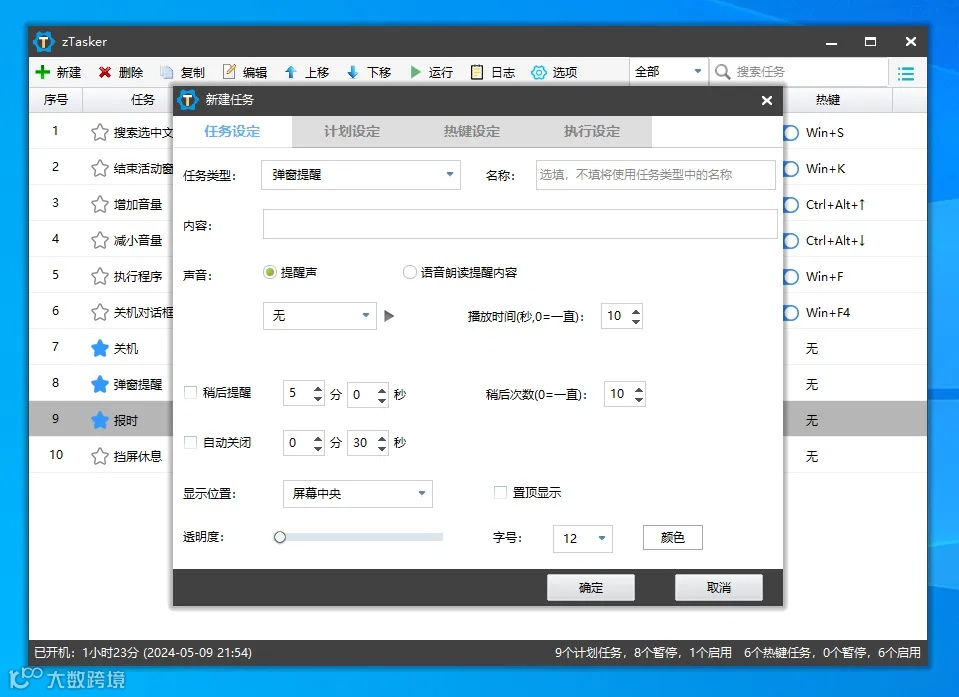
以冬蝉最近坚持签到的论坛为例,向大家展示如何使用这款软件。
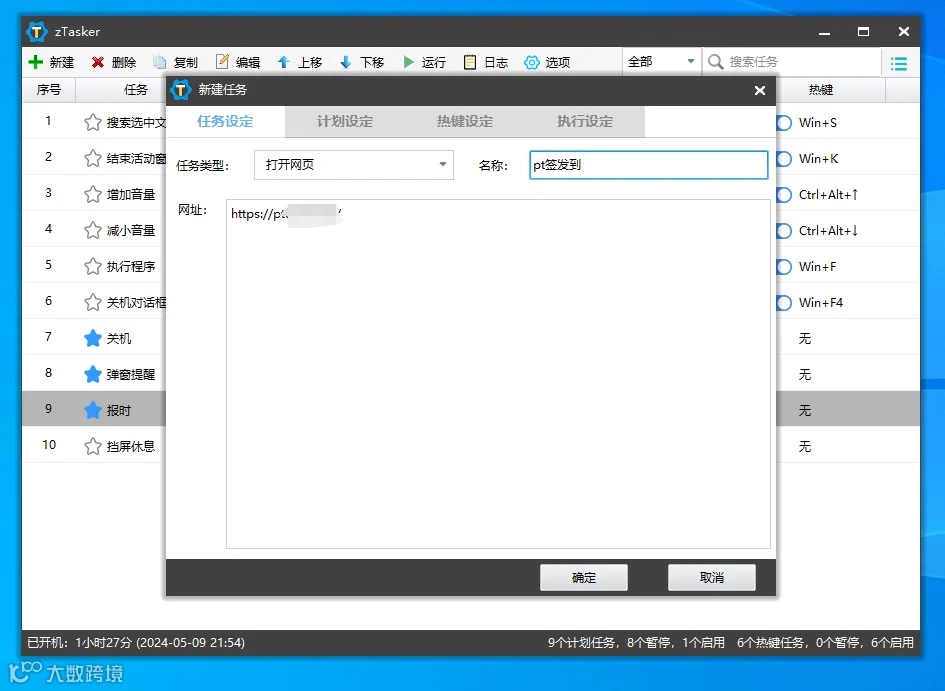
在论坛签到的过程中,第一步是创建一个新任务,类型为“打开网页”,并在此任务中输入需要访问的网址。
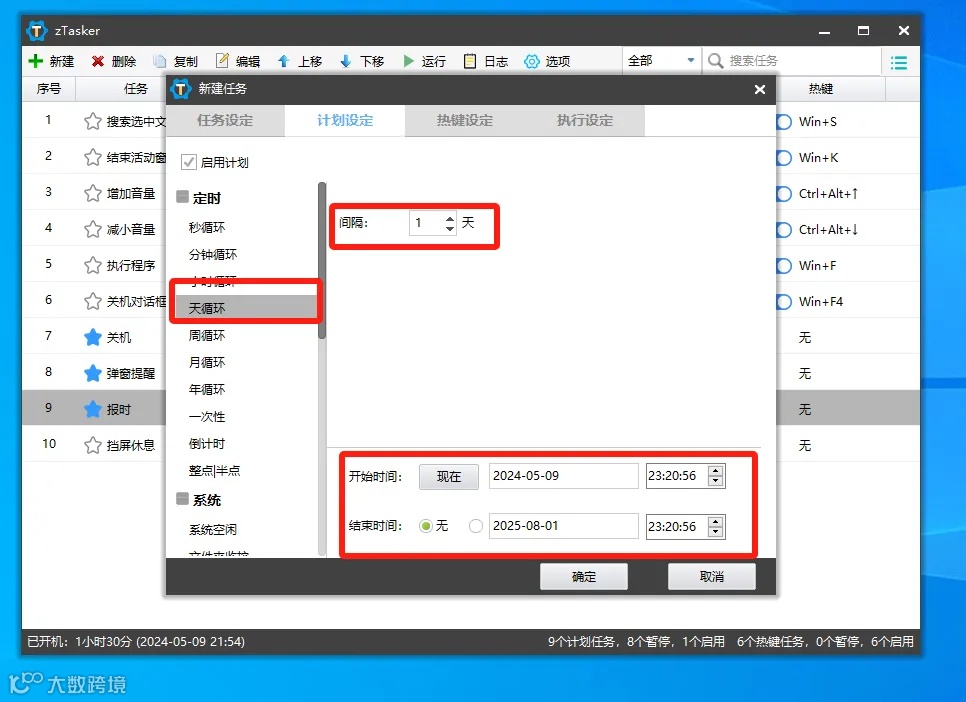
完成基本任务设置之后,下一步是安排任务的执行频率,也就是计划的配置,由于网站签到需每日进行,因此冬蝉将周期设定为每天一次,间隔时间设置为24小时,确保结束时间在开始时间之后。
 热键设定就是添加一个用于打开任务的快捷键,以便随时操作。
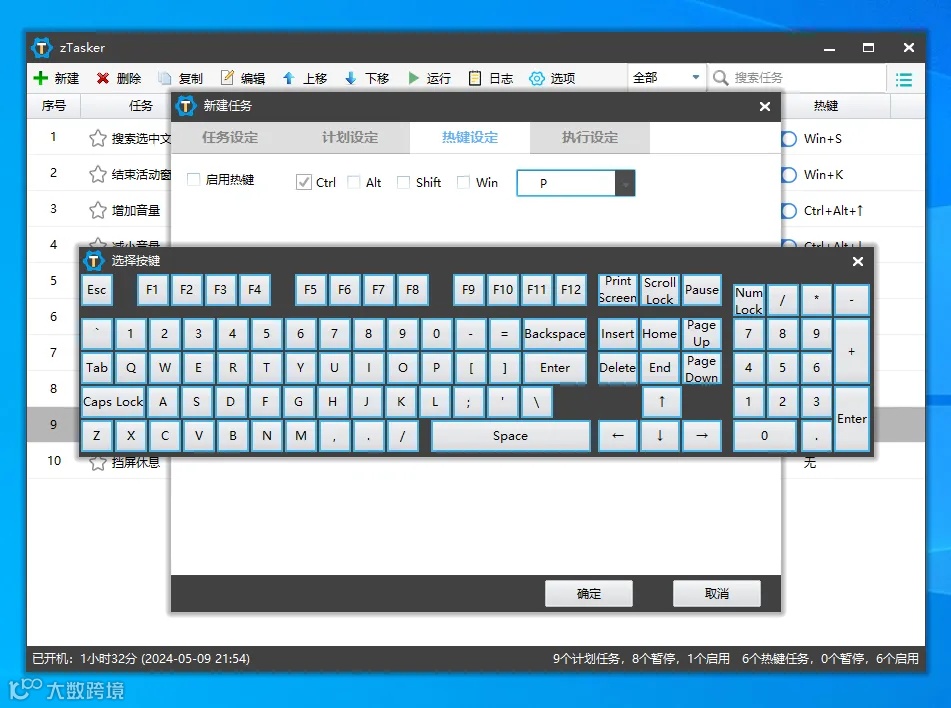
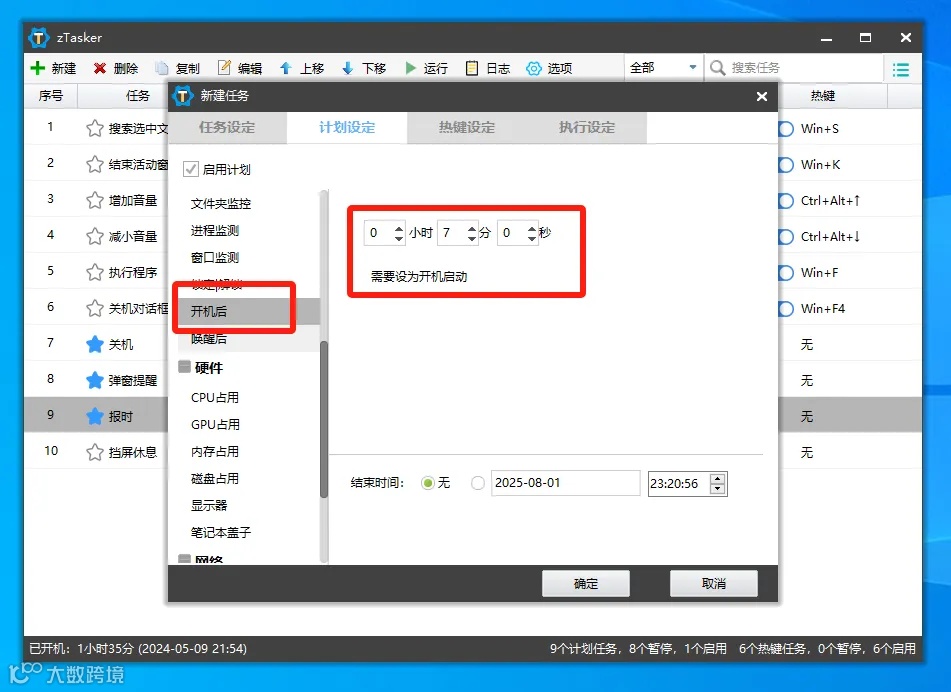
如果你觉得快捷键容易遗忘的话,可以返回上一步,在系统中将任务的执行时间设置为开机之后的几分钟内
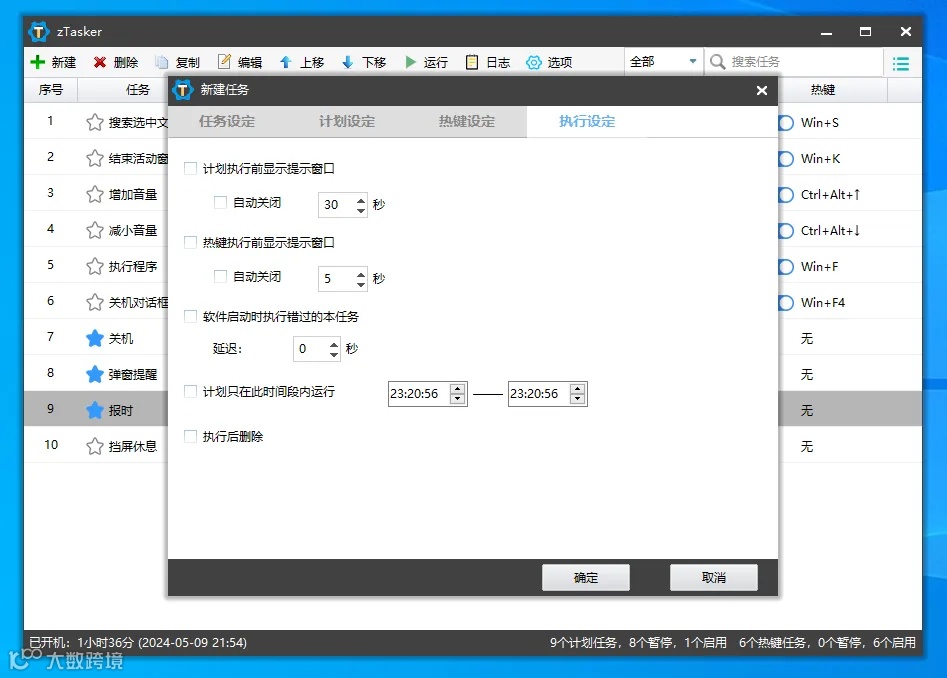
最后一步执行设定,就没有太多要求了,可以根据自己的需要做细节上的微调。
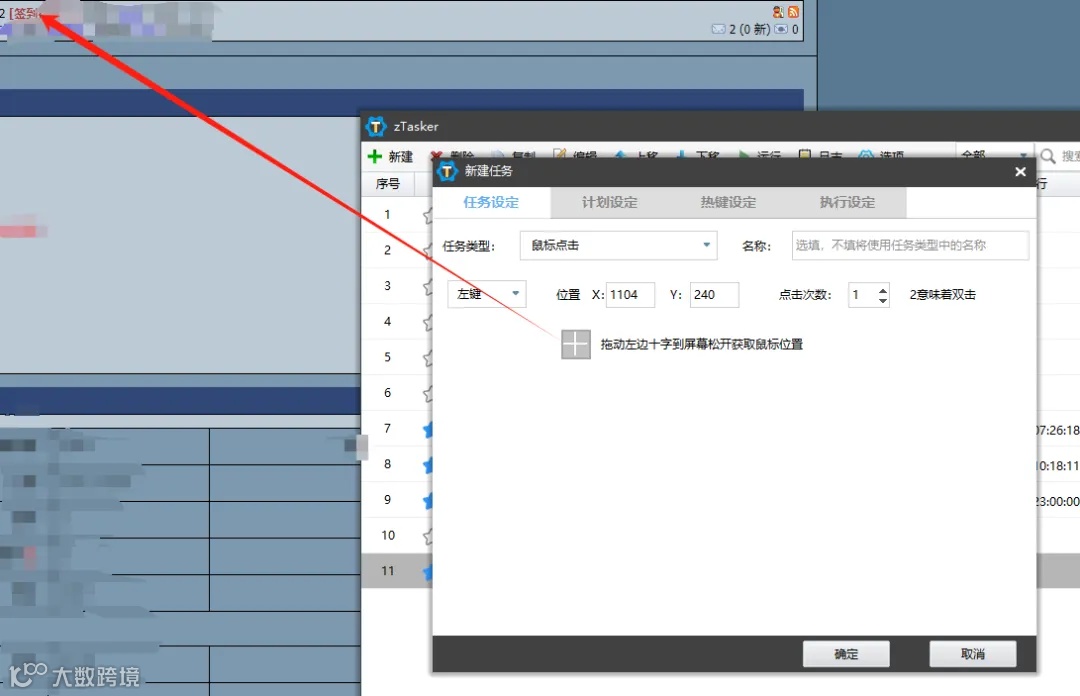
最后一步的签到操作,还需按照之前的四步,添加一个鼠标自动点击的动作,这样即可实现某些网站的全自动操作!这里需要注意一下,鼠标点击的执行动作是要晚于前面的网页打开的时间的,否则会导致任务执行失败,具体延迟时间的设置,大家可以根据实际情况调整。
【推荐阅读】网站广告消除:
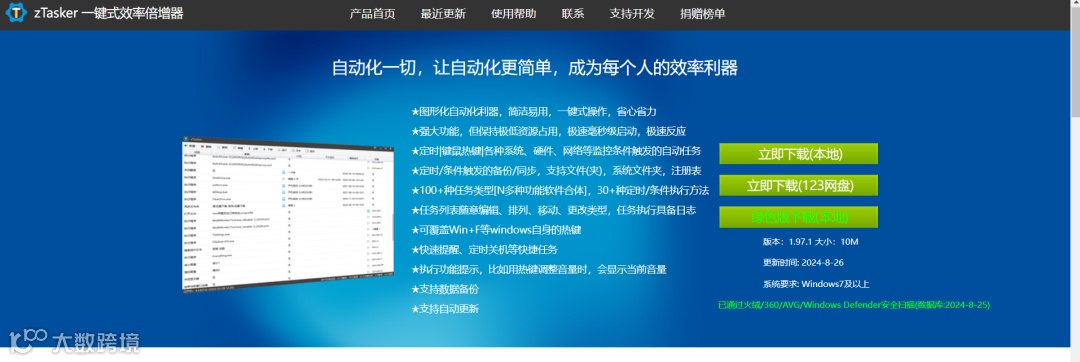
网站界面如下:
主页
https://txc.qq.com/products/611680/
本文资源链接
zTasker-电脑自动化任务执行软件【复制链接浏览器打开】
链接:https://everauto.net/
【推荐阅读】网站广告消除:
多余的话小编就不啰嗦了,这么好的东西,该如何使用相信各位小伙伴都懂 ,请转发给你身边需要的小伙伴~
推荐阅读:

免
责
声
明


大部分资源来源于网络,仅供学习和交流使商用,如有侵权请联系我们删除。
每期文章末尾都会有关键词,在公众号发消息处回复正确的关键词即可获取相关链接。
如遇到软件“无法打开、无法下载或失效”等情况请立即卸载或反馈给我们。
冬蝉科技只分享免费软件,但无法保证软件时效性,如后续使用过程中出现强制付费或是限制使用等情况,请立即卸载!

获
取
方
式


关注公众号「冬蝉科技」
获取更多资源



“点赞”“在看”“转发”你总要选两样吧!
