

在利用eCognition进行影像分析时,经常会用到专题图层,可以利用已有的专题图层对影像进行辅助分析。有时需要对自己感兴趣的区域导出专题图,方便在以后的工作中使用。本文对eCognition中生成新的专题图层进行详细描述。
有两种方法生成新的专题图层:一是使用现有的影像对象,二是自己创建专题图层。这两种方法分别需要在一个现有的图层上或者创建的一个新的专题层上操作。一般专题层为多边形、线或者点,具体操作步骤如下:
一、使用现有的影像对象生成专题图层
下图为一个提取水体的分类结果。假定我现在想从中选择一些对象作为矢量文件导出。1、打开人机交互编辑工具。选定编辑图层为矢量编辑,thematic editing,在select thematic layer中选择New layer,打开 Creat New Thematic Layer对话框。输入一个名称并选择矢量层类型,在这里选择多边形。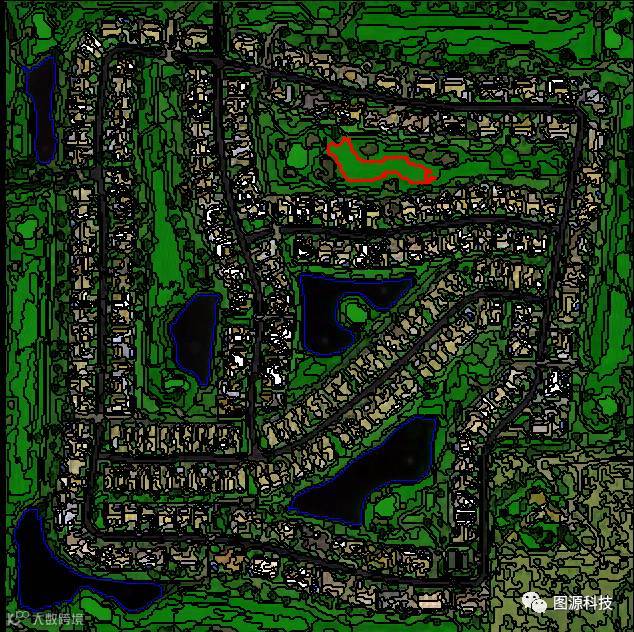
2、在Manual Editing工具栏中,选择Generate Thematic Object Based On Image Object ,在窗口中选择想要生成的影像对像,右键点击,选择Generate Polygon,将新的对象添加到该专题层上。若要想删除选定的专题对象,可以选择想要删除的专题对象,点击Delete Selected Thematic Object.如下图: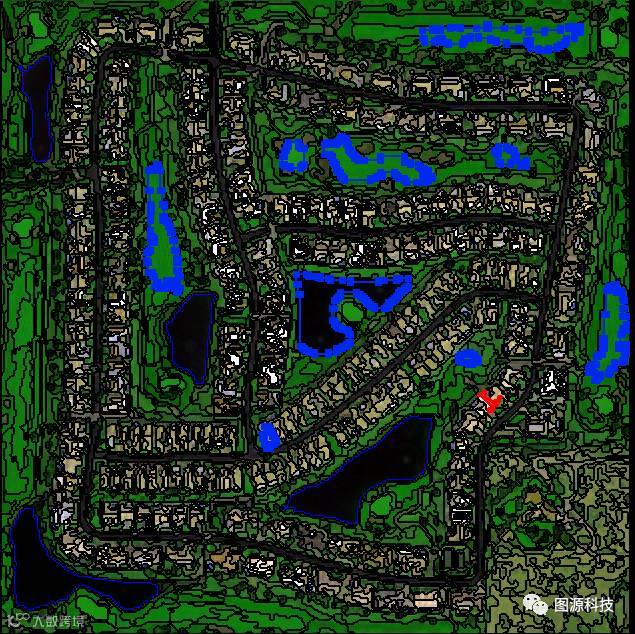
3、选好需要导出的对象后,选择保存专题图层。
二、创建专题图层
1、下图为提取水体分类结果图,在上面绘制多边形,在地图视图上点击,在专题多边形层中设置顶点。右键双击选择close polygon 完成该形状。在这里绘制的对象可以触及或穿过任何现有的影像对象。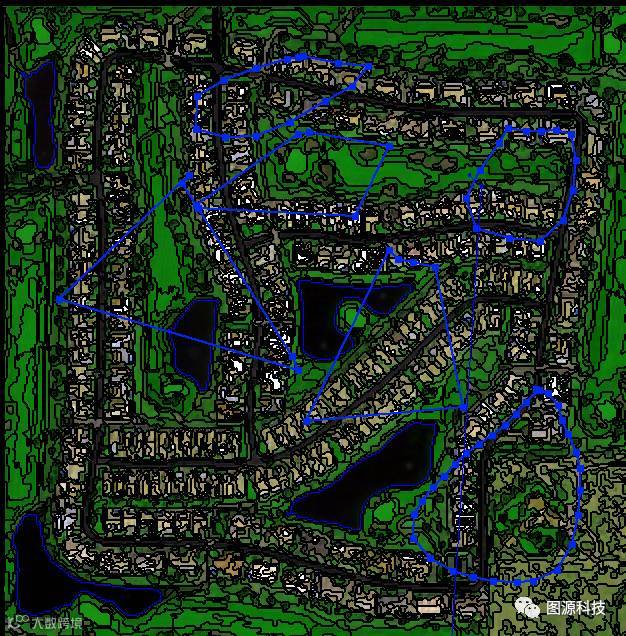
注:点击并按住鼠标左键,在地图视图上拖动光标,创建一个点的路径
l 较慢地拖拽光标或拖拽时按Ctrl,可以在较近的间隔创建点
l 释放鼠标可以自动地闭合多边形
l 沿着影像上的路径点击,每次点击可以创建一个点。要关闭多边形,您可以双击或者在右键菜单中选择Close Polygon。
2、将绘制好的多边形导出或保存矢量文件即可。