在提取DSM\DTM过程中我们可能会遇到以下几种情况:
1.创建提取DTM/DSM的边界范围(提取区域)
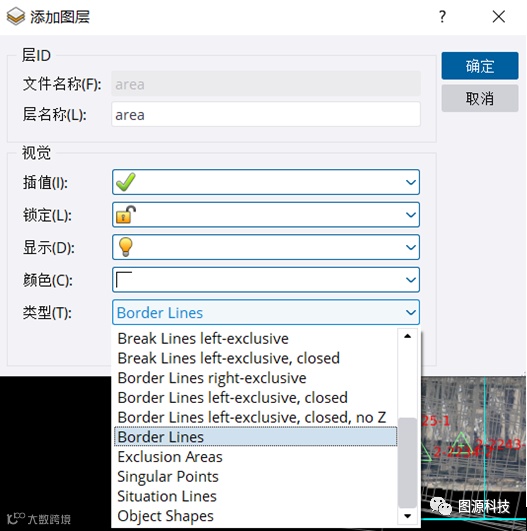
图1 单一层参数设置
将菜单栏中所显示的层切换到刚刚创建的层文件,激活所创建的边界层,主窗口(Main)中圈定区域,作为DTM/DSM提取范围。
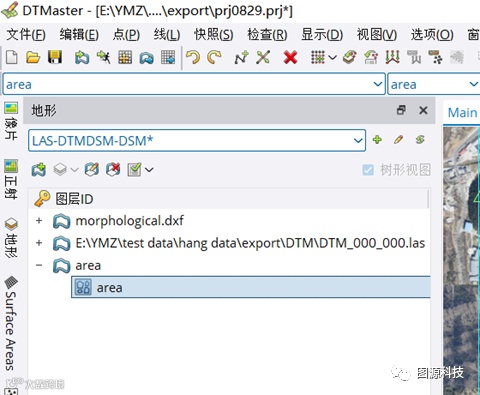
图2 激活地形层文件
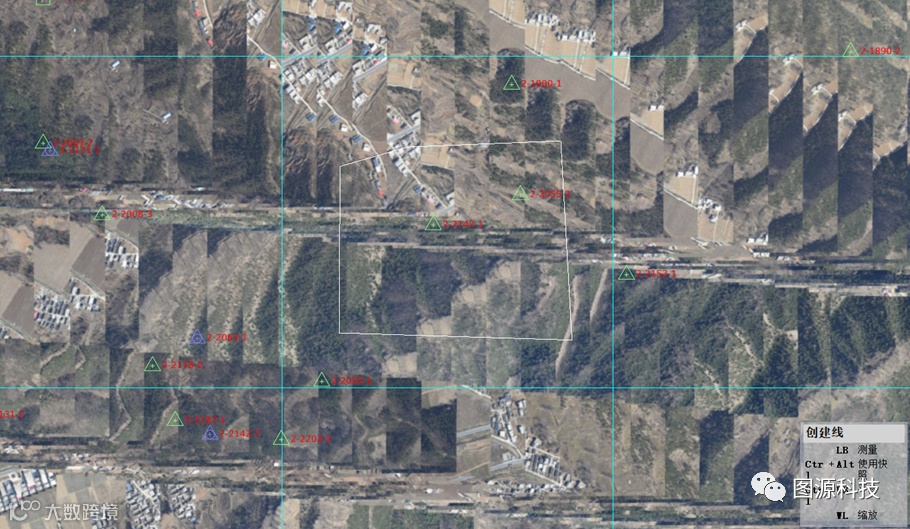
图3 创建范围线显示
完成后点击保存,导出矢量数据,DTMaster支持导出*.shp、*.WNP、*.DXF等多种格式,接下来在启动的MATCH-T DSM或Match-3DX主界面中,导入所创建的范围文件,进行相关设置就可以提取所需区域的DSM了。
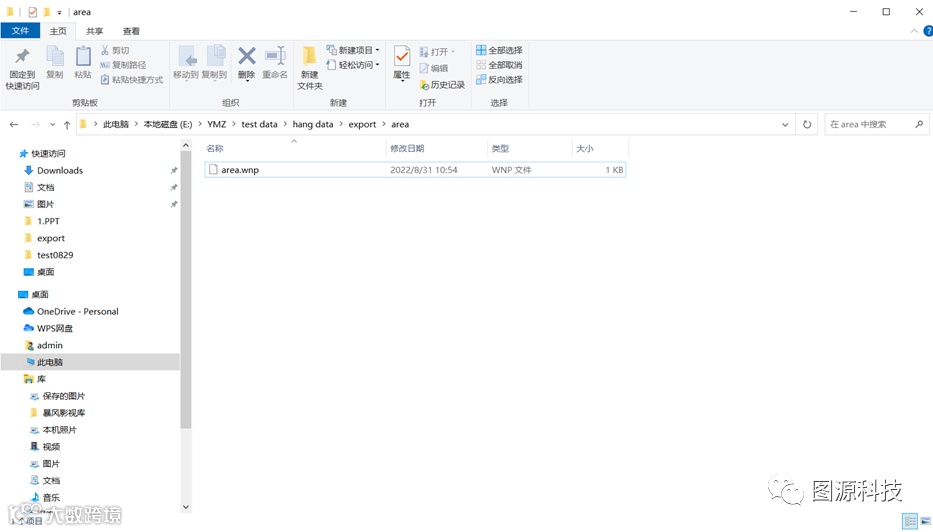
图4 范围线文件显示
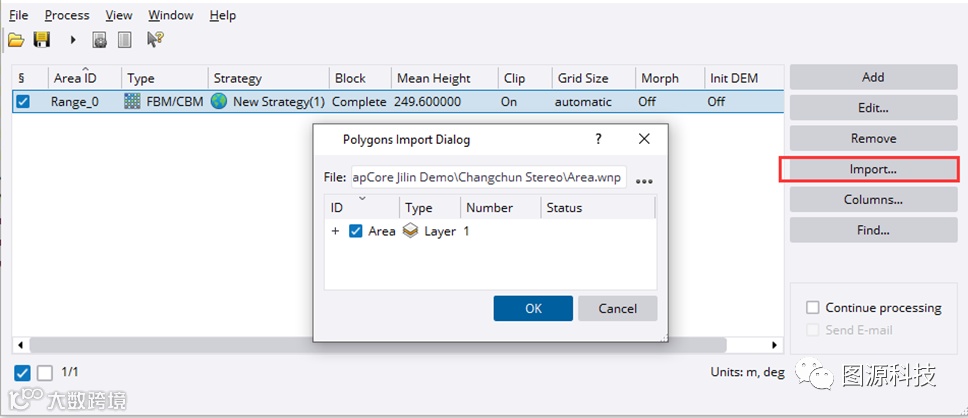
图5 DSM/DTM自动提取范围导入
2. 创建不生成DTM/DSM的区域(排除区域)
排除区域的创建和提取区域的创建方法大致相同。在创建的地形层文件下新建单一层,自定义层名称和范围线颜色,类型选择“Exclusion Areas”。
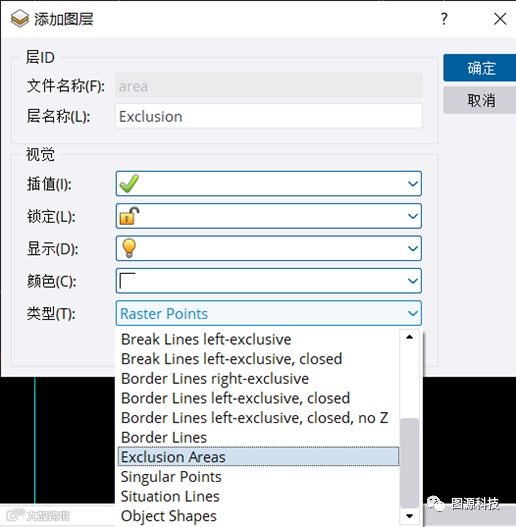
图6 单一层参数设置
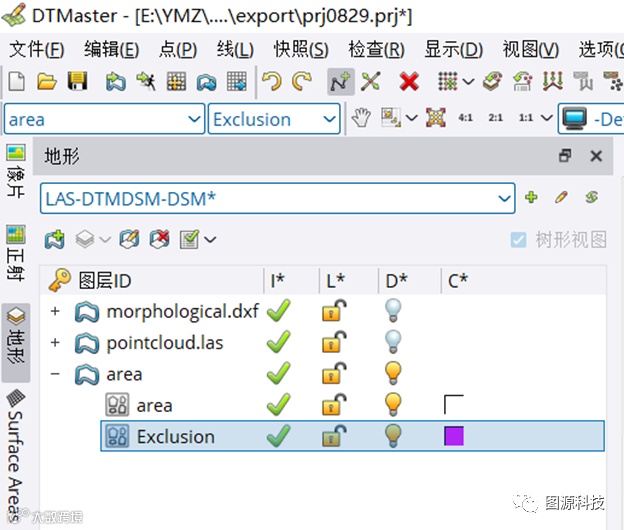
图7 激活地形层文件
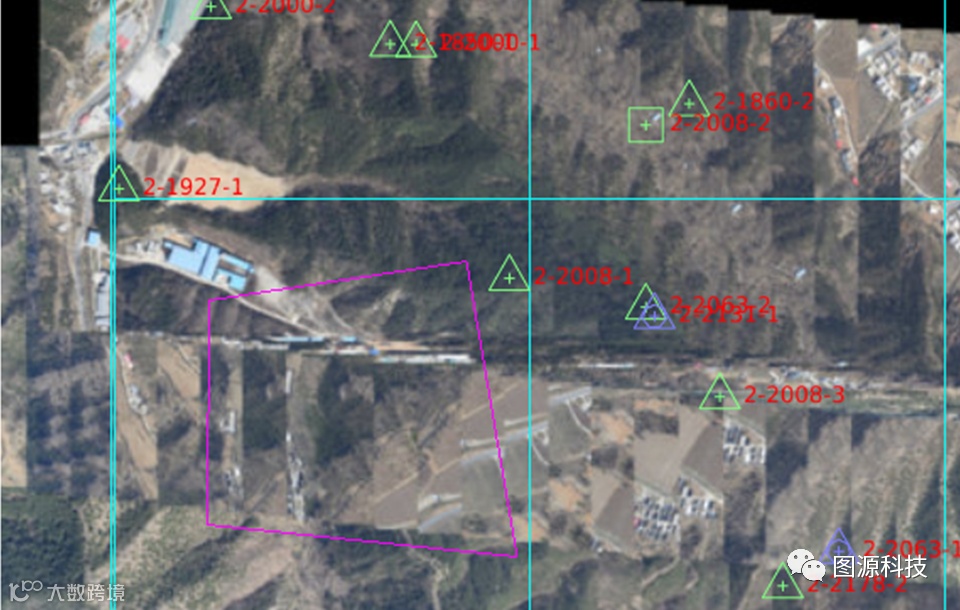
图8 创建范围线显示
完成后点击保存,根据项目要求的格式导出矢量文件,接下来就可以导入MATCH-T模块中参与DSM/DTM提取了。
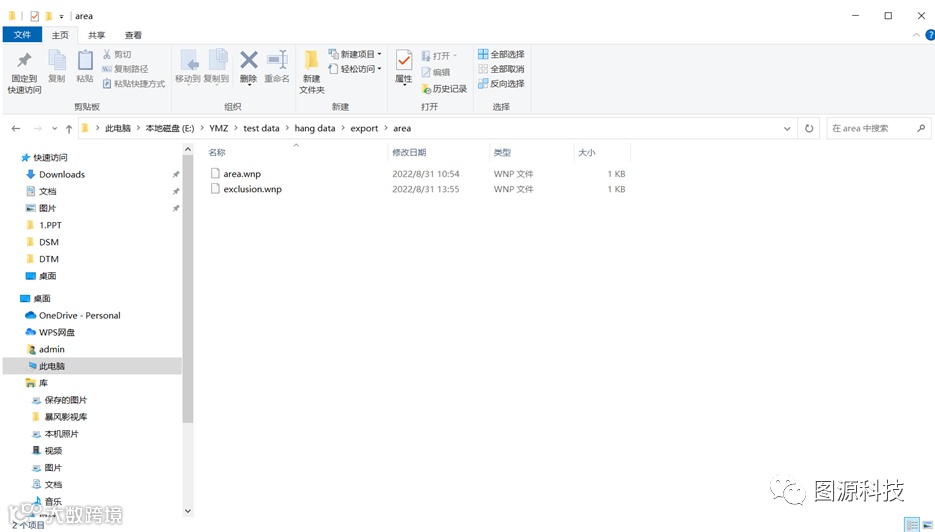
图9 导出的文件夹显示

北京图源科技有限公司
图源科技作为3S行业解决方案提供商,拥有自主研发团队,能够为广大用户提供从3S数据获取、处理、解译、应用到成果数据管理和分发的“一站式”应用解决方案及承接相关专业技术和工程服务项目。
1. Inpho多源数据处理系统
2. eCognition多源遥感影像解译系统
3. Trimble三维激光扫描系统
4. 美国MAXAR公司卫星影像产品
5. 法国YellowSacn公司无人机LIDAR系统
6. 3D PluraView 立体显示器
7. 多源数据管理及免切片发布系统
8. MapCore-AI变化监测系统
9. 4D产品数据生产
10. 三维激光扫描内外业项目